
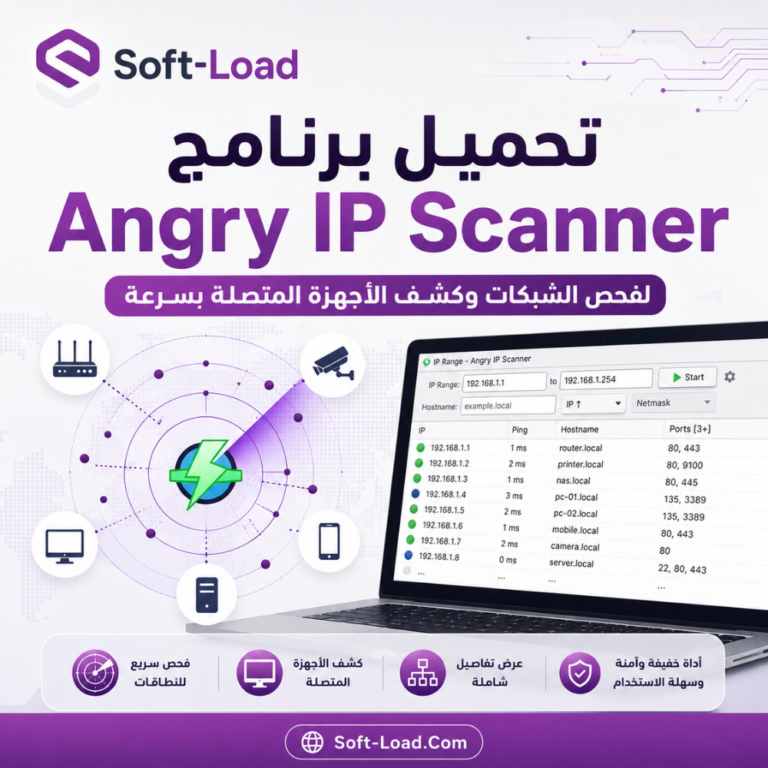
تحميل برنامج Angry IP Scanner لفحص الشبكات وكشف الأجهزة المتصلة بسرعة
Angry IP Scanner هو واحد من أشهر برامج فحص الشبكات المجانية والمفتوحة المصدر، ويُستخدم لمعرفة الأجهزة المتصلة بالشبكة، وفحص عناوين IP، والتعرف على بعض المنافذ المفتوحة، واستخراج معلومات تساعد المستخدم أو مسؤول الشبكة على فهم حالة الشبكة بسرعة. قيمة البرنامج الأساسية أنه يجمع بين البساطة والسرعة، فلا يحتاج المستخدم إلى خبرة عميقة في أدوات الشبكات حتى يبدأ في فحص الشبكة المحلية أو نطاقات IP محددة. البرنامج يعمل على أنظمة ويندوز وماك ولينكس، ويدعم تصدير النتائج، كما يوفر واجهة سهلة الاستخدام بجانب إمكانية العمل من سطر الأوامر للمستخدمين المتقدمين. الموقع الرسمي يصفه بأنه ماسح شبكات سريع وسهل الاستخدام، ويدعم فحص الشبكات المحلية والإنترنت، وتصدير النتائج، والعمل عبر أنظمة متعددة.
ما هو برنامج Angry IP Scanner؟
برنامج Angry IP Scanner، ويُعرف أيضاً باسم ipscan، هو أداة مجانية ومفتوحة المصدر لفحص الشبكات وعناوين IP. تم تصميم البرنامج ليكون سريعاً وبسيطاً، بحيث يستطيع المستخدم إدخال نطاق IP معين ثم بدء الفحص لمعرفة الأجهزة النشطة داخل هذا النطاق. يمكن للبرنامج فحص عناوين IP والمنافذ، كما يستطيع عرض معلومات مثل اسم المضيف، عنوان MAC في بعض الحالات، وبعض البيانات المرتبطة بالأجهزة المتصلة بالشبكة. الصفحة الرسمية للبرنامج تذكر أنه أداة مفتوحة المصدر ومتعددة المنصات، وتعمل على Windows وMac وLinux.
الفكرة الأساسية من البرنامج ليست معقدة: لديك شبكة، وتريد أن تعرف ماذا يوجد داخلها. بدلاً من فتح صفحة الراوتر والبحث في قوائم قديمة كأنها صُممت لمعاقبة البشرية، يمكنك استخدام Angry IP Scanner لفحص نطاق الشبكة ومعرفة الأجهزة المتصلة بشكل أسرع وأكثر تنظيماً.
يستخدم البرنامج عادةً من قبل مسؤولي الشبكات، فنيي الدعم، أصحاب الشركات الصغيرة، المستخدمين المتقدمين، وأحياناً المستخدم العادي الذي يريد التأكد من الأجهزة الموجودة على شبكة المنزل أو المكتب. ورغم بساطته، فهو مفيد في مهام كثيرة مثل اكتشاف الأجهزة النشطة، مراجعة توزيع عناوين IP، فحص بعض المنافذ المفتوحة، وتصدير النتائج لاستخدامها لاحقاً.
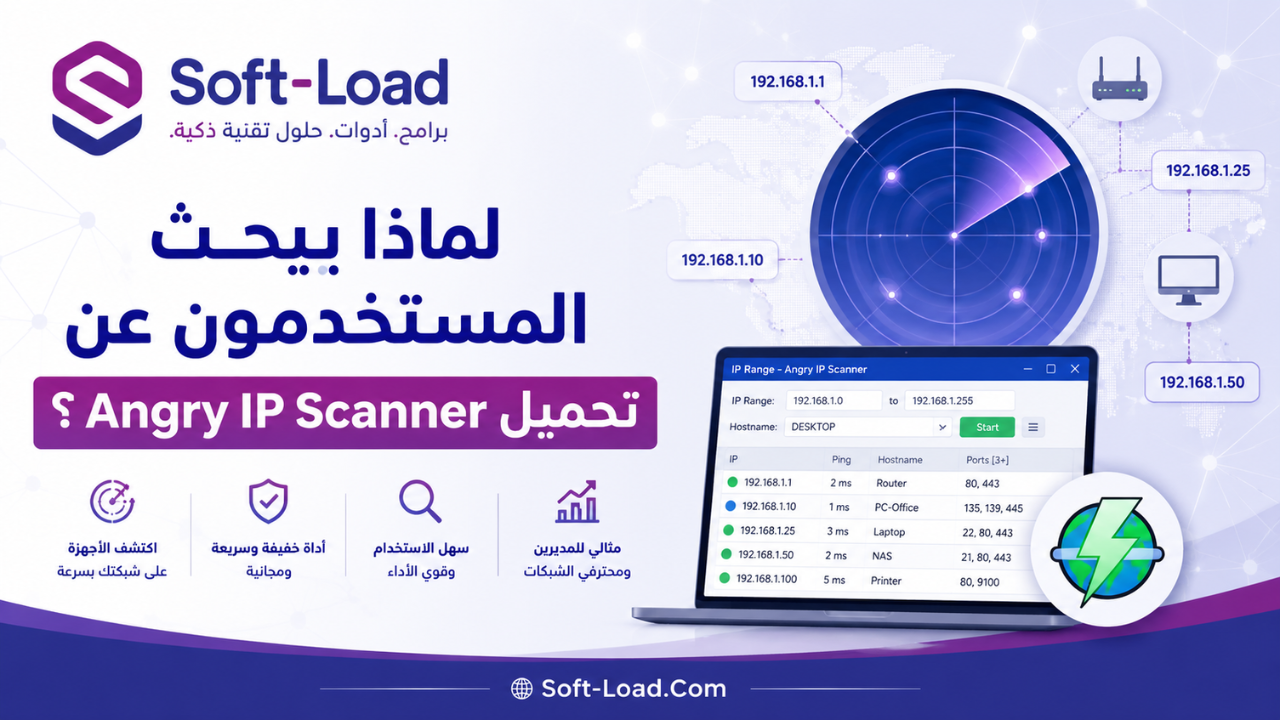
لماذا يبحث المستخدمون عن تحميل Angry IP Scanner؟
السبب الرئيسي وراء البحث عن تحميل برنامج Angry IP Scanner هو الحاجة إلى أداة خفيفة وسريعة تساعد في فحص الشبكة بدون تعقيد. كثير من المستخدمين يريدون معرفة الأجهزة المتصلة بالواي فاي، أو التحقق من وجود جهاز غريب على الشبكة، أو معرفة عنوان IP الخاص بطابعة أو كاميرا مراقبة أو جهاز كمبيوتر داخل الشبكة.
من الناحية العملية، البرنامج مفيد في الحالات التالية:
- معرفة الأجهزة المتصلة بالشبكة المحلية.
- فحص نطاق IP محدد بسرعة.
- اكتشاف الأجهزة التي تستجيب داخل الشبكة.
- التحقق من بعض المنافذ المفتوحة.
- تصدير نتائج الفحص إلى ملفات.
- مساعدة مسؤولي الشبكات في أعمال الصيانة والمتابعة.
- فحص الشبكات الصغيرة والمتوسطة بدون الحاجة إلى أدوات ثقيلة.
الميزة هنا أن البرنامج لا يحاول أن يكون منصة أمن سيبراني عملاقة ذات أزرار مرعبة ومصطلحات تكفي لإفساد يومك. هو ببساطة برنامج فحص IP سريع، وهذا بالضبط سبب انتشاره.
مميزات برنامج Angry IP Scanner
يتميز Angry IP Scanner بعدة نقاط جعلته من أشهر أدوات فحص الشبكات المجانية. الموقع الرسمي يذكر أن البرنامج يستطيع فحص الشبكات المحلية والإنترنت، ويدعم فحص نطاقات IP، والتصدير بصيغ متعددة، ويمكن توسيعه عبر Data Fetchers، كما يوفر واجهة سطر أوامر.
1. مجاني ومفتوح المصدر
من أهم مميزات البرنامج أنه مجاني ومفتوح المصدر. هذا يعني أن المستخدم يستطيع تحميله واستخدامه دون دفع رسوم، كما أن الكود المصدري متاح للمراجعة والتطوير. وبما أن البرنامج مفتوح المصدر، فهو يحظى بثقة كبيرة بين فنيي الشبكات والمستخدمين الذين يفضلون الأدوات الشفافة بدلاً من البرامج الغامضة التي تطلب صلاحيات كثيرة ثم تبتسم في الخلفية مثل شرير في فيلم رخيص.
2. يعمل على أنظمة متعددة
يدعم Angry IP Scanner أنظمة التشغيل الرئيسية، وهي:
| نظام التشغيل | حالة الدعم |
|---|---|
| Windows | مدعوم |
| macOS | مدعوم |
| Linux | مدعوم |
هذا يجعله مناسباً للمستخدمين الذين يعملون على أكثر من بيئة. فسواء كنت تستخدم جهاز ويندوز في المنزل، أو ماك في العمل، أو توزيعة لينكس في بيئة تقنية، يمكن للبرنامج أن يؤدي نفس المهمة الأساسية.
3. سرعة في فحص عناوين IP
تم تصميم Angry IP Scanner ليكون سريعاً في فحص نطاقات IP. عند إدخال نطاق مثل 192.168.1.1 إلى 192.168.1.254، يستطيع البرنامج فحص العناوين واكتشاف الأجهزة النشطة خلال وقت قصير نسبياً، حسب حجم الشبكة وسرعة الاستجابة وإعدادات الفحص.
4. واجهة بسيطة وسهلة
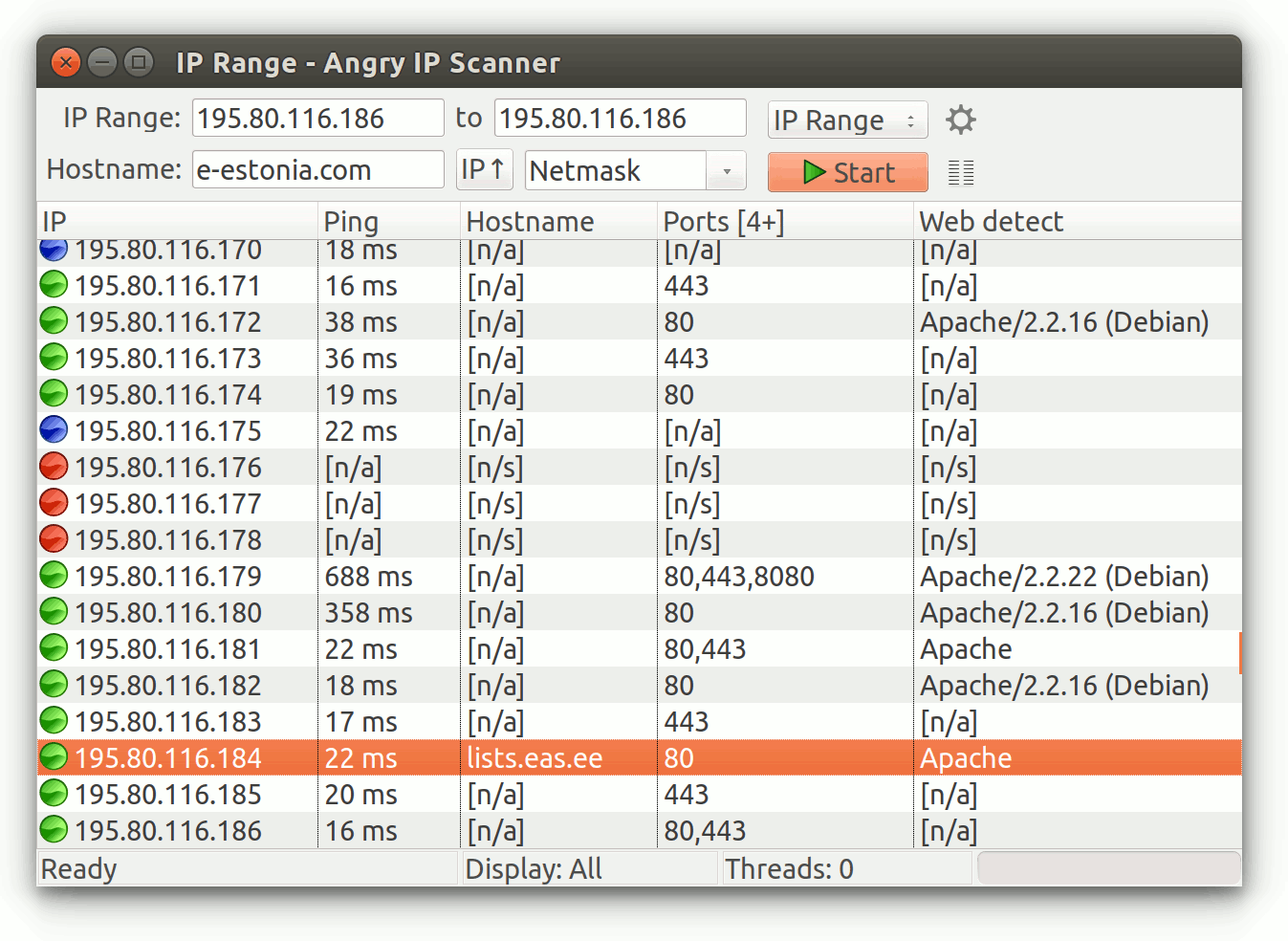
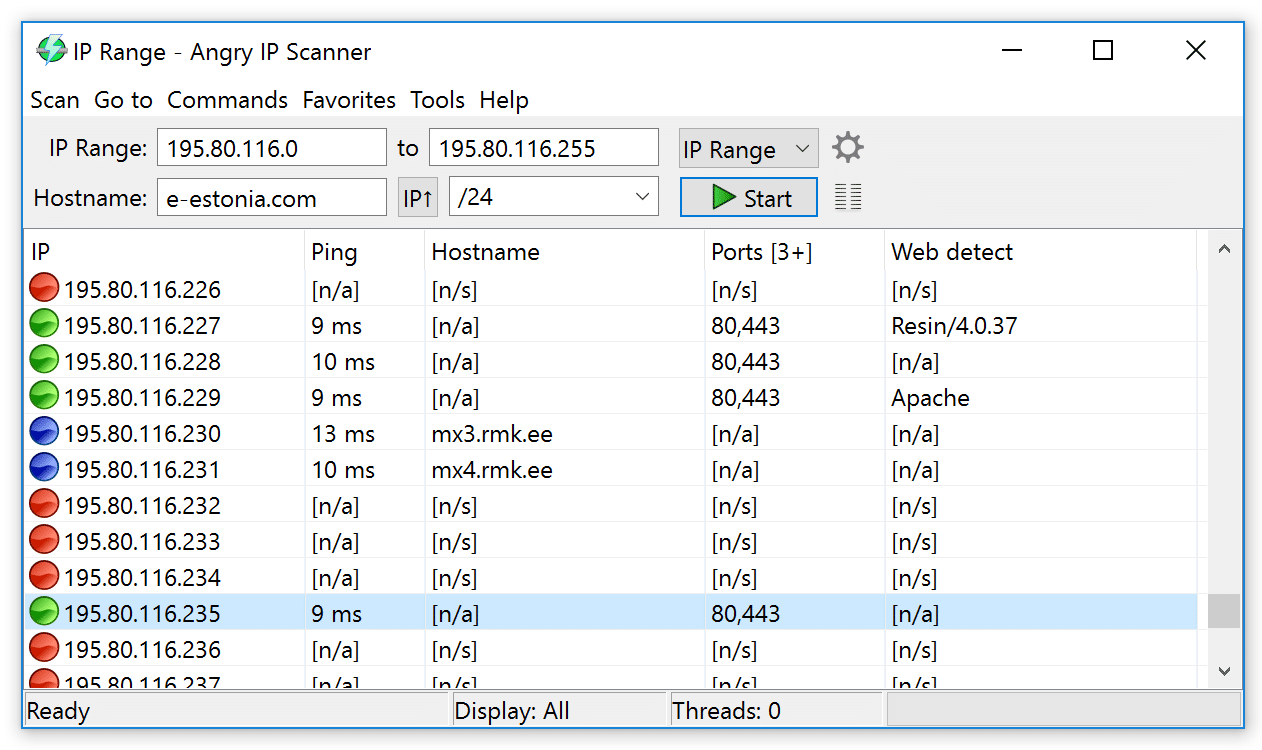
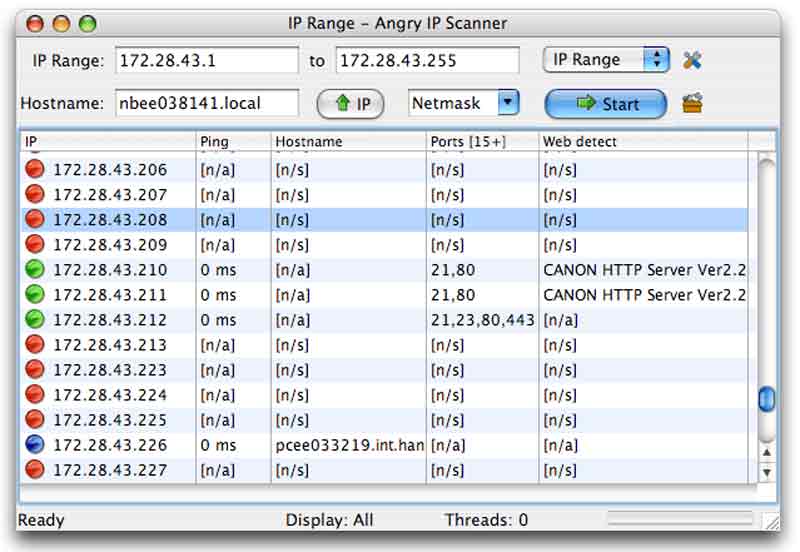
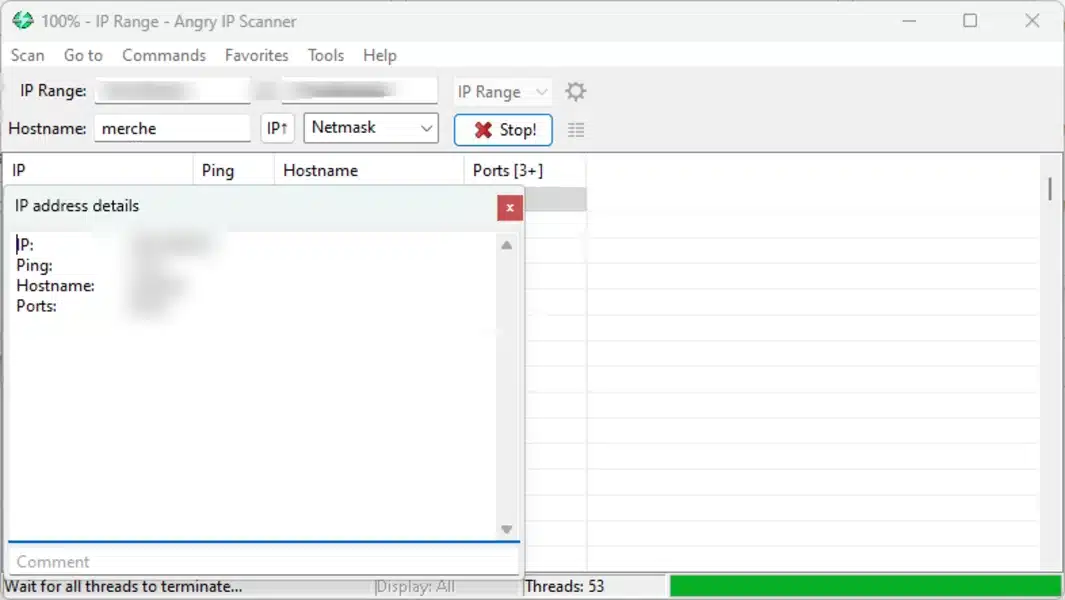
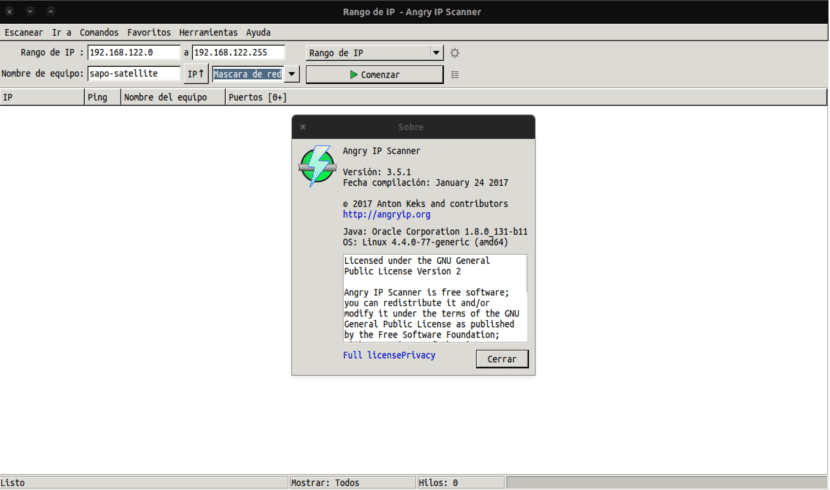
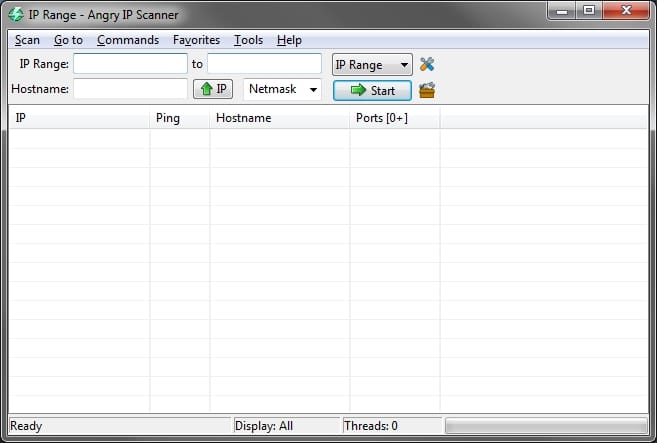
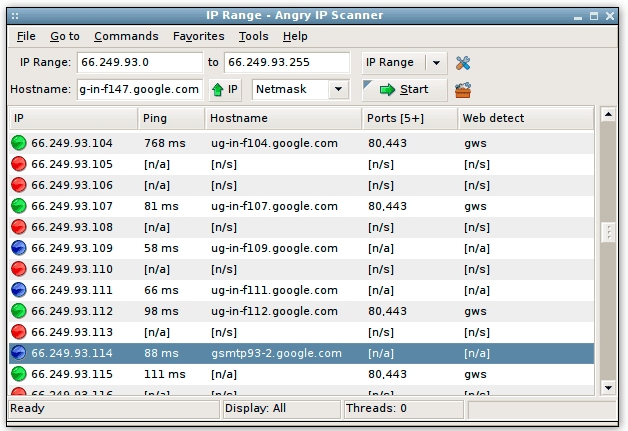
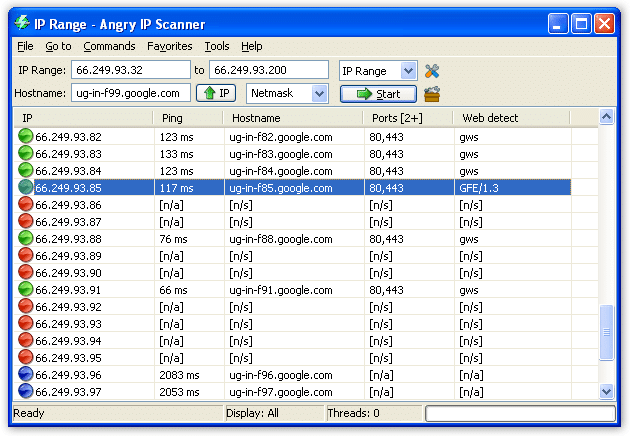
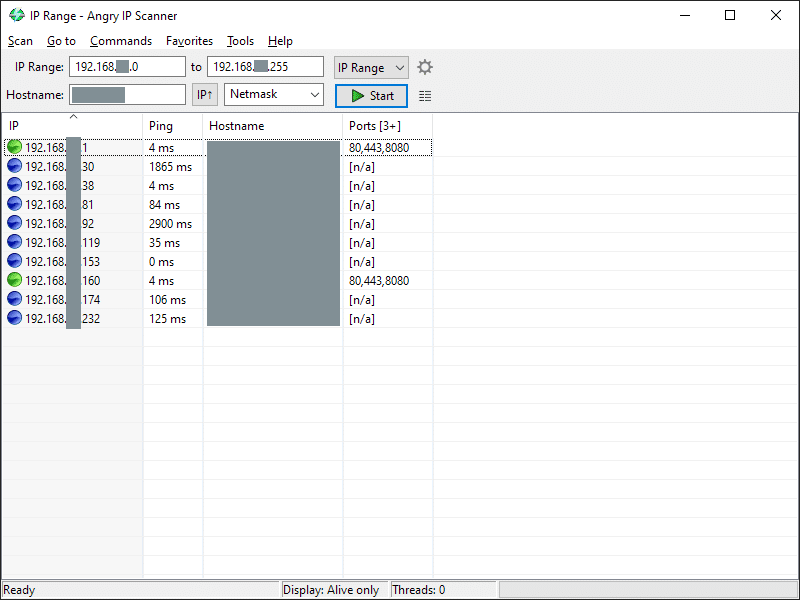
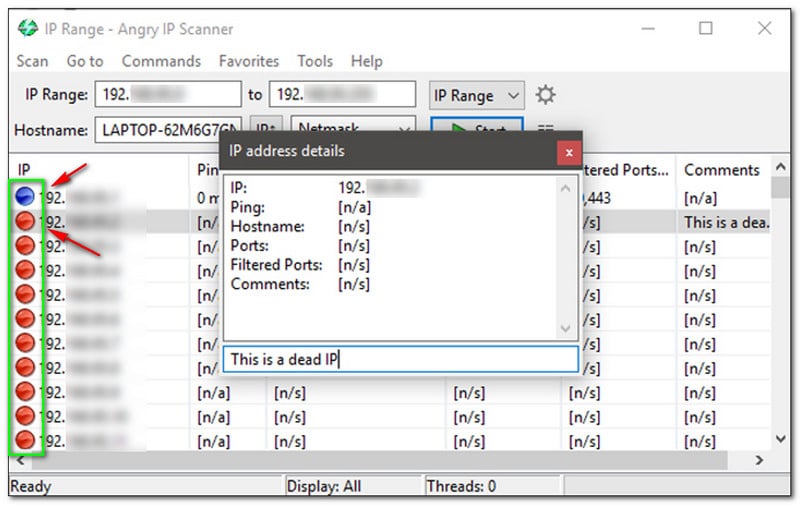
واجهة البرنامج واضحة. لا تحتاج إلى رحلة تأملية طويلة لفهم مكان زر الفحص. غالباً ستجد حقول إدخال نطاق IP، زر البدء، وجدول النتائج. هذه البساطة تجعله مناسباً للمبتدئين، وفي الوقت نفسه لا تمنع المستخدم المتقدم من الاستفادة من خيارات إضافية.
5. إمكانية فحص المنافذ
يدعم البرنامج فحص بعض المنافذ المفتوحة على الأجهزة المتصلة. هذه الميزة مهمة لأنها تساعد في معرفة الخدمات التي قد تكون تعمل على جهاز معين، مثل خدمة ويب أو مشاركة ملفات أو غيرها. لكن يجب التعامل مع فحص المنافذ بمسؤولية، واستخدامه فقط على الشبكات والأجهزة التي تملك صلاحية فحصها.
6. تصدير النتائج
يتيح Angry IP Scanner تصدير نتائج الفحص إلى عدة صيغ، وهي ميزة مهمة لمن يريد الاحتفاظ بسجل أو مشاركة النتائج مع فريق الدعم أو إضافتها إلى تقرير. الموقع الرسمي يذكر أن البرنامج يدعم تصدير النتائج إلى صيغ متعددة.
7. دعم الإضافات وData Fetchers
يدعم البرنامج نظاماً قابلاً للتوسيع عبر ما يعرف باسم Data Fetchers، وهي مكونات تساعد على جمع معلومات إضافية أثناء الفحص. هذه الميزة مفيدة للمستخدمين المتقدمين الذين يريدون تخصيص نتائج الفحص حسب احتياجهم.
8. لا يحتاج إلى تثبيت في بعض الحالات
من مميزات البرنامج أيضاً أن بعض الإصدارات أو طرق التشغيل لا تحتاج إلى تثبيت تقليدي. صفحة التحميل الرسمية تذكر أن نسخة Windows القديمة لا تحتاج إلى تثبيت، كما توفر النسخ الحديثة خيارات مختلفة مثل المثبت والملف التنفيذي المستقل.
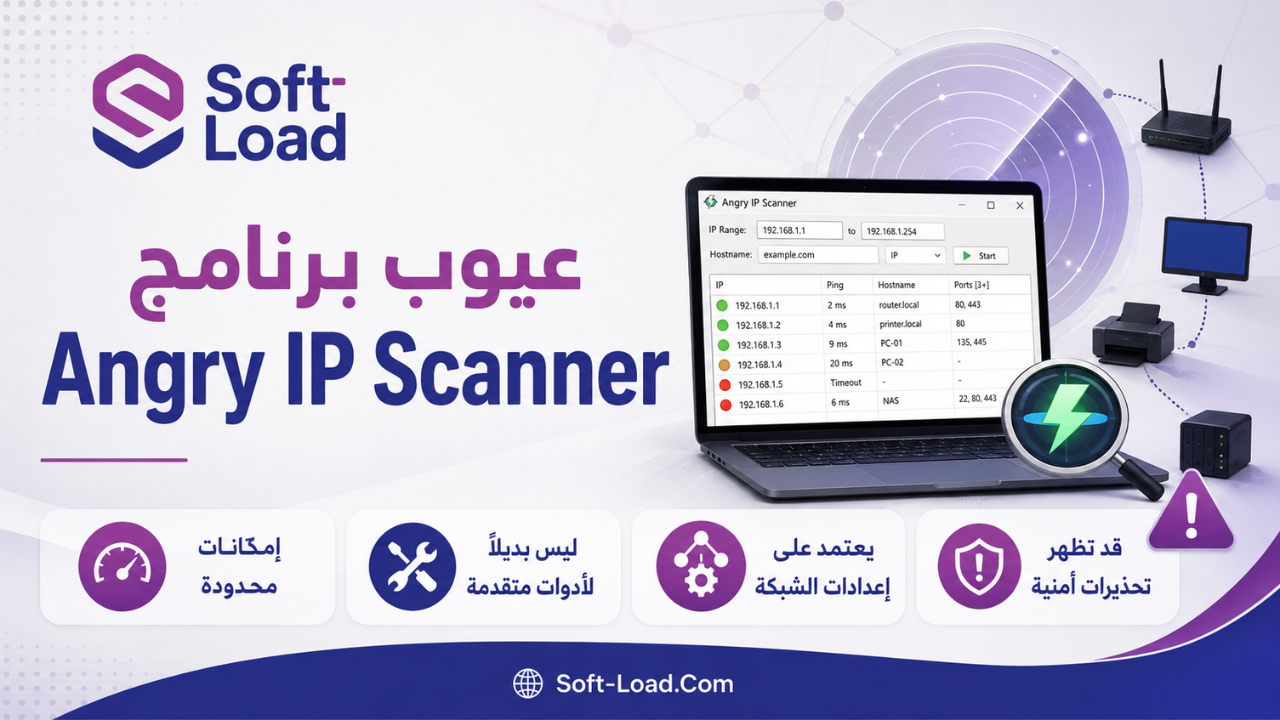
عيوب برنامج Angry IP Scanner
رغم أن Angry IP Scanner أداة ممتازة في وظيفتها، فإنه ليس برنامجاً مثالياً لكل شيء. وهذا طبيعي، لأن البرامج التي تدّعي فعل كل شيء غالباً لا تفعل شيئاً جيداً، مثل الاجتماعات الطويلة تماماً.
1. ليس بديلاً كاملاً لأدوات الأمن المتقدمة
Angry IP Scanner مناسب للفحص السريع واكتشاف الأجهزة النشطة والمنافذ، لكنه ليس منصة تحليل أمني متقدمة. إذا كنت تحتاج إلى فحص عميق للخدمات، أو تحليل ثغرات، أو اختبارات أمنية موسعة، فقد تحتاج إلى أدوات أكثر تقدماً مثل Nmap أو حلول إدارة شبكات متخصصة.
2. النتائج تعتمد على إعدادات الشبكة
بعض الأجهزة قد لا تظهر بوضوح إذا كانت تمنع الاستجابة أو تستخدم جدار حماية صارماً. كذلك قد لا تظهر بعض المعلومات مثل اسم الجهاز أو عنوان MAC دائماً، لأن ذلك يعتمد على طريقة الاتصال، ونوع الشبكة، وصلاحيات النظام، وإعدادات الجهاز الهدف.
3. قد تظهر تحذيرات أمنية عند التحميل
بعض برامج الحماية قد تتعامل بحذر مع أدوات فحص الشبكات لأنها تقوم بسلوك مشابه لأدوات يستخدمها مسؤولو الشبكات والمختبرون الأمنيون. صفحة الأسئلة الشائعة الرسمية تتضمن سؤالاً عن ظهور تحذيرات الفيروسات أو التروجان، وهو أمر شائع في هذا النوع من الأدوات. لذلك يُفضّل دائماً تحميل البرنامج من الموقع الرسمي أو صفحة GitHub الرسمية فقط.
4. يحتاج إلى فهم أساسي لعناوين IP
رغم سهولة البرنامج، فإن المستخدم يحتاج إلى معرفة بسيطة مثل معنى نطاق IP، وكيفية تحديد الشبكة المحلية. بدون ذلك، قد يضع نطاقاً خاطئاً ثم يتساءل لماذا لم تظهر النتائج، وكأن البرنامج هو المخطئ الوحيد في هذا الكون الفوضوي.
متطلبات تشغيل Angry IP Scanner
تختلف المتطلبات حسب نظام التشغيل وطريقة التحميل. الإصدار الحالي المعروض في صفحة التحميل الرسمية هو 3.9.3، وتوفر الصفحة خيارات تحميل لأنظمة Windows وmacOS وLinux. كما توضح صفحة GitHub أن إصدار 3.9.3 صدر في 10 نوفمبر 2025، ويتضمن Java 21 مع نسخ Windows وMac.
متطلبات ويندوز
| العنصر | المتطلب |
| النظام | Windows |
| Java | مثبت Windows يتضمن Java runtime، أما الملف المستقل فيحتاج Java/OpenJDK 17+ |
| نوع الاستخدام | مناسب للمستخدم العادي وفني الشبكات |
| التثبيت | يتوفر مثبت Windows ونسخة Stand-alone |
صفحة التحميل الرسمية توضح أن مثبت Windows يتضمن Java runtime، وهو الخيار الموصى به، بينما تحتاج النسخة المستقلة إلى تثبيت Java/OpenJDK 17 أو أحدث.
متطلبات macOS
| العنصر | المتطلب |
| النظام | macOS |
| المعالجات | نسخ مخصصة لـ Mac ARM وMac Intel |
| Java | مدمجة في الحزم الحديثة |
| التشغيل الأول | قد تحتاج إلى السماح بالتشغيل من إعدادات الأمان |
توضح صفحة التحميل الرسمية أن حزم Mac تتضمن Java Runtime، لذلك لا يحتاج المستخدم إلى تثبيت Java بشكل منفصل عند استخدام الحزم المتاحة.
متطلبات Linux
| العنصر | المتطلب |
| النظام | Linux |
| الحزم | DEB وRPM |
| Java | Java 17 أو OpenJDK على الأقل |
| التشغيل | من قائمة التطبيقات أو عبر الأمر ipscan |
توفر الصفحة الرسمية حزم DEB لتوزيعات مثل Ubuntu وDebian وMint، وحزم RPM لتوزيعات مثل Fedora وRedHat وopenSUSE، وتوضح ضرورة توفر Java 17 أو OpenJDK على الأقل.
طريقة تحميل Angry IP Scanner بأمان
أفضل طريقة لتحميل Angry IP Scanner هي الاعتماد على الموقع الخاص بنا. هذا مهم لأن أدوات فحص الشبكات قد يتم استغلال اسمها في مواقع تحميل غير موثوقة تضيف برامج مزعجة أو نسخاً معدلة. نعم، لأن الإنترنت قرر أن يجعل حتى زر “Download” اختبار ذكاء يومي.
خطوات التحميل الآمن
- الذهاب إلى لينكات تحميل البرنامج الموجودة في اخر المقال ( سريعة و امنة).
- اختيار السيرفر المناسب لك.
- تنزيل ملف التثبيت.
- تشغيل ملف التثبيت على ويندوز.
- اتباع خطوات التثبيت حتى النهاية.
- فتح ملف التفعيل.
- تفيعل البرنامج و البدء في الاستخدام.
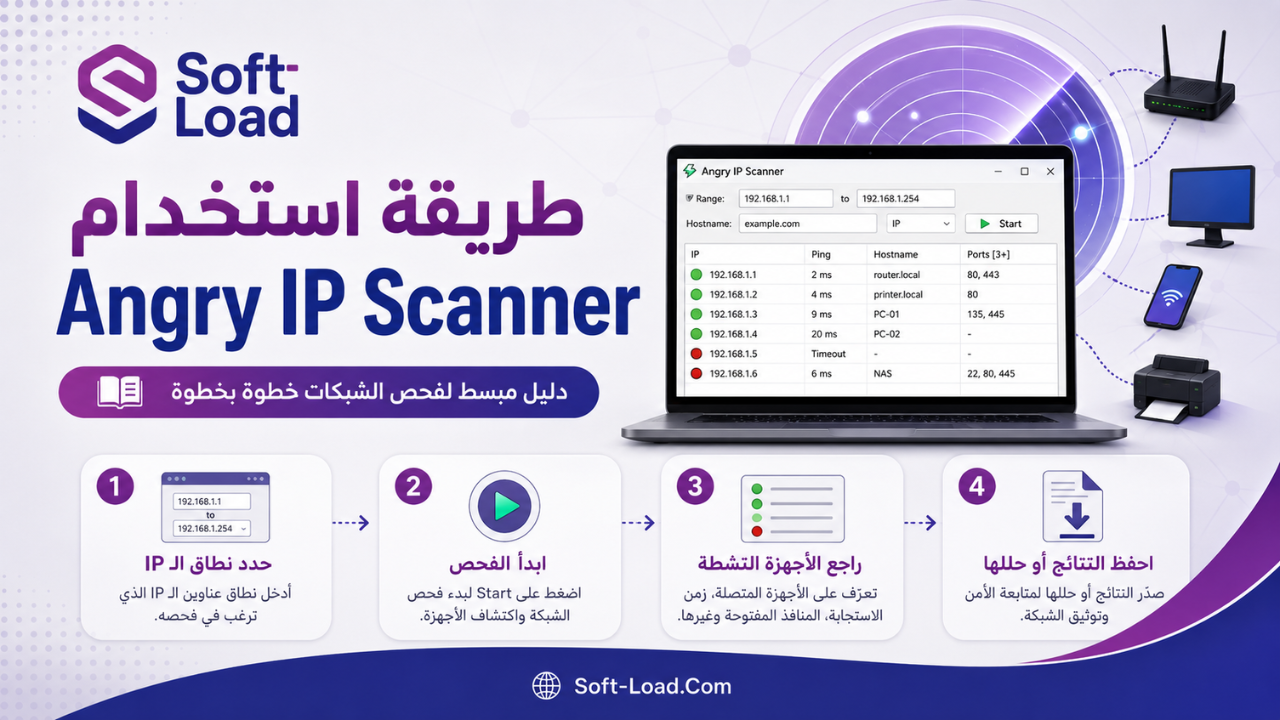
طريقة استخدام Angry IP Scanner
استخدام البرنامج بسيط نسبياً، لكن للحصول على نتائج أفضل يجب فهم الخطوات الأساسية.
الخطوة الأولى: معرفة نطاق الشبكة
قبل الفحص، تحتاج إلى معرفة نطاق الشبكة المحلية. في أغلب الشبكات المنزلية، يكون النطاق قريباً من:
- 192.168.1.1 إلى 192.168.1.254
- 192.168.0.1 إلى 192.168.0.254
- 10.0.0.1 إلى 10.0.0.254
يمكن معرفة عنوان IP الخاص بجهازك من إعدادات الشبكة، ثم استنتاج النطاق المناسب. إذا كان عنوان جهازك مثلاً 192.168.1.25، فغالباً سيكون نطاق الشبكة 192.168.1.1 إلى 192.168.1.254.
الخطوة الثانية: إدخال نطاق IP
بعد فتح البرنامج، أدخل بداية ونهاية نطاق IP في الحقول المخصصة. مثال:
| بداية النطاق | نهاية النطاق |
| 192.168.1.1 | 192.168.1.254 |
هذا يعني أن البرنامج سيقوم بفحص كل العناوين الواقعة بين الرقمين لمعرفة الأجهزة النشطة.
الخطوة الثالثة: بدء الفحص
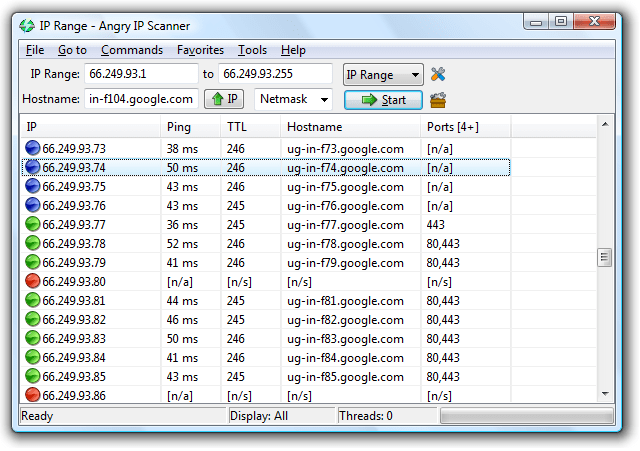
اضغط على زر البدء لبدء عملية الفحص. ستبدأ النتائج في الظهور داخل الجدول. الأجهزة النشطة تظهر عادةً مع معلومات مثل IP واسم الجهاز وبعض البيانات الأخرى حسب توفرها.
الخطوة الرابعة: قراءة النتائج
بعد انتهاء الفحص، راجع النتائج بعناية. قد تظهر لك أعمدة مثل:
| العمود | معناه |
| IP | عنوان الجهاز داخل الشبكة |
| Ping | مدى استجابة الجهاز |
| Hostname | اسم الجهاز إن توفر |
| Ports | المنافذ المفتوحة التي تم اكتشافها |
| MAC Address | عنوان الجهاز الفيزيائي في بعض الحالات |
ليس شرطاً أن تظهر كل البيانات لكل جهاز. بعض الأجهزة تخفي معلوماتها، وبعض الجدران النارية تمنع الرد، وبعض الشبكات تتصرف وكأنها لا تريد التعاون مع الحضارة.
الخطوة الخامسة: تصدير النتائج
إذا كنت تحتاج إلى حفظ النتائج، يمكنك تصديرها لاستخدامها لاحقاً. هذه الميزة مفيدة في تقارير الصيانة، متابعة الأجهزة، أو مقارنة حالة الشبكة بين فترة وأخرى.
مقارنة Angry IP Scanner مع أدوات مشابهة
| العنصر | Angry IP Scanner | Nmap | Advanced IP Scanner |
| سهولة الاستخدام | سهلة جداً | متوسطة إلى متقدمة | سهلة |
| الأنظمة المدعومة | Windows / Mac / Linux | Windows / Mac / Linux | غالباً Windows |
| نوع الاستخدام | فحص سريع للشبكات | فحص وتحليل متقدم | فحص شبكات بسيط |
| مفتوح المصدر | نعم | نعم | لا بنفس المعنى |
| مناسب للمبتدئين | نعم | يحتاج خبرة أكثر | نعم |
| فحص المنافذ | مدعوم | متقدم جداً | محدود نسبياً |
يتميز Angry IP Scanner بأنه حل وسط ممتاز بين البساطة والفائدة. فهو أسهل من Nmap للمستخدم العادي، وأكثر مرونة من بعض الأدوات التي تعمل على نظام واحد فقط.
استخدامات Angry IP Scanner العملية
يمكن استخدام البرنامج في مجموعة واسعة من السيناريوهات اليومية، خصوصاً في الشبكات الصغيرة والمتوسطة.
في المنزل
يمكنك استخدامه لمعرفة الأجهزة المتصلة بشبكة الواي فاي، مثل الهواتف، أجهزة الكمبيوتر، التلفزيون الذكي، الكاميرات، والطابعات. إذا وجدت جهازاً غير معروف، يمكنك مراجعة إعدادات الراوتر وتغيير كلمة مرور الشبكة عند الحاجة.
في المكتب
يساعد البرنامج في معرفة الأجهزة الموجودة على الشبكة، والتحقق من عناوين IP المستخدمة، واكتشاف الأجهزة التي قد تسبب تعارضاً أو مشاكل اتصال.
مع الطابعات والكاميرات
إذا نسيت عنوان IP الخاص بطابعة أو كاميرا مراقبة، يمكن أن يساعدك Angry IP Scanner على العثور عليها بسرعة داخل الشبكة.
في الدعم الفني
يستخدمه فنيو الدعم لفحص الشبكة بسرعة قبل البدء في التشخيص، خاصة عندما تكون المشكلة مرتبطة بعدم ظهور جهاز معين أو تعطل الاتصال بجهاز داخل الشبكة.
هل Angry IP Scanner آمن؟
البرنامج آمن عند تحميله من مصدره الرسمي واستخدامه بشكل صحيح. كونه مفتوح المصدر ومتوفراً عبر GitHub يعطيه مستوى جيداً من الشفافية. كما أن الموقع الرسمي يوضح أن الكود المصدري متاح على GitHub ومرخص وفق GPL v2.
لكن الأمان هنا يعتمد أيضاً على طريقة الاستخدام. لا تستخدم البرنامج لفحص شبكات لا تملكها أو لا تملك تصريحاً واضحاً لفحصها. فحص الشبكات العشوائية قد يسبب مشكلات قانونية أو أمنية، حتى لو كانت الأداة نفسها شرعية. استخدمه على شبكتك المنزلية أو شبكة العمل التي لديك صلاحية إدارتها فقط.
أفضل إعدادات مقترحة للمستخدم العادي
للمستخدم العادي الذي يريد فحص شبكة المنزل، يمكن البدء بالإعدادات التالية:
| الإعداد | القيمة المقترحة |
| نطاق الفحص | نطاق الشبكة المحلية فقط |
| المنافذ | المنافذ الشائعة فقط عند الحاجة |
| طريقة العرض | النتائج الافتراضية |
| التصدير | CSV عند الحاجة للحفظ |
| الاستخدام | فحص دوري أو عند الشك في جهاز مجهول |
لا تبدأ بفحص نطاقات ضخمة بلا داعٍ. ليس لأن البرنامج لا يستطيع، بل لأنك غالباً لا تحتاج ذلك، ولأن فحص نطاقات كبيرة قد يستغرق وقتاً ويعطي نتائج أكثر مما تحتاج.
نصائح للحصول على نتائج أفضل
- استخدم البرنامج على نفس الشبكة التي تريد فحصها.
- تأكد من أن جهازك متصل بالشبكة الصحيحة.
- افحص نطاق IP مناسباً وليس نطاقاً عشوائياً.
- لا تعتمد على نتيجة واحدة إذا كانت الشبكة غير مستقرة.
- قارن النتائج مع قائمة الأجهزة المعروفة لديك.
- حدّث البرنامج عند توفر إصدار جديد.
- لا تحمّل البرنامج من مواقع غير موثوقة.
- استخدم التصدير إذا كنت تريد مقارنة النتائج لاحقاً.
لمن يناسب برنامج Angry IP Scanner؟
يناسب البرنامج الفئات التالية:
- المستخدم الذي يريد معرفة الأجهزة المتصلة بالراوتر.
- فني الدعم الفني.
- مسؤول الشبكة في شركة صغيرة أو متوسطة.
- مستخدم لينكس أو ويندوز أو ماك يبحث عن أداة فحص سريعة.
- الطلاب والمتدربون في مجال الشبكات.
- أي شخص يريد أداة بسيطة لفحص IP بدون تعقيد مبالغ فيه.
ولا يناسب البرنامج من يبحث عن منصة أمنية شاملة لإدارة الثغرات أو مراقبة الشبكة بشكل دائم. Angry IP Scanner أداة فحص سريعة، وليس نظام مراقبة متكامل.
يُعد تحميل برنامج Angry IP Scanner خياراً ممتازاً لكل من يريد فحص الشبكة بسرعة ومعرفة الأجهزة المتصلة بها. البرنامج مجاني، مفتوح المصدر، يعمل على ويندوز وماك ولينكس، ويدعم فحص عناوين IP والمنافذ وتصدير النتائج. يتميز ببساطته وسرعته، ولذلك يناسب المستخدم العادي وفني الشبكات ومسؤول النظام الذي يريد أداة مباشرة تؤدي المهمة دون تعقيد.
ومع ذلك، يجب استخدامه بمسؤولية وعلى الشبكات التي تملكها أو لديك تصريح بفحصها فقط. أفضل تجربة تبدأ من تحميل النسخة الرسمية المناسبة لنظام التشغيل، ثم تحديد نطاق الشبكة المحلية، وتشغيل الفحص، ومراجعة النتائج بعناية. باختصار: Angry IP Scanner أداة صغيرة، لكنها مفيدة جداً عندما تريد أن ترى ما يحدث داخل شبكتك بدلاً من التخمين واللوم الجماعي للراوتر المسكين.
مع تحيات موقع سوفت لود | SoftLoad


