

تحميل برنامج Adobe Media Encoder الدليل الكامل للتثبيت والتصدير الاحترافي للفيديو
Adobe Media Encoder هو أحد أهم برامج أدوبي المخصصة لترميز الفيديو والصوت وتحويل الصيغ وتجهيز الملفات للنشر على المنصات المختلفة. تكمن قيمته الأساسية في أنه لا يكتفي بتصدير الفيديو، بل يمنح المستخدم بيئة متقدمة لإدارة عمليات التحويل والضغط وإنشاء ملفات Proxy وتطبيق إعدادات جاهزة تناسب يوتيوب، فيسبوك، المنصات التعليمية، الأرشفة، والمشروعات الاحترافية. وبفضل تكامله القوي مع Adobe Premiere Pro وAfter Effects، يصبح البرنامج أداة ضرورية لكل من يعمل في المونتاج أو صناعة المحتوى أو الإنتاج المرئي.
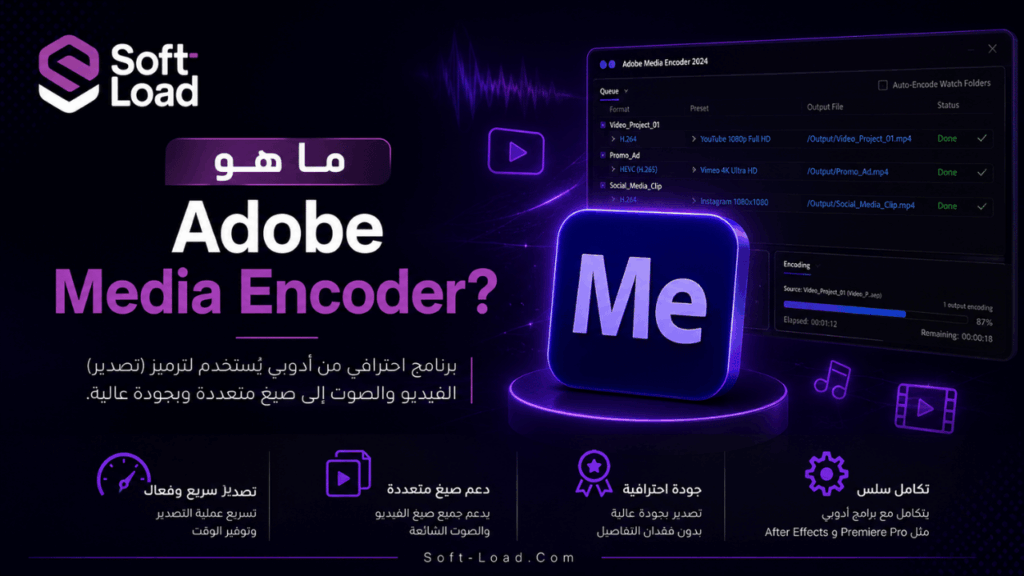
ما هو Adobe Media Encoder؟
Adobe Media Encoder هو برنامج متخصص في ترميز ملفات الفيديو والصوت وتحويلها إلى صيغ متعددة تناسب العرض، النشر، الأرشفة، البث، أو الاستخدام داخل مشاريع المونتاج. البرنامج جزء من منظومة Adobe Creative Cloud، ويُستخدم غالبًا مع Premiere Pro وAfter Effects لتصدير المشاريع بكفاءة أكبر، لكنه يمكن أيضًا أن يتعامل مع ملفات وسائط مستقلة لإعادة ترميزها أو ضغطها أو تحويلها إلى تنسيقات مختلفة.
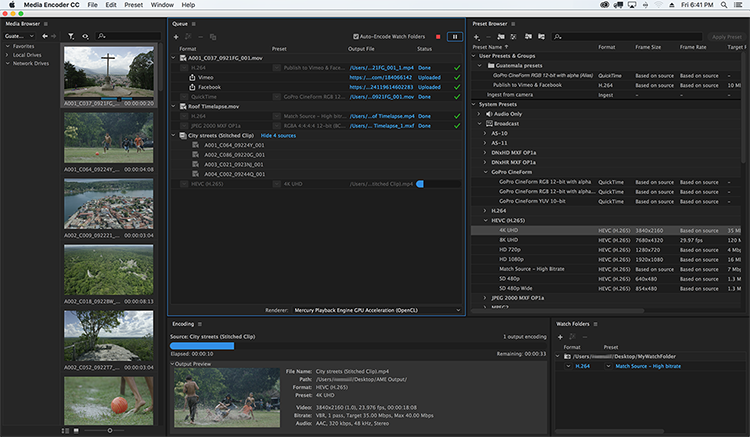
تصف Adobe البرنامج بأنه تطبيق لمعالجة الوسائط يساعد على الاستيراد، التحويل، إنشاء ملفات Proxy، والتصدير إلى عدد كبير من الصيغ، مع تكامل محكم مع Premiere Pro وAfter Effects وتطبيقات أخرى ضمن منظومة أدوبي. كما يدعم البرنامج ميزات مثل Presets، وWatch Folders، وDestination Publishing، وTime Tuner، وتطبيق LUTs وتصحيحات الصوت دون الحاجة إلى إعادة فتح المشروع الأصلي.
أحدث إصدار مذكور في ملاحظات Adobe الرسمية هو إصدار يونيو 2026 رقم 26.3.1، وهو ما يجعل الاعتماد على مصدر التحميل الرسمي مهمًا للحصول على النسخة الأحدث والتحديثات الأمنية والتحسينات المستمرة.
تحميل برنامج Adobe Media Encoder بامان
خطوات التحميل الآمن
- الذهاب إلى لينكات تحميل البرنامج الموجودة في اخر المقال ( سريعة و امنة).
- اختيار السيرفر المناسب لك.
- تنزيل ملف التثبيت.
- تشغيل ملف التثبيت على ويندوز.
- اتباع خطوات التثبيت حتى النهاية.
- فتح ملف التفعيل.
- تفيعل البرنامج و البدء في الاستخدام
مميزات برنامج Adobe Media Encoder
Adobe Media Encoder ليس مجرد أداة لتحويل الصيغ، بل هو نظام تصدير متكامل مصمم لتسهيل حياة المونتير وصانع المحتوى ومدير الإنتاج. قوته الحقيقية تظهر عند التعامل مع مشاريع متعددة أو عند الحاجة إلى إخراج نفس الفيديو بأكثر من صيغة وجودة.
1. تصدير الفيديو إلى صيغ متعددة
يدعم البرنامج تصدير الفيديو والصوت إلى تنسيقات قياسية واسعة الاستخدام، مما يجعله مناسبًا لمنشئي المحتوى، شركات الإنتاج، القنوات التعليمية، فرق التسويق، ومحرري الفيديو المستقلين. يمكنك تجهيز نسخة عالية الجودة للأرشفة، ونسخة مضغوطة للويب، ونسخة مناسبة لمنصات التواصل من المشروع نفسه.
2. التكامل مع Premiere Pro وAfter Effects
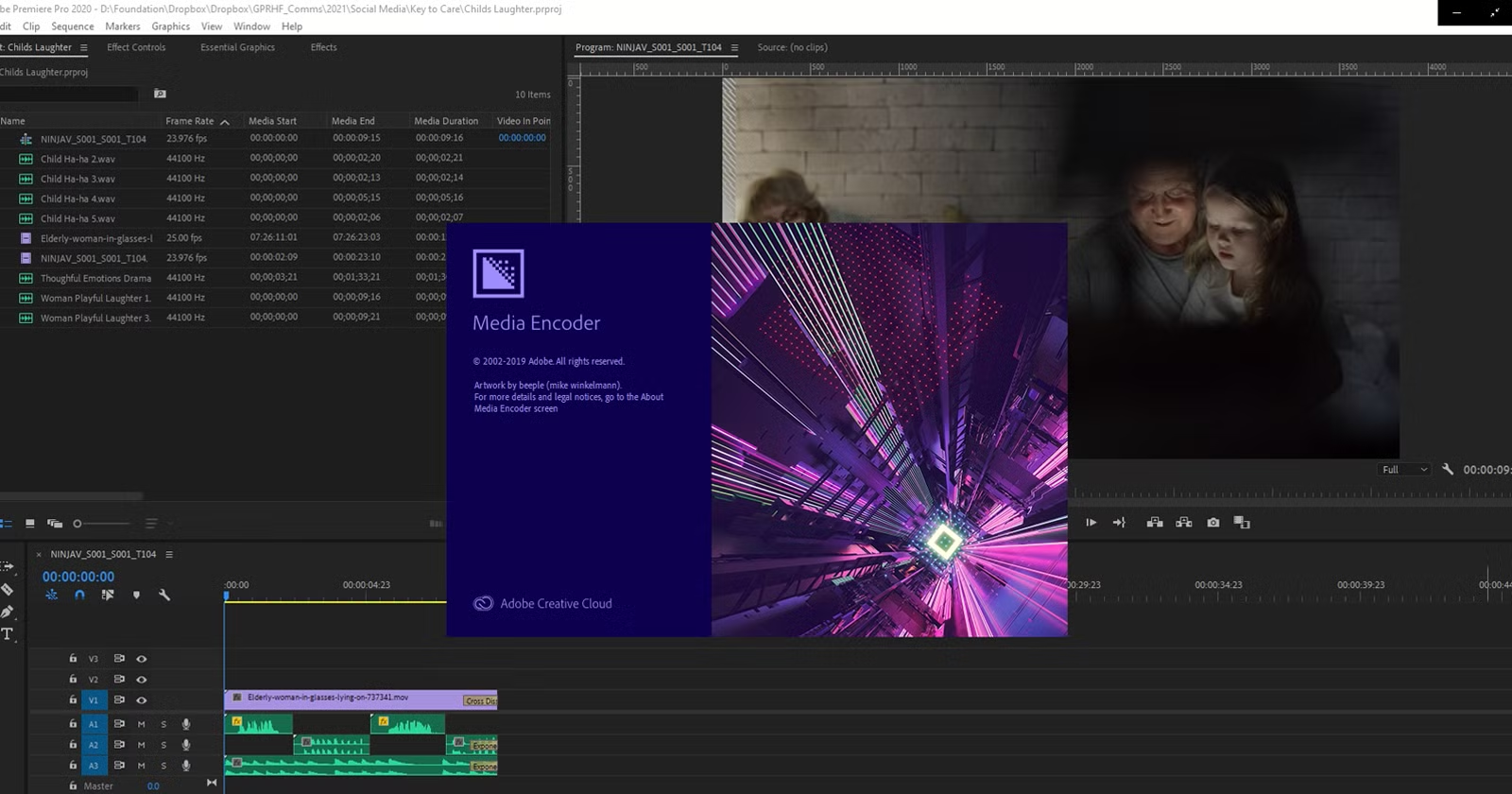
واحدة من أقوى مزايا Adobe Media Encoder هي التكامل المباشر مع برامج أدوبي الأخرى. عند العمل على مشروع داخل Premiere Pro أو After Effects، يمكن إرسال المهمة إلى Media Encoder بدلًا من تعطيل البرنامج الأساسي أثناء التصدير. هذا يعني أنك تستطيع الاستمرار في العمل على مشروع آخر بينما يتولى Media Encoder مهمة الإخراج في الخلفية.
3. قائمة انتظار للتصدير
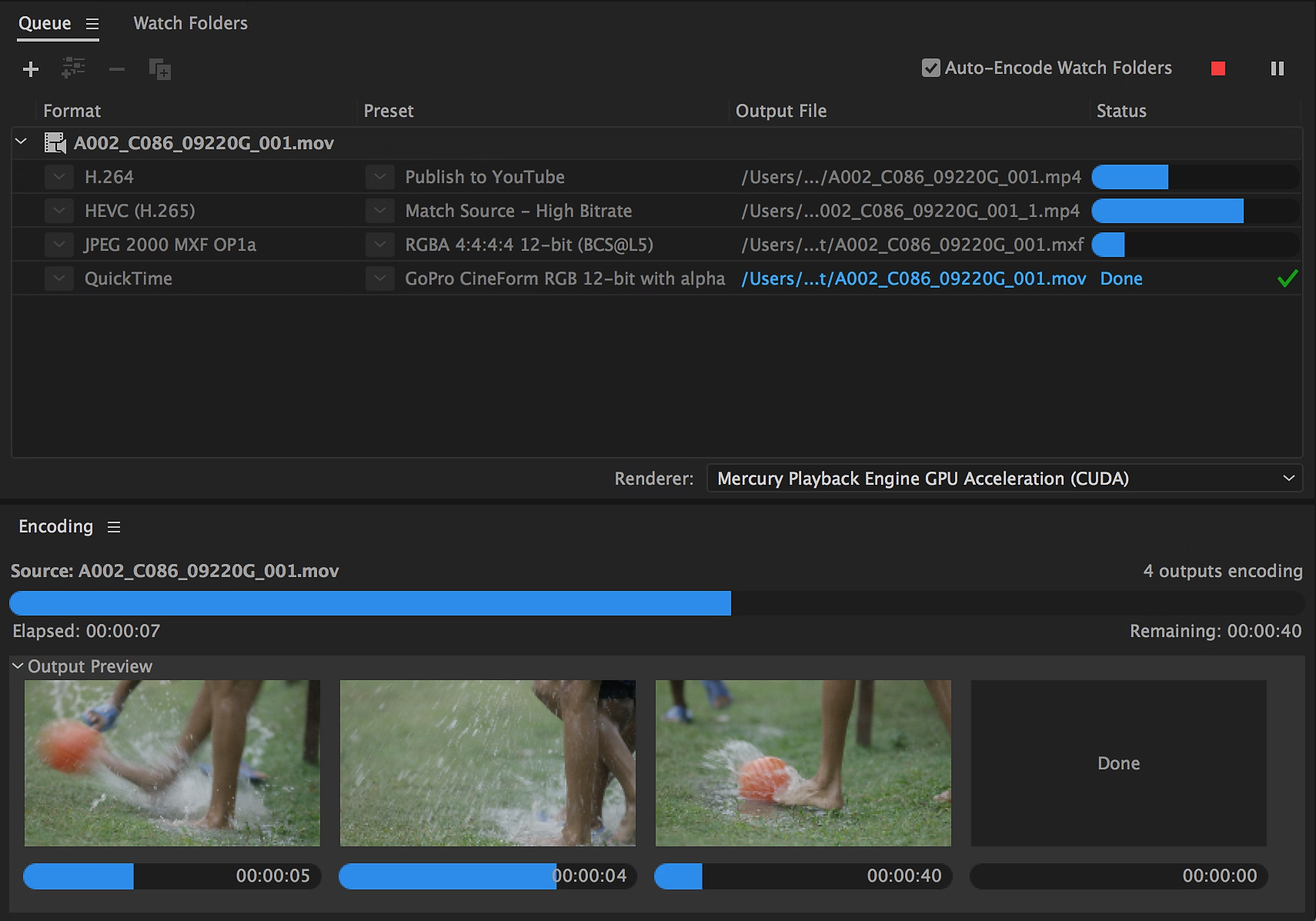
يوفر البرنامج نظام Queue أو قائمة انتظار يتيح إضافة أكثر من ملف أو مشروع، ثم تشغيل عمليات التصدير بالترتيب. هذه الميزة مهمة جدًا لمن يتعامل مع حلقات كثيرة، فيديوهات متعددة، أو نسخ مختلفة من الفيديو نفسه.
على سبيل المثال، يمكن إضافة:
- نسخة 4K للأرشفة.
- نسخة Full HD ليوتيوب.
- نسخة رأسية لمنصات Reels وShorts.
- نسخة منخفضة الحجم للإرسال عبر الإنترنت.
4. Presets جاهزة لتوفير الوقت
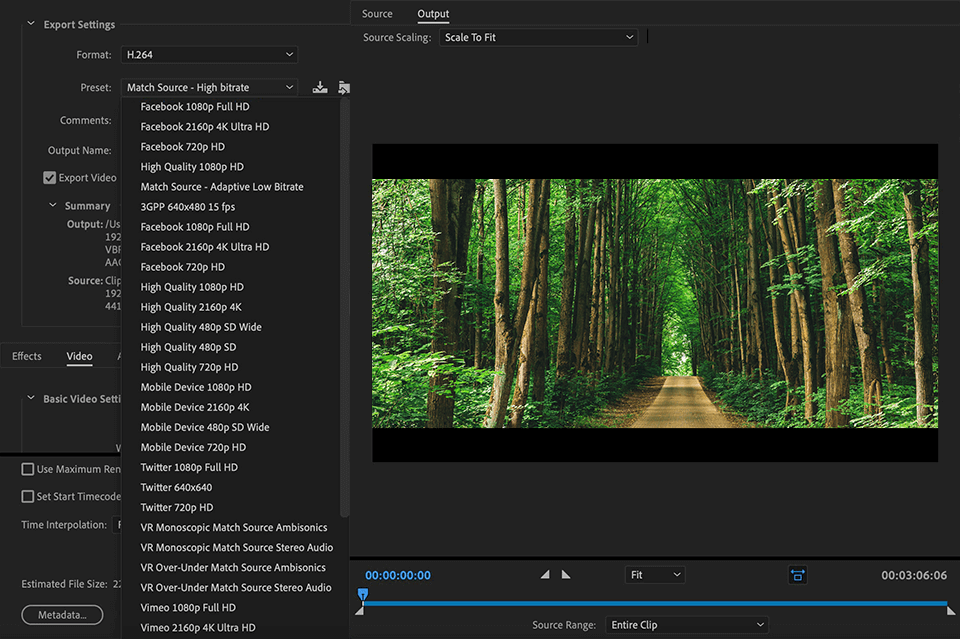
يوفر Media Encoder إعدادات جاهزة تساعد على اختيار الصيغة والجودة ومعدل البت دون الحاجة إلى ضبط كل قيمة يدويًا. هذه الإعدادات مفيدة خصوصًا للمبتدئين الذين يريدون نتيجة مناسبة بسرعة، كما أنها توفر وقتًا كبيرًا للمحترفين الذين يعملون على سير إنتاج متكرر.
5. دعم Watch Folders
ميزة Watch Folders تسمح بتحديد مجلدات مراقبة؛ عند وضع ملف داخل هذا المجلد، يمكن للبرنامج تطبيق إعداد تصدير محدد تلقائيًا. هذه الميزة عملية في بيئات العمل التي تعتمد على إنتاج يومي أو فرق متعددة، حيث يمكن أتمتة جزء كبير من عملية التحويل والتصدير.
6. إنشاء ملفات Proxy
في مشاريع الفيديو الثقيلة، خصوصًا 4K أو أعلى، قد يصبح المونتاج بطيئًا على الأجهزة المتوسطة. هنا تظهر أهمية Proxy، وهي نسخ أخف من الملفات الأصلية تُستخدم أثناء التحرير لتسريع العمل، ثم يتم الرجوع إلى الملفات الأصلية عند التصدير النهائي. Adobe Media Encoder يساعد في إنشاء هذه الملفات ضمن سير عمل منظم.
7. تحسين الصوت والصورة أثناء التصدير
يدعم البرنامج تطبيق LUTs وتصحيحات Loudness ضمن مرحلة التصدير، ما يساعد على توحيد المظهر البصري أو مستوى الصوت في بعض السيناريوهات دون العودة إلى المشروع الأصلي، وهي ميزة ذكرتها Adobe ضمن إمكانات البرنامج الرسمية.
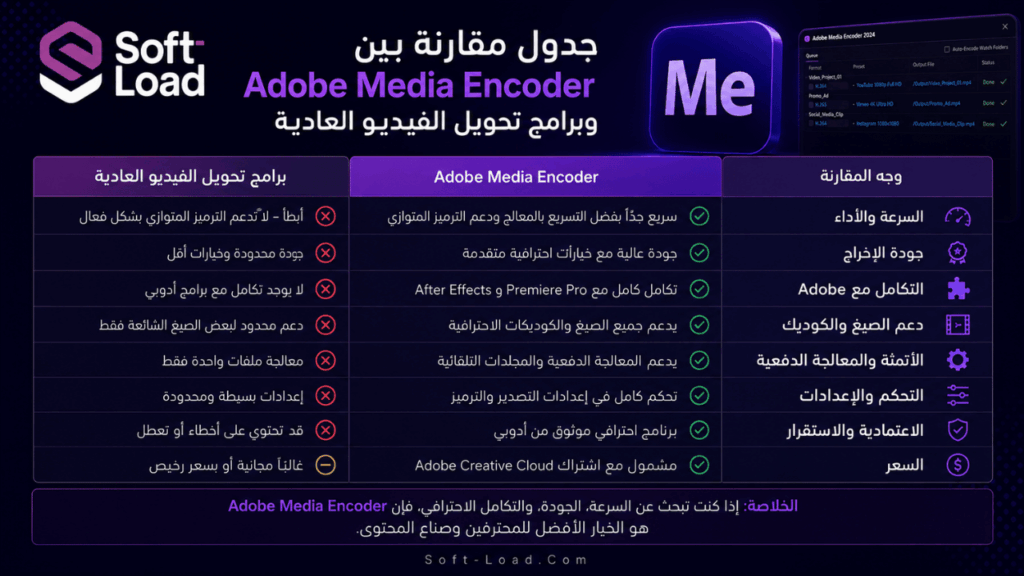
جدول مقارنة بين Adobe Media Encoder وبرامج تحويل الفيديو العادية
| عنصر المقارنة | Adobe Media Encoder | برامج تحويل الفيديو التقليدية |
|---|---|---|
| التكامل مع برامج المونتاج | قوي جدًا مع Premiere Pro وAfter Effects | غالبًا محدود أو غير موجود |
| إدارة عدة مهام | يدعم Queue وPresets وWatch Folders | يختلف حسب البرنامج وغالبًا أبسط |
| الاستخدام الاحترافي | مناسب للإنتاج وصناعة المحتوى | مناسب للتحويل السريع غالبًا |
| التحكم في الإعدادات | متقدم ودقيق | محدود في كثير من البرامج |
| إنشاء Proxy | مدعوم ومفيد للمونتاج | غير متوفر غالبًا |
| سهولة الاستخدام للمبتدئ | يحتاج بعض التعلم | أسهل غالبًا |
| الاعتماد داخل بيئة إنتاج | مرتفع | متوسط أو منخفض |
عيوب Adobe Media Encoder
رغم قوة البرنامج، إلا أنه ليس الخيار المثالي لكل المستخدمين. هناك بعض النقاط التي يجب معرفتها قبل تحميله.
1. يحتاج إلى جهاز قوي نسبيًا
عمليات الترميز والتصدير تستهلك المعالج والذاكرة وكرت الشاشة، خصوصًا عند التعامل مع 4K أو ملفات عالية معدل البت. لذلك قد يشعر المستخدم صاحب الجهاز الضعيف ببطء واضح أثناء التصدير.
2. ليس برنامج مونتاج
Adobe Media Encoder ليس بديلًا عن Premiere Pro أو After Effects. هو برنامج مخصص للتصدير والترميز والتحويل، وليس لتحرير الفيديو بشكل كامل. لا تتوقع منه قص المقاطع أو تصميم المؤثرات أو بناء Timeline مثل برامج المونتاج.
3. مرتبط بمنظومة Adobe
البرنامج يعمل ضمن Creative Cloud، وهذا ممتاز لمن يستخدم تطبيقات أدوبي، لكنه قد لا يكون الخيار الأنسب لمن يريد أداة تحويل مستقلة وبسيطة فقط.
4. يحتاج إلى فهم إعدادات التصدير
رغم وجود Presets جاهزة، فإن الوصول إلى أفضل نتيجة يتطلب فهمًا لعناصر مثل Codec، Bitrate، Resolution، Frame Rate، Audio Settings، وContainer. ضبط هذه القيم بشكل خاطئ قد يؤدي إلى ملف كبير جدًا أو جودة أقل من المتوقع.
5. بعض المشكلات المعروفة حسب الإصدارات
Adobe تنشر قائمة بالمشكلات المعروفة والحلول المؤقتة. من الأمثلة المذكورة رسميًا مشكلة في Hardware Encoding على بعض بطاقات NVIDIA GeForce GTX 16xx مع تعريف معين قد ينتج عنها إطارات تالفة، والحل المذكور هو تحديث تعريف NVIDIA Studio إلى إصدار أحدث. كما تشير Adobe إلى مشكلات أخرى مرتبطة ببعض ملفات MXF، وBehance، وتوافق macOS Sequoia مع تطبيقات الفيديو.
متطلبات تشغيل Adobe Media Encoder
قبل تحميل Adobe Media Encoder، يجب التأكد من أن الجهاز قادر على تشغيله بسلاسة. تختلف المتطلبات بين Windows وmacOS، كما تختلف بين الحد الأدنى والاستخدام الموصى به لمشاريع HD و4K.
متطلبات Windows
| المكوّن | الحد الأدنى | الموصى به |
| المعالج | Intel الجيل السادس أو أحدث، أو AMD Ryzen 1000 أو أحدث، مع دعم AVX2؛ وأجهزة Windows on Arm تحتاج Qualcomm Snapdragon X | Intel الجيل الحادي عشر أو أحدث مع Quick Sync، أو AMD Ryzen 3000 / Threadripper 3000 أو أحدث |
| الذاكرة RAM | 8 جيجابايت، و16 جيجابايت لأجهزة Windows on Arm | 16 جيجابايت لوسائط HD، و32 جيجابايت أو أكثر لمشاريع 4K وما فوق |
| نظام التشغيل | Windows 11 v24H2، ولأجهزة Arm إصدار Windows 11 v24H2 ببناء محدد | Windows 11 v24H2 أو أحدث |
| كرت الشاشة | ذاكرة GPU بسعة 4 جيجابايت على الأقل لمعظم بطاقات NVIDIA/Intel/AMD المدعومة | 8 جيجابايت من ذاكرة GPU |
| التخزين | 8 جيجابايت مساحة متاحة للتثبيت مع مساحة إضافية أثناء التثبيت | SSD داخلي سريع للتطبيق والكاش، وأقراص سريعة إضافية للوسائط |
| الشاشة | 1024×768 | 1920×1080 أو أعلى، وDisplayHDR 1000 لأعمال HDR |
هذه المتطلبات مأخوذة من صفحة Adobe الرسمية لمتطلبات تشغيل Adobe Media Encoder.
متطلبات macOS
| المكوّن | الحد الأدنى | الموصى به |
| المعالج | Intel الجيل السادس أو أحدث مع دعم AVX2 | شرائح Apple مثل M4 Pro وM4 Max وM3 Ultra وفق توصيات Adobe |
| نظام التشغيل | macOS Sonoma 14 | macOS Sonoma 14 أو أحدث |
| الذاكرة | 8 جيجابايت RAM، أو 16 جيجابايت Unified Memory لأجهزة Apple Silicon | 16 جيجابايت Unified Memory لأجهزة Apple Silicon |
| الرسوميات | Apple Silicon بذاكرة موحدة 8 جيجابايت، أو Intel Graphics/AMD discrete graphics بذاكرة 4 جيجابايت | ذاكرة موحدة 16 جيجابايت لأجهزة Apple Silicon |
| التخزين | 8 جيجابايت مساحة متاحة للتثبيت مع مساحة إضافية | SSD سريع للتطبيق والكاش وأقراص سريعة للوسائط |
| الشاشة | 1024×768 | 1920×1080 أو أعلى، وDisplayHDR 1000 لأعمال HDR |
تؤكد Adobe أيضًا أن الاتصال بالإنترنت والتسجيل مطلوبان لتفعيل البرنامج والتحقق من الاشتراكات والوصول إلى الخدمات المتصلة.
طريقة استخدام Adobe Media Encoder
استخدام البرنامج يبدأ بفهم الفكرة الأساسية: إضافة ملف أو مشروع إلى قائمة الانتظار، اختيار صيغة التصدير، ضبط الإعدادات، تحديد مكان الحفظ، ثم بدء الترميز.
الخطوة الأولى: إضافة الملف
يمكنك إضافة الملفات بعدة طرق:
- سحب الفيديو مباشرة إلى نافذة Queue.
- اختيار Add Source من داخل البرنامج.
- إرسال مشروع من Premiere Pro إلى Media Encoder.
- إرسال Composition من After Effects إلى قائمة التصدير.
الخطوة الثانية: اختيار الصيغة
بعد إضافة الملف، تظهر خيارات التصدير. من أهم الصيغ الشائعة:
- H.264 للفيديوهات المناسبة للويب ويوتيوب والمنصات الاجتماعية.
- HEVC / H.265 للحصول على ضغط أعلى مع جودة جيدة.
- QuickTime لبعض سير العمل الاحترافية.
- MP3 أو WAV للصوت حسب الحاجة.
- صيغ أرشفة أو إنتاج متقدمة حسب المشروع.
الخطوة الثالثة: اختيار Preset مناسب
بدلًا من ضبط كل شيء يدويًا، يمكن اختيار إعداد جاهز يناسب المنصة أو الجودة المطلوبة. على سبيل المثال، عند التصدير ليوتيوب يمكن اختيار إعداد مناسب لـ1080p أو 4K، ثم تعديل معدل البت إذا لزم الأمر.
الخطوة الرابعة: تحديد مكان الحفظ
اضغط على اسم ملف الإخراج لتحديد المجلد النهائي. يفضّل اختيار قرص سريع ومساحة كافية، خصوصًا عند تصدير ملفات كبيرة.
الخطوة الخامسة: بدء التصدير
بعد ضبط الإعدادات، اضغط على زر Start Queue. سيبدأ البرنامج في معالجة الملفات حسب الترتيب الموجود في القائمة.
أفضل إعدادات تصدير الفيديو للمستخدم العربي
لا توجد إعدادات واحدة تناسب كل الحالات، لكن يمكن اعتماد الإرشادات التالية كنقطة بداية.
إعدادات مناسبة ليوتيوب
| العنصر | الإعداد المقترح |
| Format | H.264 أو HEVC حسب الحاجة |
| Resolution | 1920×1080 أو 3840×2160 |
| Frame Rate | نفس معدل الإطارات في المشروع الأصلي |
| Bitrate Encoding | VBR |
| Audio Codec | AAC |
| Audio Sample Rate | 48 kHz |
إعدادات مناسبة لمنصات التواصل
| المنصة | الاتجاه | الدقة المقترحة |
| YouTube Shorts | رأسي | 1080×1920 |
| Instagram Reels | رأسي | 1080×1920 |
| TikTok | رأسي | 1080×1920 |
| Facebook Video | أفقي أو رأسي | حسب نوع المحتوى |
| LinkedIn Video | أفقي غالبًا | 1920×1080 |
نصائح ضبط الجودة
- حافظ على نفس Frame Rate للمشروع الأصلي لتجنب التقطيع.
- لا ترفع Bitrate بشكل مبالغ فيه إذا كان الهدف النشر على الإنترنت.
- استخدم HEVC عندما تريد حجمًا أقل، لكن تأكد من توافق المنصة أو الجهاز.
- استخدم H.264 عندما تريد توافقًا واسعًا وسهولة في التشغيل.
- عند العمل على مشاريع 4K، استخدم جهازًا بذاكرة RAM وGPU مناسبين.
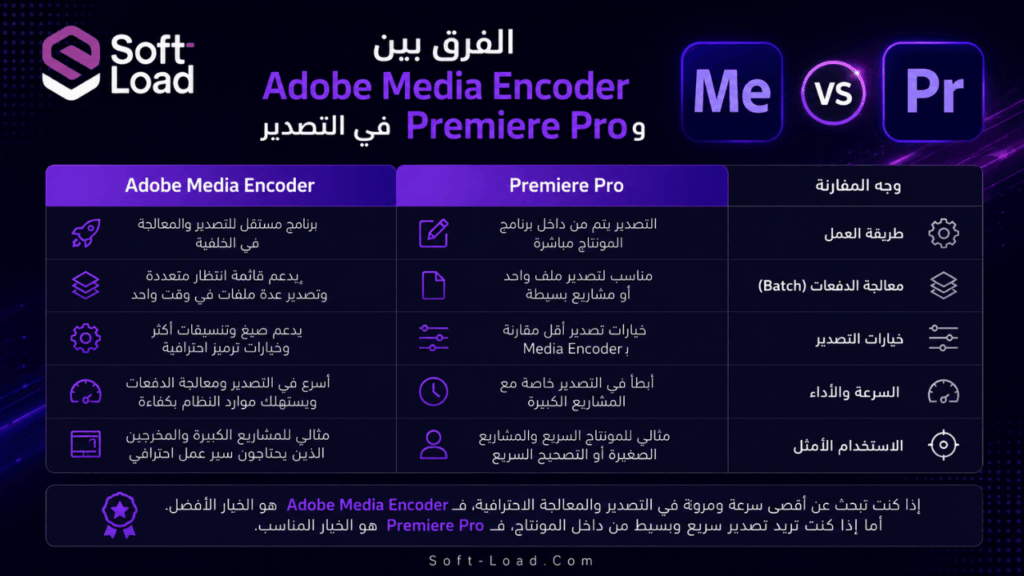
الفرق بين Adobe Media Encoder وPremiere Pro في التصدير
كثير من المستخدمين يتساءلون: لماذا أستخدم Media Encoder إذا كان Premiere Pro يستطيع التصدير مباشرة؟
الإجابة ببساطة: Premiere Pro يستطيع التصدير، لكن Media Encoder يمنحك مرونة أكبر في إدارة عمليات التصدير المتعددة والعمل في الخلفية.
| الحالة | التصدير من Premiere Pro | التصدير عبر Media Encoder |
| فيديو واحد سريع | مناسب | مناسب |
| عدة فيديوهات | أقل مرونة | أفضل بسبب Queue |
| الاستمرار في العمل أثناء التصدير | محدود | أفضل |
| تصدير نسخ متعددة | ممكن لكنه أقل تنظيمًا | أسهل وأكثر تنظيمًا |
| بيئة إنتاج يومية | جيد | أكثر احترافية |
متى تحتاج إلى Adobe Media Encoder؟
تحتاج إلى تحميل Adobe Media Encoder إذا كنت:
- تعمل على Premiere Pro أو After Effects باستمرار.
- تصدّر أكثر من فيديو يوميًا.
- تحتاج إلى تحويل ملفات كثيرة دفعة واحدة.
- تريد إنشاء Proxy لمشاريع ثقيلة.
- تنشر المحتوى على أكثر من منصة.
- تحتاج إلى إعدادات تصدير متكررة.
- تريد تقليل حجم الفيديو مع الحفاظ على جودة مناسبة.
- تعمل ضمن فريق إنتاج أو قناة محتوى أو مؤسسة تعليمية.
أما إذا كنت تريد فقط تحويل ملف صغير من صيغة إلى أخرى مرة واحدة، فقد تكون البرامج البسيطة كافية. لكن عند العمل الاحترافي والمتكرر، يتفوق Media Encoder بوضوح.
مشكلات شائعة بعد تحميل Adobe Media Encoder وحلولها
البرنامج لا يظهر داخل Creative Cloud
قد يحدث ذلك إذا كان نظام التشغيل غير مدعوم أو إذا كان تطبيق Creative Cloud يحتاج إلى تحديث. تحقق من متطلبات النظام، ثم حدّث Creative Cloud وأعد تسجيل الدخول.
التصدير بطيء جدًا
غالبًا يعود السبب إلى ضعف المعالج، قلة الذاكرة، بطء القرص، أو استخدام إعدادات تصدير عالية جدًا. استخدم SSD، وأغلق البرامج الثقيلة، وراجع إعدادات Bitrate وCodec.
حجم الفيديو النهائي كبير
الحجم الكبير ينتج غالبًا من Bitrate مرتفع أو اختيار صيغة غير مناسبة. استخدم H.264 أو HEVC مع VBR، واضبط معدل البت بما يتناسب مع المنصة.
ظهور أخطاء في Hardware Encoding
قد تكون المشكلة من تعريف كرت الشاشة أو توافقه مع الإصدار المستخدم. Adobe ذكرت مشكلة محددة مع بعض بطاقات NVIDIA GTX 16xx وتعريف 551.61، وكان الحل الرسمي تحديث NVIDIA Studio Driver إلى 551.86 أو أحدث.
عدم توافق الإصدارات مع Premiere أو After Effects
يفضّل أن تكون تطبيقات الفيديو من Adobe على إصدارات متقاربة أو محدثة، لأن اختلاف الإصدارات قد يسبب مشكلات في Dynamic Link أو التصدير.
أفضل استخدامات Adobe Media Encoder
لصناع المحتوى
يساعد البرنامج في تجهيز نسخ مختلفة من الفيديو لمنصات متعددة، مثل يوتيوب، تيك توك، إنستغرام، وفيسبوك. يمكن تصدير نسخة أفقية وأخرى رأسية، مع ضبط الدقة والحجم بما يناسب كل منصة.
للمونتيرين المحترفين
يوفر Media Encoder سير عمل أكثر تنظيمًا، خصوصًا عند التعامل مع مشاريع متعددة أو الحاجة إلى تسليم نسخ بأكثر من جودة.
للشركات والمؤسسات
يمكن استخدامه في إنتاج الفيديوهات التدريبية، المحاضرات، الإعلانات، المحتوى الداخلي، وأرشفة المواد المرئية بصيغ موحدة.
للطلاب والمتعلمين
يساعدهم على فهم مفاهيم مهمة مثل Codec، Bitrate، Resolution، Frame Rate، والفرق بين الجودة والحجم.
بدائل Adobe Media Encoder
رغم قوة البرنامج، قد يبحث بعض المستخدمين عن بدائل أبسط أو مجانية. من أشهر البدائل:
- HandBrake: مناسب لضغط وتحويل الفيديو.
- Shutter Encoder: يقدم خيارات تحويل متعددة.
- FFmpeg: أداة قوية جدًا عبر الأوامر.
- DaVinci Resolve: برنامج مونتاج وتصدير متقدم.
- VLC: مناسب لبعض عمليات التحويل البسيطة.
لكن هذه البدائل لا توفر نفس مستوى التكامل المباشر مع Premiere Pro وAfter Effects، ولا تمنح نفس بيئة العمل المخصصة لمستخدمي Adobe Creative Cloud.
تحميل برنامج Adobe Media Encoder خطوة مهمة لكل من يتعامل مع الفيديو بجدية. البرنامج ليس مجرد محول صيغ، بل أداة احترافية لإدارة التصدير، ضغط الملفات، إنشاء Proxy، وتجهيز الفيديو للنشر على مختلف المنصات. قوته تظهر بوضوح عند استخدامه مع Premiere Pro وAfter Effects، حيث يوفر سير عمل أكثر مرونة ويتيح تنفيذ مهام متعددة دون تعطيل عملية التحرير.
قبل تحميله، يجب التأكد من توافق الجهاز مع متطلبات التشغيل، خصوصًا الذاكرة وكرت الشاشة ونظام التشغيل. كما يفضّل دائمًا الحصول عليه من المصدر الرسمي عبر Adobe Creative Cloud لضمان التحديثات والتوافق والأمان. إذا كنت صانع محتوى، مونتير، طالبًا في مجال الفيديو، أو تعمل في إنتاج مرئي متكرر، فإن Adobe Media Encoder يستحق أن يكون جزءًا أساسيًا من أدواتك.
مع تحيات موقع سوفت لود | SoftLoad