ألعاب الكمبيوتر: التشغيل والمتطلبات وحل المشاكل
تشغيل ألعاب الكمبيوتر بصورة مستقرة لا يعتمد فقط على قوة المعالج أو كارت الشاشة، بل يتطلب توافق اللعبة مع نظام التشغيل، وتوفر المكونات البرمجية اللازمة، وضبط إعدادات الرسوميات بما يناسب إمكانات الجهاز. وقد تواجه مشكلة في تشغيل لعبة قديمة رغم امتلاك كمبيوتر حديث، أو تلاحظ تقطيعًا في لعبة جديدة رغم استيفاء الحد الأدنى لمتطلباتها.
في هذا الدليل ستتعرف على كيفية فحص مواصفات الكمبيوتر، وفهم متطلبات تشغيل الألعاب، والتعامل مع مشاكل عدم التشغيل والشاشة السوداء وأخطاء DirectX وVisual C++، بالإضافة إلى خطوات عملية لتحسين معدل الإطارات FPS وتشغيل الألعاب القديمة على Windows 10 وWindows 11.
وإذا كنت تبحث عن لعبة محددة، يمكنك تصفح قسم الألعاب في Soft-Load للاطلاع على صفحات الألعاب ومعلوماتها، ثم الاستفادة من هذا الدليل لمعرفة ما إذا كانت مناسبة لجهازك وكيفية تشخيص مشاكلها.

ما الذي تحتاجه لتشغيل ألعاب الكمبيوتر بصورة صحيحة؟
لكي تعمل لعبة الكمبيوتر بصورة طبيعية، يجب أن تتوافق متطلباتها مع إمكانات الجهاز ونظام التشغيل. وتنقسم المتطلبات إلى مكونات Hardware ومكونات Software، ويؤثر كل منهما في إمكانية تشغيل اللعبة واستقرارها.
تشمل العناصر الأساسية التي ينبغي مراجعتها:
- المعالج CPU: مسؤول عن تنفيذ عمليات اللعبة وحسابات الذكاء الاصطناعي والفيزياء وإدارة جانب من تجهيز الإطارات.
- كارت الشاشة GPU: يعالج الرسوميات والمؤثرات البصرية، وتزداد أهميته مع ارتفاع الدقة وجودة الرسومات.
- الذاكرة العشوائية RAM: تحتفظ بالبيانات التي يحتاج إليها النظام واللعبة أثناء التشغيل.
- ذاكرة الفيديو VRAM: تُستخدم في تخزين الخامات والبيانات الرسومية، وقد تصبح عاملًا مؤثرًا في الألعاب الحديثة.
- وحدة التخزين SSD أو HDD: تؤثر في أوقات التحميل وقراءة ملفات اللعبة، وقد يكون SSD شرطًا لبعض الإصدارات الحديثة.
- نظام التشغيل: يجب أن يكون متوافقًا مع اللعبة وإصدارها ومعمارية المعالج.
- مكونات التشغيل: قد تتطلب اللعبة مكتبات محددة من DirectX أو Microsoft Visual C++ Redistributable أو غيرها.
- التعريفات Drivers: تتيح لنظام التشغيل واللعبة التعامل بصورة صحيحة مع كارت الشاشة وبقية المكونات.
وجود جهاز حديث لا يعني بالضرورة أن جميع الألعاب القديمة ستعمل عليه تلقائيًا؛ فهناك فرق بين كفاية الإمكانات المادية وبين التوافق البرمجي مع نظام التشغيل.
كيف تعرف إذا كان الكمبيوتر يستطيع تشغيل لعبة معينة؟
أفضل طريقة لمعرفة قدرة الكمبيوتر على تشغيل لعبة هي مقارنة مواصفاته الفعلية بالمتطلبات الرسمية لنفس إصدار اللعبة. لا تعتمد على حجم اللعبة أو سنة إصدارها وحدهما، ولا تعتبر أن امتلاك كارت شاشة بسعة 4 جيجابايت يعني تشغيل جميع الألعاب التي تتطلب السعة نفسها.
الخطوة الأولى: معرفة مواصفات الكمبيوتر
يمكنك معرفة المعلومات الأساسية من داخل Windows دون الحاجة إلى أدوات إضافية.
- افتح Settings من قائمة Start.
- انتقل إلى System ثم About لمعرفة نوع المعالج وسعة RAM ونوع النظام.
- افتح Task Manager باستخدام الاختصار Ctrl + Shift + Esc.
- انتقل إلى Performance ثم اختر GPU لمعرفة اسم كارت الشاشة والذاكرة الرسومية المعروضة.
- افحص مساحة التخزين المتاحة على القرص الذي ستستخدمه اللعبة.
وللحصول على معلومات إضافية عن مكونات الرسوميات والصوت، افتح نافذة Run باستخدام Windows + R، ثم اكتب dxdiag واضغط Enter. تعرض أداة DirectX Diagnostic Tool معلومات النظام وإصدار DirectX وبيانات بطاقة الرسوميات والتعريفات.
إذا احتجت إلى تفاصيل أعمق عن المعالج والذاكرة واللوحة الأم والحساسات، يمكنك مراجعة برنامج AIDA64 لمعرفة مواصفات الكمبيوتر ومراقبة مكوناته. وتذكر أن الأدوات المتخصصة وسيلة للتشخيص، وليست شرطًا لتشغيل الألعاب.
الخطوة الثانية: فهم الحد الأدنى والمتطلبات الموصى بها
تعرض كثير من الألعاب مستويين من متطلبات النظام: Minimum Requirements وRecommended Requirements. والفرق بينهما مهم قبل الحكم على مناسبة اللعبة للجهاز.
| وجه المقارنة | الحد الأدنى Minimum | المتطلبات الموصى بها Recommended |
|---|---|---|
| الغرض | تحديد أقل مواصفات يدعمها المطور لتشغيل اللعبة. | تحديد مواصفات أنسب لتجربة أكثر راحة وفق معيار المطور. |
| جودة الرسوميات | قد تتطلب خفض الإعدادات والدقة. | قد تسمح بإعدادات أعلى حسب اللعبة. |
| معدل الإطارات FPS | لا يضمن رقمًا محددًا ما لم يذكر المطور ذلك. | لا يضمن معدلًا ثابتًا لكل الدقات والإعدادات. |
| استقرار الأداء | قد تظهر قيود عند المشاهد المعقدة. | يوفر عادة هامش أداء أفضل. |
| الاختيار المناسب | للتأكد من إمكانية التشغيل الأساسية. | عند الرغبة في تجربة أكثر سلاسة. |
إذا كان جهازك قريبًا من الحد الأدنى، فقد تعمل اللعبة ولكن بإعدادات منخفضة أو بأداء غير ثابت. أما إذا كان أقل من الحد الأدنى الرسمي، فلا يمكن ضمان عملها حتى لو نجحت في فتح القائمة الرئيسية.
الخطوة الثالثة: مقارنة المعالج وكارت الشاشة بطريقة صحيحة
لا يكفي الاعتماد على اسم المعالج أو مقدار VRAM وحده. فمثلًا، قد يكون معالج من فئة Intel Core i7 قديم أقل أداءً في بعض الألعاب من معالج Core i5 أحدث، كما أن بطاقة رسومية بسعة ذاكرة كبيرة ليست بالضرورة أقوى من بطاقة أحدث ذات سعة أقل.
راجع طراز المعالج بالكامل، والجيل، وأداء البطاقة الرسومية، ومستوى DirectX Feature Level المطلوب، إلى جانب حجم RAM وسرعة وحدة التخزين. ويجب أيضًا الانتباه إلى أن كروت الشاشة المدمجة Integrated Graphics قد تستخدم جزءًا من ذاكرة RAM المشتركة بدل امتلاك VRAM مستقلة.
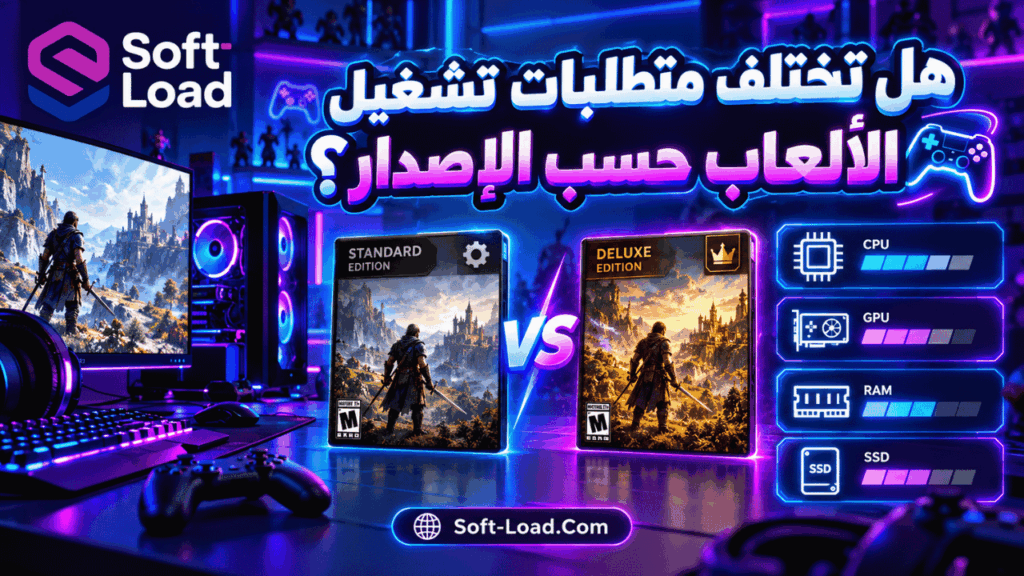
هل تختلف متطلبات تشغيل الألعاب حسب الإصدار؟
نعم، فقد تختلف متطلبات اللعبة نفسها بين إصدار أصلي وإصدار محسن أو نسخة أعيد تطويرها. لذلك يجب تحديد الإصدار بدقة قبل استخدام أي جدول للمواصفات.
ومن الأمثلة الواضحة لعبة Grand Theft Auto V، التي توجد لها نسختان للكمبيوتر هما Legacy وEnhanced، ولكل منهما متطلبات مختلفة.
| المتطلب | GTA V Legacy — الحد الأدنى | GTA V Enhanced — الحد الأدنى |
|---|---|---|
| نظام التشغيل | Windows 10 بنواة 64 بت | Windows 10 Build 1909 أو أحدث |
| المعالج | Intel Core 2 Quad Q6600 أو AMD Phenom 9850 | Intel Core i7-4770 أو AMD FX-9590 |
| RAM | 4 GB | 8 GB |
| كارت الشاشة | NVIDIA 9800 GT 1GB أو AMD HD 4870 1GB | NVIDIA GTX 1630 4GB أو AMD RX 6400 4GB |
| التخزين | 125 GB على HDD | 105 GB على SSD |
هذه الأرقام مأخوذة من متطلبات Grand Theft Auto V الرسمية المنشورة بواسطة Rockstar Games. وقد تتغير المتطلبات مع تحديثات اللعبة؛ لذا ينبغي مراجعة الصفحة الرسمية للإصدار المستخدم.
وتوضح المقارنة لماذا يمكن لجهاز أن يشغل إصدار Legacy بينما لا يستوفي متطلبات Enhanced. ويمكن أيضًا الاطلاع على صفحة Grand Theft Auto V في Soft-Load للتعرف على اللعبة ومحتواها، مع الرجوع إلى Rockstar لتأكيد متطلبات الإصدار المحدد.
تشغيل ألعاب الكمبيوتر القديمة على Windows 11
يمكن تشغيل عدد كبير من الألعاب القديمة على Windows 11، لكن التوافق ليس مضمونًا لجميع الألعاب. فقد تعتمد بعض الإصدارات القديمة على مكتبات رسومية أو وسائل حماية أو تقنيات لم تعد مدعومة بالطريقة نفسها في أنظمة Windows الحديثة. ولمعرفة الإعدادات التي يمكن تجربتها حسب نوع المشكلة، راجع أفضل إعدادات لتشغيل الألعاب القديمة على Windows 11 وحل مشاكل التوافق.
ومن الأمثلة التي تستحق الانتباه ألعاب مثل Ultimate Spider-Man للكمبيوتر، وهي لعبة صدرت عام 2005، وكذلك GTA San Andreas الكلاسيكية. فعلى الرغم من أن متطلبات العتاد الأصلية لهاتين اللعبتين منخفضة مقارنة بالألعاب الحديثة، فقد تظهر مشكلات في التوافق أو الدقة أو التحكم أو الملفات البرمجية المطلوبة.
وإذا كنت تواجه مشكلات مع Ultimate Spider-Man تحديدًا، يمكنك مراجعة دليل متطلبات تشغيل Ultimate Spider-Man وحل مشاكلها لمعرفة الأسباب المحتملة وطرق التعامل معها.
لماذا لا تعمل بعض الألعاب القديمة رغم قوة الجهاز؟
- قد تعتمد اللعبة على مكونات DirectX قديمة غير موجودة ضمن المكونات الاختيارية المثبتة.
- قد لا يتوافق برنامج تشغيل اللعبة أو إحدى وسائل الحماية القديمة مع Windows الحديث.
- قد تفترض اللعبة وجود دقة شاشة أو معدل تحديث أو إعدادات عرض لم تعد مناسبة.
- قد تتعارض ملفات إعدادات محفوظة قديمة مع التغييرات الجديدة.
- قد لا تتوافق بعض الألعاب المصممة لمعمارية أو بيئة قديمة جدًا مع نظام Windows ذي 64 بت.
- قد يحتاج إصدار اللعبة الأصلي إلى تحديث توافق رسمي أو نسخة معاد إصدارها.
كيف تعالج مشاكل توافق الألعاب القديمة؟
- تحقق من الإصدار: ابحث عن تحديثات رسمية أو إصدار أحدث يدعم Windows الحديث.
- جرّب وضع التوافق Compatibility Mode: افتح خصائص الملف التنفيذي للعبة، ثم قسم Compatibility إذا كان متاحًا، وجرّب إعدادًا مناسبًا للنظام الذي صُممت له اللعبة.
- اختبر وضع العرض: إذا كانت اللعبة تدعم ذلك، جرّب Windowed Mode أو دقة شاشة أقل عند ظهور شاشة سوداء.
- راجع ملفات التشغيل: تأكد من وجود مكتبات DirectX وVisual C++ المطلوبة تحديدًا.
- اختبر الملحقات: افصل أدوات التحكم أو الملحقات غير الضرورية مؤقتًا عندما تكون المشكلة مرتبطة بالإدخال أو بدء التشغيل.
- ارجع إلى دعم الناشر: خاصة عندما تكون المشكلة مرتبطة بحماية قديمة أو بنظام غير مدعوم.
توضح إرشادات Microsoft لتوافق البرامج القديمة كيفية التعامل مع مشكلات التوافق. ولا ينبغي افتراض أن تشغيل اللعبة بوضع Windows XP سيحل جميع الأعطال؛ فهو خيار للتجربة وليس ضمانًا.

حل مشكلة عدم تشغيل ألعاب الكمبيوتر على ويندوز
إذا ضغطت على أيقونة اللعبة ولم يحدث شيء، أو ظهرت شاشة سوداء ثم أُغلقت اللعبة، فمن الأفضل اتباع تسلسل تشخيص واضح بدل تثبيت حزم متعددة أو تعديل إعدادات النظام عشوائيًا.
1. تأكد من استيفاء متطلبات اللعبة
ابدأ بمقارنة المعالج وكارت الشاشة وRAM ونظام التشغيل مع متطلبات الإصدار المستخدم. فإذا كانت اللعبة تتطلب بطاقة تدعم خاصية رسومية معينة لا يوفرها جهازك، فلن يعالج ذلك مجرد تحديث DirectX أو تقليل الإعدادات.
2. أعد تشغيل الجهاز وراجع التحديثات
قد تكون هناك تغييرات في النظام أو التعريفات تنتظر إعادة التشغيل. راجع Windows Update، ثم اختبر اللعبة قبل الانتقال إلى حلول أكثر تعقيدًا.
إذا كنت قد أعدت تثبيت Windows مؤخرًا، فمن المفيد مراجعة دليل ويندوز 11 والبرامج الأساسية بعد التثبيت للتأكد من أن التعريفات وإعدادات النظام الأساسية جاهزة.
3. افحص تعريف كارت الشاشة
تعريف GPU القديم أو غير المتوافق قد يتسبب في إغلاق اللعبة أو ظهور مشاكل رسومية. احصل على التعريف المناسب من الشركة المصنعة للجهاز أو البطاقة، مثل NVIDIA أو AMD أو Intel.
إذا بدأت المشكلة مباشرة بعد تحديث تعريف الرسوميات، فقد يكون الرجوع إلى إصدار مستقر سابق خيارًا أفضل من الاستمرار في تحديث التعريف عدة مرات.
4. تحقق من سلامة ملفات اللعبة
يمكن أن تتسبب الملفات الناقصة أو التالفة في فشل تشغيل اللعبة أو توقفها عند مشهد معين.
إذا كانت اللعبة مثبتة من خلال Steam، افتح Library، ثم خصائص اللعبة Properties، ثم Installed Files، واختر Verify integrity of game files. تتوفر الخطوات أيضًا في دليل Steam الرسمي للتحقق من ملفات الألعاب.
أما إذا كنت تستخدم منصة أخرى، فابحث عن وظيفة Repair أو Verify المتاحة فيها، إن كانت مدعومة.
5. اختبر تعارض البرامج التي تعمل في الخلفية
قد تؤثر أدوات تسجيل الشاشة وبعض Overlays وبرامج مراقبة الأداء أو أدوات تعديل مظهر اللعبة في التشغيل. أغلق البرامج غير الضرورية مؤقتًا، ثم شغّل اللعبة مرة أخرى لتحديد مصدر التعارض.
لا يعني ذلك تعطيل برنامج الحماية أو جدار الحماية بصورة دائمة؛ وإذا اكتشفت وجود تعارض، فابحث عن حل رسمي للبرنامج المعني.
أشهر أخطاء تشغيل الألعاب ومعنى كل مشكلة
رسالة الخطأ مفيدة لأنها تساعد في تضييق نطاق التشخيص. ومع ذلك، لا يمكن الجزم بسبب العطل اعتمادًا على رمز واحد في جميع الحالات.
| الخطأ أو المشكلة | السبب المحتمل | أول خطوة مناسبة |
|---|---|---|
| MSVCP140.dll is missing | مكتبة Visual C++ مطلوبة أو غير سليمة. | مراجعة متطلبات اللعبة وحزمة Visual C++ الرسمية المناسبة. |
| VCRUNTIME140.dll is missing | مكون من مكتبات تشغيل Visual C++ غير متاح. | إصلاح أو تثبيت الحزمة الرسمية المطلوبة بواسطة اللعبة. |
| d3dx9_43.dll is missing | مكون قديم من مكتبات DirectX الاختيارية. | التحقق من حزمة DirectX Legacy الرسمية المناسبة. |
| xinput1_3.dll is missing | اعتماد على مكون XInput قديم. | مراجعة متطلبات DirectX القديمة بدل نسخ ملف DLL منفرد. |
| 0xc000007b | قد يحدث بسبب مشكلة في المكونات البرمجية أو ملفات التشغيل أو توافق المعمارية. | التحقق من سلامة ملفات اللعبة ومكتباتها ونوع النظام. |
| DirectX feature level error | قد لا يدعم كارت الشاشة أو تعريفه مستوى الميزات المطلوب. | فحص GPU وFeature Levels في dxdiag ومقارنتها بالمتطلبات. |
| شاشة سوداء Black Screen | قد ترتبط بالدقة أو وضع العرض أو التعريف أو ملفات اللعبة. | تجربة وضع عرض آخر مدعوم وتعطيل Overlays مؤقتًا. |
| اللعبة تغلق تلقائيًا | احتمالات متعددة منها ملفات تالفة أو تعارض برمجي أو مشكلة استقرار. | التحقق من الملفات ومراجعة سجل الخطأ وآخر تغيير في الجهاز. |
تجنب تنزيل ملفات DLL منفردة من مواقع مجهولة ووضعها داخل مجلدات النظام. الأفضل تحديد المكتبة أو الحزمة التي تعتمد عليها اللعبة والحصول عليها من المصدر الرسمي.
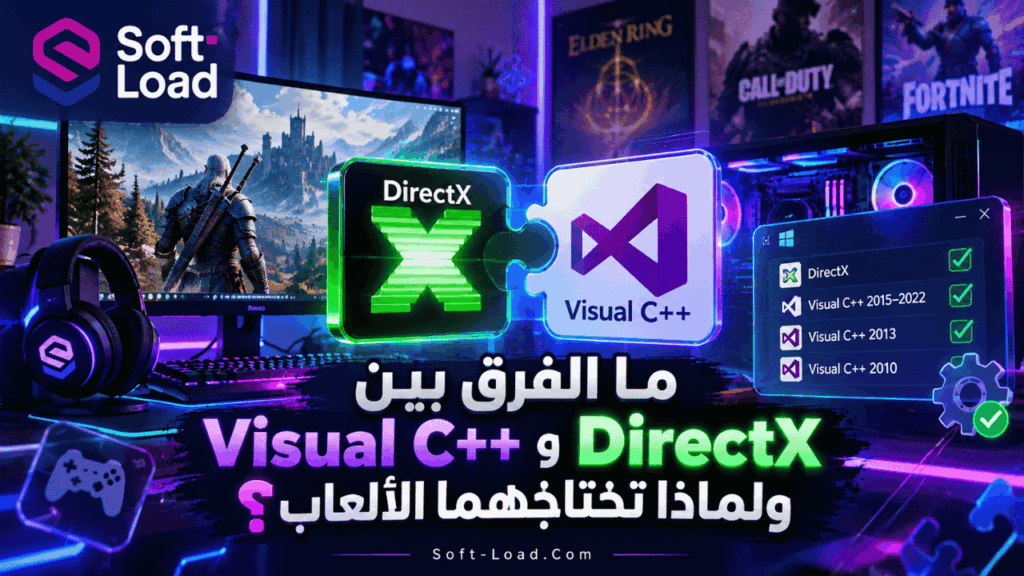
ما الفرق بين DirectX وVisual C++ ولماذا تحتاجهما الألعاب؟
DirectX ودوره في تشغيل الرسوميات
Microsoft DirectX مجموعة من واجهات البرمجة والمكونات التي تستخدمها ألعاب وتطبيقات متعددة للتعامل مع الرسوميات والصوت وبعض إمكانات الأجهزة.
تحتوي أنظمة Windows الحديثة على مكونات DirectX الأساسية، لكن بعض الألعاب القديمة تعتمد على مكتبات اختيارية تاريخية، مثل D3DX9 أو XInput 1.3، وقد تحتاج إلى مكونات إضافية من حزمة DirectX القديمة.
من المهم معرفة أن ظهور DirectX 12 في dxdiag لا يعني بالضرورة توفر كل مكتبة قديمة، كما لا يعني أن كارت الشاشة يدعم جميع مستويات الميزات المطلوبة للألعاب الحديثة.
يمكن مراجعة شرح Microsoft لمعرفة إصدار DirectX، بالإضافة إلى معلومات DirectX End-User Runtimes الخاصة بالمكونات القديمة.
Microsoft Visual C++ Redistributable
تحتوي حزم Microsoft Visual C++ Redistributable على مكتبات تشغيل تستخدمها تطبيقات وألعاب طُورت باستخدام أدوات Microsoft Visual C++.
وقد تحتاج ألعاب مختلفة إلى إصدارات متعددة من هذه المكتبات. وفي بعض الحالات تتطلب لعبة قديمة إصدارًا سابقًا رغم وجود حزمة أحدث على الجهاز، لأن عائلات المكتبات ليست كلها بدائل مباشرة لبعضها.
كذلك يجب الانتباه إلى معمارية البرنامج؛ فقد تحتاج لعبة تعمل بمعمارية x86 إلى مكتبات x86 حتى إن كان Windows يعمل بمعمارية x64.
لا يُنصح بحذف جميع إصدارات Visual C++ القديمة أو تثبيت حزم مجهولة المصدر تدّعي إصلاح كل أخطاء الألعاب. راجع صفحة Microsoft الرسمية لمكتبات Visual C++ Redistributable لمعرفة الإصدارات والتوافق.
كيف تحسن أداء ألعاب الكمبيوتر وتزيد معدل FPS؟
تحسين أداء الألعاب يعني الحصول على معدل إطارات مناسب وأكثر استقرارًا مع تقليل التقطيع وزمن الاستجابة. ولا توجد إعدادات واحدة تضمن زيادة FPS في جميع الألعاب، لأن النتيجة تعتمد على الجهاز واللعبة والموارد المستخدمة.
1. خفض دقة العرض عند الحاجة
كلما زادت دقة العرض، زاد عادة مقدار العمل الذي ينفذه كارت الشاشة لرسم الإطارات. وإذا كانت اللعبة محدودة بأداء GPU، فقد يساعد خفض الدقة أو استخدام Resolution Scaling المدعوم في تحسين الأداء.
ابدأ بتقليل الإعدادات تدريجيًا بدل الانتقال مباشرة إلى أقل جودة ممكنة. وراجع وضوح الصورة بعد كل تغيير للوصول إلى توازن مناسب.
2. ضبط إعدادات الرسوميات الأكثر استهلاكًا
| الإعداد | تأثيره المحتمل | متى تفكر في تقليله؟ |
|---|---|---|
| Resolution | يؤثر بقوة في عبء GPU. | عندما يكون كارت الشاشة هو العامل المحدد للأداء. |
| Shadows | قد يستهلك موارد رسومية ملحوظة. | عند انخفاض FPS في المشاهد المعقدة. |
| Ray Tracing | قد يزيد حمل المعالجة الرسومية بدرجة كبيرة. | عندما لا تستطيع البطاقة الحفاظ على أداء مقبول. |
| Textures | يرتبط خصوصًا باستهلاك VRAM. | عند تجاوز ذاكرة الفيديو المتاحة أو ظهور مشاكل تحميل الخامات. |
| Reflections | قد يزيد تكلفة معالجة المشهد. | عند وجود تأثير واضح في الأداء. |
| Anti-Aliasing | تختلف تكلفته حسب التقنية المستخدمة. | عندما تحتاج إلى تخفيف العبء الرسومي. |
| View Distance | قد يؤثر في CPU وGPU حسب تصميم اللعبة. | عند ضعف الأداء في العوالم الواسعة والمشاهد المزدحمة. |
بعض الألعاب تدعم تقنيات مثل NVIDIA DLSS أو AMD FSR أو Intel XeSS لتحسين الأداء من خلال أساليب مختلفة لمعالجة الصورة. لكن توفر هذه التقنيات وإمكانات استخدامها يعتمد على دعم اللعبة والعتاد، ولا ينبغي افتراض أنها تعمل في جميع الأجهزة.
3. التأكد من استخدام كارت الشاشة المناسب
في بعض أجهزة اللابتوب التي تحتوي على كارت شاشة مدمج وآخر منفصل، يمكن أن يؤدي اختيار المعالج الرسومي غير المناسب إلى انخفاض الأداء.
في Windows 11 افتح Settings ثم System ثم Display ثم Graphics، واختر اللعبة إذا كانت مدرجة، وراجع خيار Graphics Preference. يمكن اختيار High Performance عندما يتوفر أكثر من GPU ويدعم النظام ذلك.
تشرح Microsoft إعدادات الرسوميات وتحسين ألعاب وضع النافذة، بما في ذلك التحسينات المدعومة لألعاب DirectX 10 وDirectX 11.
4. إغلاق البرامج غير الضرورية
إذا كانت ذاكرة RAM محدودة، فقد يؤدي تشغيل المتصفح بعلامات تبويب كثيرة أو برامج تسجيل الفيديو أو تطبيقات ثقيلة أثناء اللعب إلى زيادة الضغط على موارد الجهاز.
افتح Task Manager وراجع استهلاك CPU وMemory وGPU. أغلق التطبيقات التي لا تحتاجها، لكن لا توقف خدمات Windows أو عمليات النظام غير المعروفة لمجرد أنها تستهلك جزءًا من الذاكرة.
5. مراقبة درجات الحرارة واستهلاك الموارد
ارتفاع حرارة المعالج أو كارت الشاشة قد يؤدي إلى خفض الترددات تلقائيًا للحفاظ على حدود التشغيل الآمنة، وهو ما قد يظهر في صورة هبوط FPS بعد فترة من اللعب.
تسمح أدوات المراقبة مثل MSI Afterburner بمتابعة بيانات الأداء والحرارة ومعدل الإطارات بحسب المكونات والإعدادات المدعومة.
استخدم هذه البيانات لفهم سبب المشكلة أولًا، ولا تبدأ برفع تردد كارت الشاشة أو تعديل الفولتية بحثًا عن زيادة بسيطة في الأداء؛ فقد يؤدي الضبط غير المناسب إلى عدم الاستقرار وارتفاع الحرارة.
6. تحسين وضع الطاقة على اللابتوب
قد يحد وضع توفير الطاقة من الأداء المتاح في الألعاب الثقيلة. عند استخدام لابتوب للألعاب، تأكد من توصيل الشاحن المناسب إذا كانت الشركة المصنعة توصي بذلك للحصول على الأداء الكامل، وراجع إعداد Power Mode دون تجاهل درجات الحرارة أو متطلبات التبريد.
7. استخدام SSD عند الحاجة
يساعد SSD غالبًا في تقليل زمن تحميل اللعبة والانتقال بين المناطق، وقد يكون مطلوبًا رسميًا لبعض الألعاب الحديثة. لكنه لا يضمن زيادة FPS بصورة مباشرة عندما يكون الأداء محدودًا بقوة المعالج أو كارت الشاشة.
لذلك إذا كانت المشكلة هي انخفاض الإطارات بسبب GPU ضعيف، فإن تغيير HDD إلى SSD وحده لن يحول بطاقة محدودة الإمكانات إلى بطاقة قادرة على تشغيل إعدادات رسومية عالية.
حل مشاكل التقطيع والتهنيج أثناء اللعب
من المهم التمييز بين انخفاض معدل الإطارات والتقطيع اللحظي ومشاكل الاتصال بالإنترنت، لأن كل حالة تحتاج إلى تشخيص مختلف.
| المشكلة | كيف تظهر؟ | ما الذي تفحصه أولًا؟ |
|---|---|---|
| Low FPS | حركة بطيئة نسبيًا طوال الوقت. | إعدادات الرسوميات واستخدام CPU وGPU. |
| Stuttering | توقفات قصيرة أو عدم انتظام حركة الإطارات. | Frame Times وRAM وVRAM والتخزين والعمليات الخلفية. |
| Freezing | توقف الصورة أو استجابة اللعبة لفترة. | سلامة الملفات والحرارة والتعريفات وسجلات الأخطاء. |
| Screen Tearing | ظهور انقسام أفقي في الصورة أثناء الحركة. | إعدادات V-Sync ومعدل التحديث وVRR عند توفره. |
| Network Lag | تأخير الحركة أو انتقال اللاعبين بصورة غير طبيعية عبر الإنترنت. | Ping وفقد الحزم واستقرار الاتصال وحالة الخادم. |
متى تكون RAM سبب المشكلة؟
إذا كانت اللعبة تحتاج ذاكرة أكبر من المتاح، فقد يزيد اعتماد Windows على الذاكرة الافتراضية والتخزين، ما يؤدي في بعض الحالات إلى بطء واضح أو تقطيع.
لكن ارتفاع استهلاك RAM وحده ليس دليلًا كافيًا على أنها السبب الرئيسي؛ يجب النظر أيضًا إلى استهلاك CPU وGPU وVRAM وحالة التخزين أثناء حدوث المشكلة.
متى يكون كارت الشاشة هو السبب؟
إذا كان GPU يعمل عند مستوى استخدام مرتفع جدًا أثناء اللعب مع انخفاض FPS، فقد يكون الحمل الرسومي أعلى من قدرة البطاقة على إعداداتك الحالية. عندها ابدأ بتقليل الدقة أو المؤثرات الثقيلة، بشرط عدم وجود مشكلة أخرى مثل ارتفاع الحرارة أو قيود الطاقة.
متى تكون المشكلة من المعالج؟
قد تظهر قيود CPU في الألعاب التي تحتوي على عدد كبير من الشخصيات أو عمليات المحاكاة أو المناطق المزدحمة. وليس شرطًا أن يصل إجمالي استخدام المعالج إلى 100% حتى يصبح عاملًا محددًا للأداء؛ فقد تكون بعض الأنوية أو الخيوط هي الأكثر انشغالًا.
هل يمكن تشغيل ألعاب الكمبيوتر على الأجهزة الضعيفة؟
نعم، يستطيع الكمبيوتر محدود الإمكانات تشغيل ألعاب تتناسب مع مواصفاته، خاصة كثيرًا من الألعاب القديمة أو الخفيفة. لكن لا توجد قائمة واحدة من الألعاب المناسبة لجميع الأجهزة الضعيفة؛ فالأمر يعتمد على قوة المعالج وكارت الشاشة وRAM ونظام التشغيل.
ومن المهم التمييز بين ثلاثة أوضاع:
- لعبة قديمة ومتطلباتها منخفضة: قد تكون مناسبة من ناحية العتاد، مع ضرورة فحص توافقها مع Windows الحديث.
- لعبة حديثة برسوميات قابلة للتعديل: قد تعمل بمستوى منخفض إذا استوفى الجهاز الحد الأدنى الرسمي.
- لعبة تتطلب تقنيات غير مدعومة: قد لا تعمل أصلًا مهما خفضت إعدادات الرسوميات.
عند اختيار ألعاب للأجهزة الضعيفة، أعط الأولوية لمتطلبات GPU الفعلية والحد الأدنى للمعالج، وليس لمساحة اللعبة أو حجم VRAM فقط. وإذا كنت تستخدم كارت شاشة مدمجًا، راجع أداء طرازه بعينه بدل مقارنته ببطاقة منفصلة اعتمادًا على أرقام الذاكرة.
مشاكل ملفات الألعاب المضغوطة والتالفة
قد يواجه بعض المستخدمين مشكلة في فتح ملفات أرشيف تخص لعبة أو في التعامل مع نسخة احتياطية محفوظة بصيغة ZIP أو 7z أو غيرها. وهنا يجب التمييز بين عطل الأرشيف وعطل تشغيل اللعبة نفسها.
إذا ظهرت رسالة تفيد بتلف الأرشيف أو فشل التحقق من سلامته، فراجع اكتمال الملف وسلامته وقارن البيانات المتاحة مع المصدر الموثوق. ولا تفترض أن المشكلة ناتجة من ضعف الكمبيوتر.
عند التعامل مع الأرشيفات المدعومة، توجد أدوات مثل NanaZip لإدارة الملفات المضغوطة، لكن أداة فك الضغط لا تستطيع إصلاح جميع أنواع التلف أو تعويض الملفات المفقودة.
ومن الأفضل الاحتفاظ بنسخة احتياطية من ملفات الحفظ المهمة عند إجراء تغييرات في ملفات اللعبة أو إعداداتها، والاعتماد على وظائف الإصلاح الرسمية إذا كانت اللعبة مرتبطة بمنصة رقمية.
كيف تختار لعبة مناسبة لجهازك قبل استخدامها؟
اختيار اللعبة لا يتعلق بنوعها فقط؛ فقد تختلف متطلبات لعبتين من فئة الأكشن أو العالم المفتوح بدرجة كبيرة. ويمكن استخدام المعايير التالية لاتخاذ قرار عملي:
- حدد إصدار اللعبة: فقد توجد نسخ أصلية ومحسنة تختلف في متطلبات التشغيل.
- اقرأ المتطلبات الرسمية: خصوصًا المعالج وGPU وVRAM وRAM ونظام التشغيل.
- تحقق من خصائص البطاقة: بما في ذلك مستويات DirectX المطلوبة.
- افحص نوع التخزين: هل يشترط المطور SSD أم يكفي HDD؟
- راجع متطلبات الاتصال: قد تحتاج بعض الألعاب إلى اتصال بالإنترنت للتحقق من الترخيص أو تشغيل ميزات محددة.
- انتبه إلى التوافق: وخاصة الألعاب التي صُممت لإصدارات Windows قديمة.
- حدد توقعات الأداء: لا تساوِ بين مجرد تشغيل اللعبة وبين تشغيلها بمعدل إطارات مرتفع.
إذا كان جهازك قريبًا من الحد الأدنى، فمن الأفضل مراجعة اختبارات أداء موثوقة تستخدم نفس طراز المعالج والبطاقة الرسومية، أو مواصفات قريبة جدًا منهما، مع الانتباه إلى دقة العرض وإعدادات الاختبار وتاريخ إصدار اللعبة.
قائمة فحص سريعة قبل البحث عن حل لمشكلة لعبة
قبل تغيير إعدادات كثيرة في وقت واحد، راجع النقاط التالية لتحديد موضع المشكلة بأقل قدر من التجربة العشوائية:
- هل عرفت اسم اللعبة وإصدارها وتحديثها الحالي؟
- هل قارنت مواصفات جهازك بالمتطلبات الرسمية؟
- هل نظام التشغيل مدعوم لهذا الإصدار؟
- هل تظهر رسالة خطأ محددة عند التشغيل؟
- هل تتوفر مكونات DirectX وVisual C++ التي تحتاجها اللعبة؟
- هل تعريف كارت الشاشة مناسب ومستقر؟
- هل جربت وظيفة التحقق من الملفات عند توفرها؟
- هل أغلقت التطبيقات غير الضرورية التي قد تتعارض مع اللعبة؟
- هل راقبت الحرارة واستهلاك RAM وGPU عند وجود تقطيع؟
- هل بدأت المشكلة بعد تغيير معين في Windows أو اللعبة أو التعريفات؟
إذا فشلت الخطوات العامة، فسجل اسم اللعبة ورقم إصدارها ورسالة الخطأ ومواصفات الكمبيوتر والوقت الذي يظهر فيه العطل. هذه المعلومات تجعل البحث في دعم الناشر أو قواعد المعرفة الرسمية أكثر دقة، وتقلل الاعتماد على حلول غير مرتبطة بالمشكلة.

الخلاصة: ما أفضل طريقة لتشغيل الألعاب وحل مشاكلها؟
أفضل طريقة لتشغيل ألعاب الكمبيوتر هي البدء من المتطلبات الرسمية، ثم مقارنة مواصفات الجهاز بها، والتأكد من توافق Windows ومكونات التشغيل والتعريفات. وعند حدوث مشكلة، يجب تحديد نوعها أولًا: هل اللعبة لا تبدأ، أم تتوقف أثناء اللعب، أم تعمل بمعدل FPS منخفض، أم تعاني من مشكلة اتصال؟
الألعاب القديمة قد تحتاج إلى معالجة توافق مختلفة عن الألعاب الحديثة، بينما تتطلب مشاكل الأداء فحص استخدام CPU وGPU وRAM والحرارة وإعدادات الرسوميات. وكلما كان التشخيص مبنيًا على رسالة الخطأ والمواصفات الفعلية، كانت احتمالات الوصول إلى حل مناسب أفضل من تجربة أدوات تحسين غير موثوقة.
ويمكنك استخدام هذا الدليل كمرجع عام عند مراجعة أي لعبة داخل قسم الألعاب، مع إعطاء الأولوية دائمًا لمتطلبات المطور ودعم الإصدار الذي تستخدمه.