

تحميل VirtualBox للكمبيوتر 2026 مجانًا تشغيل ويندوز ولينكس على جهاز واحد خطوة بخطوة
VirtualBox هو برنامج للمحاكاة الافتراضية يتيح لك إنشاء جهاز كمبيوتر وهمي داخل جهازك الحقيقي، ثم تثبيت نظام تشغيل مستقل عليه مثل Windows أو Linux دون حذف نظامك الأساسي أو تقسيم القرص الصلب من جديد. ويُستخدم البرنامج في تجربة أنظمة التشغيل، وتشغيل البرامج القديمة، وبناء بيئات البرمجة والاختبار، والتدرب على الشبكات والأمن السيبراني داخل بيئة يمكن التحكم فيها.
ومن خلال تحميل VirtualBox تستطيع تشغيل أكثر من نظام في الوقت نفسه، وتحديد مقدار الذاكرة والمعالج ومساحة التخزين المخصصة لكل جهاز وهمي، مع إمكانية حفظ حالة النظام والرجوع إليها لاحقًا. وفي هذا الدليل ستتعرف إلى طريقة تحميل VirtualBox من المصدر الرسمي، ومتطلبات تشغيله، وخطوات تثبيته وإنشاء أول جهاز افتراضي، إلى جانب أهم المميزات والعيوب وحلول المشكلات الشائعة.
ما هو برنامج VirtualBox؟
Oracle VirtualBox هو برنامج محاكاة افتراضية متعدد المنصات، يُثبت على نظام التشغيل الأساسي ويتيح إنشاء وتشغيل أجهزة افتراضية متعددة. ويمكن لكل جهاز افتراضي امتلاك نظام تشغيل خاص به، وذاكرة عشوائية، ومعالج افتراضي، وقرص تخزين، وبطاقة شبكة ومكونات أخرى تحاكي مكونات الكمبيوتر الحقيقي.
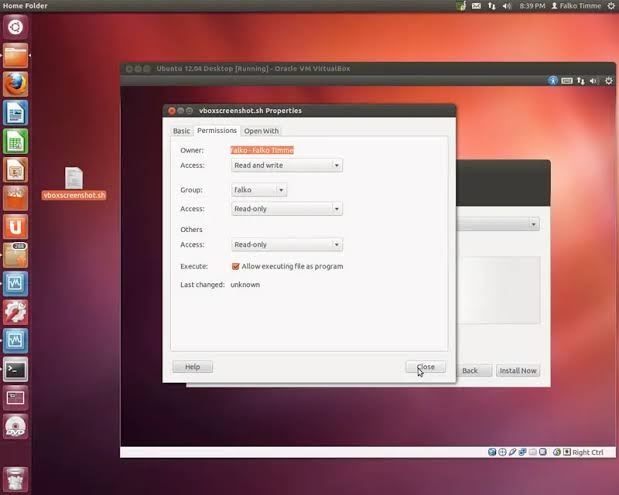
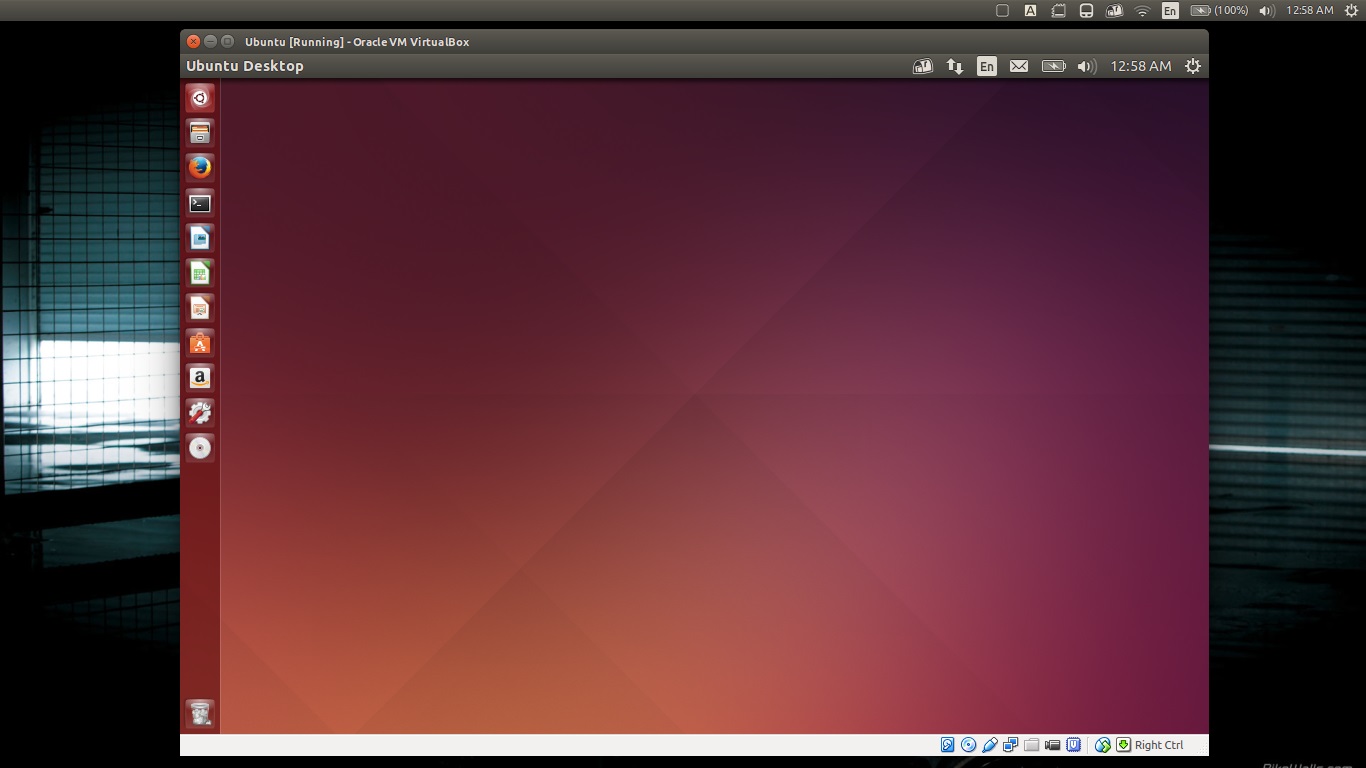
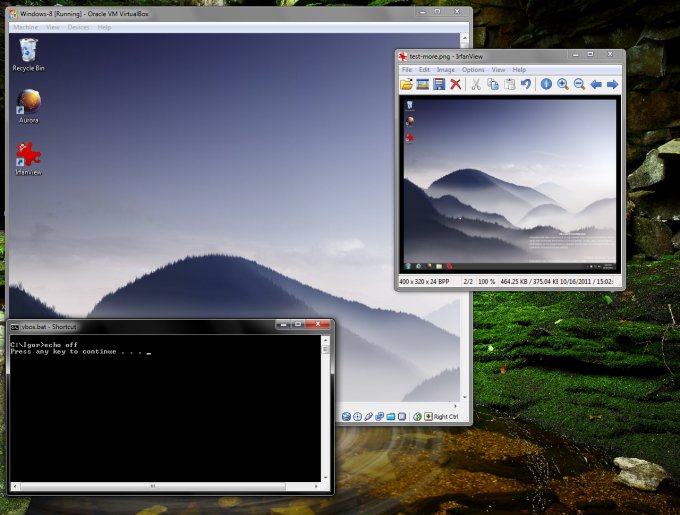
يُطلق على نظام التشغيل المثبت مباشرة على الكمبيوتر اسم النظام المضيف Host OS، بينما يسمى النظام الذي يعمل داخل VirtualBox باسم النظام الضيف Guest OS. فعلى سبيل المثال، يمكن أن يكون Windows 11 هو النظام المضيف، بينما تعمل توزيعة Ubuntu داخل الجهاز الوهمي باعتبارها النظام الضيف.
توضح وثائق Oracle أن VirtualBox يستطيع تشغيل عدة أنظمة افتراضية في الوقت نفسه، وأن الحدود العملية لعددها ترتبط أساسًا بمقدار الذاكرة ومساحة التخزين وموارد المعالج المتاحة على الجهاز. كما يمكن حفظ الأجهزة الافتراضية ونسخها وتصديرها ونقلها بين الأجهزة المدعومة.
معلومات تحميل VirtualBox
| البيان | التفاصيل |
|---|---|
| الاسم الرسمي | Oracle VirtualBox |
| نوع البرنامج | برنامج محاكاة افتراضية وإنشاء أجهزة وهمية |
| المطور | Oracle |
| أحدث فرع مستقر | VirtualBox 7.2 |
| أحدث إصدار وقت تحديث الدليل | VirtualBox 7.2.12 |
| تاريخ الإصدار | 30 يونيو 2026 |
| الأنظمة المضيفة | Windows وmacOS وLinux وOracle Solaris |
| نوع الترخيص الأساسي | GPL الإصدار الثاني |
| البنية الشائعة | 64 بت |
| الاستخدامات | تجربة الأنظمة، البرمجة، الاختبار، التعليم، الشبكات |
| حزمة الإضافات | Oracle VirtualBox Extension Pack |
أحدث إصدار متاح وقت تحديث هذا الدليل هو VirtualBox 7.2.12، وقد صدر في 30 يونيو 2026 بوصفه إصدار صيانة يتضمن إصلاحات وتحسينات، من بينها تحديثات مرتبطة بأداء DirectX 11 داخل أنظمة Windows الضيفة.

ما استخدامات برنامج VirtualBox؟
لا تقتصر فائدة البرنامج على تشغيل نظام داخل نظام آخر، بل يمكن استخدامه في مجموعة واسعة من السيناريوهات العملية.
تجربة نظام تشغيل جديد
يمكن تثبيت Ubuntu أو Debian أو توزيعات Linux الأخرى داخل VirtualBox وتجربتها دون إزالة Windows أو تغيير تقسيمات القرص الصلب. وعندما تنتهي من التجربة، تستطيع حذف الجهاز الافتراضي وملفاته دون التأثير في نظام التشغيل الأساسي.
تشغيل البرامج القديمة
قد تحتاج بعض البرامج إلى إصدار قديم من Windows لا يعمل بصورة صحيحة على الأجهزة الحديثة. في هذه الحالة، يمكن إنشاء جهاز افتراضي وتثبيت نظام التشغيل المتوافق مع البرنامج، بشرط امتلاك ترخيص قانوني للنظام والبرنامج المستخدم.
تعلم الشبكات والأمن السيبراني
يتيح VirtualBox إنشاء أكثر من جهاز افتراضي وربطها عبر شبكة داخلية معزولة. ويمكن استخدام هذه البيئة للتدرب على إدارة الخوادم، وإعداد الشبكات، واختبار أنظمة الحماية داخل نطاق قانوني وآمن.
اختبار البرامج والمواقع
يستطيع المطور اختبار تطبيقه على إصدارات مختلفة من Windows أو Linux دون الحاجة إلى شراء عدة أجهزة. كما يمكنه إنشاء نسخة أساسية من بيئة الاختبار ثم نسخها أو استعادتها عند الحاجة.
تشغيل بيئات التطوير
يمكن تخصيص جهاز وهمي لكل مشروع، بحيث يحتوي على إصدار محدد من نظام التشغيل وقواعد البيانات وأدوات البرمجة. ويساعد ذلك على منع تعارض المكتبات والإعدادات بين المشروعات المختلفة.
تشغيل بيئة تجريبية معزولة
يوفر الجهاز الافتراضي درجة من العزل بين النظام الضيف والنظام المضيف، ما يجعله مناسبًا لتجربة الإعدادات والبرامج غير الموثوقة نسبيًا. ومع ذلك، لا ينبغي اعتبار العزل الافتراضي بديلًا كاملًا عن برامج الحماية أو ممارسات الأمن الرقمي السليمة.
أهم مميزات VirtualBox
مجاني ومفتوح المصدر في الحزمة الأساسية
تتوفر الحزمة الأساسية من VirtualBox بترخيص GPLv2، وتضم الوظائف الرئيسية اللازمة لإنشاء الأجهزة الافتراضية وتشغيل أنظمة التشغيل المختلفة. أما Extension Pack فتخضع لشروط ترخيص منفصلة يجب مراجعتها، خصوصًا عند الاستخدام المؤسسي أو التجاري.
يعمل على أنظمة تشغيل متعددة
يمكن تثبيت VirtualBox على Windows وmacOS وLinux وOracle Solaris ضمن الإصدارات والبنى المدعومة. كما يدعم تشغيل مجموعة كبيرة من أنظمة Windows وLinux والأنظمة الأخرى باعتبارها أنظمة ضيفة.
واجهة رسومية سهلة
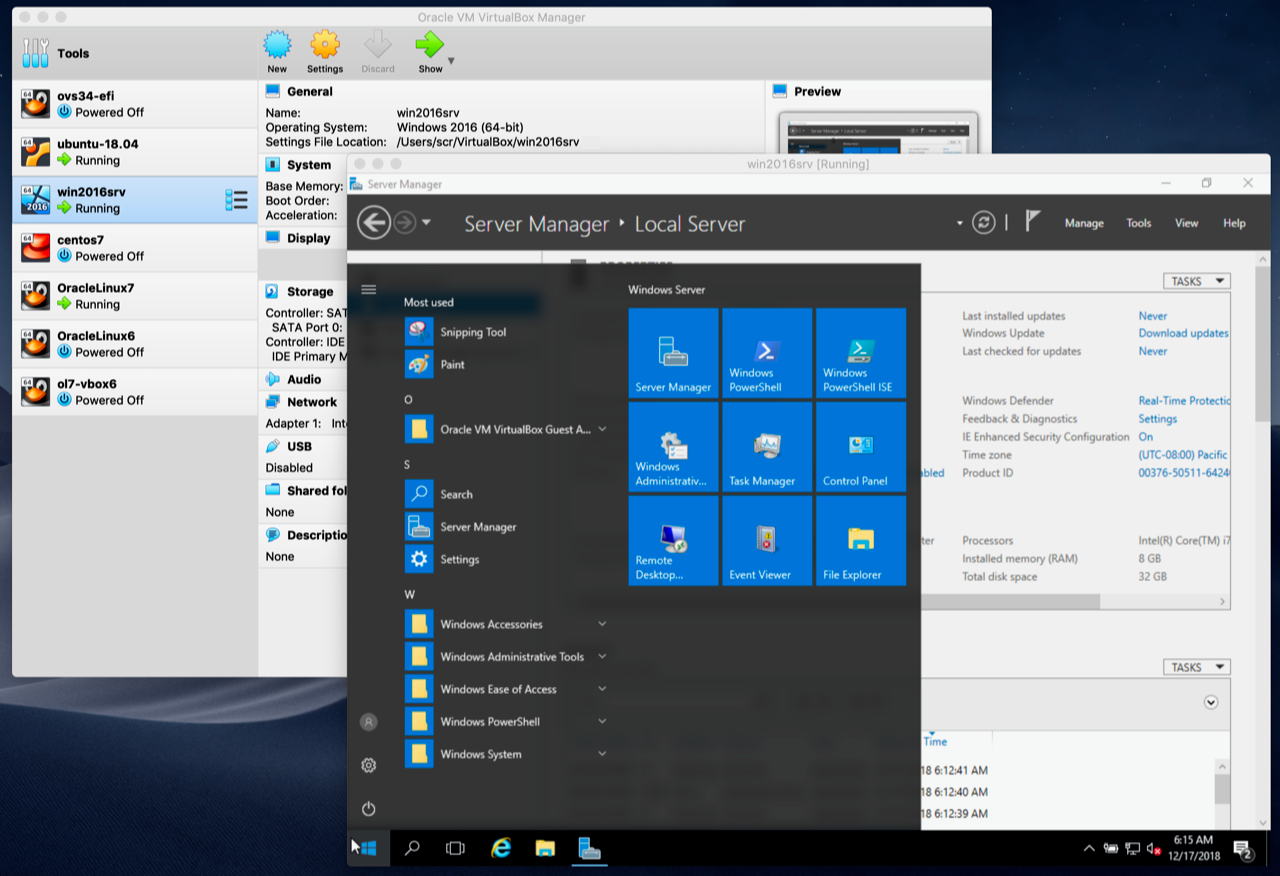
يوفر VirtualBox Manager واجهة رسومية تساعد المستخدم على إنشاء الأجهزة الافتراضية وتعديل إعدادات المعالج والذاكرة والشبكة والتخزين دون الحاجة إلى كتابة الأوامر.
يدعم سطر الأوامر
يتضمن البرنامج أداة VBoxManage التي تسمح بإنشاء الأجهزة الافتراضية وإدارتها وتشغيلها من سطر الأوامر، وهو أمر مفيد للمطورين ومديري الأنظمة وعمليات الأتمتة.
ميزة اللقطات Snapshots
تتيح اللقطات حفظ حالة الجهاز الافتراضي في نقطة زمنية معينة. فإذا ثبّت المستخدم برنامجًا أدى إلى حدوث مشكلة، يمكنه الرجوع إلى اللقطة السابقة بدلًا من إعادة تثبيت النظام بالكامل.
تعتمد اللقطات على الاحتفاظ بصورة القرص الأساسية وتسجيل التغييرات اللاحقة داخل ملفات تفاضلية، ولذلك قد تستهلك مساحة متزايدة بمرور الوقت، خاصة عند الاحتفاظ بعدد كبير منها.
مشاركة الملفات والحافظة
بعد تثبيت Guest Additions يمكن تفعيل المجلدات المشتركة ونسخ النصوص بين النظام المضيف والنظام الضيف، بالإضافة إلى السحب والإفلات في الأنظمة المدعومة. ويمكن ضبط اتجاه السحب والإفلات ليعمل من المضيف إلى الضيف أو العكس أو في الاتجاهين.
خيارات متنوعة للشبكات
يدعم VirtualBox أنماطًا متعددة للاتصال، منها NAT وBridged Adapter وHost-Only وInternal Network، ما يسمح باستخدام البرنامج في التصفح العادي أو تشغيل الخوادم أو إنشاء مختبر شبكات معزول.
استيراد الأجهزة وتصديرها
يمكن استيراد وتصدير الأجهزة الافتراضية باستخدام صيغ مثل OVF وOVA، ما يسهل نقل بيئة العمل أو مشاركتها مع جهاز آخر.
دعم صيغ متعددة للأقراص الافتراضية
يدعم البرنامج صيغة VDI الخاصة به، بالإضافة إلى صيغ أخرى مثل VMDK المستخدمة في عدد من منتجات VMware، وVHD المرتبطة بمنتجات Microsoft.
عيوب VirtualBox
استهلاك موارد الجهاز
تشغيل نظامين في الوقت نفسه يعني أن النظام المضيف والنظام الضيف سيتقاسمان الذاكرة والمعالج والتخزين. وقد يصبح الأداء بطيئًا إذا كان الجهاز يحتوي على ذاكرة محدودة أو قرص تخزين بطيء.
أداء الرسوميات ليس مماثلًا للجهاز الحقيقي
على الرغم من دعم تسريع الرسوميات في بعض الأنظمة، لا يقدم الجهاز الافتراضي عادةً الأداء نفسه الذي يقدمه تشغيل النظام مباشرة على العتاد. ولذلك لا يعد الخيار الأفضل للألعاب الحديثة أو برامج التصميم والرندر الثقيلة.
بعض الوظائف تحتاج إلى إعداد إضافي
لن تعمل المجلدات المشتركة وتغيير دقة الشاشة والحافظة المشتركة بأفضل صورة قبل تثبيت Guest Additions. كما تحتاج بعض وظائف USB والوصول عن بُعد وتشفير الأقراص إلى Extension Pack.
احتمال حدوث تعارض مع تقنيات افتراضية أخرى
قد تتأثر سرعة VirtualBox على Windows عند تشغيل بعض ميزات Hyper-V أو Windows Hypervisor Platform أو أدوات المحاكاة الافتراضية الأخرى. ويستطيع VirtualBox استخدام واجهة Hyper-V في بعض البيئات، لكن الأداء والسلوك قد يختلفان عن التشغيل المباشر باستخدام إمكانات العتاد.
صعوبة بعض إعدادات Linux
يتطلب تثبيت VirtualBox على بعض توزيعات Linux بناء وحدات داخل النواة، مثل vboxdrv. وقد يحتاج المستخدم إلى تثبيت GCC وMake وملفات Kernel Headers المتوافقة مع إصدار النواة الحالي.
متطلبات تشغيل VirtualBox
لا توجد مواصفات واحدة تناسب جميع الأنظمة الافتراضية؛ لأن الاحتياجات تتغير وفق النظام الضيف والبرامج التي ستعمل داخله. ويوضح الجدول التالي الحد العملي المناسب لمعظم المستخدمين.
| المكون | الحد العملي الأساسي | المواصفات الموصى بها |
| المعالج | معالج 64 بت حديث | Intel Core i5 أو AMD Ryzen 5 أو أفضل |
| المحاكاة الافتراضية | تفعيل Intel VT-x أو AMD-V | مفعلة من BIOS أو UEFI |
| الذاكرة RAM | 8 جيجابايت | 16 جيجابايت أو أكثر |
| مساحة التخزين | 25 جيجابايت للجهاز الوهمي البسيط | 50 إلى 100 جيجابايت لكل نظام |
| نوع التخزين | HDD | SSD أو NVMe |
| نظام التشغيل | إصدار مدعوم 64 بت | أحدث تحديث مستقر |
| اتصال الإنترنت | للتحميل والتحديثات | اتصال مستقر |
أنظمة Windows المضيفة المدعومة
يدعم فرع VirtualBox 7.2 حزمًا مخصصة لأنظمة Windows 10 وWindows 11 بمعمارية x86_64، بالإضافة إلى Windows Server 2022 وWindows Server 2025. كما توجد ميزة تجريبية لتشغيله على Windows 11 بمعالجات Arm.
أنظمة macOS المضيفة
تتوفر حزم لأجهزة Mac المبنية على معالجات Intel، وحزم لأجهزة Apple Silicon المبنية على Arm. وعلى أجهزة Arm يجب تشغيل أنظمة ضيفة متوافقة مع Arm، إذ لا يدعم VirtualBox تشغيل نظام ضيف x86 داخل مضيف Arm عن طريق محاكاة المعمارية.
توزيعات Linux المضيفة
تدعم الوثائق الرسمية عددًا من إصدارات Oracle Linux وRed Hat Enterprise Linux وUbuntu وDebian وFedora وopenSUSE، إلى جانب حزمة عامة لبعض توزيعات x86_64 الأخرى. وقد تتغير قائمة الإصدارات المدعومة مع تحديث البرنامج.

الفرق بين النظام المضيف والنظام الضيف
| العنصر | النظام المضيف Host | النظام الضيف Guest |
| مكان التشغيل | مثبت مباشرة على الكمبيوتر | يعمل داخل VirtualBox |
| الوصول إلى العتاد | مباشر | من خلال مكونات افتراضية |
| مثال | Windows 11 على الكمبيوتر | Ubuntu داخل الجهاز الوهمي |
| استهلاك الموارد | يستخدم موارد الجهاز الأساسية | يحصل على الموارد المخصصة له |
| إيقاف التشغيل | يؤدي إلى إغلاق الكمبيوتر | يغلق الجهاز الافتراضي فقط |
طريقة تحميل VirtualBox من الموقع الرسمي
1. تحديد نظام التشغيل المضيف
قبل التحميل، تأكد من النظام المثبت مباشرة على جهازك. فإذا كان جهازك يعمل بنظام Windows، اختر حزمة Windows Hosts، وإذا كنت تستخدم macOS فاختر الحزمة المطابقة لنوع المعالج، سواء كان Intel أو Apple Silicon.
2. تنزيل الحزمة الأساسية
انتقل إلى صفحة Downloads الرسمية الخاصة ببرنامج VirtualBox، ثم اختر حزمة التثبيت المناسبة. وتوفر الصفحة الرسمية كذلك Extension Pack وملفات التحقق من سلامة التنزيل. أحدث حزمة Extension Pack متاحة وقت تحديث المقال مخصصة للإصدار 7.2.12، ويجب أن يتطابق رقم إصدارها مع رقم إصدار البرنامج الأساسي.
3. تحميل ملف نظام التشغيل
VirtualBox لا يتضمن نسخة Windows أو Linux بداخله. لذلك ستحتاج إلى تنزيل ملف ISO لنظام التشغيل الذي تريد تثبيته من موقعه الرسمي.
أمثلة لملفات ISO
- ملف Windows 11 ISO.
- ملف Ubuntu Desktop ISO.
- ملف Debian ISO.
- ملف Linux Mint ISO.
- ملف Windows Server ISO.
4. التحقق من سلامة الملفات
تتيح Oracle ملفات بصمات رقمية مثل SHA256 للتحقق من أن حزمة التثبيت لم تتعرض للتلف أو التعديل أثناء التنزيل. وتفيد هذه الخطوة بصورة خاصة عند تنزيل الملفات الكبيرة أو استخدامها في بيئات العمل الحساسة.
طريقة تثبيت VirtualBox على Windows
- افتح ملف التثبيت الذي تم تنزيله.
- وافق على تشغيل برنامج التثبيت بصلاحيات المسؤول.
- اضغط على Next.
- حدد المكونات التي تريد تثبيتها.
- اترك مسار التثبيت الافتراضي ما لم تكن لديك حاجة لتغييره.
- وافق على تثبيت تعريفات الشبكة والمكونات الافتراضية.
- اضغط على Install.
- انتظر حتى يكتمل التثبيت.
- فعّل خيار تشغيل VirtualBox بعد الانتهاء.
- اضغط على Finish.
يقوم مثبت Windows بإضافة مكونات وتعريفات يحتاج إليها البرنامج لتشغيل الشبكات والأجهزة الافتراضية. ويجب السماح بتثبيت هذه التعريفات، وإلا قد لا يعمل VirtualBox أو بعض وظائفه بصورة صحيحة.
كيفية إنشاء جهاز وهمي جديد
1. فتح VirtualBox Manager
بعد تثبيت البرنامج، افتحه من قائمة Start في Windows أو Applications في macOS أو قائمة التطبيقات في Linux.
2. الضغط على New
اضغط على زر New لإنشاء جهاز افتراضي جديد.
3. كتابة اسم الجهاز
اكتب اسمًا واضحًا، مثل:
- Windows 11 Test
- Ubuntu Lab
- Linux Server
- Programming Environment
قد يتعرف VirtualBox تلقائيًا إلى نوع النظام عند اختيار ملف ISO ويضبط عددًا من الإعدادات المناسبة له.
4. تحديد ملف ISO
اختر ملف ISO الذي يحتوي على نظام التشغيل. ويمكنك استخدام التثبيت التلقائي إذا كان النظام مدعومًا، أو إلغاء هذا الخيار لإجراء التثبيت يدويًا.
5. تخصيص الذاكرة والمعالج
لا تمنح الجهاز الافتراضي جميع موارد الكمبيوتر، لأن النظام المضيف يحتاج إلى جزء منها كي يظل مستقرًا.
توزيع مقترح للذاكرة
| ذاكرة الكمبيوتر | الذاكرة المناسبة للجهاز الافتراضي |
| 8 جيجابايت | من 2 إلى 3 جيجابايت |
| 16 جيجابايت | من 4 إلى 8 جيجابايت |
| 32 جيجابايت | من 8 إلى 16 جيجابايت |
| 64 جيجابايت | وفق طبيعة الاستخدام |
توزيع مقترح للمعالج
يفضل البدء بنواتين افتراضيتين للأنظمة الخفيفة، وأربع نوى لنظام Windows 11 أو بيئات التطوير، مع ترك نصف أنوية المعالج تقريبًا للنظام المضيف.
6. إنشاء القرص الافتراضي
اختر إنشاء قرص افتراضي جديد، ثم حدد:
- VDI لصيغة VirtualBox الأساسية.
- Dynamically Allocated ليزداد حجم الملف تدريجيًا.
- Fixed Size لحجز المساحة كاملة منذ البداية.
القرص الديناميكي أم الثابت؟
| النوع | المميزات | العيوب |
| ديناميكي | لا يحجز المساحة كاملة فورًا | قد يكون أبطأ قليلًا ويتوسع مع الاستخدام |
| ثابت | أداء أكثر استقرارًا في بعض الحالات | يحجز الحجم كاملًا من البداية |
7. تشغيل الجهاز وتثبيت النظام
اضغط على Start، ثم أكمل خطوات تثبيت Windows أو Linux كما تفعل على جهاز حقيقي. سيعتبر النظام ملف ISO قرص تثبيت افتراضيًا.
تثبيت Guest Additions
Guest Additions عبارة عن مجموعة تعريفات وأدوات تُثبت داخل النظام الضيف لتحسين التكامل بينه وبين النظام المضيف.
فوائد Guest Additions
- تغيير دقة الشاشة تلقائيًا.
- تحسين أداء العرض.
- استخدام وضع ملء الشاشة.
- مشاركة الحافظة.
- مشاركة المجلدات.
- دعم السحب والإفلات.
- تحسين حركة مؤشر الفأرة.
- مزامنة الوقت بين النظامين.
- دعم بعض وظائف تسريع الرسوميات.
خطوات التثبيت
- شغّل الجهاز الافتراضي.
- افتح قائمة Devices.
- اختر Insert Guest Additions CD Image.
- افتح القرص الظاهر داخل النظام الضيف.
- شغّل ملف التثبيت المناسب.
- وافق على تثبيت التعريفات.
- أعد تشغيل النظام الضيف.
تتوفر Guest Additions ضمن الحزمة الأساسية، وتُثبت داخل الجهاز الافتراضي بعد تثبيت نظام التشغيل بهدف تحسين الأداء وإضافة خصائص التكامل.
ما هي VirtualBox Extension Pack؟
Extension Pack حزمة منفصلة تضيف وظائف متقدمة إلى البرنامج الأساسي.
أبرز وظائفها
- دعم الوصول عن بُعد من خلال VRDP.
- وظائف متقدمة لأجهزة USB.
- تشفير صور الأقراص باستخدام AES.
- بعض خصائص التكامل السحابي.
- دعم وظائف إضافية مرتبطة بالأجهزة والشبكات.
توضح وثائق Oracle أن Extension Pack توسع إمكانات البرنامج على النظام المضيف، وتشمل VRDP وتشفير صور الأقراص وبعض ميزات التكامل السحابي.
الفرق بين Guest Additions وExtension Pack
| وجه المقارنة | Guest Additions | Extension Pack |
| مكان التثبيت | داخل النظام الضيف | على النظام المضيف |
| الهدف | تحسين تكامل النظام الضيف | إضافة وظائف متقدمة للبرنامج |
| تغيير دقة الشاشة | نعم | لا |
| مشاركة الحافظة | نعم | لا |
| المجلدات المشتركة | نعم | لا |
| VRDP | لا | نعم |
| تشفير صور الأقراص | لا | نعم |
| الترخيص | ضمن الحزمة الأساسية | يخضع لترخيص منفصل |
إعدادات الشبكة في VirtualBox
NAT
الوضع الافتراضي والأسهل للوصول إلى الإنترنت. يتصل الجهاز الافتراضي بالإنترنت من خلال النظام المضيف، لكنه لا يظهر مباشرة كجهاز مستقل لبقية أجهزة الشبكة.
توضح وثائق Oracle أن NAT لا يحتاج عادةً إلى إعدادات إضافية، ولذلك يُستخدم بوصفه نمط الاتصال الافتراضي. وإذا أردت تشغيل خادم يمكن الوصول إليه من الخارج، فقد تحتاج إلى إعداد Port Forwarding.
Bridged Adapter
يجعل الجهاز الافتراضي يظهر على الشبكة المحلية باعتباره جهازًا منفصلًا، ويحصل غالبًا على عنوان IP من جهاز الراوتر. يناسب تشغيل الخوادم واختبارات الشبكات التي تتطلب اتصالًا مباشرًا.
Host-Only Adapter
ينشئ شبكة بين النظام المضيف والأجهزة الافتراضية دون منحها بالضرورة وصولًا مباشرًا إلى الإنترنت. ويُستخدم في مختبرات التطوير والشبكات المعزولة.
Internal Network
يربط الأجهزة الافتراضية ببعضها فقط دون السماح لها بالتواصل مع النظام المضيف أو الشبكة الخارجية بصورة افتراضية.
| وضع الشبكة | الإنترنت | التواصل مع المضيف | الظهور على الشبكة المحلية |
| NAT | نعم | محدود | لا |
| Bridged | نعم | نعم | نعم |
| Host-Only | لا افتراضيًا | نعم | لا |
| Internal Network | لا | لا | لا |
| Not Attached | لا | لا | لا |
كيفية مشاركة الملفات بين Windows والنظام الوهمي
استخدام Shared Folders
- أوقف الجهاز الافتراضي أو افتح إعداداته.
- انتقل إلى Shared Folders.
- اضغط على إضافة مجلد.
- اختر المجلد الموجود على النظام المضيف.
- حدد اسم المشاركة.
- فعّل Auto-mount.
- فعّل Make Permanent عند الحاجة.
- شغّل النظام الضيف.
- افتح المجلد من مستكشف الملفات أو نقطة التركيب.
يجب تثبيت Guest Additions حتى تعمل المجلدات المشتركة بالصورة المطلوبة.
استخدام الحافظة المشتركة
من قائمة Devices اختر Shared Clipboard، ثم حدد:
- Host to Guest.
- Guest to Host.
- Bidirectional.
- Disabled.
في البيئات الحساسة، يفضل إبقاء الحافظة والسحب والإفلات مغلقين إلا عند الحاجة، لتقليل انتقال الملفات أو البيانات بين النظامين.

أفضل إعدادات VirtualBox للأجهزة الضعيفة
- استخدم توزيعة Linux خفيفة بدلًا من الأنظمة الثقيلة.
- خصص نواتين فقط في البداية.
- لا تمنح الجهاز الافتراضي أكثر من نصف الذاكرة.
- استخدم قرصًا ديناميكيًا.
- أغلق البرامج الثقيلة على النظام المضيف.
- خزّن ملفات الجهاز الافتراضي على SSD.
- لا تشغّل أكثر من جهاز افتراضي في الوقت نفسه.
- أوقف تسريع الرسوميات إذا تسبب في مشكلات.
- احذف اللقطات القديمة غير الضرورية.
- استخدم واجهة سطح مكتب خفيفة داخل Linux.
حل أشهر مشكلات VirtualBox
عدم ظهور أنظمة 64 بت
قد تحدث المشكلة بسبب:
- تعطيل Intel VT-x أو AMD-V.
- عدم تفعيل Virtualization من BIOS أو UEFI.
- وجود تعارض مع إعدادات Hyper-V.
- استخدام نظام مضيف 32 بت أو معالج غير مدعوم.
- اختيار حزمة لا تتوافق مع معمارية الجهاز.
الحل
ادخل إلى BIOS أو UEFI وفعّل خيارًا يحمل أحد الأسماء التالية:
- Intel Virtualization Technology.
- Intel VT-x.
- AMD-V.
- SVM Mode.
ثم احفظ الإعدادات وأعد تشغيل الكمبيوتر.
ظهور رسالة Kernel Driver Not Installed
تظهر غالبًا على Linux عندما لا يتم بناء وحدة vboxdrv أو تحميلها.
الحلول المحتملة
- تثبيت Kernel Headers المطابقة للنواة.
- تثبيت GCC وMake.
- إعادة إعداد وحدات VirtualBox.
- توقيع الوحدات عند استخدام Secure Boot.
- تحديث النظام ثم إعادة التثبيت.
بطء الجهاز الافتراضي
- قلل عدد البرامج المفتوحة على النظام المضيف.
- زد الذاكرة المخصصة دون تجاوز نصف ذاكرة الجهاز.
- استخدم SSD.
- ثبّت Guest Additions.
- قلل دقة العرض.
- امنح الجهاز عددًا مناسبًا من الأنوية.
- تحقق من تفعيل المحاكاة الافتراضية في BIOS.
- تجنب تشغيل عدة أجهزة وهمية في الوقت نفسه.
الشاشة صغيرة ولا تتغير دقتها
غالبًا لم يتم تثبيت Guest Additions أو لم يكتمل تثبيت تعريف العرض.
الحل
ثبّت Guest Additions، وأعد تشغيل الجهاز الافتراضي، ثم فعّل Auto-resize Guest Display من قائمة View.
USB لا يظهر داخل النظام الضيف
- تحقق من تثبيت Extension Pack المطابقة لإصدار VirtualBox.
- فعّل وحدة تحكم USB من إعدادات الجهاز.
- اختر جهاز USB من قائمة Devices.
- على Linux أضف حساب المستخدم إلى مجموعة
vboxusersثم سجل الخروج والدخول.
الشبكة لا تعمل
- ابدأ باستخدام وضع NAT.
- تحقق من تفعيل Network Adapter.
- اختر تعريف بطاقة شبكة متوافقًا.
- أعد تثبيت تعريفات شبكة VirtualBox.
- تأكد من عدم حظر البرنامج بواسطة الجدار الناري.
- استخدم Bridged Adapter فقط عند الحاجة إلى ظهور الجهاز على الشبكة المحلية.
نصائح الأمان عند استخدام VirtualBox
- حمّل البرنامج وملفات ISO من المصادر الرسمية.
- ثبّت تحديثات VirtualBox بانتظام.
- لا تشغّل البرنامج بصلاحيات المسؤول دون حاجة.
- استخدم لقطات قبل تجربة تعديلات كبيرة.
- لا تعتبر الجهاز الافتراضي حماية مطلقة من البرمجيات الضارة.
- عطّل المجلدات المشتركة والحافظة عند تحليل ملفات غير موثوقة.
- لا تربط USB حساسًا بجهاز افتراضي غير موثوق.
- استخدم شبكة داخلية أو Host-Only عند الحاجة إلى العزل.
- احتفظ بنسخة احتياطية من الأجهزة الافتراضية المهمة.
- راجع شروط ترخيص Extension Pack قبل الاستخدام التجاري.
تنصح وثائق Oracle بعدم تشغيل VirtualBox بامتيازات النظام المرتفعة إلا عند الضرورة، لأن الأجهزة الافتراضية تعمل عادةً ضمن عمليات تابعة لحساب المستخدم على النظام المضيف.
هل VirtualBox مناسب لك؟
يعد VirtualBox اختيارًا مناسبًا في الحالات التالية:
- تريد تجربة Linux دون حذف Windows.
- تحتاج إلى بيئة اختبار مجانية.
- تتعلم إدارة الخوادم والشبكات.
- تريد تشغيل برنامج قديم.
- تحتاج إلى بيئة تطوير منفصلة.
- تريد اختبار تطبيق على أكثر من نظام.
- تحتاج إلى حفظ حالة النظام والرجوع إليها.
- تستخدم أجهزة افتراضية جاهزة بصيغة OVA أو OVF.
وقد لا يكون الخيار الأفضل إذا كان هدفك تشغيل الألعاب الحديثة، أو تنفيذ أعمال رسومية ثقيلة، أو الحصول على أداء مطابق للتثبيت المباشر على الجهاز.
مع تحيات موقع سوفت لود | SoftLoad


