


تحميل ويندوز سفن بروفيشنال مفعل بكل اللغات | Windows 7 Professional | يناير 2026
يُعتبر نظام التشغيل ويندوز سفن بروفيشنال Windows 7 Professional أحد أكثر الإصدارات التي لاقت نجاحًا عالميًا منذ إطلاقها لأول مرة، حيث جمع بين البساطة في التصميم والقوة في الأداء. ومع إطلاق نسخة Windows 7 Professional 2026، يعود هذا النظام من جديد بحلة محدثة تتناسب مع احتياجات المستخدمين في الوقت الحالي، مع دعم كامل لجميع اللغات وتحسينات في الأداء والتوافق مع أحدث البرامج.
في هذا المقال سنأخذك في جولة شاملة للتعرف على كل ما يخص تحميل ويندوز 7 بروفيشنال 2026، مميزاته، متطلبات تشغيله، طريقة تثبيته، بالإضافة إلى الأسئلة الشائعة حول النسخة الجديدة.
ما هو Windows 7 Professional 2026؟
هو إصدار محدث من نظام ويندوز 7 بروفيشنال الكلاسيكي، تم تطويره ليكون متوافقًا مع الأجهزة القديمة والجديدة على حد سواء. النسخة تأتي مفعلة مسبقًا وتدعم جميع اللغات، مما يجعلها مناسبة للاستخدام الشخصي أو للأعمال والشركات.
ما يميز هذه النسخة أنها تحافظ على نفس الواجهة الكلاسيكية السهلة التي اعتاد عليها المستخدمون، لكنها تضيف بعض التحسينات الأمنية والتوافقية لتعمل بشكل مثالي في عام 2026 وما بعده.
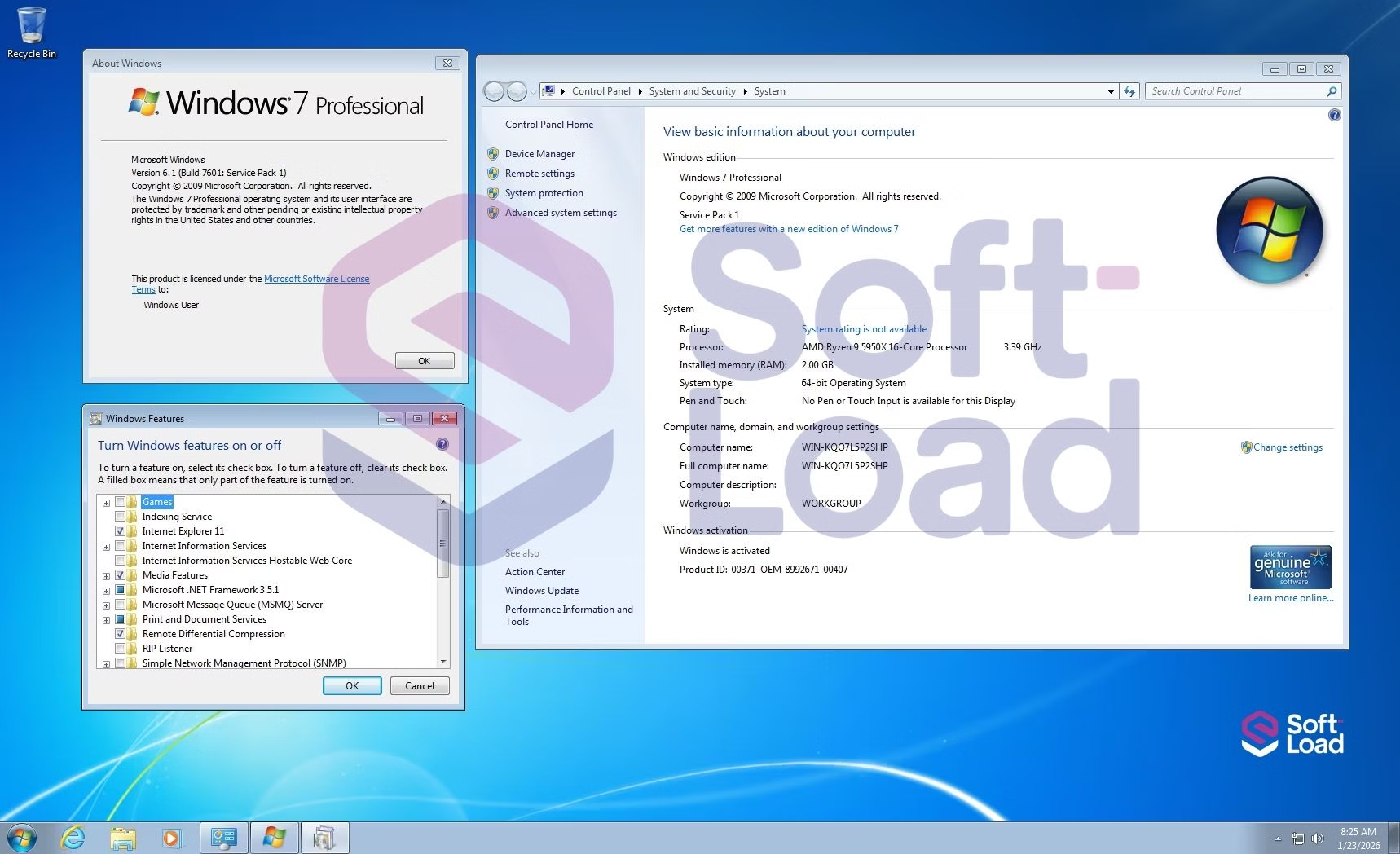
معلومات عن ويندوز سفن بروفيشنال 2026 بكل اللغات | Windows 7 Professional
Windows 7 Professional SP1 Multilingual Preactivated January 2026
Windows (x64)
Languages:
- Arabic
- English
- German
- Greek
- French
- Spanish
- Italian
- Portuguese-Portuguese
- Portuguese-Brazil
- Turkish
- Dutch
- Czech
Wim Install
File Size: 5.02 GB
Whats New
- KB5065468
- KB5063947
- KB931125
- KB2917500

مميزات تحميل Windows 7 Professional 2026 بكل اللغات
يُعد نظام التشغيل Windows 7 أحد أشهر وأنجح أنظمة التشغيل التي أصدرتها Microsoft على الإطلاق. وعلى الرغم من ظهور إصدارات أحدث مثل Windows 10 و Windows 11، إلا أن Windows 7 لا يزال يحظى بقاعدة جماهيرية واسعة بفضل استقراره وأدائه السلس وواجهته الكلاسيكية المريحة.
في هذا المحتوى الطويل، سنتناول مميزات تحميل Windows 7 Professional في عام 2026، مع التركيز بشكل خاص على توفره بكل اللغات، وهي ميزة أساسية جعلت منه خيارًا مفضلاً للمستخدمين في جميع أنحاء العالم.
1. دعم اللغات المتعددة (Multilingual Support)
تُعد القدرة على استخدام نظام التشغيل بلغتك الأم ميزة لا غنى عنها للعديد من المستخدمين. في Windows 7 Professional، تتوفر هذه الميزة من خلال ما يُعرف بـ “حزم اللغات” (Language Packs) أو واجهة المستخدم متعددة اللغات (MUI – Multilingual User Interface).
- سهولة التثبيت والتبديل: يتيح نظام التشغيل للمستخدمين تثبيت حزم لغات متعددة والتبديل بينها بسهولة. فببضع نقرات فقط، يمكنك تغيير لغة واجهة النظام بالكامل، بما في ذلك القوائم، الأيقونات، مربعات الحوار، وحتى المساعدة والدعم.
- الاستخدام المشترك: هذه الميزة مفيدة بشكل خاص للأجهزة التي يستخدمها أكثر من شخص، حيث يمكن لكل مستخدم اختيار لغة العرض المفضلة لديه بشكل مستقل، مما يوفر تجربة شخصية ومريحة للجميع.
- التوافق العالمي: بفضل دعم مجموعة واسعة من اللغات، يمكن لمستخدمي Windows 7 Professional في أي مكان في العالم تخصيص نظامهم ليناسب احتياجاتهم اللغوية، سواء كانت العربية، الإنجليزية، الفرنسية، الألمانية، اليابانية، أو أي لغة أخرى.
2. أداء مستقر وسلاسة في التشغيل
اشتهر Windows 7 Professional بأدائه المتميز واستقراره. فهو يوفر تجربة سلسة وخالية من المشاكل، خاصة على الأجهزة القديمة أو ذات المواصفات المتوسطة.
- خفيف على الموارد: يتطلب Windows 7 Professional موارد أقل من أنظمة التشغيل الحديثة، مما يجعله خيارًا ممتازًا لإعادة إحياء أجهزة الكمبيوتر القديمة. فهو يعمل بكفاءة مع ذاكرة وصول عشوائي (RAM) أقل ومعالجات أضعف، مما يضمن سرعة في الإقلاع وتشغيل التطبيقات.
- توافق واسع: يتميز النظام بتوافقه الكبير مع مجموعة واسعة من الأجهزة والبرامج القديمة والجديدة. فإذا كان لديك برامج قديمة لا تعمل على الإصدارات الحديثة من Windows، فمن المحتمل جدًا أن تعمل بشكل مثالي على Windows 7.
- تجربة مستخدم مألوفة: يحتفظ Windows 7 بواجهة المستخدم الكلاسيكية التي اعتاد عليها الملايين من المستخدمين. الشريط “أيرو” الشفاف، قائمة “ابدأ” المألوفة، وشريط المهام المحسّن، كلها عناصر تساهم في تقديم تجربة مريحة وسهلة الاستخدام.
3. مميزات أمنية وإدارية
باعتباره إصدارًا “احترافيًا”، يأتي Windows 7 Professional مزودًا بميزات أمنية وإدارية متقدمة تجعله خيارًا مناسبًا للشركات والمستخدمين المتقدمين.
- النسخ الاحتياطي والاستعادة: يتيح لك النظام إنشاء نسخ احتياطية كاملة للنظام واستعادتها بسهولة في حالة حدوث أي مشكلة، مما يوفر حماية لبياناتك الهامة.
- التشفير (BitLocker): يوفر BitLocker حماية للبيانات عن طريق تشفير الأقراص الصلبة، مما يمنع الوصول غير المصرح به للمعلومات حتى إذا تم فقدان الجهاز أو سرقته. (ميزة BitLocker الكاملة متاحة في إصداري Ultimate و Enterprise).
- الشبكات الاحترافية: يتيح Windows 7 Professional للمستخدمين الانضمام إلى “مجالات الشبكة” (Domains) في بيئة الشركات، مما يسهل إدارة الجهاز والوصول إلى موارد الشبكة.
4. توفر التحديثات غير الرسمية والمجتمعات الداعمة
على الرغم من أن Microsoft قد أوقفت الدعم الرسمي لـ Windows 7، إلا أن هناك العديد من التحديثات غير الرسمية التي يطورها المجتمع لملء الثغرات الأمنية. كما أن هناك مجتمعات ضخمة عبر الإنترنت تقدم الدعم والمساعدة للمستخدمين الذين ما زالوا يفضلون هذا النظام.
الخلاصة: لماذا لا يزال Windows 7 مرغوبًا في 2026؟
في ظل التطور السريع لأنظمة التشغيل، قد يبدو استخدام Windows 7 في عام 2026 قرارًا غريبًا. ولكن بالنسبة لبعض المستخدمين، وخاصة أولئك الذين يعملون على أجهزة قديمة، أو يحتاجون إلى برامج متوافقة فقط مع هذا الإصدار، أو ببساطة يفضلون واجهته الكلاسيكية، يظل Windows 7 Professional خيارًا جذابًا. إن ميزة دعم اللغات المتعددة هي ميزة أساسية لا تزال تحظى بالتقدير، مما يجعله نظامًا عالميًا حقًا.

الفرق بين ويندوز 7 بروفيشنال والإصدارات الأخرى (Home – Ultimate – Enterprise)
بالتأكيد. لفهم الفرق بين إصدارات ويندوز 7، دعنا نلقي نظرة على المميزات الأساسية لكل إصدار وكيف يختلف عن الآخر. كانت شركة مايكروسوفت تهدف من خلال هذه الإصدارات إلى تلبية احتياجات شرائح مختلفة من المستخدمين، من المستخدم المنزلي العادي إلى الشركات الكبيرة.
ويندوز 7 هوم بيسيك (Windows 7 Home Basic)
هذا الإصدار كان مخصصًا للأسواق النامية، ويقدم الوظائف الأساسية فقط.
- المميزات الرئيسية:
- واجهة مستخدم محدودة: لا يحتوي على واجهة Aero Glass الشفافة والرسوم المتحركة.
- لا يدعم ميزات الشبكات المتقدمة: لا يمكنه الانضمام إلى “مجالات الشبكة” (Domains).
- لا يدعم مركز الوسائط (Media Center).
- لمن هو؟ مناسب للأجهزة ذات المواصفات المنخفضة جدًا والأسواق التي تحتاج إلى نظام تشغيل بتكلفة أقل.
ويندوز 7 هوم بريميوم (Windows 7 Home Premium)
هذا هو الإصدار الأكثر شيوعًا للمستخدمين المنزليين. كان يوفر توازنًا جيدًا بين الأداء والمميزات.
- المميزات الرئيسية:
- واجهة Aero Glass: يوفر واجهة المستخدم الجذابة والمريحة.
- ويندوز ميديا سنتر (Windows Media Center): يتيح تشغيل الموسيقى والفيديو ومشاهدة التلفزيون المباشر (إذا كان الجهاز يدعم ذلك).
- دعم اللمس المتعدد (Multi-touch): ميزة مفيدة للأجهزة التي تحتوي على شاشات تعمل باللمس.
- مجموعات المشاركة المنزلية (HomeGroup): يسهل مشاركة الملفات والطابعات داخل شبكة منزلية.
- لمن هو؟ الخيار الأفضل لمعظم المستخدمين المنزليين الذين يحتاجون إلى نظام تشغيل للاستخدام اليومي، مثل تصفح الإنترنت، مشاهدة الأفلام، وتشغيل الألعاب الخفيفة.
ويندوز 7 بروفيشنال (Windows 7 Professional)
هذا هو الإصدار الذي يركز على المستخدمين المحترفين والشركات الصغيرة. يضيف مميزات أساسية للعمل والشبكات.
- المميزات الرئيسية:
- كل مميزات Home Premium، بالإضافة إلى:
- الانضمام إلى مجال الشبكة (Domain Join): يتيح للجهاز أن يصبح جزءًا من شبكة عمل مركزية، مما يسهل الإدارة.
- نظام التشفير (EFS – Encrypting File System): يوفر حماية إضافية للملفات والمجلدات عن طريق تشفيرها.
- وضع XP (Windows XP Mode): يسمح بتشغيل التطبيقات القديمة التي لا تعمل إلا على ويندوز XP داخل بيئة افتراضية.
- ميزة النسخ الاحتياطي المتقدمة: تتيح لك النسخ الاحتياطي الكامل للنظام على شبكة.
- لمن هو؟ مثالي للمستخدمين في بيئات العمل الصغيرة والمتوسطة، والذين يحتاجون إلى الاتصال بشبكة الشركة والوصول إلى ميزات الأمان المتقدمة.
ويندوز 7 ألتيميت (Windows 7 Ultimate)
يعتبر هذا الإصدار هو القمة، فهو يجمع كل مميزات الإصدارات السابقة ويضيف عليها المزيد من الميزات المتقدمة.
- المميزات الرئيسية:
- كل مميزات Professional، بالإضافة إلى:
- تشفير محرك الأقراص بالكامل (BitLocker): يوفر تشفيرًا قويًا للقرص الصلب بالكامل، مما يمنع الوصول إلى البيانات في حالة سرقة الجهاز.
- دعم حزم اللغات المتعددة (MUI – Multilingual User Interface): يتيح للمستخدمين تثبيت حزم لغات متعددة والتبديل بينها بسهولة.
- القدرة على التمهيد من القرص الافتراضي (VHD).
- لمن هو؟ للمستخدمين الذين يحتاجون إلى كل شيء، بما في ذلك أعلى مستويات الأمان والمرونة اللغوية، مثل المحترفين الذين يتنقلون كثيرًا أو المستخدمين المتقدمين.
ويندوز 7 إنتربرايز (Windows 7 Enterprise)
هذا الإصدار هو في الأساس Windows 7 Ultimate، ولكنه يباع فقط للشركات الكبيرة من خلال عقود ترخيص مجمعة.
- المميزات الرئيسية:
- كل مميزات Ultimate، بالإضافة إلى:
- DirectAccess: يتيح للموظفين الاتصال بشبكة الشركة بشكل آمن دون الحاجة إلى VPN.
- BranchCache: يحسن من سرعة الوصول إلى الملفات المشتركة عبر الشبكة.
- دعم VDI (Windows Virtual Desktop Infrastructure): يسمح للشركات بإنشاء بيئات سطح مكتب افتراضية.
- لمن هو؟ للشركات الكبيرة التي تحتاج إلى حلول إدارة مركزية وأمان متقدم.
ملخص الفروقات
| الميزة | Home Premium | Professional | Ultimate & Enterprise |
| واجهة Aero Glass | ✅ | ✅ | ✅ |
| ويندوز ميديا سنتر | ✅ | ✅ | ✅ |
| مجموعات المشاركة المنزلية | ✅ | ✅ | ✅ |
| الانضمام إلى مجال الشبكة | ❌ | ✅ | ✅ |
| وضع XP | ❌ | ✅ | ✅ |
| تشفير BitLocker | ❌ | ❌ | ✅ |
| حزم اللغات المتعددة | ❌ | ❌ | ✅ |

متطلبات تشغيل Windows 7 Professional 2026
على الرغم من أن النسخة حديثة، إلا أنها مصممة لتعمل على معظم الأجهزة:
-
المعالج (Processor): بسرعة 1 جيجاهرتز أو أكثر.
-
الذاكرة العشوائية (RAM): 2 جيجابايت (لنسخة 32 بت) / 4 جيجابايت (لنسخة 64 بت).
-
مساحة القرص الصلب: 20 جيجابايت كحد أدنى.
-
كرت الشاشة: يدعم DirectX 9 مع برنامج تشغيل WDDM 1.0 أو أحدث.
-
وسائط التثبيت: فلاشة USB أو DVD.

خطوات تثبيت Windows 7 Professional 2026 من فلاشة USB أو DVD
الخلاصة
يظل ويندوز سفن بروفيشنال 2026 واحدًا من أفضل أنظمة التشغيل التي يمكن الاعتماد عليها سواء للعمل أو الاستخدام الشخصي، فهو يجمع بين البساطة، السرعة، والدعم الكامل للغات، بالإضافة إلى التفعيل المسبق والتوافق الممتاز مع الأجهزة والبرامج.
إذا كنت تبحث عن نظام تشغيل مستقر وفعال، فلا تتردد في تحميل ويندوز 7 بروفيشنال 2026 والاستمتاع بتجربة تشغيل كلاسيكية بلمسة حديثة.
مع تحيات موقع سوفت لود | SoftLoad

