
تحميل ويندوز 11 برو Windows 11 Pro 26H2 – المميزات وطريقة التثبيت وحقيقة التفعيل المسبق
Windows 11 Pro 26H2 Preactivated Final Multilingual هو إصدار من نظام التشغيل ويندوز 11 برو، يبحث عنه العديد من المستخدمين الراغبين في الحصول على نسخة حديثة تجمع بين الواجهة العصرية، والأداء المتطور، وأدوات الإنتاجية الاحترافية، وتحسينات الأمان والاستقرار. ويأتي هذا الإصدار ضمن تحديثات Windows 11 لعام 2026، ويحمل رقم البناء 26300.9550 المرتبط بالتحديث التراكمي KB5124010 الصادر في سبتمبر 2026، والذي يتضمن مجموعة من التحسينات والإصلاحات لتعزيز تجربة الاستخدام.
وتتميز النسخة المتداولة تحت اسم Preactivated Final Multilingual بدعم لغات متعددة، من بينها اللغة العربية والإنجليزية، مما يتيح للمستخدم اختيار لغة واجهة النظام المناسبة له. ويشير مصطلح Preactivated إلى أن ناشر النسخة يدّعي أنها مفعلة مسبقاً، بينما يُستخدم وصف Final للدلالة على أنها نسخة نهائية وفق تسمية الجهة الناشرة. ومع ذلك، فإن هذه الأوصاف لا تمثل تسميات رسمية معتمدة من مايكروسوفت، وقد تشير إلى نسخة معدلة من النظام الأصلي.
ويقدم Windows 11 Pro 26H2 بيئة عمل متكاملة تناسب الاستخدام الشخصي والمهني والدراسة، مع توفير أدوات احترافية مثل BitLocker لتشفير البيانات، وRemote Desktop للتحكم عن بُعد، وHyper-V لتشغيل الأنظمة الافتراضية، بالإضافة إلى تحسينات مستكشف الملفات والاتصال بالأجهزة وإعدادات تخصيص النظام. وفي هذا المقال نستعرض أبرز مميزات وعيوب Windows 11 Pro 26H2، ومتطلبات التشغيل، وطريقة التحميل والتثبيت، مع توضيح حقيقة التفعيل المسبق والفرق بين النسخ الرسمية والمعدلة.
ما هو Windows 11 Pro 26H2؟
Windows 11 Pro 26H2 هو إصدار من نظام تشغيل مايكروسوفت مخصص للحواسيب الشخصية والمهنية، ويجمع بين الوظائف الأساسية الموجودة في Windows 11 Home والإمكانات الإضافية الموجهة إلى الشركات والمستخدمين المحترفين.
ويحمل الرمز 26H2 دلالة على تحديث الميزات السنوي لعام 2026، بينما يشير Build 26300 إلى سلسلة البناء الرئيسية لهذا الإصدار. أما الرقم الفرعي 9550 فيحدد مستوى التحديث التراكمي المثبت على النظام.
ومن أبرز خصائص الإصدار أنه يعتمد على قاعدة صيانة مشتركة مع Windows 11 25H2 و24H2، ما يسمح بترقية الأجهزة المؤهلة باستخدام حزمة تمكين صغيرة نسبياً، بدلاً من إعادة تثبيت نظام التشغيل بالكامل في كل مرة.
وتساعد هذه الآلية على تقليل مدة الانتقال إلى الإصدار الجديد، مع الحفاظ على التطبيقات والبيانات والإعدادات عند تنفيذ ترقية متوافقة من خلال Windows Update.
معلومات الإصدار ومواصفاته الأساسية
معلومات إصدار Windows 11 Pro 26H2 Build 26300.9550 Preactivated Final Multilingual
| الخاصية | التفاصيل |
|---|---|
| الاسم الكامل | Windows 11 Pro 26H2 Build 26300.9550 Preactivated Final Multilingual |
| الشركة المطورة | Microsoft |
| نظام التشغيل | Windows 11 Pro |
| إصدار ويندوز | 26H2 |
| رقم البناء (Build) | 26300.9550 |
| التحديث المرتبط | KB5124010 |
| تاريخ التحديث | سبتمبر 2026 |
| نوع النظام | 64 بت |
| المعماريات المدعومة | x64 وARM64 حسب ملف التثبيت |
| نوع النسخة | Preactivated Final Multilingual |
| حالة التفعيل | يُعلن ناشر النسخة أنها مفعلة مسبقاً |
| اللغات المدعومة | متعددة اللغات، ومنها العربية والإنجليزية حسب النسخة |
| واجهة المستخدم | Windows 11 بواجهة حديثة |
| نظام الملفات | NTFS |
| صيغة ملف التثبيت | ISO |
| طريقة التثبيت | فلاشة USB قابلة للإقلاع |
| الحد الأدنى للذاكرة RAM | 4 جيجابايت |
| الحد الأدنى لمساحة التخزين | 64 جيجابايت |
| متطلبات الأمان | TPM 2.0 وSecure Boot |
| الترخيص الرسمي | ترخيص رقمي أو مفتاح منتج صالح |
| انتهاء الدعم | 10 أكتوبر 2028 |
| التحديث الأمني الأحدث بتاريخ 15 أكتوبر 2026 | KB5127648 |
| رقم البناء بعد التحديث | 26300.9711 |
| ملاحظة | Preactivated Final تسمية غير رسمية ولا تضمن أصالة النسخة أو ترخيصها |
وتجدر الإشارة إلى أن ليس أحدث مستوى تحديث متاح بتاريخ 15 أكتوبر 2026؛ فقد أصدرت مايكروسوفت التحديث الأمني KB5127648 بتاريخ 13 أكتوبر 2026، والذي رفع رقم البناء إلى 26300.9711.
أبرز مميزات Windows 11 Pro 26H2
تتوزع مميزات ويندوز 11 برو 26H2 بين تحسينات واجهة المستخدم، وأدوات إدارة الملفات، والأمان، وتوافق الأجهزة، والخصائص الموجهة إلى المستخدمين المحترفين. وبعض هذه التحسينات وصل إلى إصدارات سابقة عبر التحديثات الشهرية، ولا يقتصر على 26H2 وحده.
1. تحسينات مستكشف الملفات File Explorer
يُعد مستكشف الملفات من أكثر الأدوات استخداماً في نظام ويندوز، ولذلك حصل على مجموعة من التحسينات المهمة المرتبطة بالتحديث KB5124010.
ومن أبرزها تطوير عرض معاينات الملفات التي يتم تنزيلها من الإنترنت، وتسهيل الوصول إلى المعلومات الأساسية المتعلقة بالملفات، وتحسين التعامل مع ملفات التخزين السحابي.
وتشمل التحسينات:
-
الاحتفاظ بحالة الأقسام المفتوحة والمغلقة في الصفحة الرئيسية لمستكشف الملفات.
-
تحسين موثوقية الصور المصغرة للملفات المخزنة سحابياً.
-
تنظيم خصائص الملفات داخل لوحة التفاصيل.
-
تحسين التعامل مع معاينة ملفات HTML التي يتم تنزيلها من الإنترنت.
-
إصلاح مشكلة قد تؤدي إلى مسح محتويات شريط العنوان أثناء تحريره.
وتوفر هذه التغييرات تجربة أكثر سلاسة للمستخدم الذي يتعامل يومياً مع مستندات كثيرة أو يعمل على تنظيم الملفات والمجلدات.
2. تحسينات واجهة سطح المكتب والتخصيص
يواصل Windows 11 Pro تقديم واجهة تعتمد على التصميم الحديث والنوافذ المستديرة والرموز الواضحة، مع مجموعة واسعة من خيارات التخصيص.
وتحسنت موثوقية إعدادات الخلفيات وعرض الصور المتتابعة، بالإضافة إلى دعم استخدام صور بصيغة DIB كخلفيات لسطح المكتب.
كما أصبح التعامل مع الخلفيات المتغيرة عبر أسطح المكتب الافتراضية أكثر استقراراً في الحالات المدعومة.
وتظهر أهمية هذه التحسينات خصوصاً للمستخدمين الذين يعتمدون على أكثر من سطح مكتب افتراضي للفصل بين العمل والدراسة والمهام الشخصية.
3. دعم رموز Emoji 17.0
يتضمن التحديث المرتبط بالبناء 26300.9550 دعماً لمجموعة Emoji 17.0، التي تضيف رموزاً تعبيرية جديدة وتحديثات بصرية لبعض الرموز الموجودة.
ويمكن فتح لوحة الرموز التعبيرية باستخدام اختصار لوحة المفاتيح:
Windows + .
وتفيد هذه الميزة في كتابة الرسائل والمحادثات والمحتوى الاجتماعي، كما تسهل إدراج الرموز دون الاعتماد على مواقع خارجية.
4. تطوير الاتصال عبر Bluetooth
حصل نظام الاتصال اللاسلكي Bluetooth على إصلاحات تهدف إلى تحسين استقرار الأجهزة المتصلة بالكمبيوتر.
وتشمل التحسينات معالجة بعض مشكلات عرض حالة اتصال الملحقات، وتحسين التوافق مع ميكروفونات تعمل بتقنية Bluetooth Classic، وتعزيز استقرار الصوت في الأجهزة المدعومة.
كما يشمل التحديث تحسينات للأجهزة التي تعتمد على تقنية Bluetooth Low Energy Audio.
ولا يعني ذلك زيادة سرعة كل جهاز بلوتوث، وإنما معالجة مشكلات محددة وتحسين الاعتمادية في سيناريوهات الاتصال المدعومة.
5. تحسين خيارات إمكانية الوصول Accessibility
يهتم Windows 11 Pro بتوفير خيارات تجعل التعامل مع الكمبيوتر أسهل للمستخدمين ذوي الاحتياجات المختلفة.
ومن الإضافات المرتبطة بهذا البناء خيار Open apps maximized، الذي يسمح بفتح التطبيقات في وضع النافذة المكبرة تلقائياً.
ويمكن العثور عليه من خلال:
Settings → Accessibility → Visual effects
كما حصلت أداة Magnifier على تحسينات في التصميم البصري لشريط أدوات التكبير، مع الاحتفاظ بوظائف التكبير والاختصارات المعتادة.
وتساعد هذه الخيارات المستخدمين الذين يحتاجون إلى رؤية أوضح للمحتوى أو يفضلون استخدام التطبيقات في مساحة عرض كبيرة.
6. تحسين لوحة اللمس Touchpad
تتضمن تحديثات ويندوز 11 برو تحسينات في التحكم بلوحات اللمس الدقيقة Precision Touchpads، مع إضافة خيارات للتنقل بإصبع واحد من جوانب لوحة اللمس والتمرير التلقائي في الأجهزة المتوافقة.
وتناسب هذه الإضافات مستخدمي أجهزة اللابتوب الذين يعتمدون على لوحة اللمس لفترات طويلة.
كما يمكن تعديل الإعدادات من المسار:
Settings → Bluetooth & devices → Touchpad
وتختلف الخيارات المتاحة وفق نوع لوحة اللمس والتعريفات المثبتة وإمكانات الجهاز.
7. تحسينات أدوات الأمان وحماية النظام
يضم إصدار Windows 11 26H2 مجموعة من التطورات الأمنية التي أُضيف بعضها عبر تحديثات سابقة، ومنها دعم أفضل لإدارة صلاحيات المسؤول، وتحسين أدوات مراقبة الأحداث الأمنية.
ومن أبرز هذه القدرات:
-
Administrator Protection للمساعدة في تقليل مخاطر إساءة استخدام صلاحيات الإدارة.
-
أداة Sysmon المدمجة لمراقبة أحداث النظام، وهي غير مفعلة افتراضياً.
-
تحسينات Smart App Control لحظر التطبيقات غير الموثوقة عند تفعيل الخاصية.
-
دعم تكامل أدوات إدارة مفاتيح المرور Passkeys.
-
تحسينات حماية تسجيل الدخول في الأجهزة المتوافقة.
وتعتمد إتاحة بعض الميزات على العتاد وسياسات المؤسسة والإعدادات، ولا يتم تشغيل جميع أدوات الحماية المتقدمة تلقائياً.المميزات الاحترافية في Windows 11 Pro مقارنة بإصدار Home
لا يقتصر الفرق بين Windows 11 Pro وWindows 11 Home على الاسم، بل يتضمن مجموعة من الأدوات التي تمنح إصدار Pro قدرة أكبر على حماية البيانات وإدارة الأجهزة.
تشفير الملفات باستخدام BitLocker
تُعد BitLocker من أهم الخصائص المتاحة في Windows 11 Pro، إذ تسمح بتشفير وحدات التخزين لحماية البيانات من الوصول غير المصرح به.
وتبرز فائدتها عند فقدان جهاز اللابتوب أو محاولة الوصول إلى وحدة التخزين خارج النظام.
ويتطلب استخدامها إعداداً صحيحاً وحفظ مفتاح الاسترداد في مكان موثوق، لأن فقدانه قد يمنع استعادة البيانات المشفرة.
التحكم عن بُعد بواسطة Remote Desktop
يمكن إعداد جهاز يعمل بنظام Windows 11 Pro ليستقبل اتصالات سطح المكتب البعيد، وفق شروط الشبكة والأمان.
وتناسب هذه الميزة الشركات والأفراد الذين يرغبون في الوصول إلى أجهزة العمل دون التواجد أمامها مباشرة.
ويُنصح بالاعتماد على شبكات موثوقة ووسائل وصول آمنة، وعدم تعريض خدمة سطح المكتب البعيد للإنترنت بصورة مباشرة دون حماية مناسبة.
تشغيل الأنظمة الافتراضية باستخدام Hyper-V
يدعم Windows 11 Pro تشغيل تقنية Hyper-V لإنشاء أجهزة افتراضية، شريطة توفر المتطلبات اللازمة في المعالج والذاكرة وإعدادات المحاكاة الافتراضية.
ويمكن استخدام هذه التقنية لتجربة أنظمة التشغيل واختبار التطبيقات وإعداد بيئات تطوير منفصلة عن النظام الأساسي.
كما تتوفر Windows Sandbox ضمن الأدوات المتقدمة للأجهزة المؤهلة، لتشغيل بيئة مؤقتة معزولة لاختبار التطبيقات.
جدول مقارنة Windows 11 Pro وWindows 11 Home
| الميزة | Windows 11 Pro | Windows 11 Home |
|---|---|---|
| واجهة Windows 11 الحديثة | متوفرة | متوفرة |
| Windows Security | متوفر | متوفر |
| BitLocker لإدارة تشفير الأقراص | مدعوم | غير متوفر بنفس أدوات Pro |
| استضافة Remote Desktop | مدعومة | غير مدعومة |
| Hyper-V | مدعوم | غير مدعوم كميزة مضيفة كاملة |
| Group Policy Editor | متوفر | غير متوفر افتراضياً |
| الانضمام إلى نطاقات العمل | مدعوم | محدود |
| Windows Sandbox | مدعوم | غير مدعوم |
| الألعاب والتطبيقات اليومية | مدعومة | مدعومة |
وبناءً على ذلك، يُعد إصدار Home مناسباً لكثير من المستخدمين العاديين، بينما يوفر Pro أدوات إضافية لأصحاب الأعمال والمطورين ومسؤولي الأجهزة.
ما المقصود بنسخة Windows 11 Pro 26H2 Preactivated Final؟
ينتشر وصف Preactivated Final ضمن أسماء بعض ملفات ISO المتداولة على الإنترنت، ويقصد به عادةً أن الجهة التي أعدت النسخة تدّعي أنها تحتوي على نظام مفعّل مسبقاً.
لكن من الضروري التمييز بين ثلاثة مفاهيم مختلفة: إصدار ويندوز الرسمي، والتحديث التراكمي، والنسخة المعدلة من طرف ثالث.
هل Preactivated إصدار رسمي من مايكروسوفت؟
لا. كلمة Preactivated ليست إصداراً مستقلاً من Windows 11 Pro، ولا تمثل ضماناً رسمياً من مايكروسوفت بأن النسخة أصلية أو مرخصة.
وقد تعتمد النسخ التي تحمل هذه التسمية على آليات تنشيط معدلة أو أدوات مضافة إلى ملفات التثبيت.
كما أن وصف Final لا يثبت أن النسخة هي الأحدث أو أنها خالية من المشكلات؛ فهو وصف يمكن لأي جهة خارجية إضافته إلى اسم ملف التحميل.
الفرق بين التفعيل المسبق والترخيص الرقمي
عند تفعيل Windows 11 Pro بصورة رسمية، يرتبط التفعيل بمفتاح منتج صالح أو بترخيص رقمي معترف به.
أما النسخ المعدلة فقد تظهر أحياناً على أنها مفعلة، دون أن يعني ذلك بالضرورة امتلاك المستخدم ترخيصاً صالحاً.
وتوضح مايكروسوفت أن حالة التنشيط التقنية وحدها ليست دليلاً كافياً على أصالة جميع ملفات النظام أو سلامة النسخة.
هل النسخ المعدلة آمنة للاستخدام؟
لا يمكن الحكم على سلامة أي نسخة معدلة بالاعتماد على اسمها فقط.
فقد تتضمن بعض النسخ غير الرسمية تعديلات في خدمات النظام، أو إعدادات الحماية، أو آليات التحديث، أو برامج إضافية لم يطلبها المستخدم.
وقد تؤدي هذه التعديلات إلى مشكلات في الاستقرار أو التوافق أو حماية البيانات.
متطلبات تشغيل Windows 11 Pro 26H2
قبل تحميل ويندوز 11 برو 26H2، يجب التأكد من توافق الكمبيوتر مع متطلبات نظام Windows 11 الأساسية.
الحد الأدنى لمتطلبات التشغيل
| المكون | الحد الأدنى الرسمي |
|---|---|
| المعالج | 1 جيجاهرتز أو أسرع، بنواتين على الأقل، ومن قائمة المعالجات المتوافقة |
| الذاكرة RAM | 4 جيجابايت |
| مساحة التخزين | 64 جيجابايت أو أكثر |
| نوع المعالج | 64 بت متوافق |
| شريحة الأمان | TPM 2.0 |
| نظام الإقلاع | UEFI مع قابلية دعم Secure Boot |
| بطاقة الرسوميات | DirectX 12 مع تعريف WDDM 2.0 |
| الشاشة | دقة 720p على الأقل، وحجم أكبر من 9 بوصات |
| الاتصال بالإنترنت | مطلوب للتحديثات وإعداد بعض المزايا |
وتعكس هذه المواصفات الحدود الدنيا الرسمية، وليس بالضرورة المستوى الذي يوفر أفضل أداء لجميع التطبيقات.
المواصفات المناسبة للحصول على تجربة أفضل
للحصول على تجربة أكثر راحة، خصوصاً عند تشغيل البرامج الثقيلة أو استخدام عدة تطبيقات بالتزامن، يمكن الاستفادة من مواصفات أعلى، مثل معالج حديث متعدد الأنوية، وذاكرة RAM بسعة 8 جيجابايت أو 16 جيجابايت، ووحدة تخزين SSD.
وتساعد الذاكرة الإضافية على تحسين تعدد المهام، بينما يقلل قرص SSD من زمن تشغيل النظام وفتح البرامج ونقل الملفات مقارنة بالأقراص الميكانيكية التقليدية.
أما تشغيل الأجهزة الافتراضية وبرامج التصميم والمونتاج، فقد يتطلب ذاكرة أكبر ومعالجاً أقوى وبطاقة رسومية ملائمة.
ولا تعني ترقية العتاد بالضرورة أن جميع ميزات الذكاء الاصطناعي ستكون متاحة، إذ تحتاج بعض وظائف Copilot+ PC إلى معالجات مزودة بوحدات NPU متوافقة.
كيفية معرفة ما إذا كان الكمبيوتر يدعم Windows 11
يمكن فحص الجهاز باستخدام أداة PC Health Check من مايكروسوفت، أو بمراجعة مواصفات المعالج وإعدادات الأمان.
وللتحقق من شريحة TPM:
-
اضغط على
Windows + R. -
اكتب
tpm.msc. -
اضغط Enter.
-
تحقق من حالة TPM ورقم الإصدار.
ولمعرفة حالة Secure Boot يمكن فتح System Information باستخدام الأمر msinfo32، ثم مراجعة الحقل الخاص بحالة الإقلاع الآمن.
طريقة تحميل Windows 11 Pro 26H2
بعد فتح صفحة التحميل، يُنصح بمراجعة تفاصيل الإصدار والتأكد من توافقه مع مواصفات الكمبيوتر، ثم الانتقال إلى قسم روابط التحميل واختيار الرابط المناسب إذا كان متاحًا.
وعادةً ما يتم تنزيل نظام Windows 11 بصيغة ISO، وهي الصيغة المستخدمة لإنشاء فلاشة USB قابلة للإقلاع باستخدام برامج مثل Rufus، مما يسمح بتثبيت النظام على الكمبيوتر بسهولة.
ومن المهم التأكد من اكتمال تحميل الملف وسلامته قبل بدء التثبيت، مع الاحتفاظ بنسخة احتياطية من الملفات المهمة لتجنب فقدان البيانات أثناء عملية تثبيت ويندوز.
وبعد الانتهاء من التثبيت، يمكن الاتصال بالإنترنت للحصول على أحدث التحديثات والتعريفات، ثم التأكد من حالة تفعيل Windows 11 Pro من خلال إعدادات النظام.
طريقة تثبيت Windows 11 Pro 26H2 على الكمبيوتر
تختلف خطوات التثبيت بحسب ما إذا كان المستخدم يريد الاحتفاظ بالنظام الحالي وملفاته، أو تنفيذ تثبيت نظيف من البداية.
أولاً: تثبيت ويندوز 11 برو باستخدام فلاشة USB
تُعد الفلاشة القابلة للإقلاع من أكثر الوسائل شيوعاً لتثبيت Windows 11 على كمبيوتر جديد أو لإعادة تثبيت النظام.
الخطوة الأولى: تجهيز ملفات التثبيت
يجب توفير ملف ISO رسمي، وذاكرة USB بسعة لا تقل عن 8 جيجابايت، وقد تحتاج إلى سعة أكبر بحسب حجم ملفات التثبيت.
ويمكن استخدام أداة Media Creation Tool الرسمية لإنشاء وسيط تثبيت مناسب.
ويجب نسخ أي ملفات مهمة من الفلاشة قبل تجهيزها، لأن العملية قد تؤدي إلى حذف محتوياتها.
الخطوة الثانية: الإقلاع من الفلاشة
بعد إعداد USB، يتم توصيله بالكمبيوتر وإعادة تشغيل الجهاز.
ثم تُفتح قائمة Boot Menu باستخدام المفتاح المناسب للشركة المصنعة، مثل F12 أو F9 أو Esc في بعض الأجهزة.
بعد ذلك يتم اختيار الفلاشة بوضع UEFI، ثم الانتقال إلى شاشة تثبيت Windows.
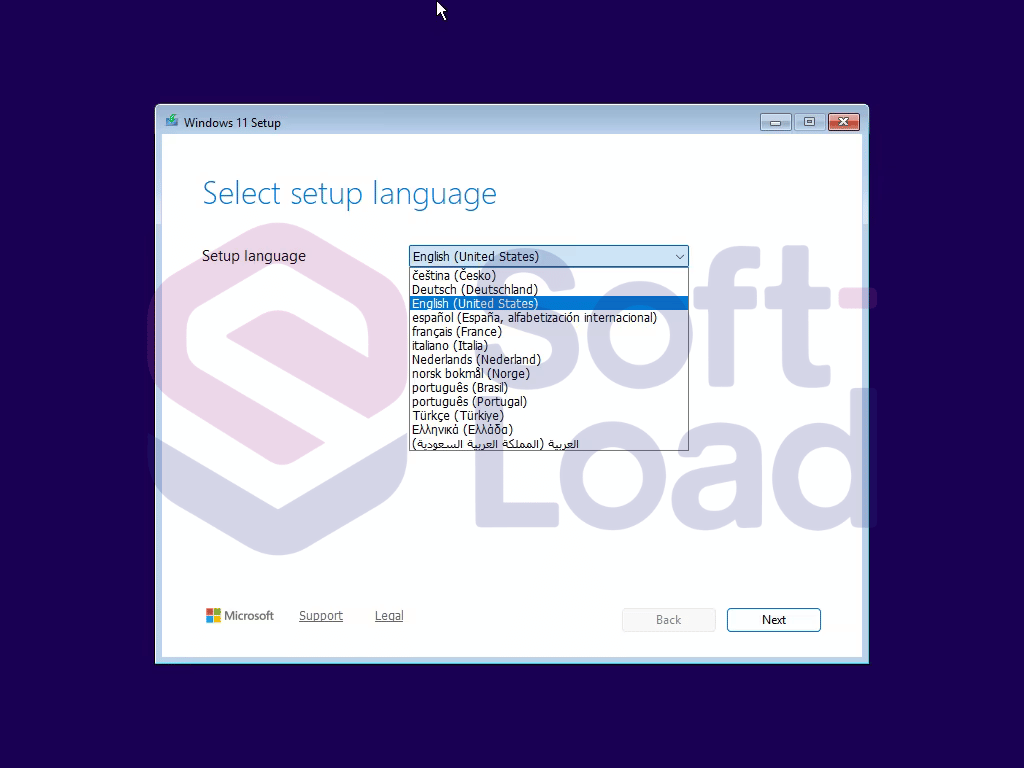
الخطوة الثالثة: اختيار اللغة وإصدار النظام
عند ظهور واجهة التثبيت، يتم تحديد اللغة وتنسيق الوقت ولوحة المفاتيح.
ثم يبدأ تثبيت Windows 11 مع اختيار الإصدار المطلوب عند إتاحة تلك الخطوة.
وللحصول على Windows 11 Pro، يجب التأكد من وجود ترخيص مناسب لهذا الإصدار، لأن الترخيص الخاص بنسخة Home لا يمنح تلقائياً حق تفعيل Pro.
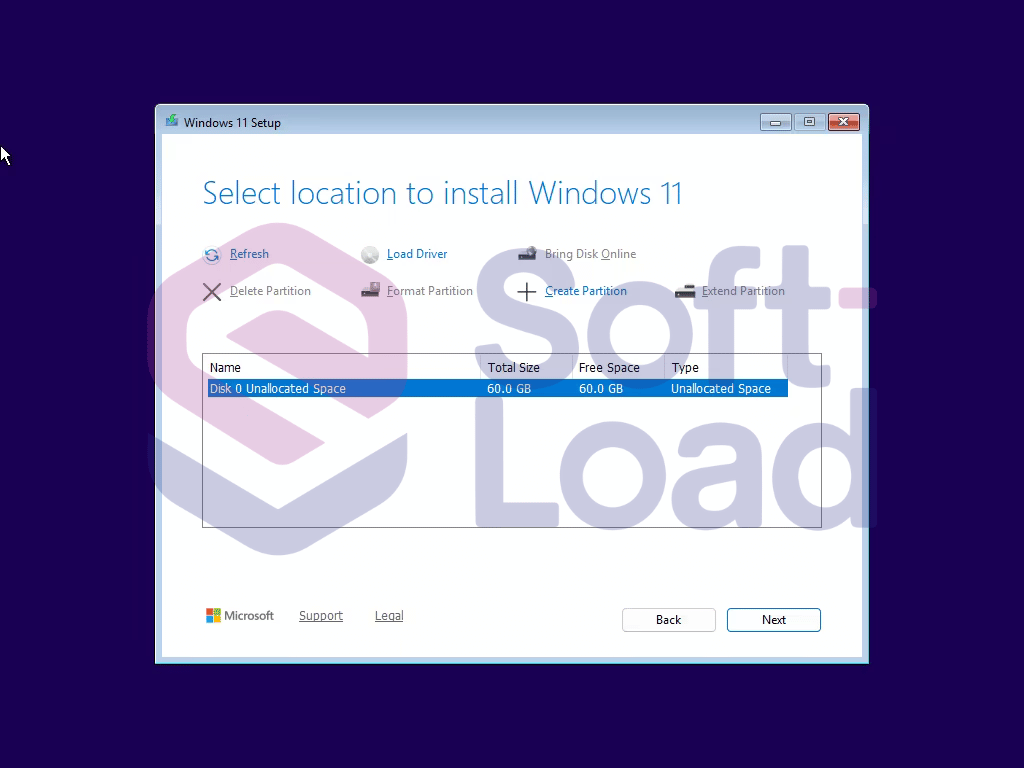
الخطوة الرابعة: تحديد القرص
يمكن اختيار التثبيت على مساحة مناسبة من وحدة التخزين.
وفي حالة التثبيت النظيف، قد يحتاج المستخدم إلى تعديل أقسام القرص، وهي عملية قد تؤدي إلى فقدان البيانات الموجودة على الأقسام التي يتم حذفها أو تهيئتها.
لذلك يجب التأكد من وجود نسخة احتياطية قبل أي تغيير في بنية التخزين.
الخطوة الخامسة: إنهاء الإعداد
بعد نسخ ملفات النظام، يعيد الكمبيوتر التشغيل لاستكمال الإعداد.
ويتم بعد ذلك تحديد خيارات المنطقة واللغة، وإعداد الحساب، وضبط خيارات الخصوصية، وإكمال الاتصال بالإنترنت وفق متطلبات الإصدار وطريقة التثبيت.
ثانياً: الترقية إلى Windows 11 26H2 دون فورمات
إذا كان الكمبيوتر يعمل بإصدار مؤهل من Windows 11، فقد تكون الترقية من خلال Windows Update هي الطريقة الأسهل.
وتتم العملية وفق الخطوات التالية:
-
افتح Settings.
-
انتقل إلى Windows Update.
-
فعّل خيار Get the latest updates as soon as they’re available إذا رغبت في الحصول على التحديثات الجديدة المؤهلة.
-
اضغط Check for updates.
-
ثبّت Windows 11 26H2 عند ظهوره لجهازك.
-
أعد تشغيل الكمبيوتر لإكمال الترقية.
توضح مايكروسوفت أن تحديث 26H2 يُطرح تدريجياً للأجهزة المؤهلة، وأن الترقية عبر حزمة التمكين يمكن إكمالها بإعادة تشغيل واحدة في كثير من الحالات.
كيفية تفعيل Windows 11 Pro بعد التثبيت
يبحث الكثير من المستخدمين عن طريقة سهلة لتفعيل Windows 11 Pro بعد الانتهاء من تثبيت النظام، خاصة عند ظهور رسالة Activate Windows على سطح المكتب.
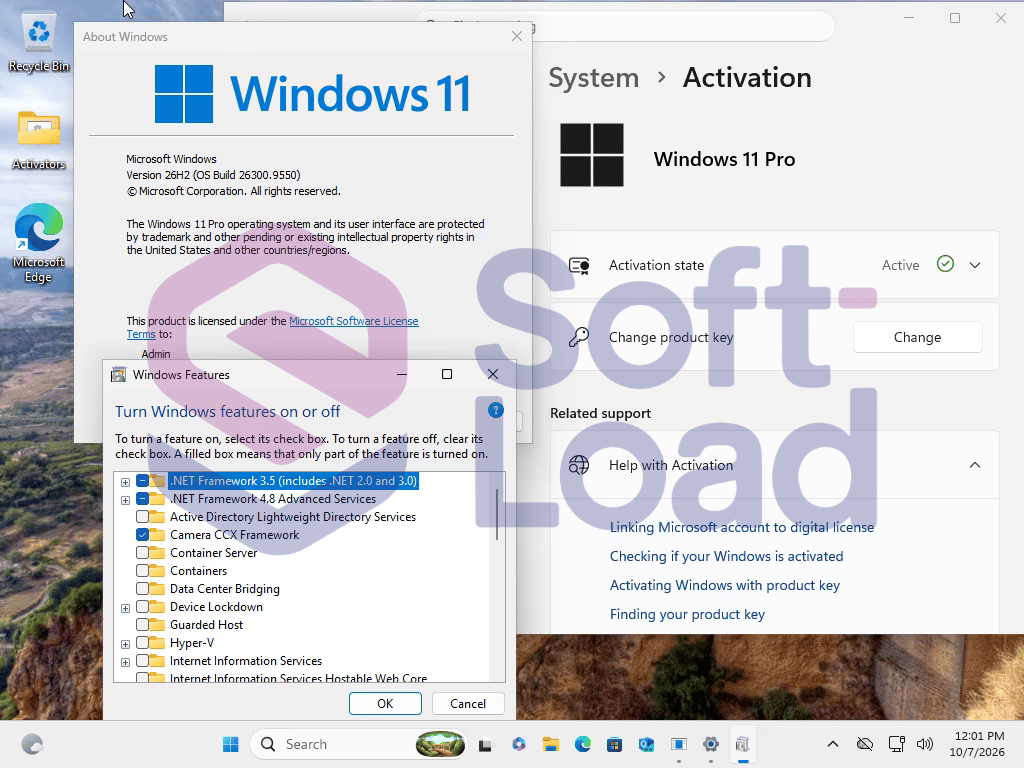
ويوفر موقع سوفت لود (Soft Load) نسخة Windows 11 Pro مفعّلة مسبقًا، حيث تتضمن آلية تنشيط مدمجة تهدف إلى تشغيل النظام دون الحاجة إلى إدخال مفتاح منتج يدويًا بعد التثبيت.
ويمكن التحقق من حالة التفعيل من خلال الانتقال إلى:
Settings → System → Activation
ومن الحالات الشائعة أن تظهر حالة التفعيل داخل إعدادات ويندوز بعد تثبيت النسخة، لكن من المهم معرفة أن ظهور النظام باعتباره مفعّلًا لا يضمن بالضرورة امتلاك ترخيص أصلي معتمد من مايكروسوفت.
مقارنة Windows 11 24H2 و25H2 و26H2
تشترك الإصدارات الثلاثة في كثير من المكونات الأساسية، لكن كل إصدار يمتلك رقم بناء رئيسياً ودورة دعم خاصة به.
| العنصر | 24H2 | 25H2 | 26H2 |
|---|---|---|---|
| سنة الإصدار | 2024 | 2025 | 2026 |
| سلسلة البناء | 26100 | 26200 | 26300 |
| القاعدة المشتركة للصيانة | مشتركة | مشتركة | مشتركة |
| التحديثات التراكمية | حسب دورة الإصدار | حسب دورة الإصدار | حسب دورة الإصدار |
| الميزات الحديثة | حسب التحديثات | حسب التحديثات | يتضمن تحسينات إضافية |
| نهاية دعم Home وPro | 13 أكتوبر 2026 | 13 أكتوبر 2027 | 10 أكتوبر 2028 |
من المهم معرفة أن الانتقال من إصدار إلى آخر لا يعني بالضرورة الحصول على واجهة جديدة كلياً أو زيادة كبيرة في الأداء.
فالاختلافات تعتمد على التحسينات التي وصلت إلى الجهاز سابقاً، والمزايا التي يتم تفعيلها، وحالة توافق العتاد.
وتبرز أهمية 26H2 في تقديم دورة دعم أحدث وتجميع التحسينات ضمن الإصدار السنوي الجديد.
عيوب Windows 11 Pro 26H2 والمشكلات المحتملة
رغم المميزات المتعددة، توجد بعض النقاط التي ينبغي مراعاتها قبل تثبيت الإصدار.
1. متطلبات الأجهزة الحديثة
لا تدعم متطلبات ويندوز 11 الرسمية جميع أجهزة الكمبيوتر القديمة، خصوصاً الأجهزة التي تفتقر إلى TPM 2.0 أو معالجات مدرجة ضمن قائمة التوافق.
وقد يؤدي تثبيت النظام على جهاز غير مدعوم إلى مشكلات في التعريفات والاستقرار وتلقي التحديثات.
2. استهلاك موارد أعلى عند تشغيل تطبيقات كثيرة
قد لا توفر ذاكرة 4 جيجابايت تجربة مريحة في جميع سيناريوهات الاستخدام، رغم أنها تمثل الحد الأدنى الرسمي.
ويظهر ذلك بصورة أوضح عند تشغيل متصفح يحتوي على علامات تبويب كثيرة، أو عند استخدام تطبيقات تحرير الصور والاجتماعات المرئية بالتزامن.
3. اختلاف توفر الميزات
لا تتوفر جميع المزايا الجديدة لكل الأجهزة في الوقت نفسه.
ويعود ذلك إلى أسلوب الطرح التدريجي، واختلاف الأسواق، ومتطلبات الأجهزة، والسياسات التي تستخدمها المؤسسات.
4. مشكلات ظهرت مع بعض التحديثات
تضمنت المشكلات الموثقة المرتبطة بفترة إصدار تعطل بعض التطبيقات القديمة التي تعتمد على فك ترميز صوت AC-3، واحتمال ظهور مشكلات في تحميل سطح المكتب داخل بعض البيئات الافتراضية.
وقد أعلنت مايكروسوفت معالجة هاتين المشكلتين في تحديثات 13 أكتوبر 2026 وما بعدها، ومنها KB5127648.
كما وُثقت مشكلة تتعلق ببعض أجهزة الصوت USB Audio Class 1.0، إضافة إلى مشكلة اتصالات Remote Desktop في بيئات مؤسسية محددة.
5. مخاطر نسخ Preactivated غير الرسمية
قد تكون النسخ المعدلة أقل موثوقية بسبب التغييرات غير المعلنة داخل ملفات النظام.
وتزداد أهمية هذه النقطة عند استخدام الكمبيوتر لتخزين كلمات المرور أو المستندات المهنية أو بيانات العمل الحساسة.
ولهذا فإن الاعتماد على نسخة رسمية غير معدلة يُعد خياراً أفضل من ناحية سلامة الملفات ووضوح مصدر التحديثات.
حل أشهر مشكلات تثبيت Windows 11 Pro 26H2
ظهور رسالة This PC can’t run Windows 11
تشير هذه الرسالة غالباً إلى عدم استيفاء أحد متطلبات التشغيل أو وجود إعداد غير مناسب.
ويمكن مراجعة توافق المعالج، وحالة TPM 2.0، وإمكانات Secure Boot، ونوع الإقلاع المستخدم.
وقد يكون العتاد مدعوماً بالفعل، لكن خاصية TPM أو Secure Boot تحتاج إلى تفعيل من إعدادات UEFI.
عدم ظهور تحديث 26H2
قد لا يظهر التحديث بسبب طرحه التدريجي، أو وجود قيود توافق تمنع تثبيته مؤقتاً، أو عدم اكتمال تحديثات النظام الحالية.
وفي هذه الحالة يمكن مراجعة Windows Update، وتثبيت التحديثات المتاحة، والاطلاع على حالة الإصدار الرسمية لمعرفة المشكلات المعروفة.
عدم تفعيل Windows 11 Pro
ينبغي التحقق أولاً من أن الترخيص يخص إصدار Pro، وليس Home.
كما يمكن مراجعة اتصال الإنترنت وحالة التفعيل، واستخدام أداة Activation Troubleshooter عند ظهور خطأ.
وإذا تم استبدال اللوحة الأم، فقد يلزم إعادة ربط الترخيص الرقمي بالجهاز وفق شروطه.
توقف التثبيت أو إعادة تشغيل الكمبيوتر بصورة متكررة
يمكن أن ترتبط هذه المشكلة بأخطاء وسيط التثبيت، أو تلف ملفات ISO، أو مشكلات في وحدات التخزين والذاكرة.
وتساعد إعادة تنزيل ملف ISO من المصدر الرسمي، والتحقق من سلامته، واستخدام فلاشة موثوقة، على استبعاد بعض هذه الأسباب.
نصائح لتحسين أداء Windows 11 Pro 26H2 بعد التثبيت
للحصول على أفضل استفادة من Windows 11 Pro، يمكن ضبط النظام وفق طبيعة الاستخدام وإمكانات الجهاز.
ومن الإجراءات المفيدة:
-
تثبيت أحدث التحديثات الأمنية المتوافقة من Windows Update.
-
تحديث تعريفات بطاقة الرسوميات والشبكة من المصادر الرسمية.
-
مراجعة تطبيقات بدء التشغيل وتعطيل العناصر غير الضرورية.
-
الاحتفاظ بمساحة تخزين كافية لتثبيت التحديثات والملفات المؤقتة.
-
استخدام وحدة SSD عند الإمكان.
-
تفعيل Windows Security والحفاظ على إعدادات الحماية المناسبة.
-
إنشاء نسخ احتياطية منتظمة للمستندات والملفات المهمة.
-
مراجعة إعدادات الطاقة والبطارية بما يناسب الاستخدام.
كما يمكن استخدام Task Manager لمعرفة التطبيقات التي تستهلك الذاكرة أو المعالج بصورة مرتفعة.
ولا يُنصح بتعطيل خدمات الأمان الأساسية لمجرد تقليل استهلاك الموارد، لأن ذلك قد يضعف حماية الجهاز دون توفير تحسن ملموس في الأداء.
هل Windows 11 Pro 26H2 مناسب للألعاب والبرامج الثقيلة؟
يوفر Windows 11 Pro بيئة مناسبة لتشغيل مجموعة واسعة من الألعاب والبرامج الحديثة، بشرط استيفاء متطلبات كل برنامج أو لعبة.
ويدعم النظام تقنيات رسومية حديثة مثل DirectX 12، بالإضافة إلى وظائف ويندوز المعروفة لإدارة الرسوميات والتطبيقات.
لكن اختيار إصدار Pro بدلاً من Home لا يمنح بالضرورة زيادة مباشرة في عدد الإطارات داخل الألعاب، لأن الأداء يتأثر أساساً ببطاقة الرسوميات والمعالج والذاكرة والتعريفات.
أما في الاستخدام الاحترافي، فقد يستفيد المطورون ومسؤولو الأنظمة من Hyper-V وأدوات إدارة الجهاز وميزات الحماية المتقدمة.
وبالنسبة إلى المصممين ومحرري الفيديو، فإن مقدار التحسن يعتمد على مواصفات الجهاز، وتوافق البرامج، ومدى استفادتها من إمكانات العتاد.
مميزات وعيوب Windows 11 Pro 26H2 في نظرة سريعة
| المميزات | العيوب |
|---|---|
| واجهة حديثة وسهلة الاستخدام تدعم اللغة العربية ولغات متعددة. | متطلبات تشغيل مرتفعة نسبياً، وقد لا تتوافق مع بعض أجهزة الكمبيوتر القديمة. |
| دورة دعم ممتدة حتى أكتوبر 2028، مع تحديثات أمنية وتحسينات دورية. | يحتاج إصدار Windows 11 Pro إلى ترخيص صالح للاستفادة من التفعيل الرسمي. |
| أدوات احترافية متقدمة مثل BitLocker لتشفير البيانات وHyper-V لتشغيل الأنظمة الافتراضية. | قد لا تتوفر بعض الميزات الحديثة على جميع الأجهزة بسبب اختلاف المواصفات ومتطلبات التشغيل. |
| تحسينات في مستكشف الملفات File Explorer والبلوتوث وخيارات تخصيص سطح المكتب. | احتمال حدوث مشكلات توافق مع بعض التطبيقات القديمة أو تعريفات الأجهزة. |
| إمكانية الترقية بسرعة إلى الإصدار 26H2 للأجهزة المؤهلة دون الحاجة إلى فورمات. | النسخ المعدلة والمفعلة مسبقاً من مصادر غير موثوقة قد تشكل مخاطر على أمان النظام واستقراره. |
هل يستحق Windows 11 Pro 26H2 التحميل؟
يستحق Windows 11 Pro 26H2 الاهتمام لدى المستخدمين الذين يمتلكون أجهزة متوافقة ويرغبون في الحصول على إصدار حديث من ويندوز 11 بدورة دعم أطول وميزات إنتاجية وأمان متقدمة.
ويُعد خياراً مناسباً للشركات الصغيرة والمطورين والعاملين عن بُعد والمستخدمين الذين يحتاجون إلى أدوات مثل BitLocker وRemote Desktop وHyper-V.
أما بالنسبة إلى المستخدم الذي يعتمد على تصفح الإنترنت ومشاهدة الفيديو وتشغيل التطبيقات اليومية فقط، فقد يجد أن Windows 11 Home يلبي معظم احتياجاته دون الحاجة إلى إمكانات Pro الإضافية.
وعند البحث تحديداً عن Windows 11 Pro 26H2 Preactivated Final، فإن الأفضل التمييز بين مزايا النظام الرسمي وبين التعديلات التي قد تتضمنها النسخ المنشورة خارج قنوات مايكروسوفت.
وبما أن التحديثات الأحدث قد عالجت بعض المشكلات الموجودة في بناء سبتمبر، فإن تثبيت نسخة رسمية محدثة يكون عادةً أكثر ملاءمة من التمسك برقم البناء 26300.9550 لمجرد أنه يحمل وصف Final.


