

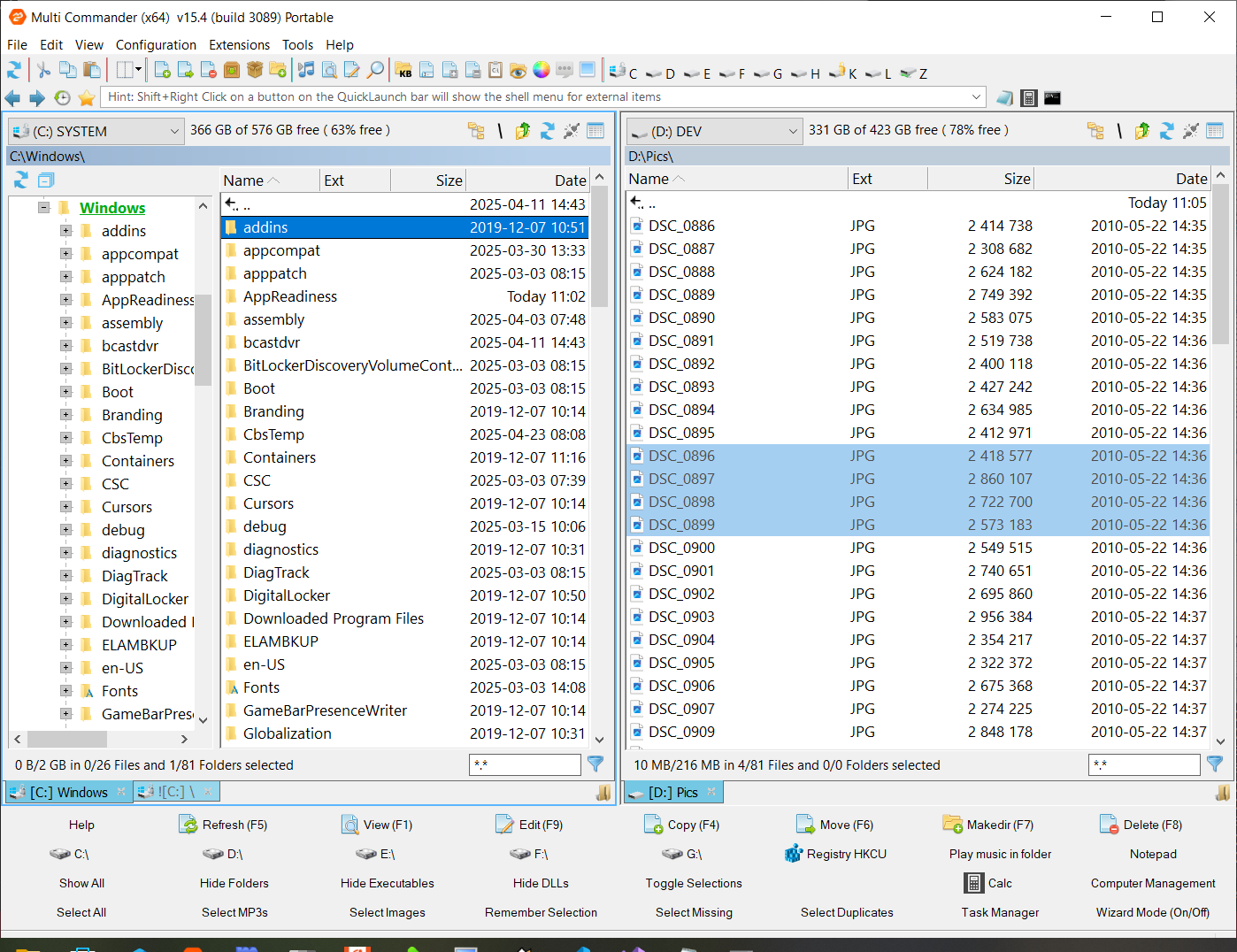
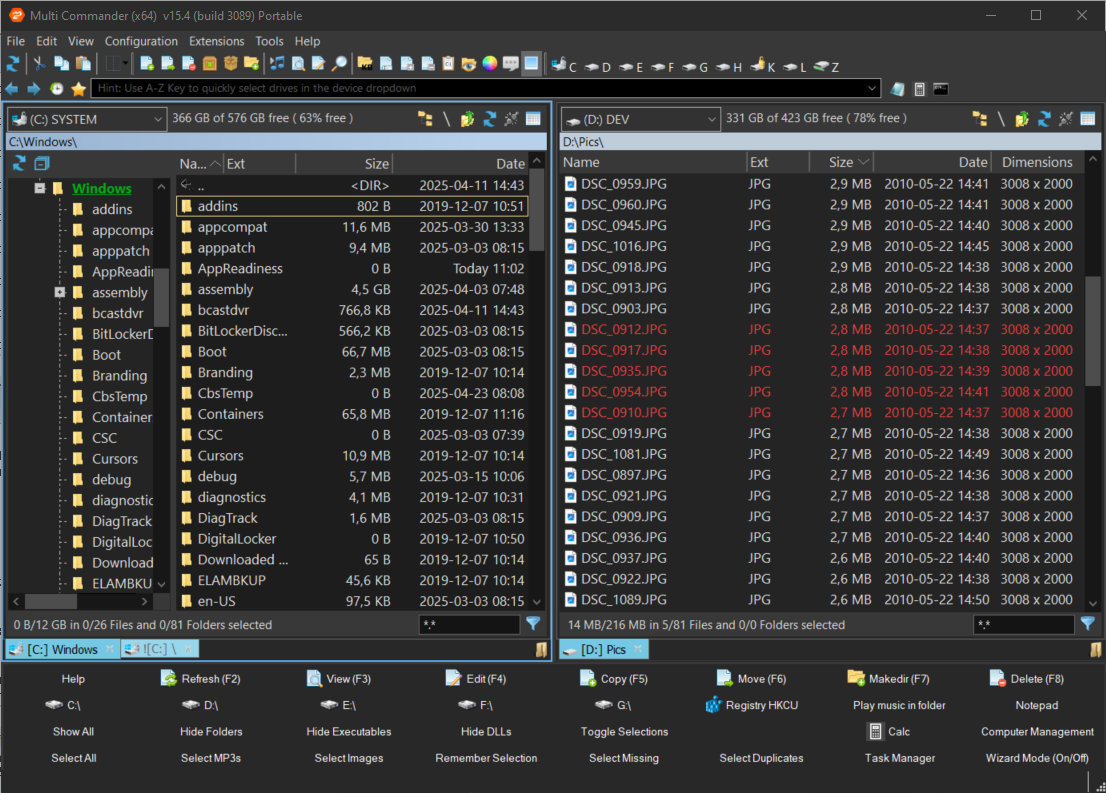
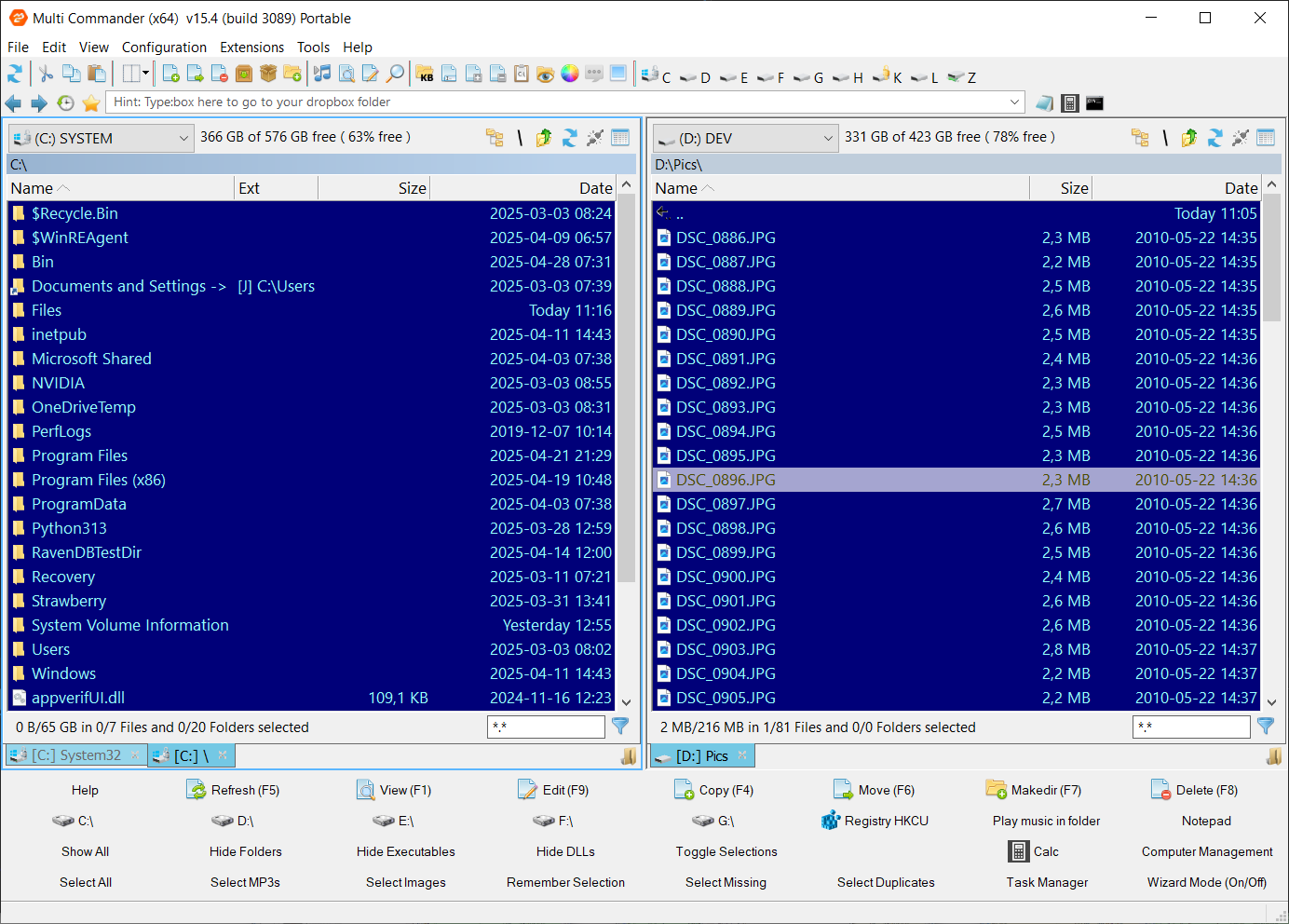
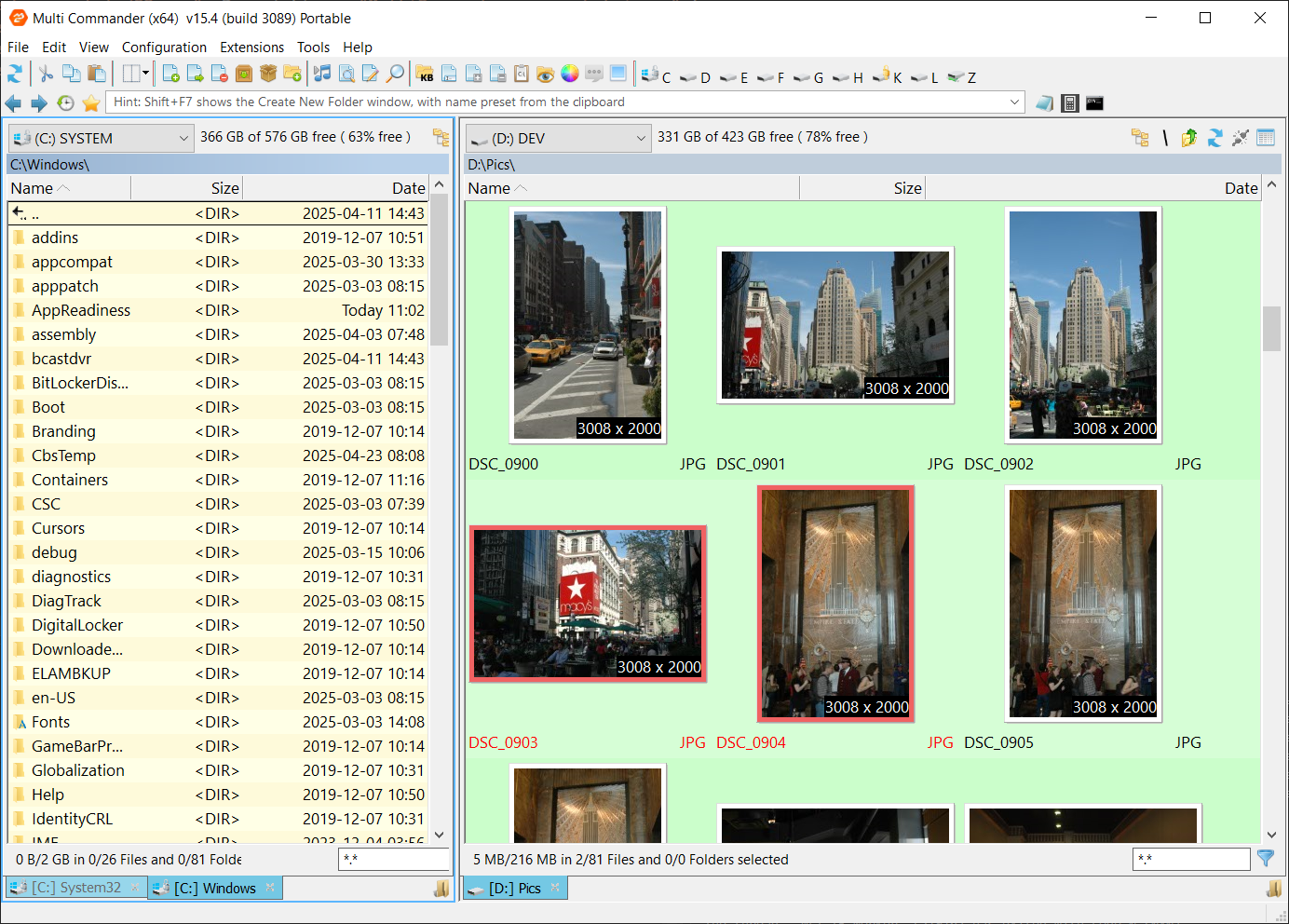
Multi Commander هو مدير ملفات متقدم لنظام ويندوز صُمم لمن يريد تحكمًا أوسع في الملفات والمجلدات مقارنة بطريقة العمل التقليدية داخل مستكشف الملفات. يعتمد البرنامج على واجهة ثنائية اللوحات تتيح إبقاء المجلد المصدر والوجهة أمامك في الوقت نفسه، مع دعم التبويبات والاختصارات وعمليات النسخ والنقل والبحث وإعادة التسمية وإدارة الأرشيفات والاتصال بخوادم FTP وSFTP. والنتيجة هي بيئة عمل تجمع عددًا كبيرًا من مهام إدارة الملفات في مكان واحد، خصوصًا لمن يتعامل يوميًا مع مجلدات كثيرة أو ينقل كميات كبيرة من البيانات.

ما هو برنامج Multi Commander؟
Multi Commander هو File Manager لنظام Windows يهدف إلى جعل عمليات إدارة الملفات أسرع وأكثر مرونة، خاصة عند تنفيذ مهام متكررة مثل:
- نسخ الملفات بين أكثر من قرص أو مجلد.
- نقل كميات كبيرة من البيانات.
- فتح عدة مسارات في تبويبات منفصلة.
- البحث داخل مجلدات كبيرة.
- إعادة تسمية مجموعة كبيرة من الملفات.
- مقارنة محتويات مجلدين.
- تصفح الملفات المضغوطة.
- استخراج وإنشاء الأرشيفات.
- الدخول إلى خوادم FTP وSFTP.
- التعامل مع مواقع الشبكة والأجهزة المحمولة.
- عرض أنواع مختلفة من الملفات دون فتح برنامج مستقل لكل ملف.
- تنفيذ عمليات متعددة من لوحة المفاتيح باستخدام الاختصارات.
البرنامج مبني حول نظام للإضافات والامتدادات، وهذا أحد الأسباب التي تمنحه نطاقًا واسعًا من الوظائف بدل اقتصاره على إدارة الملفات الأساسية.
لماذا قد تحتاج إلى تحميل Multi Commander؟
المشكلة في إدارة الملفات لا تظهر عادة عندما تتعامل مع بضعة مستندات أو صور، وإنما عندما تصبح أمامك آلاف الملفات وعشرات المجلدات ومسارات متعددة على الأقراص الداخلية والخارجية والشبكة.
في هذه الحالة، فتح نافذة لمجلد المصدر ثم نافذة أخرى للوجهة والبحث عن كل نافذة في شريط المهام قد يصبح عملية مزعجة ومتكررة. Multi Commander يعالج هذا السيناريو من أساسه؛ لأنه يضع مسارين أمامك في الوقت نفسه.
يمكن أن يحتوي الجانب الأيسر مثلًا على القرص C، بينما يعرض الجانب الأيمن قرصًا خارجيًا أو مجلدًا شبكيًا. وبذلك تستطيع تحديد الملفات ثم نسخها أو نقلها دون فقدان موقعك في أي من المسارين.
الفرق بين Multi Commander ومستكشف ملفات ويندوز
| العنصر | Multi Commander | مستكشف ملفات ويندوز |
|---|---|---|
| واجهة ثنائية اللوحات | نعم، جزء أساسي من التصميم | يعتمد أساسًا على نافذة أو تبويب واحد لكل عرض |
| التبويبات | مدعومة | مدعومة في الإصدارات الحديثة من ويندوز |
| إعادة التسمية الجماعية المتقدمة | أدوات مخصصة | إمكانات أساسية |
| البحث المتقدم | خيارات موسعة وفلاتر وRegex | بحث مدمج للاستخدام العام |
| FTP وSFTP | مدعومان داخل البرنامج | ليسا محورًا أساسيًا في Explorer |
| تصفح الأرشيفات | دعم لعدة تنسيقات | دعم يختلف حسب إصدار ويندوز والتنسيق |
| تخصيص الاختصارات | مرن بدرجة كبيرة | محدود نسبيًا |
| نظام الإضافات | نعم | ليس بالنمط نفسه |
| التعامل المكثف مع لوحة المفاتيح | من نقاط قوة البرنامج | متاح ولكن بمرونة أقل |
| النسخة المحمولة | متوفرة | غير منطبق |
لذلك لا يعني استخدام Multi Commander أن مستكشف الملفات غير مناسب، وإنما يختلف الجمهور المستهدف. Explorer يكفي للاستخدام اليومي البسيط، بينما يصبح Multi Commander أكثر فائدة كلما زادت كمية الملفات وتعقدت العمليات المطلوبة.
أبرز مميزات برنامج Multi Commander
1. واجهة Dual Panel بلوحتين
الميزة الأكثر وضوحًا هي تقسيم نافذة البرنامج إلى لوحتين مستقلتين. تستطيع فتح مكان مختلف في كل لوحة واستخدامهما كمصدر ووجهة.
إذا أردت نقل ملفات الصور من مجلد على الكمبيوتر إلى قرص خارجي، فلست مضطرًا إلى فتح نافذتين منفصلتين؛ افتح المسارين في اللوحتين وابدأ العملية مباشرة.
ويؤكد الموقع الرسمي أن التصميم ثنائي اللوحات من العناصر الأساسية في واجهة Multi Commander، إلى جانب دعم الاستخدام بالماوس ولوحة المفاتيح.
2. دعم التبويبات Tabs
كل لوحة يمكن استخدامها مع تبويبات، وهو ما يساعد على إبقاء عدد كبير من المجلدات والمسارات مفتوحًا دون ازدحام سطح المكتب بالنوافذ.
يمكن تخصيص تبويب لمجلد العمل، وآخر للتنزيلات، وثالث لوحدة تخزين خارجية، ثم الانتقال بينها عند الحاجة.
3. نسخ ونقل الملفات في الخلفية
عند تنفيذ عمليات ملفات كبيرة، من المهم ألا تصبح الواجهة غير قابلة للاستخدام حتى انتهاء العملية. Multi Commander مصمم لتنفيذ عمليات الملفات في الخلفية، مما يسمح بالاستمرار في استخدام البرنامج أثناء تقدم عملية النسخ أو النقل.
كما تتضمن إمكانات عمليات النسخ والنقل خيارات مثل الفلاتر، وقوائم الانتظار، والتعامل مع الأخطاء، والحفاظ على بعض خصائص الملفات، وإعداد Presets للعمليات المتكررة.
4. البحث المتقدم عن الملفات
تعد أداة البحث من أقوى جوانب البرنامج لمن يحتفظ بعدد ضخم من الملفات.
يدعم Multi Commander البحث باستخدام:
- أسماء الملفات والمجلدات.
- أحرف البدل Wildcards.
- التعبيرات النمطية Regular Expressions.
- محتوى الملفات.
- الحجم والتاريخ والخصائص.
- استبعاد مجلدات معينة.
- تحديد عمق البحث.
- البحث عن ملفات مكررة.
- البحث داخل الأرشيفات.
كما يمكن الاحتفاظ بنتائج البحث داخل مجلدات افتراضية والعمل على الملفات الموجودة في النتائج، مثل النسخ أو إعادة التسمية أو العرض. وتذكر وثائق البرنامج أن نتائج البحث يمكن تخزينها مؤقتًا ثم إجراء بحث إضافي داخل النتائج نفسها، وهو أمر مفيد عند تضييق نطاق مجموعة كبيرة من النتائج.
5. أداة Multi-Rename لإعادة تسمية الملفات
عندما يكون لديك مئات الصور أو المستندات التي تحتاج إلى أسماء منظمة، تصبح إعادة التسمية ملفًا بعد الآخر مضيعة للوقت.
يوفر Multi Commander أداة مخصصة لإعادة تسمية مجموعة من الملفات دفعة واحدة وفق قواعد محددة، وهو ما يناسب حالات مثل تنظيم الصور أو إضافة تواريخ وأرقام تسلسلية أو تعديل أجزاء متكررة من أسماء الملفات.
6. إدارة الملفات المضغوطة والأرشيفات
يمكن استخدام البرنامج للتعامل مع مجموعة واسعة من تنسيقات الأرشيف، ومنها ZIP و7-Zip وRAR وTAR وGZ وBZ وغيرها، مع اختلاف العمليات المتاحة حسب نوع الأرشيف. على سبيل المثال، توضح الوثائق الرسمية أن دعم RAR مخصص للقراءة والاستخراج.
وهذا يسمح بالتنقل داخل الأرشيفات بطريقة تشبه تصفح المجلدات بدل الاضطرار إلى استخراج كل ملف مضغوط قبل معرفة محتوياته.
7. الاتصال عبر FTP وSFTP
من الوظائف المهمة للمطورين ومديري المواقع والأنظمة إمكانية الوصول إلى FTP وSFTP من داخل مدير الملفات نفسه.
يدعم البرنامج FTP مع SSL/TLS، كما يدعم SFTP لنقل وإدارة الملفات عبر SSH، وبالتالي يمكن التعامل مع ملفات موجودة على خادم بعيد بجانب الملفات المحلية داخل واجهة البرنامج.
8. مستعرض ملفات مدمج
لا تحتاج في كل مرة إلى تشغيل تطبيق منفصل لمجرد إلقاء نظرة على محتوى ملف.
يتضمن Multi Commander عارض ملفات قادرًا على التعامل مع ملفات كبيرة مع أوضاع عرض متعددة، بما يشمل النصوص وUTF-8 وUnicode والبيانات الثنائية وHex، إضافة إلى البحث داخل المحتوى وإظهار أرقام الأسطر وتلوين الصياغة في الحالات المدعومة.
9. تخصيص الاختصارات والماوس
يمكن تعديل عدد كبير من اختصارات لوحة المفاتيح وأوامر الماوس، كما يدعم البرنامج نمطًا قريبًا من Commander ونمطًا أقرب إلى طريقة Windows Explorer.
هذه المرونة مهمة لأن مستخدمي مديري الملفات المتقدمين يعتمدون عادة على لوحة المفاتيح لإنجاز العمليات المتكررة دون المرور في القوائم.
10. الأوامر والسكربتات
يتضمن Multi Commander نظام MultiScript لإنشاء أوامر وسيناريوهات عمل مخصصة، ويمكن تشغيل السكربتات من خلال أزرار أو اختصارات أو قوائم داخل البرنامج.
هذه الخاصية ليست ضرورية للمستخدم العادي، لكنها توسع إمكانات البرنامج بصورة كبيرة لمن يريد أتمتة إجراءات متكررة.
الفرق بين النسخة العادية وMulti Commander Portable
يوفر البرنامج إصدار تثبيت تقليدي وإصدارًا محمولًا.
| النوع | إصدار التثبيت | Portable |
|---|---|---|
| يحتاج تشغيل ملف تثبيت | نعم | لا |
| الإعدادات | تحفظ ضمن بيانات المستخدم | تحفظ داخل مجلد النسخة المحمولة |
| مناسب لجهازك الرئيسي | نعم | نعم |
| مناسب لوحدة USB | أقل ملاءمة | مناسب |
| سهولة النقل بين الأجهزة | عادية | أعلى |
| الوظائف الأساسية | كاملة | تستخدم ملفات البرنامج نفسها |
وفق صفحة التنزيل الرسمية، تستخدم النسخة المحمولة الملفات التنفيذية نفسها تقريبًا، ولكنها مهيأة للاحتفاظ بإعداداتها داخل المجلد الذي تعمل منه. بعد فك ضغط ملف Portable يمكن تشغيل MultiCommander.exe مباشرة.

طريقة استخدام Multi Commander للمبتدئين
فتح مجلدين في الوقت نفسه
اختر مجلدًا في اللوحة اليسرى، ثم انتقل إلى المجلد المستهدف في اللوحة اليمنى.
على سبيل المثال:
اللوحة اليسرى: Downloads
اللوحة اليمنى: Documents
بعد ذلك حدد الملفات التي تريد تنظيمها وانسخها أو انقلها إلى الجانب الآخر.
استخدام التبويبات
إذا كنت تتعامل مع أكثر من مشروع، افتح كل مسار مهم في تبويب مستقل. بهذه الطريقة يمكنك إبقاء مجلدات العمل نشطة والعودة إليها دون التنقل من البداية.
البحث عن ملف
استخدم أداة Find Files وأدخل اسم الملف أو جزءًا منه. عند الحاجة إلى نتائج أدق يمكنك الاستفادة من الفلاتر أو البحث حسب المحتوى والحجم والتاريخ.
إعادة تسمية عدة ملفات
حدد الملفات المطلوبة ثم افتح أداة Multi-Rename وحدد النمط الجديد للأسماء. راجع النتيجة قبل تنفيذ العملية، خاصة عند تغيير عدد كبير من الملفات.
فتح ملف مضغوط
انتقل إلى ملف ZIP أو 7Z أو أحد التنسيقات المدعومة، ثم افتحه من داخل البرنامج لاستعراض محتوياته واستخراج الملفات المطلوبة.
متطلبات تشغيل Multi Commander
توضح صفحة المتطلبات الرسمية أن البرنامج مصمم للعمل على نطاق واسع من إصدارات Windows، وتشمل القائمة Windows 11 وWindows 10 وWindows 8.1 و8 وWindows 7 وVista، إلى جانب عدة إصدارات من Windows Server. أما Windows XP فيتوفر له إصدار قديم منفصل وليس الإصدار الرئيسي الحالي.
| المتطلب | الحد المذكور في الوثائق الرسمية |
|---|---|
| المعالج | معالج يدعم SSE2 |
| الذاكرة RAM | 512 ميجابايت كحد أدنى |
| مساحة التخزين | نحو 50 ميجابايت للتثبيت |
| دقة الشاشة | 800×600 كحد أدنى |
| البنية | إصدار 32 بت وإصدار 64 بت |
| الإنترنت | ليس مطلوبًا للعمليات المحلية، ويحتاج إليه الاتصال بالخدمات الشبكية والتحديثات |
وتوصي صفحة المتطلبات بذاكرة أكبر ودقة شاشة أعلى للحصول على تجربة أفضل، خاصة عند تنفيذ عمليات كبيرة أو الاستفادة من الواجهة ثنائية اللوحات.
مميزات Multi Commander للمستخدم المتقدم
مقارنة مجلدين بسهولة
وجود لوحتين لا يفيد في النقل فقط؛ بل يمكن استخدامه لمقارنة محتويات موقعين وتحديد العناصر المختلفة أو المفقودة أو الأحدث، وهي ميزة عملية عند مزامنة مجلدات أو مراجعة نسخة احتياطية.
الوصول إلى Windows Registry
من الوظائف غير المعتادة في مدير ملفات تقليدي إمكانية تصفح Windows Registry عبر إضافة تتعامل معه بصورة شبيهة بنظام الملفات.
يدعم البرنامج عمليات مثل استعراض المفاتيح وإعادة تسمية بعض العناصر ونسخ البيانات بطرق معينة. هذه وظيفة موجهة للمستخدم الخبير، ويجب التعامل مع سجل ويندوز بحذر لأن التعديلات الخاطئة قد تؤثر في النظام أو التطبيقات.
معرفة البرنامج الذي يمنع حذف ملف
يتضمن Multi Commander أداة تساعد على تحديد العملية أو التطبيق الذي يستخدم ملفًا ويمنع حذفه أو إعادة تسميته. وهي مفيدة عندما تظهر رسائل تفيد بأن الملف مفتوح في برنامج آخر دون أن تعرف أي تطبيق يحتجزه.
التحقق من الملفات عبر Checksum
تتضمن الأدوات إمكانية إنشاء أو التحقق من قيم Checksum مثل MD5 وSFV، ما يساعد على فحص تطابق الملفات واكتشاف الملفات التالفة أو المختلفة عن النسخة المتوقعة.
عيوب Multi Commander
رغم اتساع وظائفه، هناك بعض النقاط التي ينبغي معرفتها قبل الاعتماد عليه.
الواجهة تحتاج إلى فترة تعود
وجود عدد كبير من الأزرار والقوائم والاختصارات قد يجعل الواجهة تبدو مزدحمة في البداية، خصوصًا لمن اعتاد مستكشف ملفات ويندوز فقط.
لكن الصورة تصبح أبسط بعد التركيز أولًا على الوظائف الأساسية: اللوحة اليمنى واليسرى، التبويبات، النسخ، النقل والبحث.
كثرة الخيارات قد تكون أكثر مما يحتاجه المستخدم البسيط
إذا كان استخدامك للكمبيوتر يقتصر على فتح مجلدات ونسخ عدد قليل من الصور أو المستندات، فقد لا تستفيد من معظم الأدوات المتقدمة.
بعض الوظائف موجهة للمستخدم المحترف
السكربتات، والإضافات، والتعامل مع Registry، وخيارات عمليات الملفات المتقدمة تحتاج إلى معرفة أكبر حتى تستفيد منها بالشكل الصحيح.
الانتقال من Explorer يتطلب تغيير بعض العادات
طريقة Commander تعتمد بصورة كبيرة على العمل بين لوحتين والاستفادة من الاختصارات. لذلك قد يحتاج المستخدم إلى بعض الوقت قبل الوصول إلى السرعة التي صُممت الواجهة من أجلها.
هل Multi Commander بديل جيد لمستكشف الملفات؟
الإجابة تعتمد على طريقة استخدامك للكمبيوتر.
إذا كان المطلوب فقط تصفح المجلدات وفتح الملفات، فقد يكون مستكشف Windows كافيًا. أما إذا كنت تنقل الملفات باستمرار بين أقراص ومجلدات كثيرة أو تعمل مع الأرشيفات والخوادم والبحث المتقدم وإعادة التسمية الجماعية، فإن Multi Commander يمنحك مجموعة أدوات أوسع في نافذة واحدة.
النقطة الفارقة ليست مجرد وجود وظائف إضافية، بل طريقة تنظيم سير العمل. اللوحتان والتبويبات والاختصارات تجعل البرنامج مناسبًا لمن يريد إبقاء مسارات متعددة أمامه بدل التنقل المستمر بينها.
لمن يناسب برنامج Multi Commander؟
يمكن أن يكون اختيارًا مناسبًا بصورة خاصة للمبرمجين، ومديري المواقع، ومسؤولي الأنظمة، والمصورين الذين يتعاملون مع آلاف الملفات، وصناع المحتوى، ومن يديرون أقراصًا خارجية ونسخًا احتياطية، وكذلك المستخدمين الذين ينقلون ملفات بصفة يومية بين مسارات متعددة.
كما يناسب من يريد نسخة Portable يمكن الاحتفاظ بإعداداتها داخل مجلدها وتشغيلها دون الاعتماد على تثبيت تقليدي في كل مرة.

نصائح عملية عند بدء استخدام البرنامج
- ابدأ باستخدام اللوحتين للنسخ والنقل قبل استكشاف الأدوات المتقدمة.
- افتح المجلدات المتكررة في تبويبات منفصلة.
- تعلم عددًا صغيرًا من اختصارات لوحة المفاتيح ثم أضف المزيد تدريجيًا.
- استخدم Multi-Rename عندما تحتاج إلى إعادة تسمية مجموعة كبيرة من الملفات.
- استفد من البحث المتقدم بدل تصفح عشرات المجلدات يدويًا.
- استخدم الفلاتر عند تنفيذ عمليات على مجموعة محددة من الملفات.
- احتفظ بالنسخة المحمولة ومكوناتها داخل مجلد واحد إذا اخترت Portable.
- احصل على ملفات البرنامج من الموقع الرسمي، خصوصًا النسخة المحمولة؛ إذ تنبه صفحة التنزيل نفسها إلى أهمية الحصول على ملف ZIP المحمول من المصدر الرسمي.
Multi Commander ليس مجرد واجهة مختلفة لتصفح المجلدات، بل بيئة متكاملة لإدارة الملفات على ويندوز. تصميمه ثنائي اللوحات يجعل نقل الملفات بين المواقع أكثر وضوحًا، بينما تضيف التبويبات والبحث المتقدم وإعادة التسمية الجماعية وإدارة الأرشيفات وFTP وSFTP والعارض المدمج والسكربتات قدرًا كبيرًا من المرونة.
إذا كان استخدامك اليومي يتطلب التعامل مع مجلدات كثيرة أو تنفيذ عمليات متكررة على عدد كبير من الملفات، فإن تحميل برنامج Multi Commander للويندوز يمنحك طريقة عمل أكثر تركيزًا من فتح عدة نوافذ والتنقل بينها باستمرار.
ويتوفر البرنامج بصيغ تثبيت وPortable وبإصدارات 32 و64 بت، ويمكن الحصول على ملفات التنزيل الرسمية مباشرة من موقع Multi Commander.
مع تحيات موقع سوفت لود | SoftLoad


