

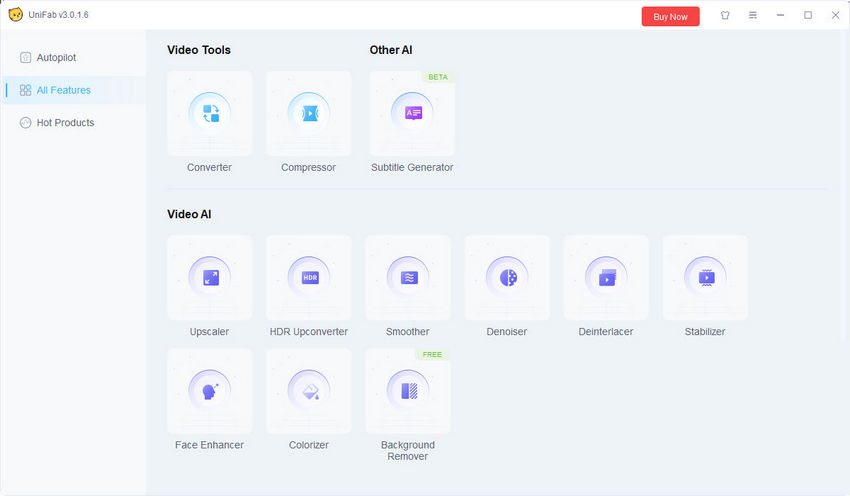
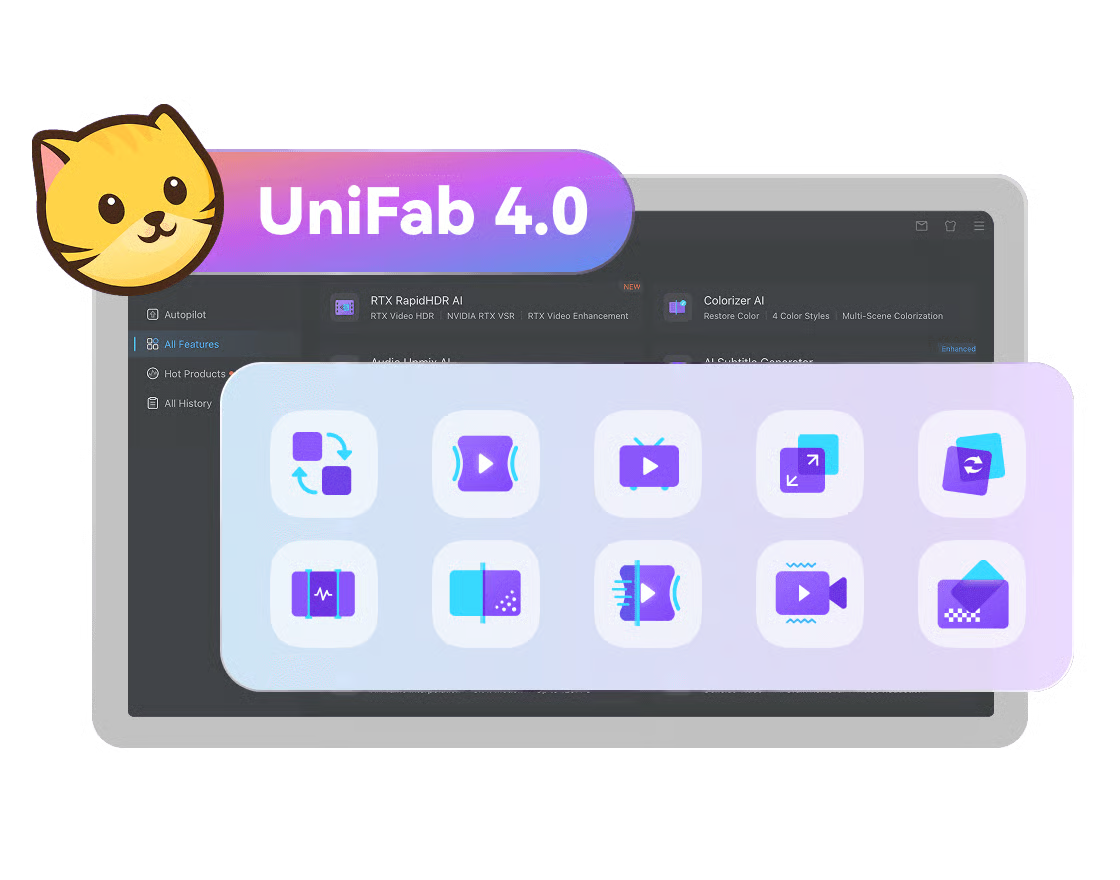
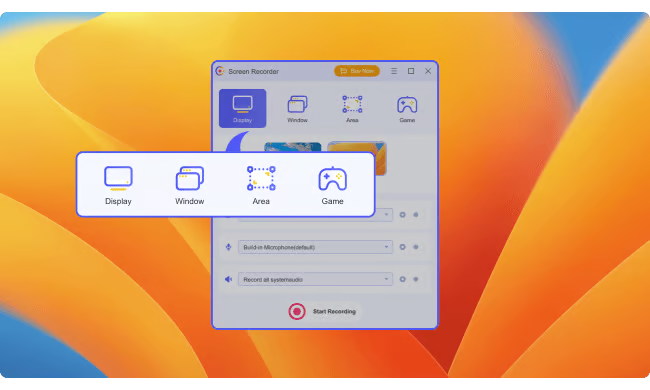
UniFab هو برنامج متكامل لمعالجة وتحسين مقاطع الفيديو والصوت على أجهزة Windows، ويعتمد على تقنيات الذكاء الاصطناعي لمعالجة مشكلات يصعب حلها باستخدام أدوات التحرير التقليدية وحدها. يستطيع البرنامج رفع دقة الفيديو إلى مستويات مرتفعة تصل إلى 4K و8K وحتى 16K في بعض أدواته، إلى جانب إزالة التشويش وتحسين التفاصيل والوجوه، وزيادة معدل الإطارات، وتحويل محتوى SDR إلى HDR، فضلًا عن مجموعة من وظائف التحويل والمعالجة الصوتية. وتجعله هذه التركيبة مناسبًا لمن يمتلك فيديوهات قديمة أو منخفضة الدقة، أو يريد تجهيز محتوى أكثر وضوحًا للشاشات الحديثة ومنصات العرض المختلفة.

ما هو برنامج UniFab؟
UniFab عبارة عن حزمة لمعالجة الفيديو والصوت تعتمد بصورة كبيرة على تقنيات الذكاء الاصطناعي. ويتمثل الهدف الأساسي منها في تحسين الملفات الموجودة بالفعل بدل الاعتماد فقط على أدوات المونتاج التقليدية مثل القص والدمج وتعديل الألوان.
يستطيع البرنامج التعامل مع عدة سيناريوهات، مثل:
- فيديو منخفض الدقة يحتاج إلى رفع الوضوح.
- لقطات قديمة تحتوي على Noise أو تشويش.
- أفلام ومسلسلات قديمة يراد تحسينها للشاشات الحديثة.
- فيديوهات ذات حركة غير سلسة أو عدد إطارات منخفض.
- لقطات يظهر فيها الوجه بتفاصيل ضعيفة.
- محتوى SDR مطلوب تحويله إلى HDR.
- فيديوهات تحتاج إلى تحويل التنسيق أو الترميز.
- ملفات صوت يراد تحسين توزيع قنواتها.
- فيديو يحتاج إلى إزالة الخلفية أو فصل الصوت.
وبدل معالجة هذه المشكلات عبر عدد كبير من التطبيقات المنفصلة، يجمع UniFab كثيرًا منها داخل بيئة واحدة.
كيف يستخدم UniFab الذكاء الاصطناعي لتحسين الفيديو؟
هناك فارق مهم بين رفع دقة الفيديو بالطريقة التقليدية وبين AI Upscaling.
عند تحويل فيديو 720p إلى 4K بالطريقة التقليدية، يقوم البرنامج غالبًا بتكبير عدد البكسلات الموجودة بالفعل. وتصبح أبعاد الصورة أكبر، لكن التفاصيل الأصلية لا تتحسن بالضرورة.
أما أدوات الذكاء الاصطناعي، فتحلل الإطارات والأنماط والحواف والأنسجة ثم تحاول إعادة بناء التفاصيل أثناء زيادة الدقة.
وتوضح UniFab أن تقنيات رفع الدقة لديها تستخدم نماذج تعلم عميق لمعالجة الفيديو إطارًا بإطار، مع استهداف تحسين الحواف والتفاصيل وتقليل بعض آثار الضغط والتشويش.
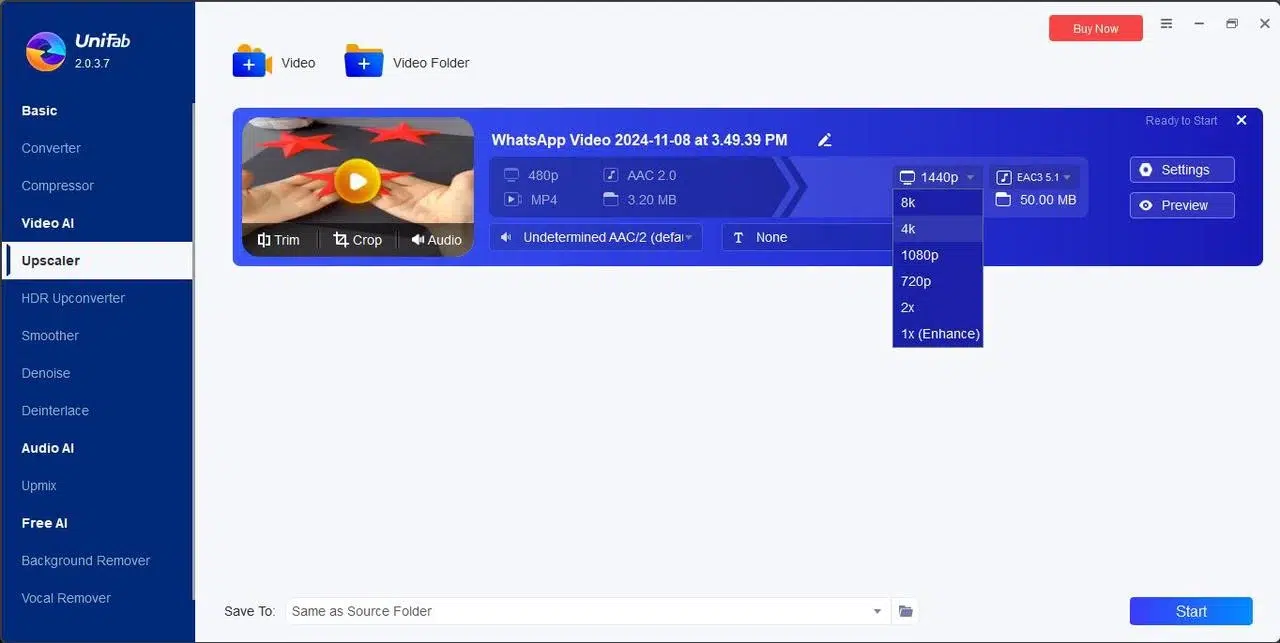
رفع دقة الفيديو باستخدام Video Upscaler AI
تعد Video Upscaler AI واحدة من أبرز وظائف UniFab.
يمكن استخدامها مع الفيديوهات ذات الدقة المنخفضة من أجل إنتاج فيديو بدقة أعلى، وتوفر UniFab خيارات تصل إلى 4K و8K وحتى 16K بحسب إعدادات المعالجة والنموذج المستخدم.
متى يكون رفع الدقة مفيدًا؟
يمكن الاستفادة منه في حالات مثل:
- تحسين تسجيلات 720p القديمة.
- تجهيز فيديوهات Full HD للعرض على شاشة 4K.
- معالجة بعض الأفلام أو التسجيلات القديمة.
- إعادة استخدام محتوى قديم داخل مشروع حديث.
- تحسين لقطات تعرضت لضغط قوي.
- جعل النصوص والحواف والعناصر الصغيرة أكثر وضوحًا.
لكن رفع الدقة لا يعني أن كل فيديو سيتحول إلى تسجيل يماثل مادة صُورت أصلًا بدقة 4K أو 8K. جودة المصدر تظل عاملًا أساسيًا في النتيجة.
نماذج الذكاء الاصطناعي داخل أداة Upscaler
لا تتعامل جميع مقاطع الفيديو بالطريقة نفسها، ولذلك توفر UniFab أكثر من نموذج AI مخصص لأنواع مختلفة من المحتوى.
ومن النماذج التي تعرضها الشركة حاليًا:
| النموذج | الاستخدام الأنسب |
|---|---|
| Equinox | الفيديو العام والمحتوى اليومي |
| Kairo | الأنمي والرسوم المتحركة |
| Vellum | التفاصيل والأنسجة الدقيقة |
| Titanus | الأفلام والمسلسلات والمشاهد السينمائية |
ويساعد اختيار النموذج المناسب على تقليل مشكلة تطبيق معالجة واحدة على أنواع مختلفة تمامًا من الفيديو.
نموذج Kairo للأنمي
تختلف الرسوم المتحركة عن الفيديو الواقعي؛ فالخطوط الواضحة والمساحات اللونية والأسلوب الفني تحتاج إلى معالجة تحافظ على طبيعة الرسم.
ولهذا صُمم نموذج Kairo للتعامل مع الأنمي والرسوم، مع التركيز على الاحتفاظ بالخطوط والألوان وتفاصيل الشخصيات أثناء رفع الدقة.
نموذج Titanus للأفلام
أما Titanus فهو موجه بصورة أكبر للمحتوى السينمائي والأفلام والمسلسلات، ويهدف إلى تعزيز التفاصيل والأنسجة في المشاهد المعقدة مع إمكانية الوصول إلى درجات دقة مرتفعة.
إزالة التشويش باستخدام Denoise AI
الفيديو الذي يتم تصويره في إضاءة ضعيفة قد يحتوي على نقاط وحبيبات واضحة، كما يمكن أن تظهر مشكلات مشابهة عند ضغط الفيديو عدة مرات.
توفر أداة Denoise AI طريقة آلية لتحليل هذا النوع من التشويش وتقليله مع محاولة الاحتفاظ بأكبر قدر ممكن من تفاصيل الصورة.
وتشير UniFab إلى أن الأداة مصممة لإزالة الحبيبات والضوضاء الموجودة في المقاطع منخفضة الإضاءة أو المضغوطة مع الحفاظ على التفاصيل قدر الإمكان.
أمثلة على الفيديوهات التي تستفيد من إزالة الضوضاء
- تسجيلات الهواتف القديمة.
- المشاهد الليلية.
- الفيديوهات المضغوطة بشدة.
- التسجيلات المأخوذة من مصادر قديمة.
- المقاطع التي يظهر بها Grain واضح.
- بعض الفيديوهات التي أعيد ترميزها مرات عديدة.
تحسين تفاصيل الوجوه باستخدام Face Enhancer AI
تعتبر الوجوه من أكثر العناصر التي يلاحظ المشاهد فقدان تفاصيلها بعد ضغط الفيديو أو رفع دقته.
توفر UniFab أداة Face Enhancer AI التي تركز على تحسين تفاصيل الوجه، بما في ذلك وضوح الملامح والعينين والتعبيرات.
كما تشير المعلومات الرسمية إلى دعم رفع الدقة بمعدلات 2x و4x ضمن هذه الأداة.
وتفيد هذه الوظيفة خصوصًا عند التعامل مع:
- الفيديوهات العائلية القديمة.
- المقابلات.
- فيديوهات الأشخاص.
- تسجيلات الكاميرات القديمة.
- مقاطع المحتوى التي يكون الشخص فيها العنصر الرئيسي.
تحويل الفيديو من SDR إلى HDR
من الميزات المهمة أيضًا HDR Upconverter AI.
تستخدم هذه الوظيفة تقنيات AI Inverse Tone Mapping لتحويل محتوى SDR إلى نطاق ديناميكي أوسع، مع دعم مخرجات مثل HDR10 وDolby Vision في الحالات المدعومة.
ما الفرق بين SDR وHDR؟
بصورة مبسطة:
| العنصر | SDR | HDR |
|---|---|---|
| النطاق الديناميكي | محدود نسبيًا | أوسع |
| الإضاءات الساطعة | أقل بروزًا | أكثر وضوحًا |
| تفاصيل الظلال | محدودة نسبيًا | أكبر |
| نطاق الألوان | تقليدي | أوسع في البيئات المدعومة |
| تجربة المشاهدة | قياسية | أكثر حيوية عند توفر شاشة مناسبة |
وتذكر UniFab أن معالجتها تستطيع إعادة تعيين فيديو Rec.709 SDR إلى مساحة أوسع مع إنتاج HDR10 أو Dolby Vision، بحسب إعدادات المعالجة والبيئة المستخدمة.
هل تكفي معالجة HDR وحدها؟
للحصول على الفائدة الكاملة من HDR يجب أيضًا مشاهدة الفيديو على شاشة متوافقة مع HDR، لأن الشاشة غير الداعمة لن تستطيع عرض النطاق الديناميكي والألوان كما هو مقصود.
زيادة معدل الإطارات وتحسين الحركة
يعاني بعض الفيديو القديم من الحركة المتقطعة، خاصة عندما يكون معدل الإطارات منخفضًا.
تقدم Smoother AI تقنية تعتمد على توليد الإطارات الوسيطة لتحسين سلاسة الحركة.
ويستطيع النظام تحليل العلاقة بين الإطارات الموجودة وإنشاء إطارات إضافية، ما يساعد على الحصول على انتقالات أكثر سلاسة.
وتشير معلومات UniFab إلى إمكانية الوصول في بعض السيناريوهات إلى معدل إطارات يصل إلى 120FPS.
متى تكون زيادة الإطارات مفيدة؟
تظهر فائدتها بصورة خاصة مع:
- الرياضة.
- الألعاب.
- الحركة السريعة.
- لقطات الكاميرا المتحركة.
- الفيديو منخفض الإطارات.
- بعض الاستخدامات المرتبطة بالحركة البطيئة.

معالجة الفيديو المتداخل باستخدام Deinterlace AI
بعض مصادر الفيديو القديمة تعتمد على نظام Interlaced Video، حيث لا تتكون الصورة بالطريقة نفسها المستخدمة في الفيديو Progressive الحديث.
وقد تظهر عند مشاهدة هذه المقاطع على الشاشات الحديثة خطوط أو تشوهات واضحة أثناء الحركة.
تحتوي UniFab على Deinterlace AI لمعالجة الفيديو المتداخل وتحويله إلى صورة أكثر ملاءمة للعرض الحديث.
وتفيد هذه الوظيفة خصوصًا مع التسجيلات القديمة ومصادر التلفزيون وبعض المواد المؤرشفة.
تثبيت الفيديو المهتز
الاهتزاز مشكلة مألوفة في التسجيلات المحمولة أو اللقطات المصورة أثناء الحركة.
وتوفر منظومة UniFab أداة Stabilizer AI لمعالجة اهتزاز الفيديو ومحاولة إنتاج حركة كاميرا أكثر استقرارًا. وقد أضافت الشركة أداة التثبيت ضمن مجموعة تقنيات المعالجة المعتمدة على الذكاء الاصطناعي الخاصة بها.
وتكون مفيدة مع:
- تصوير الهاتف أثناء المشي.
- الفيديو السياحي.
- التسجيلات المحمولة باليد.
- بعض لقطات الحركة.
- التسجيلات التي لا تستخدم مثبتًا بصريًا جيدًا.
تحويل صيغ الفيديو داخل UniFab
لا تعتمد UniFab على أدوات AI فقط؛ إذ تتضمن أيضًا إمكانات لتحويل الفيديو.
وتذكر الشركة دعم أكثر من 1000 صيغة وتنسيق ضمن أداة Video Converter، إضافة إلى عدد من أدوات التحرير الأساسية.
يمكن للمستخدم تنفيذ مهام مثل:
- تغيير صيغة الفيديو.
- تعديل الترميز.
- تغيير الدقة.
- تغيير معدل الإطارات.
- تجهيز الفيديو لجهاز أو استخدام مختلف.
- تحويل مجموعة من الملفات.
- تعديل الفيديو قبل عملية التحويل.
أدوات تحرير الفيديو الأساسية
لا يحاول UniFab أن يكون بديلًا كاملًا لبرامج المونتاج الاحترافية، لكنه يوفر مجموعة جيدة من الأدوات التي تكفي للعمليات السريعة.
تشمل وظائف محرر الفيديو المدمج:
- قص الأجزاء غير المطلوبة.
- Crop للصورة.
- تدوير الفيديو.
- تعديل السطوع.
- تغيير التباين.
- التحكم في التشبع.
- تعديل Gamma.
- إدارة بعض إعدادات الصوت.
- التعامل مع الترجمة.
- التحكم في سرعة التشغيل.
- إضافة أو إزالة العلامات المائية وفق الأدوات المتاحة.
وهذا مفيد عندما تكون المهمة الأساسية هي تحسين الفيديو ثم إجراء تعديلات بسيطة عليه دون الانتقال باستمرار إلى تطبيق آخر.
تحسين الصوت باستخدام Audio Upmix AI
لا تقتصر معالجة UniFab على الصورة فقط.
تحتوي المنظومة على Audio Upmix AI، وهي أداة تهدف إلى تحسين توزيع قنوات الصوت وتحويله إلى إعدادات صوت محيطي في السيناريوهات المتوافقة.
وتشير UniFab إلى دعم إخراج مثل EAC3 5.1 وDTS 7.1 في أداة Audio Upmix.
وقد تكون هذه الميزة مفيدة عند تجهيز المحتوى للمشاهدة على:
- أنظمة المسرح المنزلي.
- مكبرات الصوت متعددة القنوات.
- أجهزة العرض المتقدمة.
- الشاشات والأنظمة الداعمة للصوت المحيطي.
إزالة الصوت الغنائي من الموسيقى
تضم المنظومة أيضًا أداة Vocal Remover المصممة للتعامل مع الصوت البشري داخل المقطع الموسيقي.
يمكن الاستفادة من هذه التقنية عند إعداد:
- موسيقى Karaoke.
- نسخة Instrumental.
- محتوى يحتاج إلى فصل صوت المغني.
- مشاريع صوتية تتطلب التعامل مع المسار الغنائي.
وتعرض UniFab أداة Vocal Remover ضمن أدوات معالجة الصوت المتوفرة في مجموعتها.
إزالة خلفية الفيديو
تتوفر كذلك أداة Background Remover AI لمعالجة خلفية الفيديو.
تعتمد الفكرة على تحليل العنصر الرئيسي ومحاولة فصله عن الخلفية، وهو ما يوفر حلًا مفيدًا للمحتوى الذي يحتاج إلى تغيير البيئة الموجودة خلف الشخص أو العنصر الأساسي.
يمكن أن تفيد في:
- الفيديوهات التعليمية.
- العروض.
- مقاطع المنتجات.
- محتوى مواقع التواصل.
- الفيديوهات التي يتم دمجها داخل تصميم آخر.
مقارنة أهم أدوات UniFab
| الأداة | الوظيفة الأساسية | مناسبة لـ |
|---|---|---|
| Video Upscaler AI | رفع دقة الفيديو | المقاطع القديمة ومنخفضة الدقة |
| Denoise AI | إزالة التشويش والحبيبات | الفيديو الليلي والمضغوط |
| Face Enhancer AI | تحسين تفاصيل الوجوه | المقابلات والفيديو الشخصي |
| HDR Upconverter AI | تحويل SDR إلى HDR | الشاشات والمحتوى الحديث |
| Smoother AI | زيادة سلاسة الحركة | الرياضة والألعاب والحركة |
| Deinterlace AI | معالجة الفيديو المتداخل | التسجيلات القديمة |
| Stabilizer AI | تقليل اهتزاز الصورة | التصوير المحمول |
| Video Converter | تحويل الصيغ والترميزات | الاستخدام اليومي |
| Audio Upmix AI | تحسين توزيع قنوات الصوت | أنظمة الصوت المحيطي |
| Vocal Remover | فصل أو تقليل الصوت الغنائي | الموسيقى والكاريوكي |
| Background Remover AI | إزالة خلفية الفيديو | المحتوى الإبداعي |
طريقة استخدام UniFab لتحسين الفيديو
رغم اختلاف الإعدادات من أداة إلى أخرى، يعتمد العمل داخل البرنامج على سير بسيط نسبيًا.
1. تحديد المشكلة الموجودة في الفيديو
قبل اختيار أي معالجة، من الأفضل تحديد المشكلة الفعلية.
على سبيل المثال:
- دقة ضعيفة → Video Upscaler AI.
- Noise واضح → Denoise AI.
- ضعف تفاصيل الوجه → Face Enhancer AI.
- حركة متقطعة → Smoother AI.
- فيديو Interlaced → Deinterlace AI.
- اهتزاز → Stabilizer AI.
- SDR مطلوب عرضه بشكل HDR → HDR Upconverter AI.
اختيار المعالجة الصحيحة أهم من تطبيق كل الأدوات على الفيديو دفعة واحدة.
2. إضافة الفيديو إلى أداة المعالجة المناسبة
بعد اختيار الوحدة المطلوبة، تتم إضافة ملف الفيديو المراد تحسينه إلى مساحة العمل.
تقوم الأداة بقراءة خصائص الملف الأساسية، مثل الدقة ومعدل الإطارات والترميز وغيرها من المعلومات اللازمة للمعالجة.
3. اختيار نموذج الذكاء الاصطناعي المناسب
في الأدوات التي تحتوي على أكثر من AI Model، يجب اختيار النموذج الذي يتوافق مع طبيعة المحتوى.
فمثلًا، معالجة فيلم سينمائي ليست مماثلة لمعالجة مسلسل رسوم متحركة أو فيديو هاتف عادي.
4. تحديد الدقة المطلوبة
عند استخدام أداة رفع الدقة يمكن تحديد مستوى الإخراج المناسب حسب المصدر والاستخدام النهائي.
ومن الخيارات التي تدعمها UniFab في أدواتها رفع الفيديو إلى درجات مثل:
- 1080p.
- 4K.
- 8K.
- 16K في الأدوات والسيناريوهات المدعومة.
ولا يعني اختيار أعلى دقة دائمًا الحصول على أفضل نتيجة؛ إذ يجب مراعاة جودة المصدر وحجم الشاشة والاستخدام النهائي.
5. معاينة الإعدادات
عند توفر المعاينة، تساعد مقارنة النتيجة بالصورة الأصلية في اكتشاف ما إذا كان مستوى المعالجة مناسبًا أو مبالغًا فيه.
وهذه الخطوة مهمة خصوصًا مع:
- Sharpening.
- إزالة الضوضاء.
- تحسين الوجه.
- تعديل الألوان.
- HDR.
- رفع الدقة.
6. بدء معالجة الفيديو
بعد ضبط الإعدادات تبدأ عملية تحليل ومعالجة إطارات الفيديو.
وتختلف سرعة التنفيذ بصورة كبيرة بناءً على:
- طول الفيديو.
- دقة المصدر.
- دقة الإخراج.
- نموذج AI المستخدم.
- بطاقة الرسوميات.
- كمية VRAM.
- نوع المعالجة.
المعالجة المحلية وتسريع GPU
من نقاط UniFab المهمة أن كثيرًا من عمليات الفيديو يمكن تنفيذها محليًا على الكمبيوتر.
وتدعم أداة التحويل تسريعًا عتاديًا عبر تقنيات مثل NVIDIA NVENC/CUDA وIntel Quick Sync وAMD في المهام المتوافقة، بينما يمكن لبعض العمليات الرجوع إلى الترميز البرمجي عندما لا يتوفر تسريع مناسب.
ويظهر أثر بطاقة الرسوميات بشكل أكبر في أدوات الذكاء الاصطناعي الثقيلة، خصوصًا عند التعامل مع الدقات المرتفعة أو الفيديو الطويل.

ما هي FabCloud في UniFab؟
إلى جانب المعالجة المحلية، توسعت UniFab في توفير FabCloud لبعض أدوات الذكاء الاصطناعي.
تعتمد هذه الخدمة على تنفيذ المعالجة الثقيلة باستخدام خوادم سحابية بدل الاعتماد الكامل على بطاقة الرسوميات الموجودة في الكمبيوتر.
ومن الأدوات التي أعلنت UniFab دعم معالجة سحابية لها حاليًا بعض وظائف رفع دقة الفيديو وتحويل SDR إلى HDR.
وهذا يعني أن منظومة UniFab لم تعد مرتبطة فقط بقوة GPU المحلي في جميع السيناريوهات.
متطلبات تشغيل UniFab على Windows
معالجة الفيديو بالذكاء الاصطناعي تعد من المهام الثقيلة نسبيًا، ولذلك تتطلب مواصفات أقوى من برامج تشغيل الفيديو العادية.
وفق المواصفات الموصى بها حاليًا من UniFab:
| المكوّن | المواصفات الموصى بها |
|---|---|
| نظام التشغيل | Windows 10 أو Windows 11 بنواة 64-bit |
| الذاكرة RAM | 16GB أو أكثر |
| المعالج | Intel Core i7 من جيل حديث نسبيًا أو AMD Ryzen 3000 وما فوق |
| بطاقة الرسوميات | NVIDIA RTX 30 Series أو أعلى |
| ذاكرة الرسوميات | 8GB VRAM أو أكثر |
وتؤكد UniFab أن وجود بطاقة رسومية قوية يساعد بصورة واضحة عند تشغيل أدوات تحسين الفيديو المعتمدة على AI.
لماذا يحتاج UniFab إلى بطاقة رسومية قوية؟
الفيديو عبارة عن عدد ضخم من الصور المتتابعة.
فمثلًا، فيديو يعمل بسرعة 30 إطارًا في الثانية يحتوي في دقيقة واحدة على نحو 1800 إطار. وعند تطبيق نموذج ذكاء اصطناعي على كل إطار، تتضاعف كمية الحسابات المطلوبة بسرعة.
وتصبح المهمة أثقل عند:
- رفع الفيديو إلى 4K أو أعلى.
- استخدام أكثر من عملية تحسين.
- زيادة الإطارات.
- معالجة أفلام طويلة.
- التعامل مع نماذج AI كبيرة.
- استخدام دقة إدخال مرتفعة أصلًا.
لذلك يكون أداء GPU أحد أهم العوامل المؤثرة في تجربة الاستخدام.
أبرز مميزات برنامج UniFab
تتمثل أهم نقاط القوة في البرنامج في الجمع بين عدد كبير من تقنيات معالجة الفيديو داخل منصة واحدة، ومن أبرزها:
- رفع دقة الفيديو حتى 4K و8K و16K في الأدوات المدعومة.
- نماذج AI مختلفة حسب نوع المحتوى.
- نموذج مخصص للأنمي.
- أدوات مناسبة للأفلام والمسلسلات.
- إزالة التشويش والضوضاء.
- تحسين تفاصيل الوجه.
- تحويل SDR إلى HDR.
- دعم HDR10 وDolby Vision في أدوات HDR المتوافقة.
- زيادة سلاسة الحركة عبر توليد الإطارات.
- معالجة الفيديو Interlaced.
- تثبيت المقاطع المهتزة.
- تحويل عدد كبير من صيغ الفيديو.
- أدوات تحرير أساسية مدمجة.
- تسريع عتادي باستخدام بطاقات ومعالجات مدعومة.
- معالجة وتحسين الصوت.
- دعم الصوت المحيطي.
- إزالة الصوت الغنائي.
- إزالة خلفية الفيديو.
- إمكانية استخدام معالجة سحابية في بعض أدوات AI.
عيوب برنامج UniFab
رغم تعدد أدواته، هناك نقاط يجب وضعها في الاعتبار.
يحتاج إلى عتاد قوي للاستفادة الكاملة من AI
المعالجات المعتمدة على الذكاء الاصطناعي، خصوصًا رفع الدقة بدرجات مرتفعة، تكون أكثر ملاءمة لأجهزة تحتوي على GPU حديث وذاكرة رسومية مناسبة.
معالجة الفيديو قد تكون ثقيلة
رفع فيلم كامل إلى 4K أو 8K ليس مشابهًا لتحويل صيغة فيديو عادي. فكلما ارتفعت الدقة وطول الملف وتعقيد نموذج AI، زاد عبء المعالجة.
النتيجة تعتمد على المصدر
لا يستطيع أي برنامج ذكاء اصطناعي استعادة معلومات لم تكن موجودة بصورة مثالية في الأصل.
قد يستطيع UniFab تحسين الحواف وتقليل الضوضاء وإعادة بناء تفاصيل مقنعة، لكن الفيديو شديد التلف أو الضبابية سيظل محدودًا بجودة المصدر.
ليس بديلًا كاملًا لبرنامج مونتاج احترافي
وجود أدوات قص وتعديل وتأثيرات لا يعني أن UniFab يقدم بيئة تحرير زمني متقدمة بمستوى البرامج المخصصة للمونتاج السينمائي.
نقطة قوته الأساسية هي تحسين ومعالجة الفيديو بالذكاء الاصطناعي.
UniFab أم محرر فيديو تقليدي؟
يعتمد الاختيار على نوع المهمة.
| المهمة | UniFab | محرر فيديو تقليدي |
|---|---|---|
| رفع الدقة بالذكاء الاصطناعي | ممتاز | يختلف حسب البرنامج |
| إزالة Noise بالـAI | قوي | متاح بدرجات متفاوتة |
| تحسين الوجه | متوفر | قد يحتاج إضافات |
| تحويل SDR إلى HDR بالـAI | متوفر | يحتاج معالجة متقدمة غالبًا |
| زيادة الإطارات بالـAI | متوفر | يختلف |
| مونتاج Timeline متقدم | محدود | ممتاز |
| تحرير مشاريع ضخمة متعددة الطبقات | ليس الهدف الأساسي | أفضل |
| تحويل الصيغ | متوفر | متوفر |
| المؤثرات البصرية المعقدة | محدود | أفضل في البرامج المتخصصة |
لهذا يمكن النظر إلى UniFab باعتباره أداة Video Enhancement أكثر من كونه برنامج مونتاج تقليديًا.
لمن يناسب برنامج UniFab؟
يمكن أن يكون مفيدًا لمجموعات مختلفة من المستخدمين.
أصحاب الفيديوهات القديمة
إذا كان لديك أرشيف بدقة منخفضة، فقد تساعد أدوات Upscaler وDenoise وDeinterlace على تحسين تجربة المشاهدة.
منشئو المحتوى
يمكن لصناع المحتوى استخدامه لتحسين بعض التسجيلات القديمة أو منخفضة الجودة بدل إعادة إنتاج المادة من البداية.
محبو الأفلام والمسلسلات
توجد نماذج AI موجهة للمحتوى السينمائي ويمكن استخدامها لمعالجة الدقة والتشويش والحركة.
محبو الأنمي
وجود نموذج مخصص للأنمي يجعل البرنامج أكثر ملاءمة لهذا النوع من المحتوى مقارنة باستخدام نموذج تحسين عام فقط.
من يتعامل مع تسجيلات عائلية قديمة
يمكن الجمع بين تحسين الوجه وإزالة التشويش ورفع الدقة للحصول على نسخة أكثر وضوحًا من بعض التسجيلات القديمة.
هل يمكن أن يحول UniFab فيديو قديمًا إلى 4K حقيقي؟
يمكنه إنتاج فيديو بدقة إخراج 4K وتحسين التفاصيل باستخدام AI، لكن يجب التمييز بين فيديو صُور أصلًا بدقة 4K وبين فيديو منخفض الدقة تمت معالجته للوصول إلى 4K.
الذكاء الاصطناعي يعيد بناء تفاصيل متوقعة اعتمادًا على الأنماط التي تعلمها، ولا يستطيع العودة زمنيًا واستعادة كل المعلومات البصرية التي لم تسجلها الكاميرا الأصلية.
ولهذا تكون أفضل النتائج عادة مع مصدر يحتفظ بقدر معقول من التفاصيل.
هل رفع الفيديو إلى 16K ضروري دائمًا؟
لا.
الوصول إلى 16K قدرة تقنية مفيدة في سيناريوهات محددة، لكنها ليست الهدف المناسب لكل فيديو.
فعند تجهيز فيديو للعرض على:
- شاشة هاتف: قد تكفي دقة أقل بكثير.
- شاشة Full HD: لا توجد ضرورة عملية غالبًا لملف 16K.
- شاشة 4K: قد يكون 4K هو الاختيار الأكثر منطقية.
- مشروع أرشفة أو معالجة متقدمة: قد تكون الدقات الأعلى مفيدة بحسب المشروع.
الأفضل اختيار الدقة وفق الاستخدام النهائي وليس وفق أكبر رقم متاح.
مع تحيات موقع سوفت لود | SoftLoad





