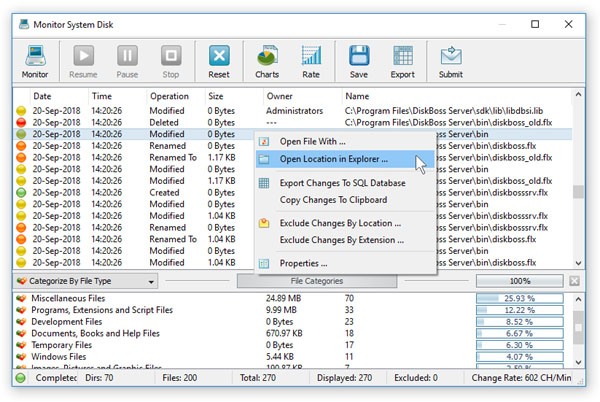
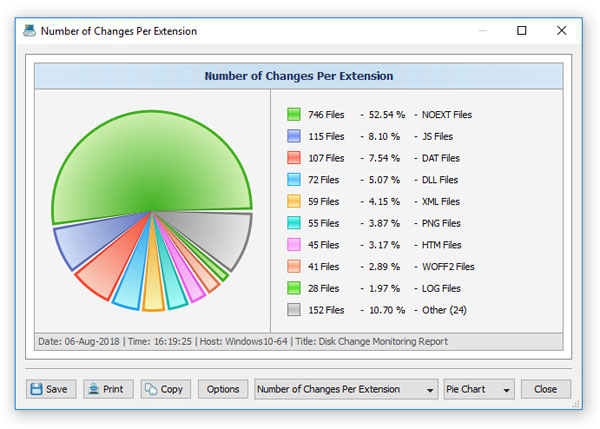
Disk Pulse هو برنامج متخصص في مراقبة التغييرات التي تحدث داخل الأقراص والمجلدات والملفات على نظام ويندوز في الوقت الحقيقي، ولذلك يختلف عن أدوات إدارة الملفات التقليدية التي تكتفي بعرض الملفات الموجودة حاليًا. يستطيع البرنامج تسجيل عمليات إنشاء الملفات وتعديلها وإعادة تسميتها وحذفها وتغييرات خصائصها، ثم تنظيم هذه الأحداث بطريقة تساعد المستخدم على معرفة ما حدث ومتى حدث وأين وقع التغيير.
وتظهر أهمية DiskPulse عند الحاجة إلى متابعة مجلد مهم، مراقبة نشاط أحد الأقراص، معرفة الملفات التي عدلها تطبيق معين، أو اكتشاف تغييرات غير متوقعة داخل مجموعة كبيرة من البيانات. كما يوفر البرنامج أدوات للتصفية والتصنيف والإحصائيات والتقارير، بالإضافة إلى إمكانات أكثر تقدمًا مثل إشعارات البريد الإلكتروني، تنفيذ إجراءات مخصصة، التكامل مع قواعد بيانات SQL وأداة لسطر الأوامر في الإصدارات الداعمة لهذه الوظائف.

ما هو برنامج Disk Pulse؟
DiskPulse هو برنامج من تطوير Flexense مخصص لما يعرف باسم Real-Time Disk Change Monitoring، أي مراقبة تغييرات نظام الملفات في الوقت الحقيقي. يستطيع متابعة قرص كامل أو مجلدات محددة ورصد العمليات التي يجريها نظام التشغيل أو التطبيقات على الملفات الموجودة بداخلها.
الفكرة الأساسية ليست قياس سرعة القرص أو البحث عن الملفات الكبيرة، وإنما الإجابة عن أسئلة مثل:
- ما الملفات التي تم إنشاؤها خلال فترة معينة؟
- هل تم تعديل ملف داخل مجلد مهم؟
- ما العناصر التي حُذفت؟
- هل تغير اسم ملف أو مجلد؟
- ما أكثر أنواع الملفات تعرضًا للتغييرات؟
- من يملك الملفات الجديدة أو المعدلة؟
- ما المجلد الذي شهد أكبر عدد من العمليات؟
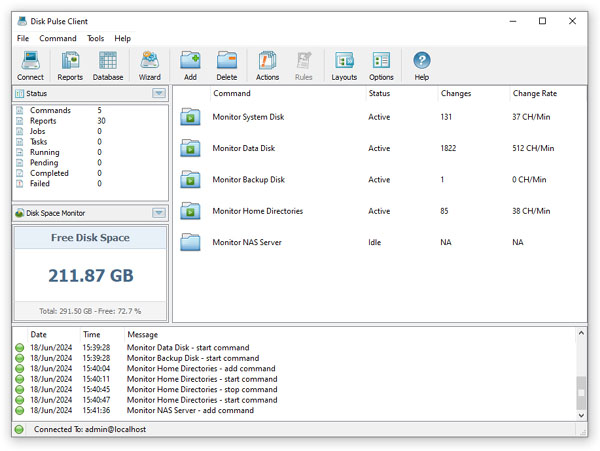
يقوم DiskPulse بتجميع هذه الأحداث داخل واجهة واحدة، ثم يسمح بتحليلها حسب نوع التغيير أو امتداد الملف أو حجمه أو مالكه أو موقعه.
ما وظيفة DiskPulse الأساسية؟
وظيفة البرنامج الأساسية هي رصد أحداث نظام الملفات File System Events.
فعند مراقبة مجلد معين، يمكن أن تظهر أحداث مثل:
| الحدث | ماذا يعني؟ |
|---|---|
| File Created | إنشاء ملف جديد |
| File Modified | تعديل محتوى ملف موجود |
| File Deleted | حذف ملف |
| File Renamed | تغيير اسم الملف |
| Attribute Changed | تغير بعض خصائص الملف |
| Directory Changes | حدوث تغييرات داخل المجلدات |
ويعرض البرنامج الأحداث فور اكتشافها بدل الاعتماد على مقارنة الملفات يدويًا قبل التغيير وبعده. وتوضح وثائق DiskPulse الرسمية أن الأداة تستطيع افتراضيًا متابعة عمليات الإنشاء والتعديل وتغيير الاسم والخصائص والحذف وغيرها من أحداث نظام الملفات.
أهم مميزات برنامج Disk Pulse
1. مراقبة الملفات في الوقت الحقيقي
الميزة الأساسية في DiskPulse هي مراقبة تغييرات الملفات فور حدوثها.
فعند إضافة ملف إلى المجلد الذي تتم مراقبته، أو تعديل ملف موجود أو حذفه، يظهر الحدث داخل قائمة النتائج مع مجموعة من التفاصيل المرتبطة به.
هذه الطريقة مفيدة عند التعامل مع مجلدات تتغير محتوياتها باستمرار، لأن المستخدم لن يضطر إلى تذكر الحالة السابقة لكل ملف.
2. مراقبة قرص كامل أو مجلد معين
لا يشترط مراقبة وحدة تخزين بأكملها.
يمكن توجيه عملية المراقبة إلى مجلد محدد، وهو أمر مفيد عندما يكون الهدف متابعة:
- مجلد مشروع.
- مجلد مستندات.
- ملفات تطبيق معين.
- مجلد نسخ احتياطي.
- موقع يحتوي على بيانات حساسة.
- مجموعة معينة من ملفات العمل.
وفي البيئات الأكثر تعقيدًا يمكن تكوين أكثر من عملية مراقبة بحسب إصدار البرنامج المستخدم.
3. معرفة نوع التغيير بالتحديد
وجود قائمة طويلة بأسماء الملفات لن يكون مفيدًا إذا لم تعرف ما حدث لكل عنصر.
لذلك يحدد DiskPulse طبيعة الحدث، مثل:
- إنشاء.
- تعديل.
- حذف.
- إعادة تسمية.
- تغيير خصائص.
وهذا يجعل تحليل نشاط الملفات أكثر وضوحًا، خصوصًا عندما تقع عشرات أو مئات العمليات خلال فترة قصيرة.
4. تصنيف التغييرات
من أبرز نقاط قوة DiskPulse قدرته على تحويل كمية كبيرة من الأحداث إلى معلومات أسهل في القراءة.
يمكن تصنيف النتائج وفق عوامل متعددة، وتشمل الخيارات التي توثقها الشركة:
- امتداد الملف.
- نوع التغيير.
- نوع الملف.
- مالك الملف.
- حجم الملف.
- خصائص الملف.
- المجلد الرئيسي.
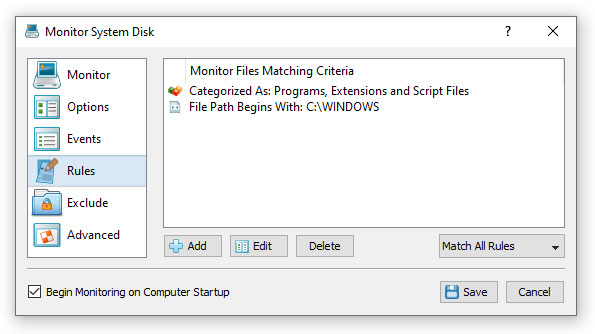
- قواعد مخصصة يحددها المستخدم.
فبدل استعراض مئات العمليات عشوائيًا، يمكن مثلًا التركيز فقط على ملفات PDF أو الصور أو المستندات.
5. تصفية النتائج
تزداد أهمية الفلاتر عندما تتم مراقبة مجلد كبير.
لنفترض أن البرنامج سجل 5,000 تغيير، بينما تبحث فقط عن ملفات من نوع معين. باستخدام الفلاتر تستطيع تضييق النتائج بدل مراجعة كل سجل يدويًا.
ويمكن الاستفادة من ذلك في سيناريوهات مثل:
- البحث عن الملفات المحذوفة فقط.
- إظهار تغييرات نوع ملف معين.
- التركيز على مستخدم معين.
- دراسة ملفات تقع ضمن نطاق حجمي معين.
- استبعاد الأحداث غير المهمة.
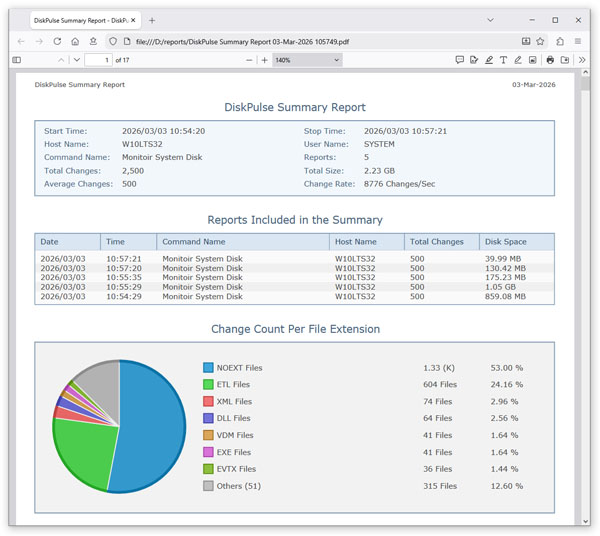
6. إحصائيات ورسوم بيانية
لا يقتصر DiskPulse على عرض الأحداث في شكل جدول، بل يمكنه تحليل النتائج إحصائيًا وعرض مخططات تساعد على رؤية الصورة العامة.
على سبيل المثال، يمكن تحليل عدد التغييرات وفقًا إلى:
- امتداد الملفات.
- نوع الملفات.
- نوع الحدث.
- المستخدم.
- معايير أخرى مرتبطة بعملية المراقبة.
هذه الإحصائيات مفيدة عندما تكون كمية البيانات كبيرة ولا تكفي قراءة الأحداث الفردية لفهم النشاط العام.
7. إنشاء تقارير مفصلة
يمكن للبرنامج الاحتفاظ بنتائج المراقبة في صورة تقارير قابلة للمراجعة لاحقًا.
وتدعم وظائف DiskPulse تنسيقات متعددة للتقارير، ومن بينها:
- HTML
- CSV
- XML
- Text
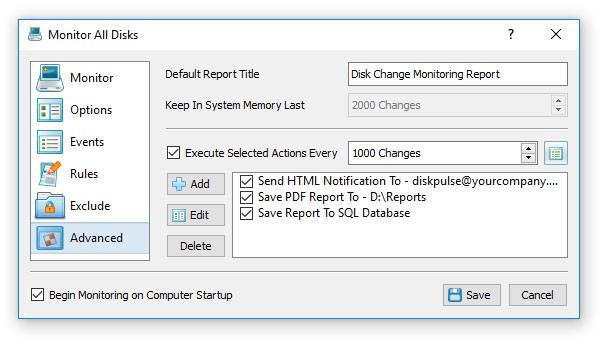
كما يمكن في بعض الإصدارات تصدير النتائج إلى قواعد بيانات SQL، وهو خيار يناسب البيئات التي تحتاج إلى الاحتفاظ بسجل مركزي للتغييرات وتحليله لاحقًا.
8. مراقبة أنواع معينة من الملفات
ليست كل الملفات الموجودة على القرص متساوية في الأهمية.
قد يريد المستخدم مراقبة تغييرات المستندات فقط، بينما تكون الملفات المؤقتة غير مهمة بالنسبة له.
DiskPulse يتضمن إمكانات لتحديد ومراقبة أنواع الملفات المطلوبة، وقد أضاف إصدار 18.1 دعمًا لأنواع ملفات إضافية داخل إضافات التصنيف المدمجة.
9. إشعارات البريد الإلكتروني
في السيناريوهات التي تعمل فيها المراقبة لفترات طويلة، قد لا يكون من العملي إبقاء نافذة البرنامج مفتوحة أمام المستخدم طوال الوقت.
توفر الإصدارات التي تدعم الوظيفة إمكانية إعداد E-Mail Notifications عند اكتشاف أحداث تستوفي شروطًا محددة.
وتصبح هذه الميزة أكثر فائدة في بيئات الخوادم أو عند متابعة ملفات مهمة تتطلب معرفة التغيير بسرعة.
10. تنفيذ إجراءات مخصصة
يمكن أن تتجاوز المراقبة مجرد تسجيل الحدث.
يدعم DiskPulse في الإصدارات المتقدمة تشغيل أوامر مخصصة عند الوصول إلى شروط معينة، مما يفتح المجال أمام عمليات أكثر آلية.
فعلى سبيل المثال، يمكن بناء سيناريو تكون فيه إحدى عمليات النظام مرتبطة بحدث يتم اكتشافه داخل الملفات.
هذه الميزة تستهدف المستخدمين المحترفين ومسؤولي الأنظمة أكثر من الاستخدام المنزلي البسيط.
11. التكامل مع SQL
عند إدارة عدة أنظمة أو الاحتفاظ بسجل كبير من أحداث الملفات، تصبح التقارير المحلية وحدها أقل عملية.
لذلك توفر بعض إصدارات DiskPulse إمكانية إرسال نتائج المراقبة إلى قاعدة بيانات SQL مركزية، بما يسمح بتجميع البيانات والبحث فيها وتحليلها على نطاق أكبر.
12. دعم سطر الأوامر
يتضمن DiskPulse في الإصدارات المناسبة Command Line Utility.
وجود أداة سطر أوامر يجعل البرنامج أكثر مرونة للمستخدم المتقدم، لأنه يسمح بإدخال وظائف المراقبة ضمن:
- Batch Files.
- Shell Scripts.
- مهام إدارية مخصصة.
- أنظمة أتمتة داخل المؤسسات.
كما أضاف إصدار DiskPulse 18.1 إمكان عرض تقارير المراقبة وتصديرها من خلال أداة سطر الأوامر.
ما الجديد في DiskPulse 18.2؟
وفقًا لسجل التحديثات الرسمي، صدر DiskPulse 18.2 في يونيو 2026، وركز على تحسين تجربة المراقبة واستقرار العمليات.
ومن أبرز التغييرات:
- إعادة تصميم نافذة تقدم عملية المراقبة.
- تحسين أداء عمليات مراقبة تغييرات الأقراص.
- تعزيز قدرة عمليات المراقبة على التعامل مع الأخطاء.
- تحسين واجهة البرنامج الرئيسية.
- تحسين أداة سطر الأوامر.
- معالجة عدد من الأخطاء البرمجية.
كما شهدت الإصدارات السابقة من سلسلة 18 تحسينات على التقارير والفلاتر ومخططات الإحصائيات ودعم أنواع إضافية من الملفات.

كيفية استخدام Disk Pulse لمراقبة مجلد
بعد فتح البرنامج يمكن إنشاء عملية مراقبة بطريقة مباشرة.
الخطوة الأولى: تحديد المجلد
اكتب مسار المجلد أو الموقع الذي تريد متابعته.
من الأفضل تحديد المنطقة المطلوبة بدقة بدل مراقبة مساحة أكبر من احتياجاتك عندما يكون الهدف متابعة مجموعة محددة من الملفات.
الخطوة الثانية: فتح إعدادات المراقبة
بعد اختيار الموقع، افتح ملف تعريف عملية المراقبة لمراجعة الإعدادات.
الخطوة الثالثة: تحديد الأحداث المطلوبة
بشكل افتراضي يستطيع البرنامج مراقبة أنواع متعددة من التغييرات.
ولكن يمكن تحديد الأحداث المهمة فقط مثل:
- Created
- Modified
- Deleted
- Renamed
وهذه الخطوة تساعد على تقليل عدد النتائج إذا لم تكن بحاجة إلى متابعة جميع الأحداث.
الخطوة الرابعة: بدء المراقبة
عند بدء العملية، يسجل DiskPulse التغييرات الجديدة فور اكتشافها ويضيفها إلى نافذة الأحداث.
الخطوة الخامسة: تحليل النتائج
يمكن بعد ذلك استخدام:
- التصنيف.
- الفلاتر.
- البحث.
- الرسوم البيانية.
- خصائص كل حدث.
للوصول إلى المعلومات المطلوبة.
ما المعلومات التي يعرضها DiskPulse عن التغييرات؟
بحسب نوع الحدث وإعدادات البرنامج، يمكن أن تحتوي شاشة النتائج على معلومات مثل:
| المعلومة | فائدتها |
|---|---|
| Date & Time | معرفة توقيت التغيير |
| Change Type | معرفة نوع العملية |
| File Name | تحديد العنصر المتأثر |
| Full Path | معرفة مكان الملف |
| File Size | معرفة حجم الملف |
| File Owner | تحديد مالك الملف الجديد أو المعدل |
| Category | تصنيف الملف أو الحدث |
وتذكر الوثائق الرسمية أن شاشة نتائج المراقبة تعرض وقت التغيير ونوعه وحجم الملف ومالك الملفات الجديدة أو المعدلة والاسم الكامل للملف أو المجلد.
استخدامات Disk Pulse العملية
مراقبة مجلدات العمل
يمكن متابعة مجلد يحتوي على مشروع كبير لمعرفة الملفات التي تغيرت أثناء فترة زمنية محددة.
معرفة نشاط التطبيقات
تنشئ بعض البرامج عددًا كبيرًا من الملفات أو تعدل ملفات موجودة أثناء العمل.
عند مراقبة المجلد المناسب، يساعد DiskPulse على معرفة طبيعة تلك التغييرات.
متابعة الملفات الحساسة
إذا كان لديك مجلد يجب ألا تتغير محتوياته باستمرار، فإن مراقبته توفر سجلًا واضحًا بالأحداث التي وقعت داخله.
تتبع عمليات الحذف
قد تلاحظ اختفاء ملف ولا تعرف متى حدث ذلك.
وجود سجل مراقبة سابق يسمح بتحديد وقت تسجيل عملية الحذف ضمن فترة تشغيل المراقبة.
تحليل نشاط الخوادم
توفر نسخ DiskPulse الموجهة للخوادم إمكان تشغيل المراقبة كخدمة Windows، وإدارة العمليات محليًا أو عبر الشبكة، بالإضافة إلى خيارات التقارير وقواعد البيانات.
DiskPulse ليس برنامجًا لفحص صحة الهارد
من المهم التفرقة بين مراقبة تغييرات الملفات وبين فحص الحالة المادية للقرص.
DiskPulse متخصص أساسًا في الأحداث التي تقع داخل نظام الملفات.
لذلك فهو مناسب لمعرفة:
- ماذا تغير؟
- أين حدث التغيير؟
- ما نوع الملف؟
- متى حدث؟
- كم عدد العمليات؟
أما إذا كان الهدف الأساسي فحص مؤشرات SMART أو تقييم الحالة الفيزيائية لوحدة التخزين، فهذه مهمة مختلفة تحتاج إلى أدوات متخصصة في صحة الأقراص.
مقارنة وظائف DiskPulse
| الاحتياج | هل يناسبه DiskPulse؟ |
|---|---|
| معرفة الملفات الجديدة | نعم |
| معرفة الملفات المعدلة | نعم |
| تتبع الملفات المحذوفة | نعم |
| مراقبة مجلدات محددة | نعم |
| مراقبة أقراص كاملة | نعم |
| تصنيف تغييرات الملفات | نعم |
| استخدام الفلاتر | نعم |
| إنشاء تقارير | نعم |
| إحصائيات ورسوم بيانية | نعم |
| التكامل مع SQL | متاح في الإصدارات الداعمة |
| أوامر مخصصة | متاحة في الإصدارات الداعمة |
| إدارة المراقبة عبر Command Line | متاحة في الإصدارات الداعمة |
| فحص صحة الهارد المادية | ليس الهدف الأساسي |
| قياس أداء CPU أو GPU | ليس الهدف الأساسي |
مميزات وعيوب Disk Pulse باختصار
| المميزات | العيوب أو القيود |
|---|---|
| مراقبة مباشرة لتغييرات الملفات | كثرة الأحداث قد تجعل النتائج مزدحمة |
| مراقبة ملفات ومجلدات وأقراص | يحتاج إلى ضبط الفلاتر في المراقبة الكبيرة |
| تصنيف متقدم للنتائج | بعض الخصائص موجهة للمستخدم المحترف |
| فلاتر متعددة | الواجهة عملية أكثر من كونها حديثة بصريًا |
| تقارير بعدة تنسيقات | ليس أداة شاملة لفحص صحة وحدات التخزين |
| رسوم وإحصائيات | الاستفادة من بعض الإمكانات تختلف حسب إصدار البرنامج |
| إشعارات وإجراءات مخصصة في الإصدارات المناسبة | الإعدادات المتقدمة قد تحتاج إلى بعض الخبرة |
| دعم SQL وسطر الأوامر | قد يكون أكثر من المطلوب لمن يريد متابعة مجلد صغير فقط |
أبرز عيوب برنامج Disk Pulse

كثرة النتائج عند مراقبة النظام بالكامل
نظام Windows والبرامج التي تعمل عليه تعدل ملفات كثيرة باستمرار.
لذلك قد تنتج مراقبة منطقة واسعة جدًا عددًا ضخمًا من الأحداث، ما يجعل قراءة السجل صعبة دون استخدام الفلاتر والتصنيفات.
يحتاج إلى تخصيص للحصول على أفضل نتيجة
تشغيل المراقبة بكل الخيارات الافتراضية قد يكون مناسبًا في البداية، لكن الاستفادة الحقيقية تظهر عند تحديد:
- المجلدات المهمة.
- الأحداث المطلوبة.
- أنواع الملفات.
- الاستثناءات.
- شروط التنبيه.
بعض الأدوات موجهة للمستخدم المتقدم
ميزات مثل:
- SQL Database.
- Command Line.
- Server Monitoring.
- Custom Actions.
أكثر فائدة لمسؤولي الأنظمة والمستخدمين المحترفين، وقد لا يحتاج إليها المستخدم العادي.
متطلبات تشغيل Disk Pulse على ويندوز
وفق صفحة متطلبات النظام الرسمية الحالية، فإن الحد الأدنى المعلن يتضمن:
| المكون | الحد الأدنى |
|---|---|
| نظام التشغيل | إصدار Windows مدعوم |
| المعالج | Dual-Core بسرعة 2 GHz أو أفضل |
| الذاكرة | 4 GB RAM |
| المساحة المتاحة | 100 MB |
أما الإعداد الموصى به فيشمل نظام تشغيل 64-bit ومعالجًا ثنائي النواة بسرعة تتجاوز 2 GHz وذاكرة 4 GB ومساحة متاحة تبلغ 200 MB. وتوصي الشركة لإعداد DiskPulse Server بذاكرة 8 GB ومعالج رباعي النواة 2+ GHz ونظام 64-bit.
وتوضح صفحات المنتج الرسمية دعمه لأنظمة Windows المكتبية، بما فيها Windows 10 وWindows 11، إلى جانب عدة إصدارات من Windows Server تصل إلى Windows Server 2025.
هل Disk Pulse مناسب للأجهزة العادية؟
نعم، متطلبات البرنامج الأساسية ليست مرتفعة مقارنة بالأجهزة الحديثة، لكن حجم عملية المراقبة له تأثير عملي أكبر من مجرد تشغيل واجهة البرنامج.
فعلى سبيل المثال، مراقبة مجلد صغير يحتوي على آلاف الملفات تختلف عن مراقبة أقراص ضخمة تشهد عددًا مستمرًا من تغييرات الملفات.
لذلك تعتمد تجربة الاستخدام على:
- عدد المواقع التي تتم مراقبتها.
- معدل تغير الملفات.
- حجم البيانات.
- عدد قواعد المراقبة.
- حجم التقارير المطلوب الاحتفاظ بها.
كيف تحصل على نتائج أكثر وضوحًا من DiskPulse؟
أفضل طريقة للتعامل مع البرنامج هي تصميم عملية المراقبة حول هدف محدد.
بدل متابعة كل شيء، حدد أولًا ما تريد معرفته.
إذا كنت تبحث عن الملفات المحذوفة
ركز على أحداث الحذف.
إذا كنت تتابع المستندات
حدد أنواع المستندات المهمة واستخدم تصنيف الملفات.
إذا كنت تراقب مجلد مشروع
اختر المجلد نفسه بدل القرص بالكامل.
إذا ظهرت آلاف النتائج
استخدم الفلاتر حسب:
- نوع الحدث.
- امتداد الملف.
- الحجم.
- المجلد.
- المالك.
بهذه الطريقة تتحول أداة المراقبة من مجرد سجل ضخم إلى وسيلة تحليل أكثر عملية.
لمن يناسب برنامج Disk Pulse؟
DiskPulse يناسب مجموعة واسعة من الاستخدامات، لكنه يكون مفيدًا بصورة خاصة لـ:
- المستخدم الذي يريد مراقبة مجلدات مهمة.
- مسؤولي أنظمة Windows.
- مديري الخوادم.
- فرق تقنية المعلومات.
- المطورين الذين يريدون معرفة الملفات التي يعدلها برنامج معين.
- المستخدمين الذين يحتاجون إلى تقارير عن نشاط الملفات.
- المؤسسات التي تحتاج إلى جمع وتحليل سجلات تغير الملفات.
- المستخدمين المتقدمين الذين يعتمدون على Scripts وCommand Line.
أما إذا كان كل ما تحتاج إليه هو استعراض الملفات أو البحث عنها، فقد تكون أدوات Windows المعتادة كافية، لأن DiskPulse مصمم أساسًا للمراقبة والتحليل وليس ليكون بديلًا عن File Explorer.
لماذا يختلف DiskPulse عن مراقبة المجلد يدويًا؟
عند فتح مجلد في File Explorer يمكنك رؤية الحالة الحالية للملفات، لكنك لا تحصل تلقائيًا على سجل منظم لكل عملية حدثت أثناء فترة المراقبة.
DiskPulse يضيف طبقة مختلفة من المعلومات.
بدل السؤال:
“ما الملفات الموجودة الآن؟”
يمكنك السؤال:
“ماذا حدث لهذه الملفات خلال فترة المراقبة؟”
وهذا هو الفرق الأساسي الذي يجعل البرنامج مفيدًا في تتبع النشاط وليس مجرد استعراض المحتوى.
هل Disk Pulse مفيد للمستخدم العادي؟
يمكن أن يكون مفيدًا حتى خارج بيئات الشركات.
على سبيل المثال، إذا لاحظت أن أحد البرامج ينشئ ملفات كثيرة ولا تعرف أين تذهب، تستطيع مراقبة المجلد المرتبط به ومشاهدة التغييرات.
كما يمكن استخدامه لفهم ما يحدث داخل مجلد أثناء:
- تشغيل برنامج.
- تنفيذ عملية معالجة ملفات.
- مزامنة بيانات.
- استخراج ملفات.
- تعديل مشروع يحتوي على عدد كبير من العناصر.
ومع ذلك، فإن المستخدم العادي غالبًا لن يحتاج إلى الوظائف المؤسسية مثل قواعد البيانات المركزية أو الإدارة عبر الشبكة.

هل DiskPulse مناسب لمراقبة الملفات بشكل مستمر؟
نعم، المراقبة المستمرة واحدة من الوظائف الأساسية للبرنامج، كما أن إصدار Server مصمم للعمل في الخلفية كخدمة Windows ومتابعة عمليات متعددة وفق الإعدادات المستخدمة.
لكن عند المراقبة لفترات طويلة يصبح تنظيم البيانات أكثر أهمية، ولذلك توفر الإصدارات المتقدمة ميزات مثل:
- التقارير.
- الإدارة الآلية للتقارير.
- قواعد البيانات.
- التنبيهات.
- البحث في النتائج.
- التحليل المركزي.
Disk Pulse أداة متخصصة لمن يريد معرفة ما يحدث داخل الأقراص والمجلدات بدل الاكتفاء برؤية الملفات الموجودة حاليًا. يستطيع البرنامج مراقبة عمليات إنشاء الملفات وتعديلها وحذفها وإعادة تسميتها وتغييرات أخرى في نظام الملفات، ثم يعرض النتائج فورًا مع خيارات للتصنيف والتصفية والتحليل.
وتزداد فائدته عند مراقبة مسارات كثيرة أو تحليل عدد كبير من الأحداث، بفضل التقارير والرسوم الإحصائية والفلاتر، بينما توفر الإصدارات الموجهة للمستخدمين المتقدمين إمكانات إضافية مثل قواعد بيانات SQL والإشعارات والإجراءات المخصصة وسطر الأوامر وإدارة الخوادم.
باختصار، إذا كان السؤال هو “ما الذي تغير داخل هذه الملفات أو المجلدات؟” فإن DiskPulse مصمم تحديدًا للإجابة عن هذا السؤال بطريقة منظمة وقابلة للتحليل.
مع تحيات موقع سوفت لود | SoftLoad