

PeaZip هو برنامج متكامل لضغط الملفات وفكها وإدارة الأرشيفات على ويندوز، ويتميز بدعمه عددًا ضخمًا من الصيغ، بما في ذلك ZIP و7Z وRAR وTAR وZIPX وISO وغيرها. ولا تقتصر وظيفته على استخراج الملفات أو إنشاء الأرشيفات، بل يوفر أدوات لتحويل الصيغ، وتقسيم الملفات الكبيرة ودمجها، وحساب قيم Hash، والبحث داخل الأرشيفات، وحماية البيانات بالتشفير، إلى جانب وجود إصدار محمول يمكن تشغيله دون تثبيت. ويؤكد الموقع الرسمي أن البرنامج يتعامل مع أكثر من 200 نوع وصيغة من الملفات والأرشيفات، ما يجعله أداة متعددة الاستخدامات لإدارة الملفات المضغوطة على ويندوز.

ما هو برنامج PeaZip؟
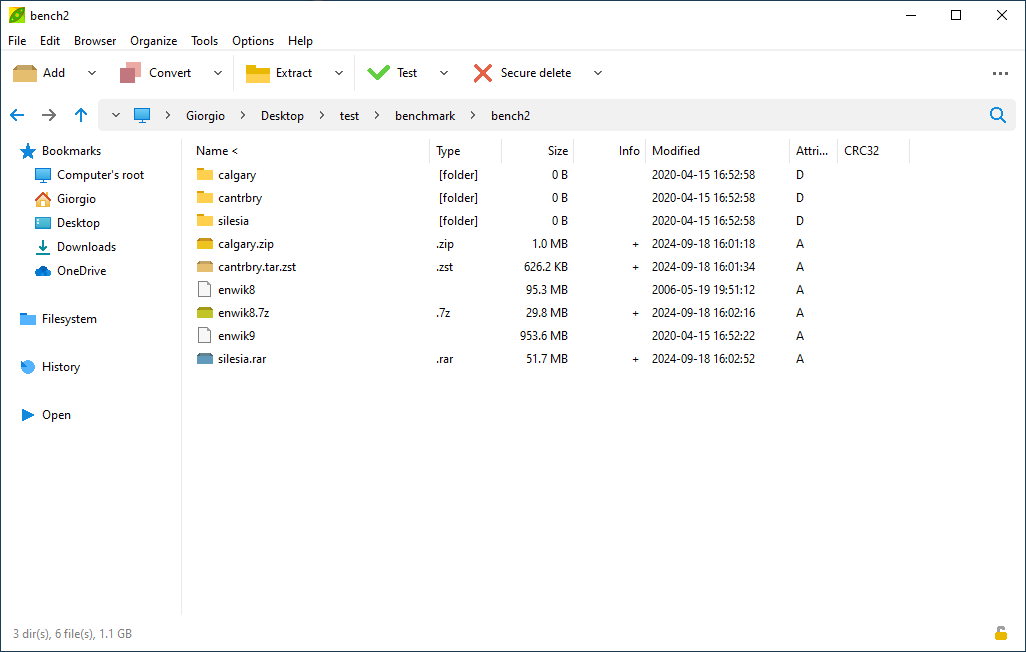
PeaZip هو برنامج لإدارة الملفات والأرشيفات المضغوطة، ويقدم مجموعة واسعة من الأدوات المرتبطة بضغط البيانات وفكها وإدارتها. يستطيع المستخدم من خلاله فتح الأرشيف، استعراض الملفات الموجودة بداخله، استخراج ملف واحد أو جميع الملفات، إنشاء أرشيف جديد، تحويل الأرشيفات بين الصيغ المدعومة وإجراء عمليات متقدمة مثل تقسيم الملفات والتحقق من سلامتها.
ولا يعمل PeaZip كمجرد واجهة لفك ملفات ZIP، بل يعتمد على تقنيات ومشروعات ضغط معروفة مثل 7-Zip وBrotli وZstandard وغيرها، ويوفر واجهة رسومية تجمع الأدوات بطريقة تجعل الوصول إلى الوظائف الأساسية سريعًا حتى لمن لا يمتلك خبرة كبيرة في برامج الضغط.
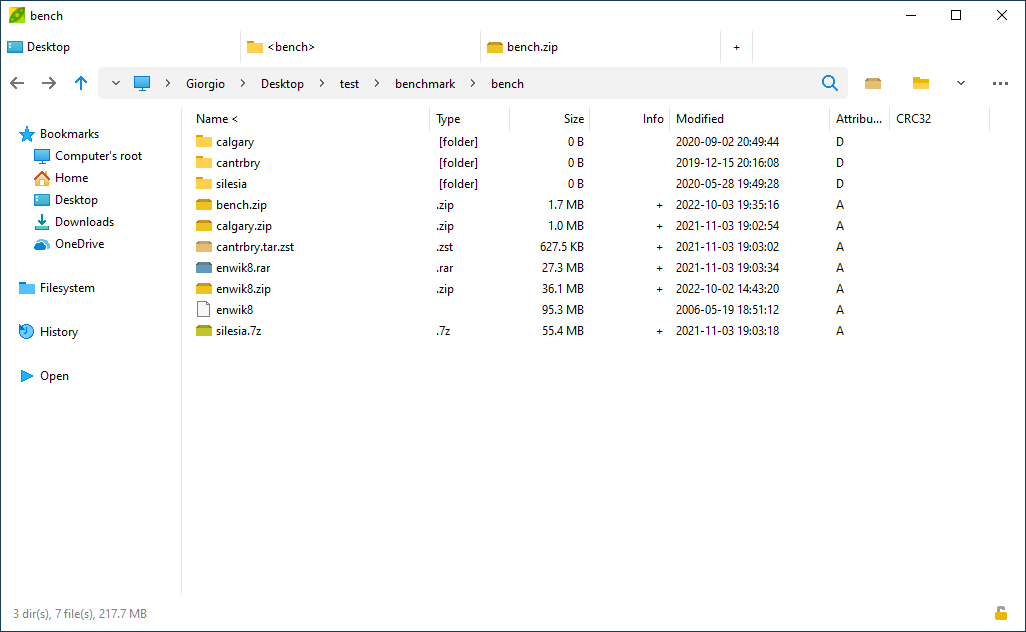
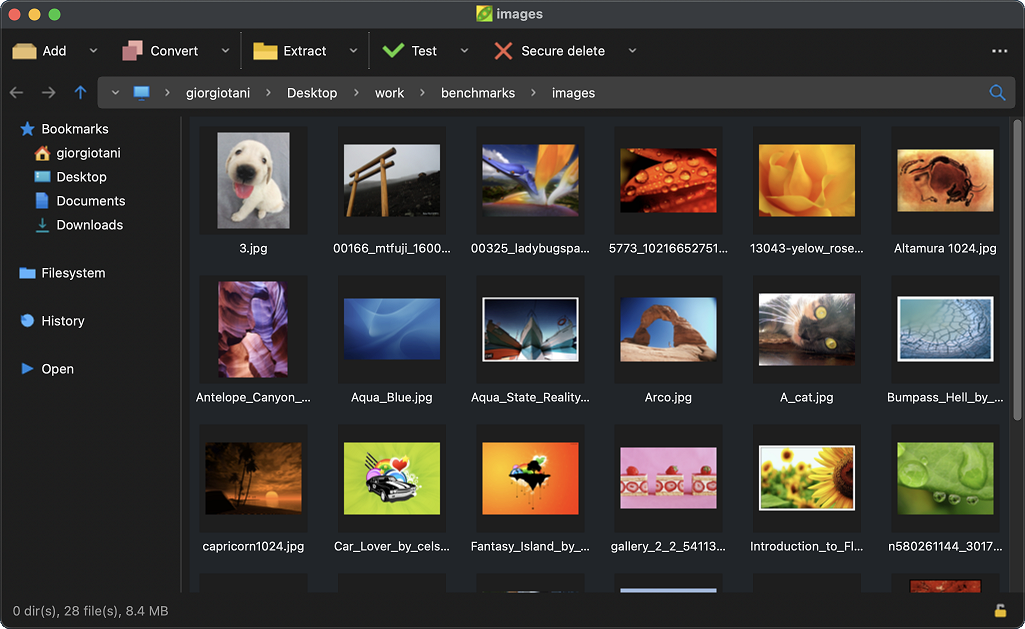
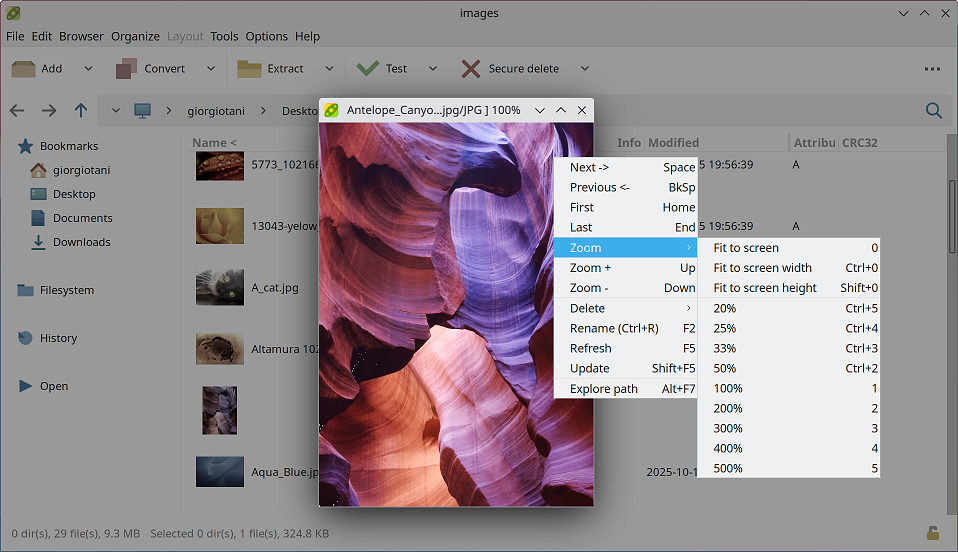
كما يوفر البرنامج مدير ملفات متكاملًا يسمح بالتصفح والبحث واستخدام العلامات المرجعية، إلى جانب أدوات للعثور على الملفات المتكررة وعرض بعض أنواع المحتوى وحساب قيم التجزئة Hash للتحقق من الملفات.
لماذا يستخدم PeaZip على ويندوز؟
أحد أسباب استخدام PeaZip هو تقليل الحاجة إلى التنقل بين أكثر من برنامج عند التعامل مع الأرشيفات. ففي الاستخدام اليومي قد تستقبل ملفًا بصيغة RAR، ثم تحتاج إلى إنشاء ZIP لمشاركته، وبعد ذلك تريد تحويل مجموعة أرشيفات أو تقسيم ملف ضخم إلى أجزاء أصغر.
PeaZip يجمع هذه الوظائف داخل بيئة واحدة، مع توفير اختصارات مباشرة من قائمة ويندوز السياقية.
ومن أبرز الاستخدامات:
- فتح ملفات RAR واستخراج محتوياتها.
- إنشاء ملفات ZIP و7Z.
- استخراج أكثر من ملف مضغوط في عملية واحدة.
- تحويل الأرشيفات من صيغة إلى أخرى.
- حماية الأرشيفات باستخدام كلمات مرور والتشفير.
- تقسيم الملفات الكبيرة إلى أجزاء.
- دمج الملفات المقسمة مرة أخرى.
- اختبار سلامة الأرشيفات.
- حساب Hash وChecksum للملفات.
- إدارة محتويات الملفات المضغوطة.
- البحث داخل الأرشيفات.
- إنشاء ملفات ذاتية الاستخراج وفق الصيغ المدعومة.
- تنفيذ بعض مهام إدارة الملفات مباشرة من البرنامج.
الصيغ التي يدعمها PeaZip
تعتبر التوافقية مع عدد كبير من الصيغ إحدى أهم نقاط قوة البرنامج. فوفق الوثائق الرسمية، يستطيع PeaZip فتح واستخراج أكثر من 200 نوع من الملفات والأرشيفات والحاويات.
أشهر الصيغ المدعومة للاستخراج
من أبرزها:
- 7Z
- ZIP
- ZIPX
- RAR
- TAR
- GZ
- BZ2
- ISO
- CAB
- ARJ
- LHA
- LZH
- WIM
- DMG
- XZ
- Zstandard
- APK
- JAR
- RPM
- DEB
- CPIO
- ZPAQ
- PEA
ويدعم البرنامج كذلك العديد من الحاويات والأنواع الأخرى التي يمكن استعراض محتوياتها أو استخراجها.
الصيغ التي يستطيع PeaZip إنشاءها
لا يعني دعم البرنامج لصيغة ما أثناء الاستخراج بالضرورة أنه يستطيع إنشاءها مباشرة. ومن الصيغ المهمة التي يوفر لها وظائف إنشاء أو كتابة بحسب الإعداد المستخدم:
| الصيغة | الإنشاء | الاستخراج | الاستخدام المناسب |
|---|---|---|---|
| ZIP | نعم | نعم | المشاركة والتوافق الواسع |
| 7Z | نعم | نعم | ضغط قوي وخيارات متقدمة |
| TAR | نعم | نعم | الأرشفة والاستخدامات التقنية |
| WIM | نعم | نعم | بعض مهام الصور والأرشفة |
| PEA | نعم | نعم | الحماية والتشفير |
| GZ | نعم | نعم | ضغط الملفات |
| BZ2 | نعم | نعم | ضغط البيانات |
| ZPAQ | نعم | نعم | الأرشفة والضغط المتقدم |
| RAR | استخراج افتراضيًا | نعم | التعامل مع أرشيفات RAR |
يشير موقع PeaZip إلى أن إنشاء أرشيفات RAR يتطلب وجود WinRAR على النظام، بينما فتح ملفات RAR واستخراجها مدعوم مباشرة.
مميزات PeaZip للويندوز
دعم أكثر من 200 صيغة
بدلًا من اقتصار البرنامج على ZIP وRAR فقط، يستطيع PeaZip التعامل مع مجموعة ضخمة من الصيغ. وهذا مفيد خصوصًا عند تنزيل ملفات من مصادر مختلفة أو العمل مع أنواع أرشيف أقل شيوعًا.
فك ضغط ملفات RAR بسهولة
يمكن استخدام PeaZip كأداة لفتح ملفات RAR وتصفح محتوياتها ثم استخراجها، بما في ذلك أرشيفات RAR الحديثة المدعومة من محركات الاستخراج التي يعتمد عليها البرنامج.
إنشاء ملفات ZIP و7Z
يستطيع المستخدم تحديد الملفات والمجلدات ثم اختيار Add to archive لإنشاء أرشيف جديد، مع تحديد الصيغة ومستوى الضغط ومكان الحفظ وخيارات الحماية وغيرها.
التشفير وحماية الملفات
يوفر PeaZip عدة خيارات مرتبطة بأمان البيانات، بما في ذلك دعم خوارزميات تشفير قوية وفق صيغة الأرشيف المختارة.
يدعم البرنامج، بحسب الصيغة المستخدمة، خوارزميات مثل:
- AES
- Twofish
- Serpent
- Blowfish
كما يدعم استخدام كلمة مرور مع Keyfile في بعض سيناريوهات الحماية، ويوفر مدير كلمات مرور مشفرًا بالإضافة إلى أدوات للحذف الآمن وحساب Hash.
تشفير AES في ملفات 7Z وZIP
عند إنشاء أرشيف 7Z يمكن الاستفادة من تشفير AES، ويستخدم البرنامج مفاتيح AES بطول 256 بت وفق وثائق PeaZip. كما يدعم ZIP خيارات تشفير متوافقة مع معيار AES، إلى جانب ZipCrypto لأغراض التوافق القديمة، مع اعتبار ZipCrypto خيارًا أضعف من المعايير الحديثة.
تحويل الملفات المضغوطة
من الوظائف المهمة في PeaZip أداة Convert التي تستطيع فك الأرشيف الأصلي ثم إعادة ضغط محتوياته بصيغة أخرى.
يمكن على سبيل المثال:
RAR ← ZIP
RAR ← 7Z
ZIP ← 7Z
7Z ← ZIP
CAB ← ZIP
ISO ← 7Z
ويستطيع محول PeaZip استخدام الصيغ التي يدعمها البرنامج للقراءة كمصدر ثم إعادة إنشاء البيانات باستخدام إحدى الصيغ المتاحة للكتابة.
استخراج عدة أرشيفات دفعة واحدة
عند وجود عدد كبير من ملفات ZIP أو RAR أو 7Z، لا يلزم بالضرورة فتح كل أرشيف بصورة منفصلة. يدعم PeaZip عمليات الاستخراج الجماعي، بما في ذلك التعامل مع أرشيفات ذات صيغ مختلفة ضمن المهمة نفسها.
تقسيم الملفات الكبيرة
يمكن تقسيم البيانات إلى عدة أجزاء أو إنشاء أرشيفات متعددة الأجزاء. وتفيد هذه الوظيفة عندما توجد قيود على حجم الملف الواحد أو عند الحاجة إلى تخزين البيانات وتوزيعها على أجزاء منفصلة.
التكامل مع قائمة ويندوز
يضيف إصدار PeaZip القابل للتثبيت مجموعة من الخيارات إلى قائمة النقر بزر الفأرة الأيمن في ويندوز، مثل:
- Add to archive
- Extract
- Extract here
- Open with PeaZip
ويدعم البرنامج التكامل مع Windows 11 أيضًا، مع استمرار ظهور خيارات القائمة السياقية التقليدية ضمن Show more options وإمكانية تخصيص تكامل إضافي مع القائمة الحديثة.
وجود نسخة Portable
إذا كنت لا تريد تثبيت PeaZip، فهناك إصدار Portable مخصص لويندوز 64 بت يمكن فك ملفاته وتشغيل البرنامج مباشرة دون تثبيت تقليدي.
إدارة الملفات بجانب الأرشيفات
يضم البرنامج File Manager يضيف وظائف أخرى بجانب الضغط، مثل:
- استعراض الملفات والمجلدات.
- البحث.
- الإشارات المرجعية.
- تصفية المحتوى.
- اكتشاف الملفات المكررة.
- حساب Checksum وHash.
- استعراض بعض أنواع الملفات.
وهذا يجعل PeaZip أقرب إلى منصة صغيرة لإدارة الأرشيفات والملفات بدلًا من كونه أداة Unzip فقط.
عيوب PeaZip
رغم تعدد وظائفه، توجد بعض النقاط التي ينبغي معرفتها قبل الاستخدام.
الواجهة تحتوي على خيارات كثيرة
وجود عدد كبير من إعدادات الضغط والتشفير والتحويل قد يجعل الواجهة تبدو مزدحمة نسبيًا في البداية، خصوصًا للمستخدم الذي يريد فقط فك ملف ZIP بسرعة.
لكن المهام الأساسية مثل Extract وAdd وConvert تظل واضحة بمجرد الاعتياد على الواجهة.
لا يمكن إنشاء RAR بشكل مستقل
يمكن لـ PeaZip فتح واستخراج ملفات RAR مباشرة، لكن إنشاء ملفات RAR يتطلب وجود برنامج WinRAR على النظام بسبب طبيعة ترخيص صيغة RAR.
لذلك يكون ZIP أو 7Z أكثر ملاءمة عندما تريد إنشاء أرشيف جديد مباشرة من خلال PeaZip.
بعض مستويات الضغط العالية تحتاج موارد أكبر
استهلاك الذاكرة والمعالج لا يرتبط بالبرنامج وحده، بل يتغير بصورة كبيرة حسب خوارزمية الضغط ومستوى الضغط المختار.
تشير وثائق PeaZip إلى أن احتياجات الذاكرة قد تبدأ من مستويات صغيرة جدًا عند استخدام خوارزميات بسيطة، بينما قد تتجاوز 1 جيجابايت مع بعض الخوارزميات المعقدة وإعدادات الضغط المرتفعة مثل LZMA وPPMd وPAQ.
PeaZip Portable أم النسخة العادية؟
يتوافر PeaZip للويندوز في أكثر من شكل، وأبرزها الإصدار القابل للتثبيت والإصدار Portable.
| العنصر | PeaZip العادي | PeaZip Portable |
|---|---|---|
| يحتاج تثبيت | نعم | لا |
| التشغيل من وحدة USB | أقل ملاءمة | مناسب |
| تكامل تلقائي مع ويندوز | أفضل | يحتاج إعدادًا يدويًا في بعض الحالات |
| حفظ البرنامج داخل مجلد مستقل | لا يشترط | نعم |
| مناسب للاستخدام الدائم | ممتاز | جيد |
| مناسب للتجربة السريعة | جيد | ممتاز |
يعمل PeaZip Portable كحزمة مستقلة ويمكن تشغيله بعد فك الملفات دون عملية تثبيت، وهو ما يجعله مناسبًا للاستخدام من وحدات التخزين المحمولة أو على جهاز لا تريد تعديل إعداداته.
الفرق بين PeaZip 64 bit و32 bit
يوفر المشروع إصدارًا 64 بت وإصدارًا 32 بت لويندوز.
PeaZip 64 bit
هذا الإصدار هو الأنسب لأجهزة ويندوز الحديثة ذات نظام 64 بت، والموقع الرسمي يوصي باستخدامه على الأجهزة الحديثة مقارنة بإصدار 32 بت.
PeaZip 32 bit
الإصدار 32 بت موجه بصورة أساسية للأنظمة والأجهزة القديمة. ويوضح الموقع الرسمي أن إصدار 64 بت ينبغي تفضيله على أنظمة ويندوز الحديثة، بينما يستمر إصدار 32 بت لدعم الأنظمة القديمة التي لا تستطيع تشغيل تطبيقات Win64.
متطلبات تشغيل PeaZip على ويندوز
لا يحتاج البرنامج إلى مواصفات ثابتة مرتفعة لتشغيل الواجهة أو تنفيذ عمليات الضغط الأساسية، لكن الموارد المطلوبة أثناء الضغط تتغير بحسب الخوارزمية والإعدادات وحجم البيانات.
| العنصر | المتطلبات |
|---|---|
| نظام التشغيل | Microsoft Windows |
| المعمارية المفضلة | 64 بت على الأجهزة الحديثة |
| إصدار 32 بت | متاح للأنظمة القديمة |
| المعالج | أي معالج مناسب لتشغيل ويندوز؛ المعالجات متعددة الأنوية تفيد عمليات الضغط |
| الذاكرة RAM | تختلف حسب خوارزمية ومستوى الضغط |
| التخزين | مساحة كافية للبرنامج والملفات التي ستتم معالجتها |
| الإنترنت | غير مطلوب لتشغيل وظائف الضغط والاستخراج الأساسية |
صفحة التحميل الرسمية تصف إصدار Win64 بأنه متوافق مع أنظمة Microsoft Windows ذات 64 بت، بينما إصدار Win32 مخصص أساسًا للبيئات القديمة.

طريقة استخدام PeaZip لفك ضغط الملفات
عملية فك الضغط من أكثر مهام البرنامج بساطة.
فك ملف ZIP أو RAR
- حدد الملف المضغوط.
- انقر عليه بزر الفأرة الأيمن.
- اختر PeaZip.
- اختر Extract لعرض خيارات الاستخراج.
- حدد المجلد الذي تريد حفظ الملفات داخله.
- أدخل كلمة المرور إذا كان الأرشيف محميًا.
- ابدأ عملية الاستخراج.
ويمكن أيضًا فتح الأرشيف داخل PeaZip لتصفح محتوياته أولًا واختيار ملفات معينة بدل استخراج جميع البيانات.
استخراج الملف في نفس المجلد
عند الرغبة في تنفيذ العملية بسرعة، يمكن استخدام أمر Extract Here من قائمة PeaZip السياقية لاستخراج المحتويات مباشرة في المكان الحالي.
كيفية ضغط الملفات باستخدام PeaZip
إنشاء ملف ZIP
- حدد الملفات أو المجلدات المطلوبة.
- انقر بزر الفأرة الأيمن.
- اختر PeaZip > Add to archive.
- اختر ZIP من قائمة الصيغ.
- حدد مستوى الضغط.
- اختر مسار حفظ الأرشيف.
- أضف كلمة مرور إن احتجت إلى حماية الملف.
- ابدأ إنشاء الأرشيف.
كما يوفر البرنامج اختصارات لإنشاء ZIP أو 7Z مباشرة دون المرور على جميع الإعدادات عندما لا تكون بحاجة إلى تخصيص المهمة.
كيفية إنشاء ملف 7Z
تتشابه الخطوات مع إنشاء ZIP:
- حدد الملفات.
- اختر Add to archive.
- اختر 7Z.
- حدد مستوى الضغط.
- اضبط خيارات التشفير عند الحاجة.
- اختر مكان الحفظ.
- ابدأ الضغط.
وتعتبر صيغة 7Z مناسبة عندما يكون الحصول على نسبة ضغط مرتفعة أحد الأولويات، كما توفر دعمًا قويًا للتشفير.
ZIP أم 7Z داخل PeaZip؟
اختيار الصيغة يعتمد على الهدف من الملف.
| الاستخدام | ZIP | 7Z |
|---|---|---|
| التوافق مع أكبر عدد من البرامج | ممتاز | جيد جدًا |
| سرعة الضغط | مرتفعة | تختلف حسب الإعداد |
| نسبة الضغط | جيدة | غالبًا أعلى |
| مشاركة الملفات مع مستخدمين مختلفين | ممتاز | جيد |
| خيارات الضغط المتقدمة | جيدة | ممتازة |
| التشفير | مدعوم | مدعوم |
| الأرشفة طويلة المدى | جيد | ممتاز |
تتميز ZIP بسرعة جيدة وانتشار واسع للغاية، ولذلك تكون مناسبة عند إرسال الملفات إلى أشخاص لا تعرف البرنامج الذي يستخدمونه، في حين تكون 7Z جذابة عند إعطاء الأولوية لقوة الضغط وخيارات الأرشفة المتقدمة.
كيفية حماية ملف مضغوط بكلمة مرور
من نافذة إنشاء الأرشيف يمكن الدخول إلى إعدادات كلمة المرور والتشفير، ثم اختيار الإعداد المناسب للصيغة المستخدمة.
عند إنشاء أرشيف مهم:
- حدد الملفات.
- اختر Add to archive.
- اختر 7Z أو ZIP.
- افتح خيارات كلمة المرور.
- أدخل كلمة المرور المطلوبة.
- اختر خيارات التشفير المتاحة.
- أنشئ الأرشيف.
في صيغة 7Z يدعم PeaZip تشفير AES، بينما يوفر ZIP خيارات تشفير AES إلى جانب بعض وسائل التوافق الأقدم.
تحويل RAR إلى ZIP باستخدام PeaZip
يوفر البرنامج أداة مخصصة للتحويل بين الأرشيفات.
لتحويل RAR إلى ZIP:
- افتح PeaZip.
- أضف ملف RAR المطلوب.
- اختر Convert.
- حدد ZIP كصيغة إخراج.
- اختر مكان حفظ الملف.
- ابدأ التحويل.
يقوم البرنامج عمليًا باستخراج البيانات ثم إعادة أرشفتها بالصيغة الجديدة، ولذلك يمكن استخدام الميزة أيضًا لتغيير مستوى الضغط أو إضافة التشفير أثناء إنشاء الأرشيف الجديد.
هل PeaZip مناسب للملفات الكبيرة؟
نعم، يدعم البرنامج صيغًا حديثة قادرة على التعامل مع ملفات وأرشيفات كبيرة مثل 7Z وZIP64 وTAR.
كما يوفر تقسيم البيانات إلى أجزاء، وهو مفيد إذا كنت تحتاج إلى تجزئة ملف كبير لسهولة نقله أو تخزينه. ويشير توثيق PeaZip إلى دعم ZIP64 الذي يوسع حدود ZIP التقليدية للتعامل مع الملفات والأرشيفات الكبيرة.
ومع ذلك، فإن سرعة معالجة الملفات الكبيرة تعتمد على:
- نوع المعالج.
- عدد الأنوية.
- سرعة وحدة التخزين.
- حجم الذاكرة.
- نوع الملفات.
- خوارزمية الضغط.
- مستوى الضغط المختار.
أدوات الحماية والتحقق من الملفات
لا تقتصر أدوات PeaZip الأمنية على كلمات المرور.
يوفر البرنامج أيضًا وظائف مثل:
Hash وChecksum
يمكن حساب قيم التجزئة للملفات للتحقق من سلامتها أو مطابقة قيمة Hash منشورة من مطور الملف.
Secure Delete
يتضمن PeaZip وظيفة للحذف الآمن للبيانات، وهي موجهة إلى الحالات التي يريد فيها المستخدم إزالة الملفات بطريقة تختلف عن الحذف التقليدي.
اختبار الأرشيفات
يمكن فحص الأرشيف للتأكد من إمكانية قراءته واكتشاف الأخطاء المحتملة قبل الاعتماد عليه كنسخة محفوظة.
PeaZip كمدير ملفات
هناك جانب قد لا يلاحظه المستخدم عند تثبيت البرنامج للمرة الأولى، وهو أن PeaZip يحتوي على مدير ملفات بخصائص أوسع من عمليات الضغط وفك الضغط.
يمكن استخدامه في:
- تصفح المجلدات.
- البحث عن الملفات.
- تصفية النتائج.
- إدارة العلامات المرجعية.
- اكتشاف الملفات المكررة.
- معاينة بعض المحتويات.
- عرض الملفات داخل الأرشيفات دون استخراجها بالكامل.
- إجراء عمليات على مجموعة كبيرة من الأرشيفات.
وهو ما يوفر بيئة عمل أكثر تنظيمًا للمستخدم الذي يتعامل باستمرار مع الملفات المضغوطة.
هل PeaZip مناسب للاستخدام اليومي؟
PeaZip مناسب بدرجة كبيرة للمستخدم الذي يريد برنامجًا واحدًا يغطي المهام الأساسية والمتقدمة المتعلقة بالأرشيفات.
المستخدم العادي يستطيع الاعتماد على الاختصارات المباشرة لفك ZIP وRAR وإنشاء ZIP، بينما يستطيع المستخدم المتقدم الاستفادة من التحويل والتشفير والتقسيم والضغط المتقدم والتعامل مع ملفات متعددة دفعة واحدة.
وتساعد إمكانية تشغيل إصدار Portable أيضًا في استخدام البرنامج على أكثر من جهاز دون الحاجة إلى تثبيت النسخة التقليدية في كل مرة.
مقارنة وظائف PeaZip الأساسية
| الوظيفة | يدعمها PeaZip |
|---|---|
| فتح ZIP | نعم |
| إنشاء ZIP | نعم |
| فتح RAR | نعم |
| استخراج RAR | نعم |
| إنشاء 7Z | نعم |
| فتح ISO | نعم |
| تشفير الأرشيفات | نعم |
| استخراج عدة ملفات دفعة واحدة | نعم |
| تحويل صيغ الأرشيفات | نعم |
| تقسيم الملفات | نعم |
| دمج الملفات المقسمة | نعم |
| حساب Hash | نعم |
| اكتشاف الملفات المكررة | نعم |
| نسخة Portable | نعم |
| تكامل مع قائمة ويندوز | نعم |
هل يستحق PeaZip الاستخدام؟

إذا كان المطلوب مجرد استخراج ملف ZIP واحد، فإن المهمة بسيطة ويمكن تنفيذها بوسائل مختلفة، لكن قيمة PeaZip تظهر بوضوح عندما يصبح التعامل مع الأرشيفات جزءًا متكررًا من استخدام الكمبيوتر.
دعم أكثر من 200 نوع من الملفات، والتعامل المباشر مع RAR و7Z وZIP، وتحويل الأرشيفات، والتشفير، والتقسيم، والاستخراج الجماعي، وإصدار Portable، كلها تجعل البرنامج قادرًا على تغطية نطاق واسع من الاستخدامات في تطبيق واحد.
كما أن دعمه لويندوز 64 بت ووجود إصدار 32 بت للأنظمة القديمة يمنح المستخدم مرونة في اختيار الحزمة الملائمة لجهازه.
مع تحيات موقع سوفت لود | SoftLoad


