

تحميل برنامج Remo Video Repair | لإصلاح الفيديوهات التالفة
برنامج Remo Video Repair هو أداة متقدمة ودقيقة لإصلاح الفيديوهات التالفة أو المعطوبة التي قد تواجه مشاكل مثل عدم التشغيل، تشويش الصورة، عدم تزامن الصوت، حدوث تقطيع أثناء العرض، أو ظهور شاشات سوداء وأخطاء متعددة. يتميز البرنامج بسهولة الاستخدام وسرعة الأداء، حيث يستطيع إصلاح أغلب الأخطاء بدقة مع الحفاظ على جودة الفيديو الأصلية دون أي تدهور ملحوظ.
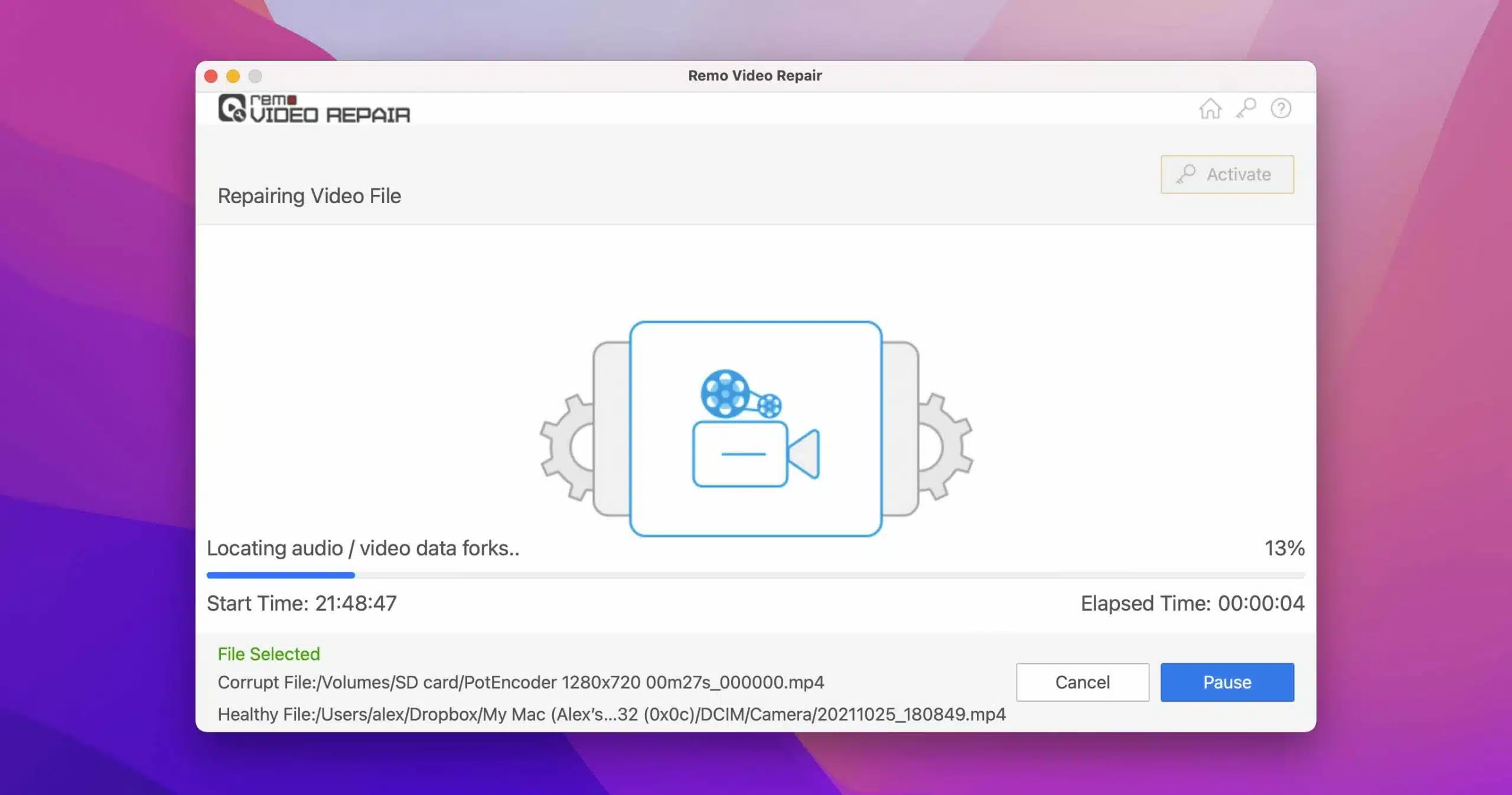
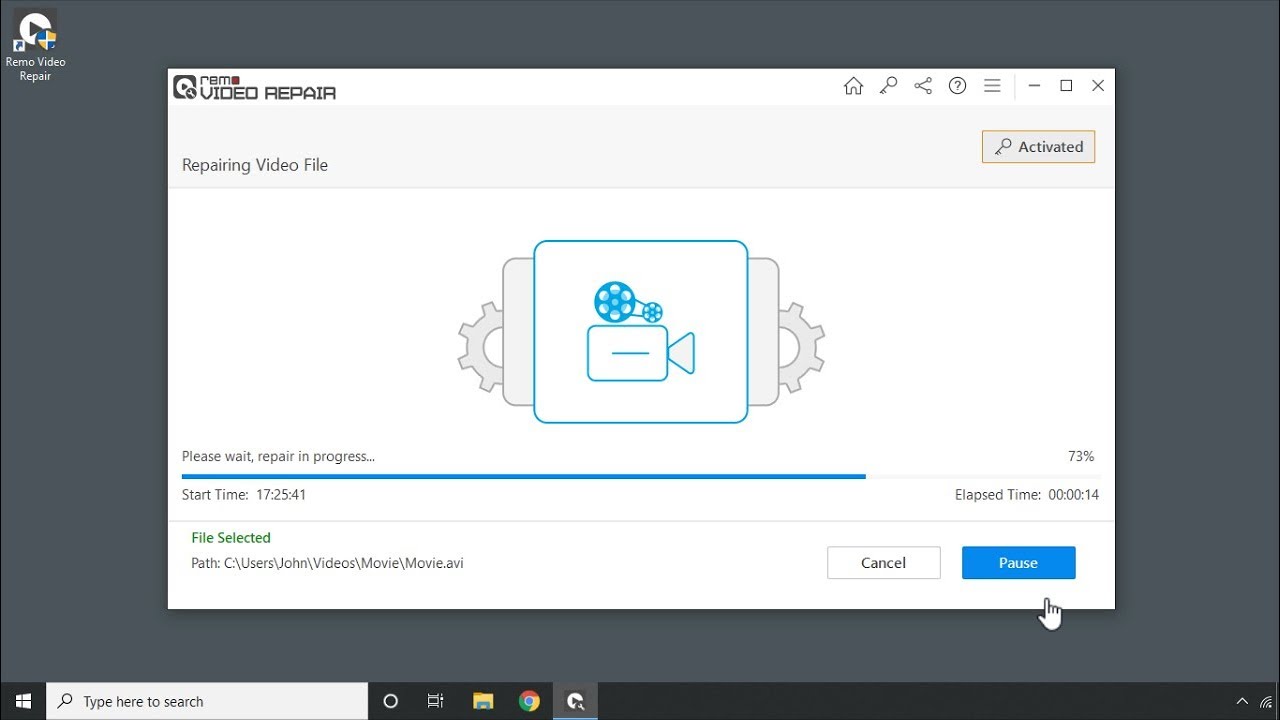
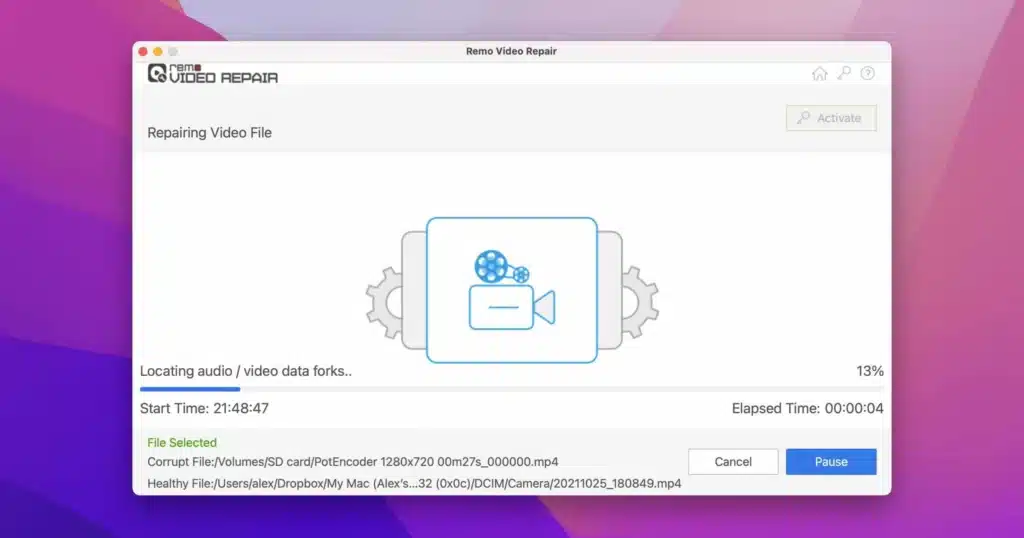
يدعم Remo Video Repair مجموعة واسعة من تنسيقات الفيديو الشائعة مثل MP4، MOV، AVI، والعديد من الصيغ الأخرى المستخدمة في الهواتف الذكية والكاميرات الاحترافية والطائرات بدون طيار. يعمل البرنامج عبر تحليل كل فيديو بشكل منفصل، وفصل مسارات الصوت والصورة لاكتشاف وتصحيح الأخطاء، ثم دمجها مرة أخرى بشكل سلس لتقديم ملف فيديو سليم وقابل للتشغيل في أي مشغل وسائط.

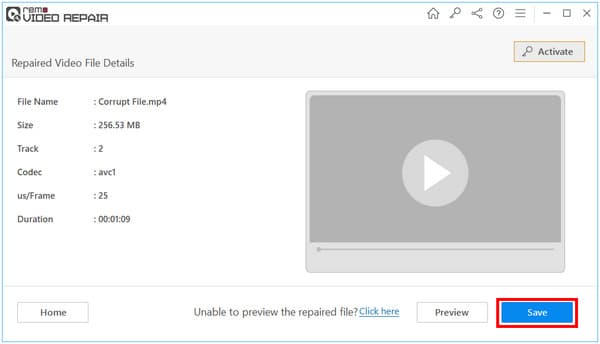
يضم البرنامج مزايا رائعة مثل معاينة الفيديو المصحح قبل الحفظ، مما يتيح للمستخدم التأكد من جودة الإصلاح، بالإضافة إلى واجهة مستخدم بديهية تجعل العملية سهلة حتى للمستخدمين غير المتخصصين. كما يتمتع بقدرة عالية على إصلاح الفيديوهات عالية الدقة حتى 8K، ما يجعله مناسبًا للاستخدامات المهنية والهواة على حد سواء.
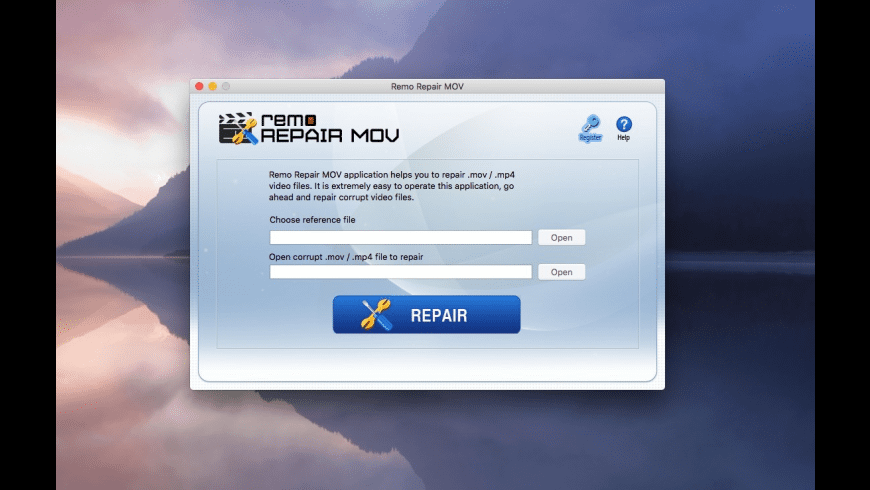
في حالات التلف الشديد، يتيح Remo Video Repair استخدام ملف مرجعي (Reference File) مشابه للمساعدة في تحليل المشكلة وإصلاحها بدقة أكبر، مما يوفر حلاً فعالاً لمقاطع الفيديو التي تعاني من تلف الأعمدة أو رؤوس الملفات.
باختصار، Remo Video Repair يقدم حلًا موثوقًا وفعالًا لاستعادة وتحسين الفيديوهات التالفة، مع دعم شامل لأكثر أنواع الملفات، سرعة وكفاءة عالية في الأداء، وسهولة في الاستخدام تناسب جميع مستويات المستخدمين، مما يجعله الخيار الأمثل لمن يعانون من مشاكل فقدان الفيديو أو تلفه ولا يريدون فقدان ذكرياتهم الثمينة أو محتوياتهم الهامة.
ما هو Remo Video Repair ولماذا تحتاجه لإصلاح الفيديوهات التالفة؟
تخيل أن لديك فيديوهات مهمة سواء كانت ذكريات عائلية أو أعمال مهمة تم تسجيلها بكاميرات احترافية أو هواتف ذكية، ثم تواجه مشكلة عدم تشغيل هذه الفيديوهات بشكل صحيح بسبب التلف أو التوقف المفاجئ أو تشويه الملفات. هنا يأتي دور برنامج Remo Video Repair كحلاً متكاملاً لاستعادة هذه الفيديوهات وإصلاحها بجودة عالية.
برنامج Remo Video Repair هو أداة متخصصة في تصليح الفيديوهات التالفة أو المعطوبة التي تعاني من مشاكل مختلفة مثل عدم تزامن الصوت مع الصورة، التوقف المفاجئ للفيديو، ظهور مقاطع سوداء، تقطع الفيديو، أو عدم القدرة على فتح الفيديو في مشغلات الوسائط. وجود مثل هذه المشكلات يمكن أن يكون محبطًا جدًا وخاصة إذا كانت تلك الفيديوهات تعبر عن لحظات مهمة أو محتوى انتاجي لا يمكن استرجاعه بسهولة. برنامج Remo Video Repair يقدم حلاً شاملاً يتجاوز مجرد الإصلاح العادي، حيث يعتمد على خوارزميات ذكية قادرة على تحليل كل ملف فيديو بمفرده وإعادة بناء المكونات المعطوبة بأقل خسائر ممكنة في الجودة، مما يجعله من الأدوات الضرورية لكل من يهتم بحفظ محتوى الفيديو واسترجاع الملفات التي تعرضت للتلف.
أبرز مميزات برنامج Remo Video Repair في إصلاح الفيديوهات بجودة عالية
واحدة من أقوى السمات التي تجعل Remo Video Repair متميزًا في عالم إصلاح ملفات الفيديو هو كثرة المميزات التحليلية والتقنية التي يوفرها، والتي يمكن إجمالها كالتالي:
-
دعم واسع لتنسيقات الفيديو المختلفة: يدعم البرنامج مجموعة كبيرة من صيغ الفيديو مثل MOV، MP4، AVI، MKV، DIVX وغيرها، ما يتيح للمستخدمين إصلاح الفيديوهات بغض النظر عن نوع الكاميرا أو الجهاز الذي تم تسجيل الفيديو عليه.
-
إصلاح مشاكل تزامن الصوت والصورة: من المشاكل الشائعة في الفيديوهات التالفة هي عدم تطابق الصوت مع الصورة، وRemo Video Repair يحتوي على تقنيات متطورة تفصل مسارات الصوت والصورة وتعالج كل منهما على حدة ثم تعيد دمجهما بشكل متناسق.
-
إعادة بناء رؤوس ملفات الفيديو (Header Repair): كثيرًا ما تكون مشكلة الفيديوهات المعطوبة ناجمة عن تلف رؤوس الملفات، وهي التي تحتوي على معلومات مهمة لتشغيل الفيديو، والبرنامج يملك آلية ذكية لإعادة بناء هذه الرؤوس وجعل الفيديو قابل للتشغيل.
-
واجهة استخدام سهلة وبديهية: على الرغم من التطورات التقنية المعقدة التي يعمل بها البرنامج، إلا أن واجهته مصممة لتكون سهلة الاستخدام حتى للمبتدئين، مع توجيهات خطوة بخطوة لفهم واستخدام كافة الأدوات.
-
معاينة الفيديو المصحح قبل الحفظ: تمكن هذه الميزة المستخدم من مشاهدة الفيديو الذي تم إصلاحه قبل حفظه، مما يمنح الثقة بأن عملية الإصلاح قد تمت بنجاح دون أي مشاكل.
-
إصلاح الفيديوهات عالية الدقة: يدعم البرنامج حتى فيديوهات 4K و8K، مع الحفاظ على جودة الصورة والصوت، واستعادة التفاصيل بدقة.
-
ميزة استخدام ملف مرجعي (Reference File): في حالة التلف الشديد، يسمح البرنامج باستخدام ملف فيديو مشابه سليم كمرجع لتحليل الأخطاء وإصلاحها بشكل أكثر دقة، خاصة في حالة تلف الأعمدة أو البيانات الهامة.
-
إصلاح الفيديوهات من مختلف الأجهزة: سواء كانت الفيديوهات مسجلة على كاميرات DSLR، هواتف ذكية، طائرات بدون طيار، كاميرات أمنية أو أي جهاز تسجيل آخر، البرنامج قادر على التعامل مع أخطاء وتلف الفيديوهات الناتجة عن هذه الأجهزة.
-
سرعة وكفاءة الأداء: يستهلك البرنامج موارد نظام معقولة ويقدم نتائج سريعة نسبيًا حتى مع الملفات الكبيرة، مع ضمان أعلى جودة في الإصلاح.

كيفية إصلاح مشاكل تزامن الصوت والصورة باستخدام Remo Video Repair
مشاكل تزامن الصوت مع الفيديو هي من أكثر المشاكل التي تسبب إحباط المستخدمين، حيث يصبح من الصعب متابعة الفيديو بشكل مفهوم إذا كان الصوت يتأخر أو يسبق الصورة. يقدم Remo Video Repair حلًا دقيقًا لهذه المشكلة عبر خطوات ذكية:
-
فصل مسارات الصوت والصورة: يقوم البرنامج أولاً بفصل الصوت عن الصورة ليتم تحليل كل مسار بمفرده، مما يسمح بالكشف عن الإشارات الخاطئة أو المفقودة في كل مسار.
-
تحليل تزامن البيانات: يستخدم البرنامج خوارزميات معقدة لتحليل توقيت الإشارات داخل الصوت والصورة، والتحقق من وجود تأخر أو تقدم في أحد المسارات.
-
تصحيح التوقيت: يعيد البرنامج ضبط توقيت الصوت أو الفيديو حسب الحاجة، مما يعيد مزامنتهما بحيث يصبحان متطابقين تمامًا.
-
توحيد المسارات: بعد تصحيح التزامن، يعيد البرنامج دمج الصوت والصورة ليعرض الفيديو بشكل طبيعي ومتسق.
-
معاينة النتيجة: قبل حفظ الملف النهائي، يمكن للمستخدم مشاهدة الفيديو والتأكد من أن الصوت والصورة في تزامن تام.
هذه العملية لا تقتصر على إصلاح تزامن الفيديو والتشويش فحسب، بل تعالج مجموعة واسعة من تلف البيانات التي قد تؤثر على جودة الفيديو الكامل.
دعم تنسيقات الفيديو المختلفة في Remo Video Repair وأهمية ذلك للمستخدمين
تشير قوة أي برنامج إصلاح فيديو إلى القدرة على دعم عدد كبير من تنسيقات الملفات كي يمكن لأي مستخدم بكل سهولة إصلاح ملف الفيديو الخاص به دون الحاجة لتحويل الصيغ أولاً. Remo Video Repair يتمتع بدعم ممتاز لتنسيقات الفيديو المختلفة، بما يتناسب مع الاستخدامات المتنوعة:
-
تنسيقات شائعة الاستخدام: مثل MP4، MOV، AVI، وهي أكثر الصيغ استخدامًا على الهواتف الذكية والكاميرات.
-
تنسيقات متقدمة: مثل MKV، DIVX التي غالبًا ما تستخدم في صناعة الأفلام وعروض الفيديو المتقدمة.
-
دعم صيغ الفيديو الخاصة بالأجهزة: مثل ملفات الفيديو الناتجة عن المسجلات الأمنية أو الطائرات بدون طيار، التي قد تحتوي على بيانات تشفير خاصة أو تنسيقات يصعب إصلاحها.
-
أهمية دعم الصيغ:
-
يسهل على المستخدم عدم القلق بشأن تنسيق الملف.
-
يضمن أن تكون الأداة مناسبة للفئات المهنية والهواة على حد سواء.
-
يرفع من احتمالية استعادة جميع أنواع الملفات مهما كان جهاز التسجيل المستخدم.
-
هذا التنوع في دعم الصيغ يعكس التفهم العميق لحاجات المستخدمين ويعزز من موقع Remo Video Repair كخيار رئيسي لإصلاح الفيديوهات التالفة.

خطوات استخدام Remo Video Repair لإصلاح الفيديوهات المعطوبة خطوة بخطوة
للحصول على أفضل نتائج مع برنامج Remo Video Repair، يمكن لأي مستخدم اتباع خطوات بسيطة وواضحة تضمن إصلاح الفيديوهات المعطوبة بطريقة فعالة:
-
تحميل وتثبيت البرنامج: قم بتنزيل البرنامج من الموقع الرسمي واتبع خطوات التثبيت السهلة.
-
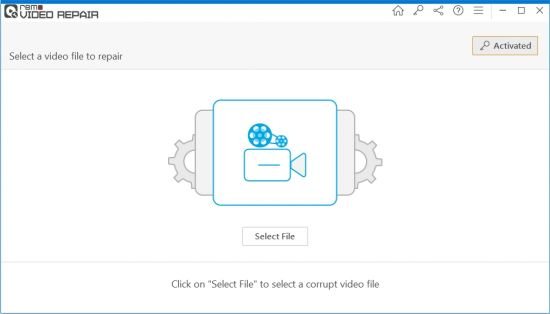
تشغيل البرنامج وإضافة الملف التالف: افتح البرنامج واضغط على زر “إضافة ملف فيديو”، ثم اختر الفيديو المتعطل أو التالف الذي ترغب في إصلاحه.
-
اختيار ملف مرجعي (اختياري): في حالة تلف الفيديو بشكل كبير، قم بإضافة ملف فيديو مشابه ولكنه سليم من نفس الجهاز أو النوع ليستفيد البرنامج منه كمصدر مرجعي لتحليل الأخطاء.
-
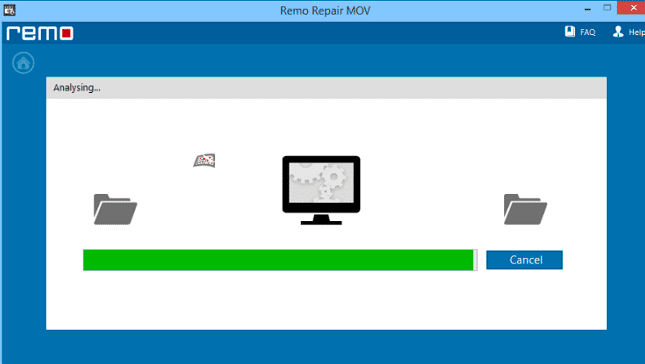
بدء الفحص والإصلاح: اضغط زر “إصلاح” لبدء تحليل الفيلم، حيث سيقوم البرنامج بتحديد المشاكل ومحاولة إصلاحها تلقائيًا.
-
معاينة الفيديو: بعد الانتهاء من الإصلاح، يقدم البرنامج ميزة معاينة الفيديو داخل واجهة البرنامج للتحقق من جودة العمل.
-
حفظ الفيديو المصحح: في حالة رضاك عن النتيجة، احفظ الملف في أي موقع تريده أو قم بعمل نسخة احتياطية.
-
استخدام أدوات إضافية: في حال عدم رضا المستخدم عن النتائج، يمكن إعادة التجربة مع ملف مرجعي مختلف أو تعديل إعدادات الإصلاح.
هذه الإجراءات تجعل تجربة استخدام Remo Video Repair سهلة وفعالة حتى للمبتدئين، مع نتائج محسنة للمحترفين الذين يحتاجون إلى حلول متقدمة.
في النهاية، يعتبر Remo Video Repair أحد أقوى برامج إصلاح الفيديوهات التالفة بفضل مميزاته الشاملة ودعمه لأنواع متعددة من الملفات، مع قدرته على معالجة مشاكل التزامن وغيرها بجودة عالية، كل ذلك ضمن واجهة استخدام مرنة وسلسة تساعد المستخدم على استعادة ذكرياته ومحتوياته الحيوية بشكل احترافي.
ميزة استخدام ملف مرجعي في Remo Video Repair لتحليل مشاكل التلف المتقدمة
تُعتبر ميزة استخدام ملف مرجعي (Reference File) واحدة من المزايا التقنية المتقدمة التي يقدمها Remo Video Repair لإصلاح الفيديوهات التالفة بشكل أكثر دقة وفعالية. عندما يواجه البرنامج تلفًا شديدًا في ملف الفيديو، مثل تلف في رأس الملف أو الأعمدة، يصبح من الصعب استعادة الفيديو بشكل صحيح فقط بفحص الملف التالف. هنا يأتي دور الملف المرجعي، وهو فيديو مشابه له نفس التنسيق، التصنيف، وحتى مأخوذ من نفس الجهاز أو الكاميرا ويكون سليمًا وخاليًا من الأضرار.
يقوم البرنامج بمقارنة الملف المرجعي مع الملف التالف لاستخلاص معلومات دقيقة حول بنية الملف الصحي، مما يساعده في إعادة بناء أجزاء معطوبة في الفيديو التالف بناءً على بيانات تماثل تلك الموجودة في الملف المرجعي. هذه العملية تعزز من دقة الإصلاح وتقلل من خطر فقدان أجزاء كبيرة من الفيديو أو تلف الجودة، ما يجعلها أداة مثالية لمشاكل التلف المتقدمة والمعقدة التي يصعب التعامل معها بطرق إصلاح عادية.

كيفية معاينة الفيديو المصحح قبل الحفظ لتأكيد جودة الإصلاح في Remo Video Repair
تتيح خاصية المعاينة للمستخدمين في برنامج Remo Video Repair فحص الفيديو بعد اكتمال عملية الإصلاح وقبل حفظ الملف النهائي على جهازهم. تعتبر خطوة المعاينة ضرورية جدًا لأنها تضمن أن عملية الإصلاح تمت بنجاح وأن جودة الفيديو تحسنت أو على الأقل تم استعادة جزء كبير من البيانات المفقودة دون حدوث تشويش أو أخطاء أخرى.
تتم عملية المعاينة خلال نافذة داخل البرنامج تعرض الفيديو المصحح مع السماح بالتحكم في التشغيل، التوقف، والتنقل في الفيديو لمراجعة أجزاء متعددة. يسمح هذا للمستخدم بالتأكد من تزامن الصوت مع الصورة، وضوح الصورة، خلو الفيديو من تقطع أو تجمد، وجودة الألوان والتفاصيل. في حال وجود أي مشكلة أثناء المعاينة، يمكن للمستخدم إعادة محاولة الإصلاح أو استخدام ملف مرجعي لتحسين النتائج.
تساهم هذه الميزة في تقليل عمليات الحفظ غير المرغوبة على ملفات قد لا تكون قد تم إصلاحها بشكل كافٍ، ما يوفر الوقت والمجهود، ويزيد من رضا المستخدم عن أداء البرنامج.
أداء Remo Video Repair في إصلاح الفيديوهات عالية الدقة (4K و8K) وتأثيره على الجودة
يدعم Remo Video Repair إصلاح الفيديوهات عالية الدقة التي تتضمن فيديوهات بدقة 4K وحتى 8K، وهي الدقة التي تحتوي على تفاصيل كبيرة جداً تستهلك موارد نظام عالية أثناء المعالجة.
البرنامج يستخدم تقنيات متطورة في معالجة وفك ترميز الفيديوهات بدقة وتقنيات ضغط متقدمة، مما يمكنه من إصلاح الملفات المعطوبة دون إحداث فقدان ملحوظ في جودة الصورة أو الصوت، بحيث تظل تفاصيل الأقمشة، الألوان، والتحركات الطبيعية سلسة وواضحة.
مع ذلك، يجب أن تكون مواصفات جهاز الكمبيوتر قادرة على التعامل مع هذا النوع من الملفات الثقيلة، حيث أن الفيديوهات 8K تتطلب معالجات وذاكرة كبيرة، وبطاقات رسومية حديثة لضمان تسريع عملية الإصلاح وعدم توقف البرنامج أو تعريض الفيديو لمزيد من التلف أثناء المعالجة.
تظل النتائج ممتازة مقارنة بالبرامج الأخرى، حيث يستطيع Remo Video Repair الحفاظ على الأداء والجودة دون التسبب في ضياع حاد في دقة أو سلاسة الفيديو.

مقارنة بين Remo Video Repair وبرامج إصلاح الفيديوهات الأخرى: ميزات وتفوق
عند مقارنة Remo Video Repair مع بعض برامج إصلاح الفيديو الشائعة الأخرى، يظهر Remo بأدائه الممتاز وميزات متعددة:
| الميزة | Remo Video Repair | البرامج المنافسة مثل FVC Video Repair |
|---|---|---|
| دعم تنسيقات واسعة | MP4، MOV، AVI، و8K و4K | مشابهة لكن بعضها محدود في الأبعاد العالية |
| استخدام ملف مرجعي | يدعم لتحسين الإصلاح | بعض البرامج لا تدعم أو تدعم بشكل محدود |
| معاينة الفيديو قبل الحفظ | متاح | غالبًا غير متاح |
| سهولة الاستخدام | واجهة بسيطة وسلسة | متفاوتة بين البرامج |
| دعم أنظمة التشغيل | Windows وMac | دعم متنوع حسب البرنامج |
| القدرة على إصلاح التلف العميق | فعالة بفضل خوارزميات متقدمة | جيدة ولكن أقل في حال التلف الكبير |
| الأسعار | أعلى نسبيًا بسبب الميزات الاحترافية | غالبًا أقل لكنه يقدم ميزات أقل |
يوضح الجدول تفوق Remo Video Repair في التعامل مع مشاكل الفيديو المعقدة وتقديم أدوات مساعدة مثل ملف مرجعي والمعاينة، التي ترفع من جودة وكفاءة الإصلاح بشكل ملحوظ.

نصائح وحلول لتحسين فعالية استخدام Remo Video Repair وضمان أفضل نتائج الإصلاح
لتحقيق أقصى استفادة من Remo Video Repair يجب اتباع بعض النصائح العملية:
-
استخدام ملف مرجعي مناسب: عند تلف الفيديو بشدة، اختر ملفًا مرجعيًا جيدًا مشابهًا لضمان إصلاح دقيق وجودة أفضل.
-
إجراء نسخة احتياطية: قبل البدء بالإصلاح، قم بعمل نسخة احتياطية من الفيديو الأصلي لتجنب فقدانه في حال حدوث مشاكل.
-
تحديث البرنامج باستمرار: احرص على تحميل آخر تحديثات البرنامج التي تحتوي على تحسينات واصلاحات للعيوب.
-
معاينة النتيجة قبل الحفظ: تأكد دائمًا من معاينة الفيديو المصحح للتأكد من جودة الإصلاح.
-
استخدام جهاز قوي: لتسريع العملية والحفاظ على جودة الفيديو، استخدم جهاز يحتوي على معالج قوي وذاكرة عالية وبطاقة رسوميات حديثة.
-
تجنب تشغيل برامج أخرى مكثفة: أثناء الإصلاح، قم بإغلاق البرامج الأخرى التي قد تستهلك موارد الجهاز لضمان تركيز البرنامج على إصلاح الفيديو بكفاءة.
-
تنظيم الملفات: احتفظ بمجلدات منظمة للفيديوهات التالفة ومقاطع الفيديو المرجعية لتسهيل العمل واسترجاع الملفات بسهولة.
باتباع هذه النصائح، يمكن للمستخدمين ضمان أفضل تجربة مع برنامج Remo Video Repair واستعادة الفيديوهات بأعلى جودة ممكنة.
باختصار، إن ميزة استخدام ملف مرجعي في Remo Video Repair تضاعف من دقة الإصلاح والتعامل مع التلف العميق، بينما تساعد خاصية المعاينة قبل الحفظ في ضمان جودة النتائج. الأداء القوى في إصلاح فيديوهات 4K و8K مع الحفاظ على جودة الصورة يميز البرنامج عن المنافسين، مع مجموعة من النصائح والتوجيهات التي تعزز تجربة المستخدم وتحقق أعلى فعالية أثناء الإصلاح.
مع تحيات موقع سوفت لود | SoftLoad





