
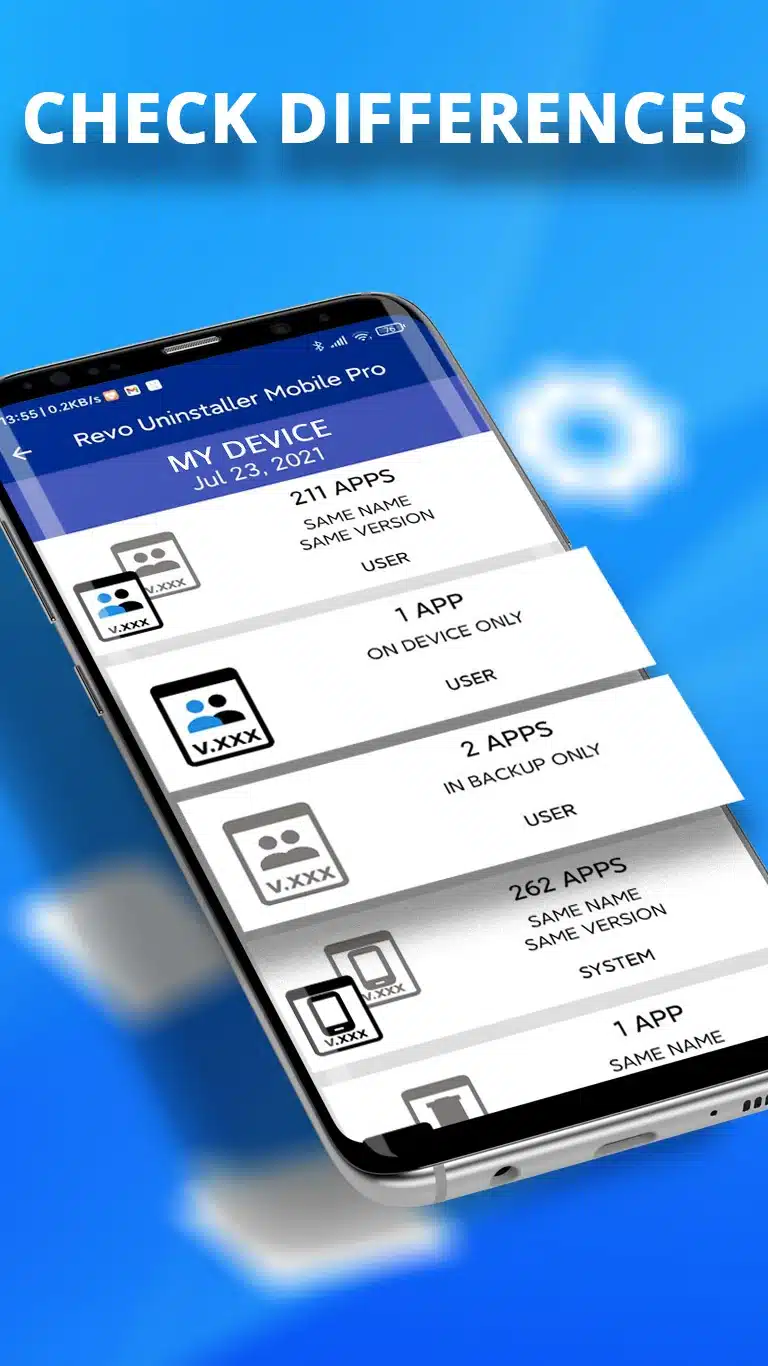
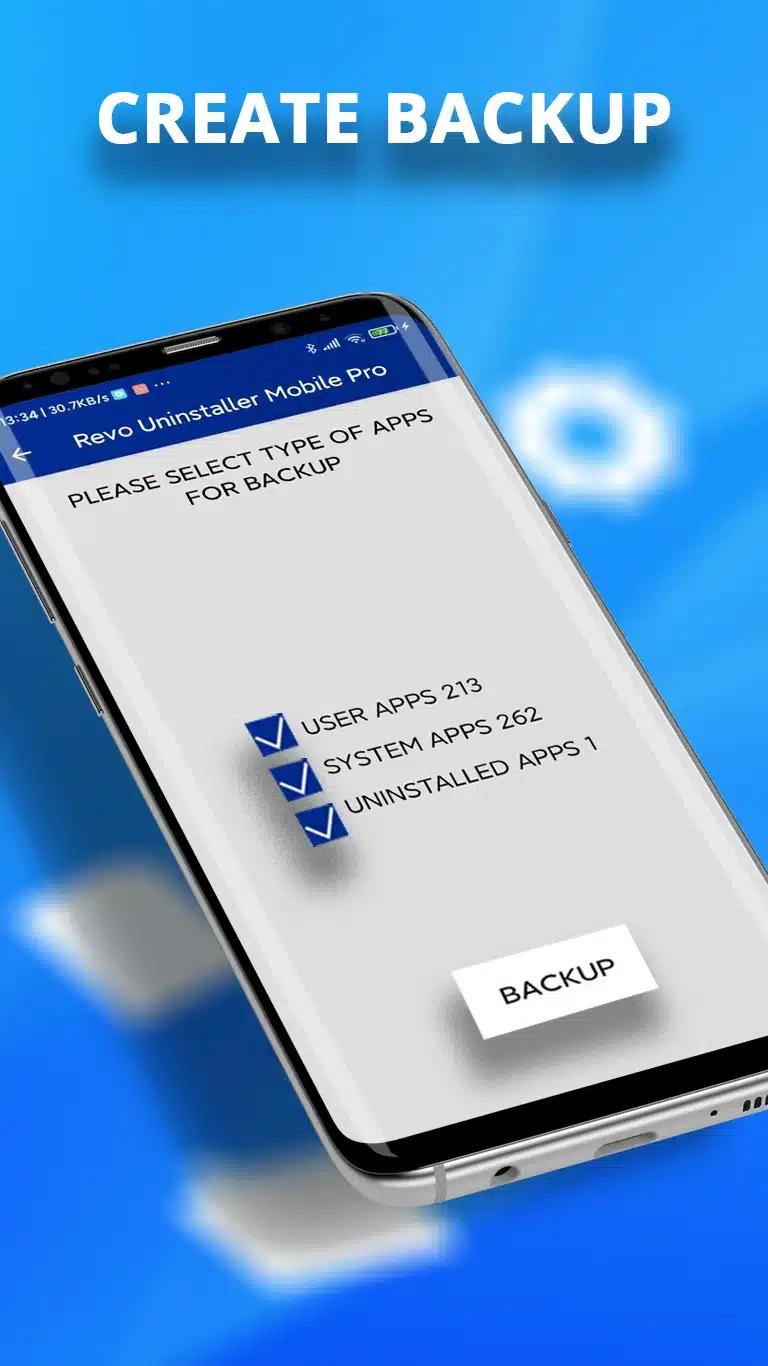
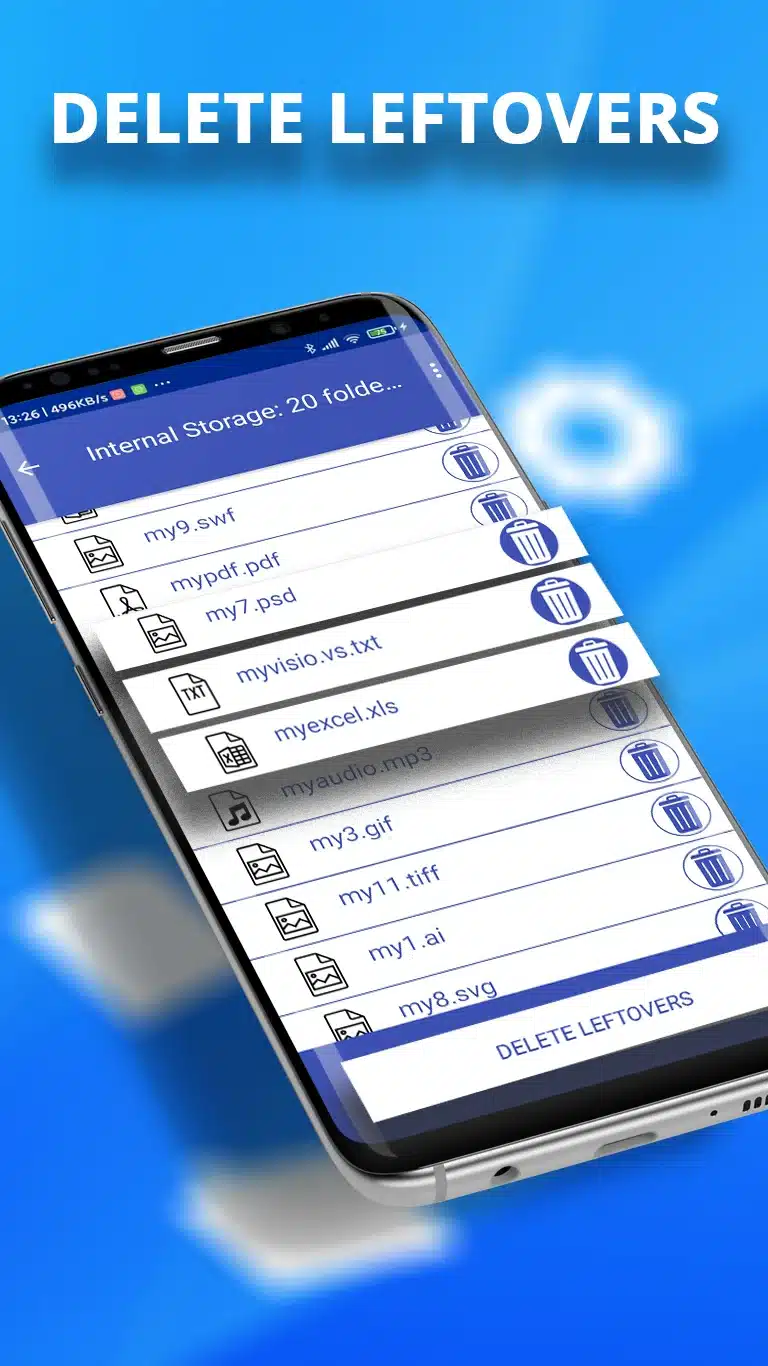
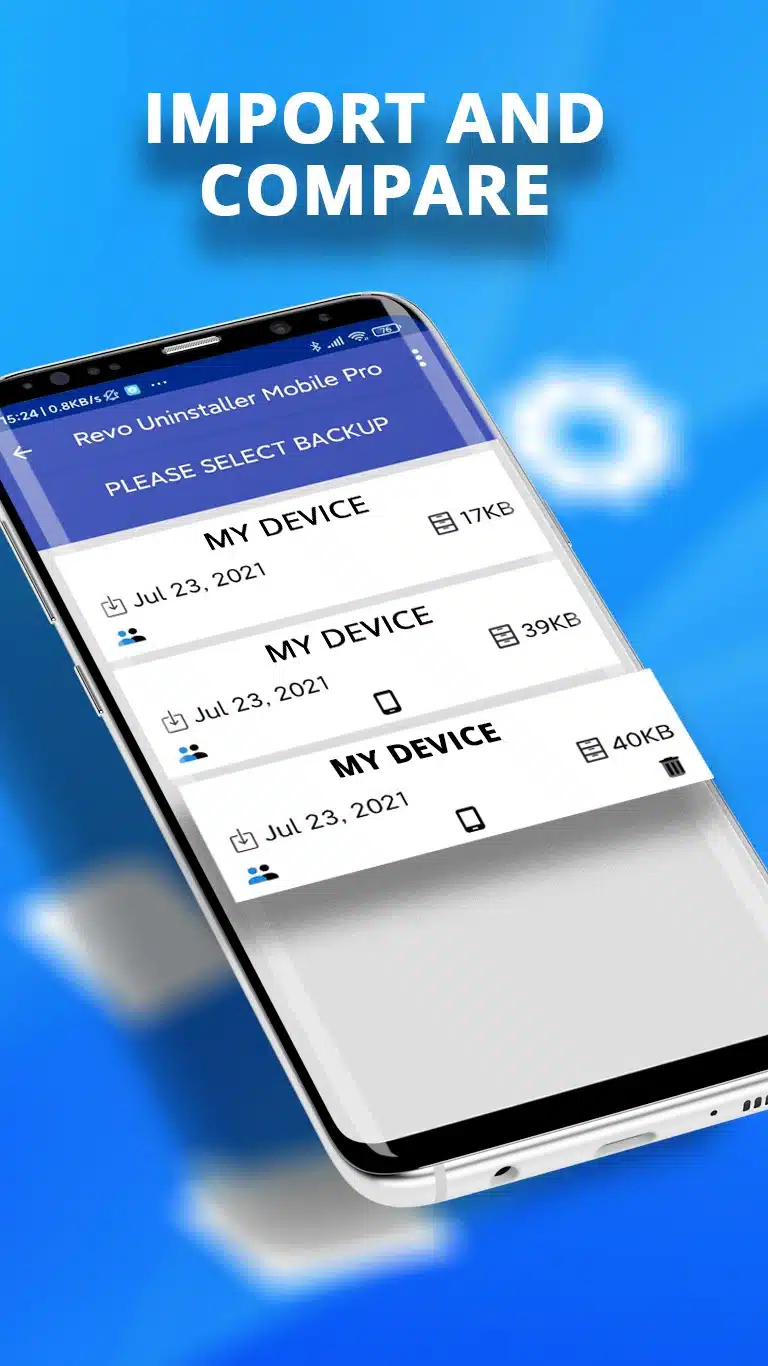
تحميل برنامج Revo Uninstaller | لحذف البرامج بشكل كامل
تطبيق Revo Uninstaller هو أداة قوية وشاملة مخصصة لإلغاء تثبيت البرامج بطريقة فعالة وآمنة، مصممة لتوفير تجربة مستخدم سلسة وخالية من التعقيدات على أنظمة ويندوز. يتميز هذا التطبيق بقدرته الفائقة على إزالة البرامج بالكامل من جهاز الكمبيوتر، بما في ذلك الملفات المتبقية، ومفاتيح الريجستري، والمجلدات غير المرغوبة التي تبقى عادة بعد عمليات إلغاء التثبيت التقليدية، مما يضمن تحرير مساحة إضافية على القرص وتحسين أداء النظام.
يعتبر Revo Uninstaller الخيار الأمثل للمستخدمين الذين يبحثون عن تنظيف عميق وشامل للنظام. فهو لا يكتفي بإزالة البرامج فقط، بل يقوم بتحليل كامل لمخلفات البرامج بعد عملية الإزالة، مما يمنع حدوث أية مشاكل تقنية أو تباطؤ في الجهاز بسبب بقاء بيانات غير مرغوبة. يدعم التطبيق مجموعة واسعة من البرامج، سواء كانت مثبتة عبر المثبت التقليدي أو حتى البرامج المحمولة التي تعمل دون تثبيت.

من أهم مزايا Revo Uninstaller هي واجهته البديهية والمنظمة التي تسمح لأي مستخدم، سواء كان مبتدئًا أو محترفًا، بالتحكم الكامل في برامج الكمبيوتر بسهولة تامة. يوفر التطبيق خيارات متعددة لإلغاء التثبيت، مثل الوضع القياسي والوضع المتقدم (Deep Scan) للبحث عن المخلفات بدقة، بالإضافة إلى أدوات إضافية مثل “Hunter Mode” التي تجعل إلغاء تثبيت البرامج أكثر سهولة من خلال سحب وإفلات الأيقونة مباشرة.
علاوة على ذلك، يحتوي Revo Uninstaller على مجموعة من الأدوات المفيدة الأخرى التي تعزز من أداء النظام، مثل منظف الأثار (Junk Files Cleaner)، ومنظف الريجستري، وأداة لإدارة برامج بدء التشغيل، وأداة لمحو التاريخ والبيانات الخاصة لضمان خصوصيتك وأمان جهازك. هذه الأدوات تجعل من Revo Uninstaller أكثر من مجرد برنامج لإلغاء التثبيت، بل حل متكامل لصيانة النظام وتحسين أدائه.
يُعَدّ Revo Uninstaller مناسبًا للاستخدام في البيئات المنزلية والمكتبية على حد سواء، حيث يوفر نسخة مجانية بميزات أساسية مع خيارات الترقية إلى النسخ المدفوعة التي تضيف ميزات متقدمة مثل حذف البرامج العنيدة والقدرة على التعامل مع ملفات البرامج المعطوبة. كما يضمن التطبيق التحديث المستمر لدعم أحدث البرامج ونظم التشغيل.
باستخدام Revo Uninstaller، تستعيد سيطرتك الكاملة على جهاز الكمبيوتر الخاص بك، وتحافظ على نظافة النظام وأدائه العالي دون عناء أو قلق من بقايا البرامج أو المشاكل الناجمة عنها. إنه الأداة المثالية لكل مستخدم يسعى للحصول على جهاز مستجيب، نظيف وخالٍ من العوائق التقنية، مع سهولة في الاستخدام وموثوقية عالية.
ما هو تطبيق Revo Uninstaller ولماذا هو أفضل أداة لإلغاء تثبيت البرامج؟
Revo Uninstaller هو برنامج متخصص في إزالة البرامج من أنظمة ويندوز بشكل كامل وفعال، يتجاوز حدود أدوات الإزالة الافتراضية في لوحة التحكم ليحذف جميع المخلفات مثل ملفات الريجستري والمجلدات المتبقية.
يُعتبر الأفضل لأنه يقوم بفحص عميق (Deep Scan) بعد الإزالة القياسية، مما يمنع تراكم البيانات غير المرغوبة التي تسبب تباطؤ النظام أو مشاكل الأمان، وهو ما تفشل فيه معظم البرامج الأخرى. مع دعم لأحدث إصدارات ويندوز مثل 11 و10، يوفر خيارات متقدمة مثل Forced Uninstall للبرامج العنيدة، بالإضافة إلى نسخة مجانية كاملة الميزات الأساسية ونسخة Pro للمحترفين.
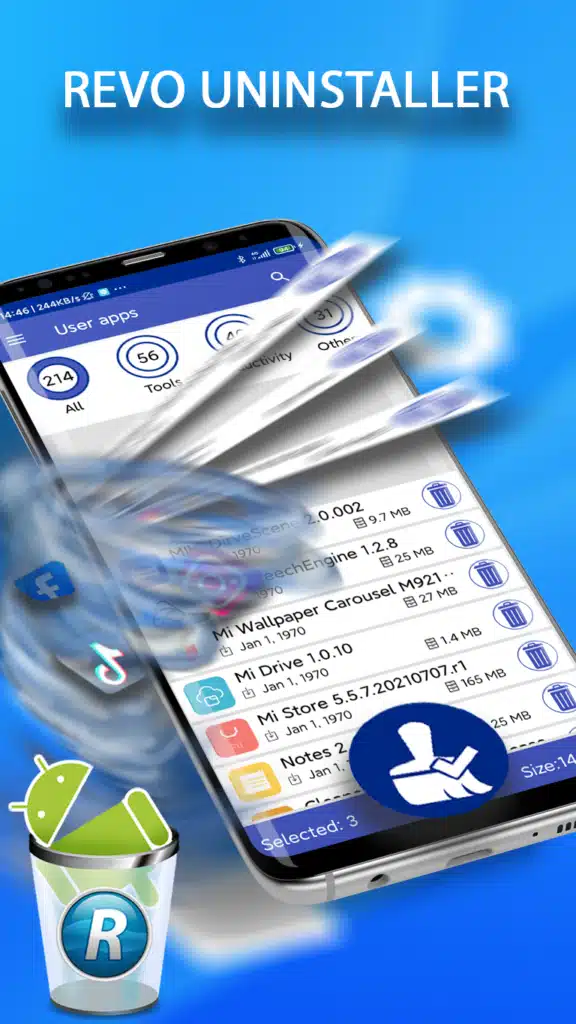
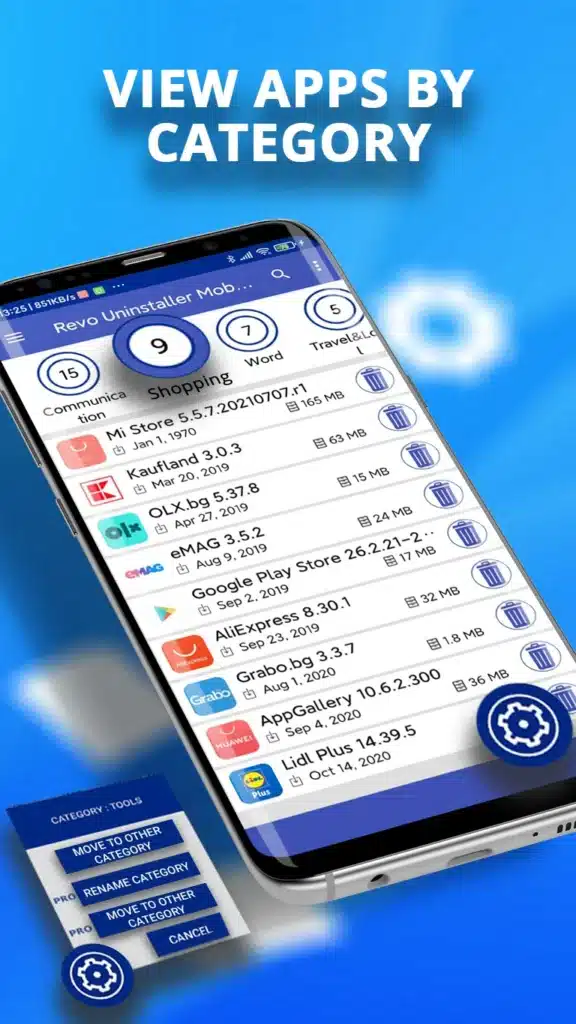
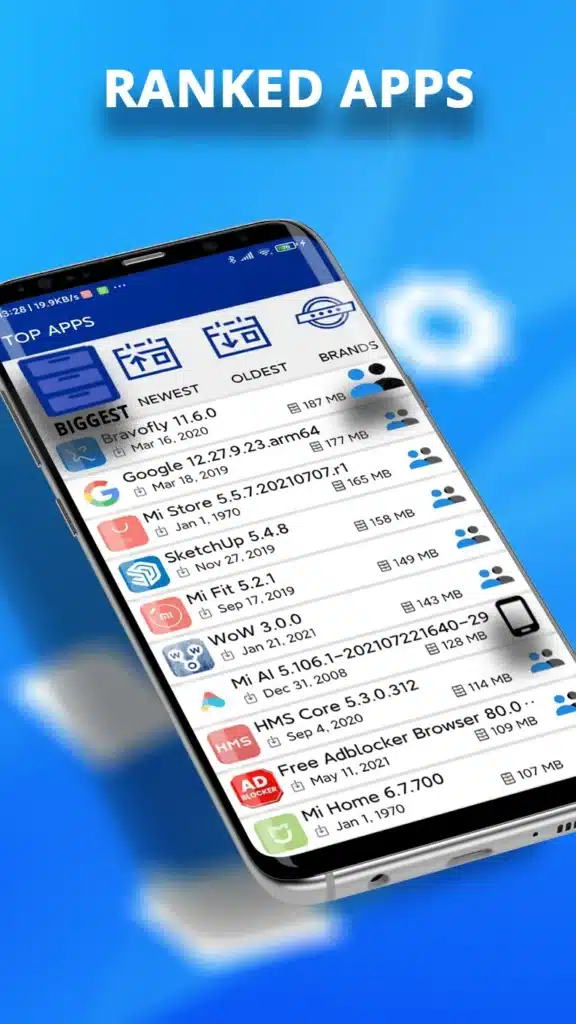
يتميز Revo Uninstaller بواجهة عربية سهلة وبديهية، حيث يعرض قائمة كاملة بالبرامج المثبتة مع تفاصيل حجمها وتاريخ التثبيت، مما يساعد المستخدمين في اتخاذ قرارات مدروسة. على عكس أدوات ويندوز الافتراضية التي تترك حتى 30% من الملفات خلفها، يصل Revo إلى 99% إزالة كاملة، مما يوفر مساحة قرص تصل إلى عدة جيجابايت في الاستخدامات المتكررة.
كما يدعم إزالة تطبيقات الويندوز الحديثة (UWP) وإضافات المتصفحات، مع نظام نسخ احتياطي تلقائي لتجنب أي مخاطر، مما يجعله خيارًا موثوقًا للمستخدمين المنزليين والمهنيين على حد سواء.
في دراسات المستخدمين، يحصل Revo Uninstaller على تقييمات عالية تصل إلى 4.8/5 على مواقع مثل Softonic وUptodown، بفضل سرعته في التعامل مع البرامج المستعصية مثل الـToolbars أو الـAdware التي ترفض الإزالة التقليدية.
السبب الرئيسي لتفوقه يكمن في قاعدة بيانات Logs الضخمة التي تتبع تغييرات أكثر من 1000 برنامج شائع، مما يجعل عملية الإزالة أوتوماتيكية ودقيقة دون تدخل يدوي مفرط. هذا البرنامج ليس مجرد أداة إزالة، بل حل شامل لصيانة النظام يعزز الخصوصية بحذف آثار التصفح والملفات المؤقتة.
كيفية استخدام Revo Uninstaller لإزالة البرامج بشكل كامل من جهاز الكمبيوتر
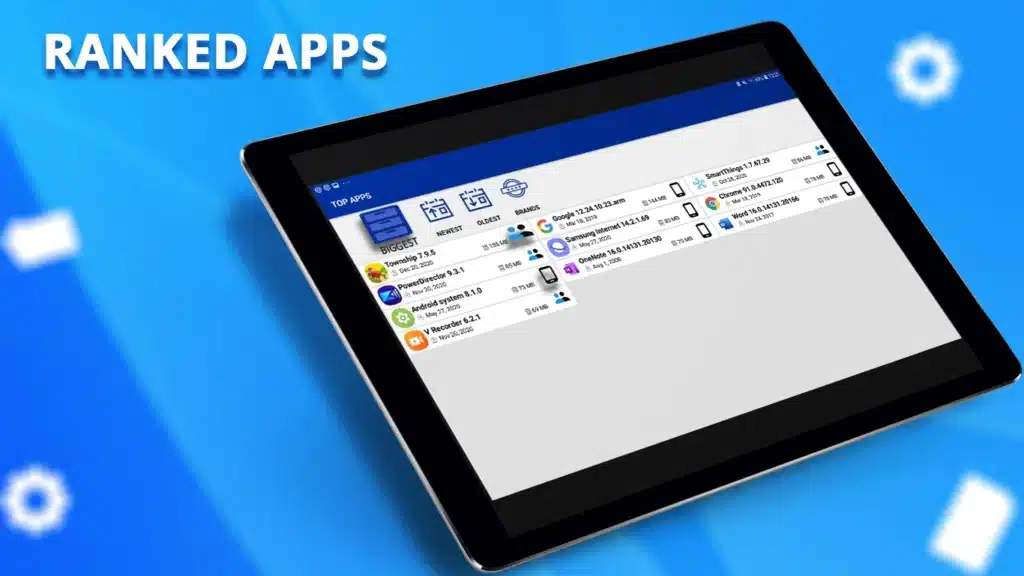
للبدء، قم بتنزيل Revo Uninstaller من الموقع الرسمي وتثبيته، ثم شغله لترى قائمة البرامج مرتبة حسب الحجم أو التاريخ، اختر البرنامج المراد إزالته واضغط “إلغاء التثبيت”. حدد وضع الفحص (Moderate أو Advanced)؛ في Moderate يقوم بالإزالة القياسية ثم فحص سريع، بينما Advanced يغوص عميقًا في الريجستري والقرص للعثور على كل مخلفة، ثم أكد الإزالة بعد مراجعة القائمة التلقائية. أعد تشغيل الجهاز إذا طُلب لتفعيل التغييرات، وسيتم حذف كل شيء تلقائيًا مع خيار التراجع إذا لزم الأمر.
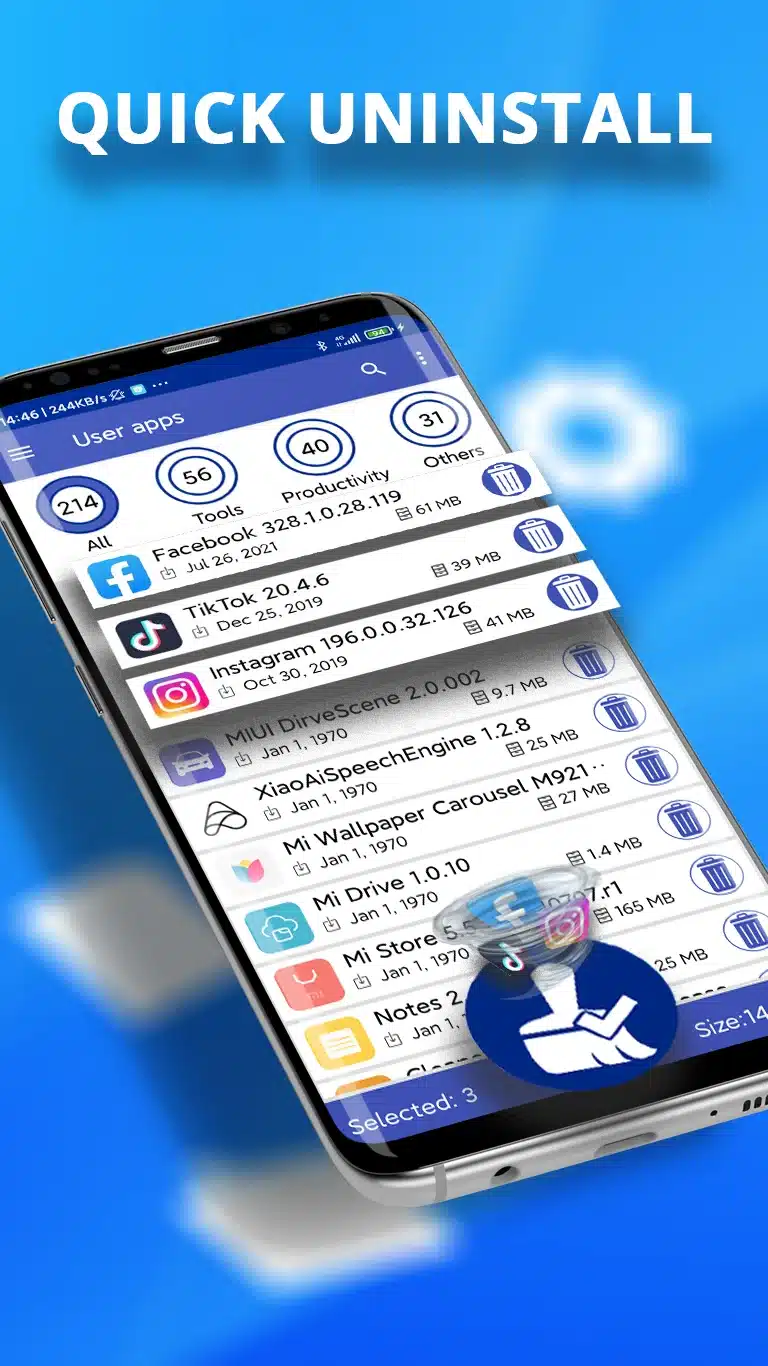
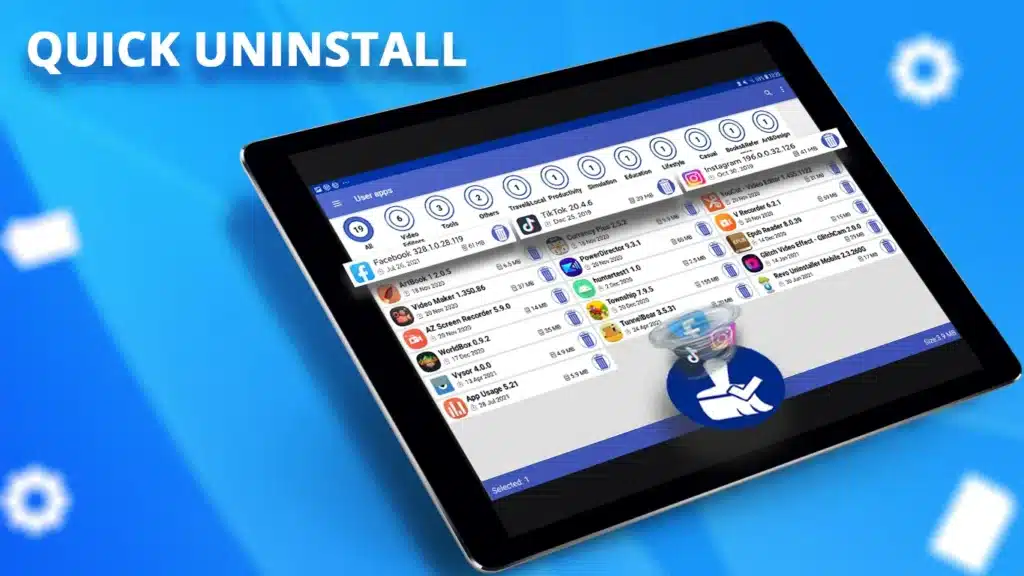
للبرامج العنيدة، استخدم Forced Uninstall: أدخل اسم البرنامج أو مساره، وسيقوم البرنامج بفحص قاعدة بياناته لإنشاء قائمة إزالة مخصصة، مثالي للبرامج المحذوفة جزئيًا أو المعطلة. ميزة Hunter Mode تجعل العملية أسرع؛ شغلها بالضغط على أيقونة الصياد، ثم اسحب أي أيقونة برنامج من سطح المكتب أو شريط المهام إلى نافذة Hunter لإزالتها فورًا دون فتح البرنامج الرئيسي. كذلك، Quick Uninstall يسمح بإزالة متعددة في وقت واحد، مثالي للتنظيف الجماعي.
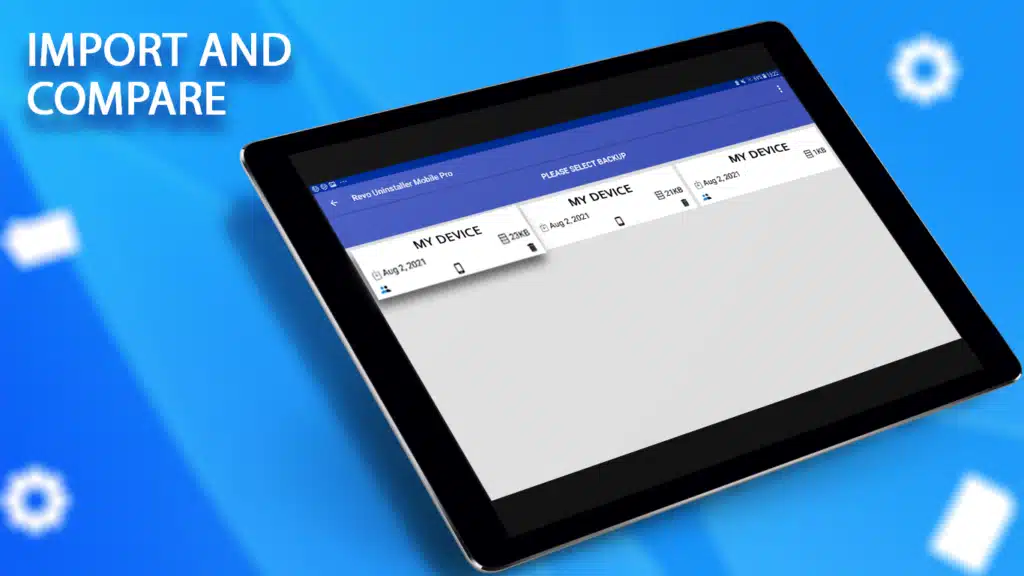
خطوة بخطوة لإزالة كاملة:
-
الخطوة 1: حدد البرنامج واختر Uninstall، انتظر انتهاء المثبت الخاص به.
-
الخطوة 2: اختر Scan for leftovers، راجع قائمة الملفات/الريجستري المكتشفة (عادة 100-500 عنصر)، حدد الكل أو جزءًا.
-
الخطوة 3: اضغط Delete وأعد التشغيل، تحقق من Uninstall History لمراجعة السجلات.
هذه الطريقة تضمن عدم بقاء أي أثر، بخلاف الإزالة العادية التي تترك مئات الملفات، مما يحرر مساحة ويحسن الاستجابة بنسبة 20-30%. للمحترفين، استخدم Real-Time Monitoring لتتبع تثبيت برنامج جديد وإنشاء log لإزالته المستقبلية بدقة.
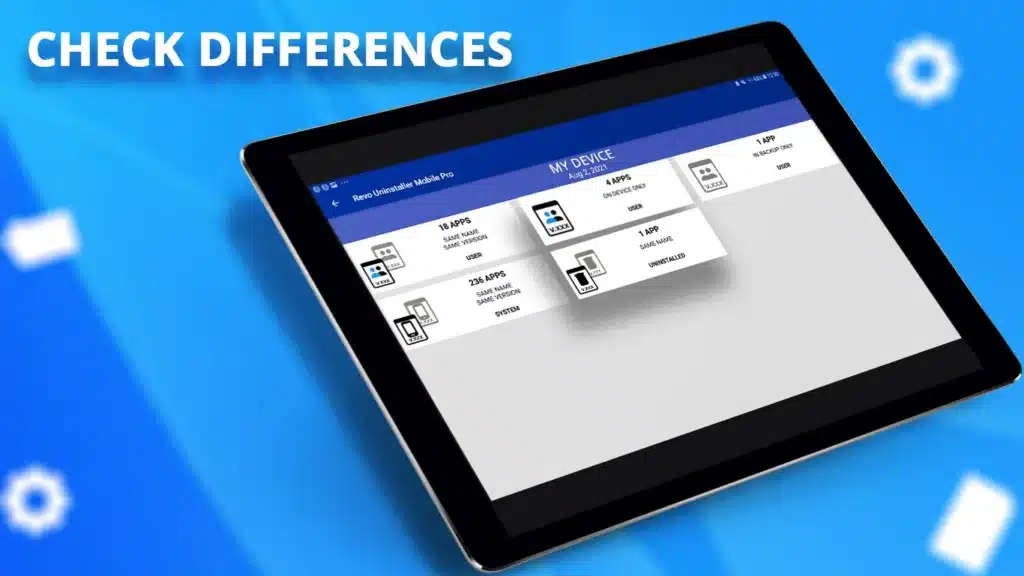
مميزات وفوائد تطبيق Revo Uninstaller لتحسين أداء النظام
يوفر Revo Uninstaller 8 أدوات إضافية في النسخة Pro مثل Junk Files Cleaner الذي يحذف الملفات المؤقتة والمزيفة لتوفير غيغابايتات، وRegistry Cleaner لإصلاح الريجستري المعطوب، مما يقلل وقت التشغيل بنسبة 15%.
ميزة Windows Tools تسمح بإدارة الخدمات، البرامج عند البدء (Startup Manager)، وإزالة الإدلة (Evidence Remover) لحذف تاريخ التصفح والملفات الحساسة، مع دعم حذف آمن غير قابل للاستعادة. كما يدعم إزالة Browser Extensions وUninstall Windows Apps، مثالي لتنظيف أجهزة الـGaming أو العمل.
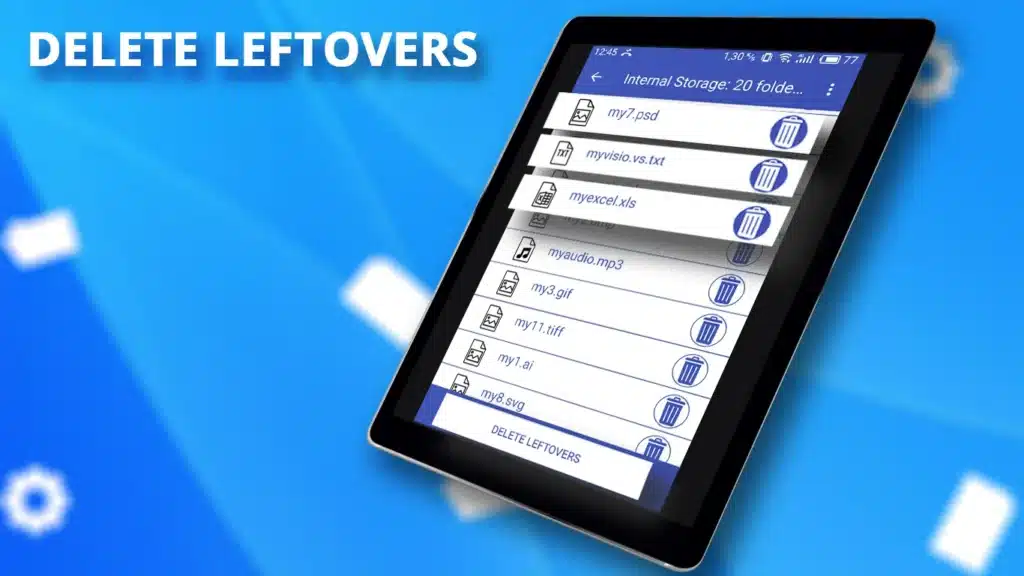
الفوائد الرئيسية تشمل:
-
تحسين السرعة: حذف المخلفات يقلل حمل الريجستري، مما يسرع البوت آب ويحسن الـMultitasking.
-
توفير المساحة: يحذف حتى 5-10 جيجا من القرص C في تنظيف واحد، خاصة بعد تثبيت/إزالة متكررة.
-
تعزيز الأمان: إزالة الـAdware والـSpyware العنيدة، مع قفل البرامج غير الضرورية عند البدء لمنع الثغرات.
-
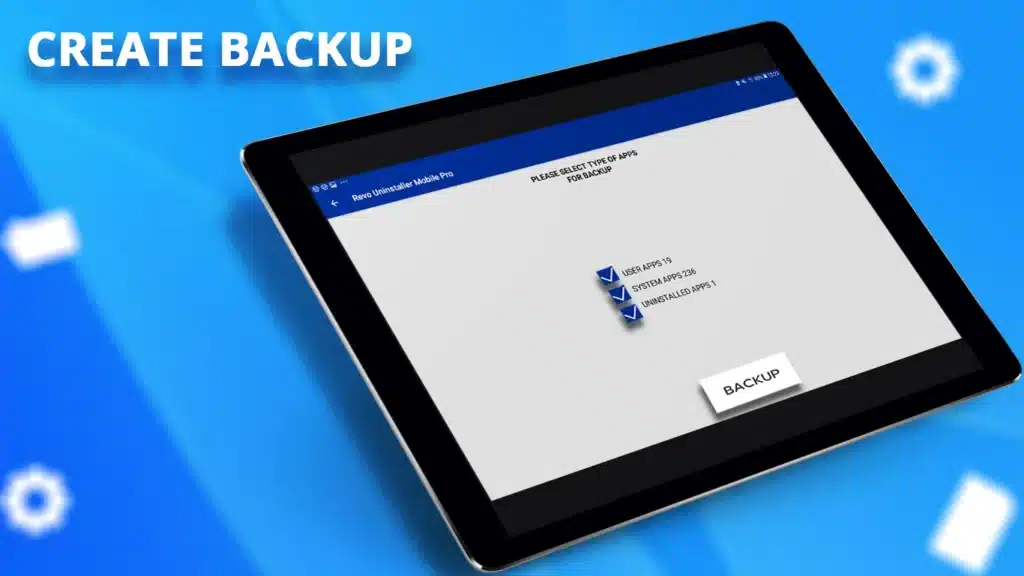
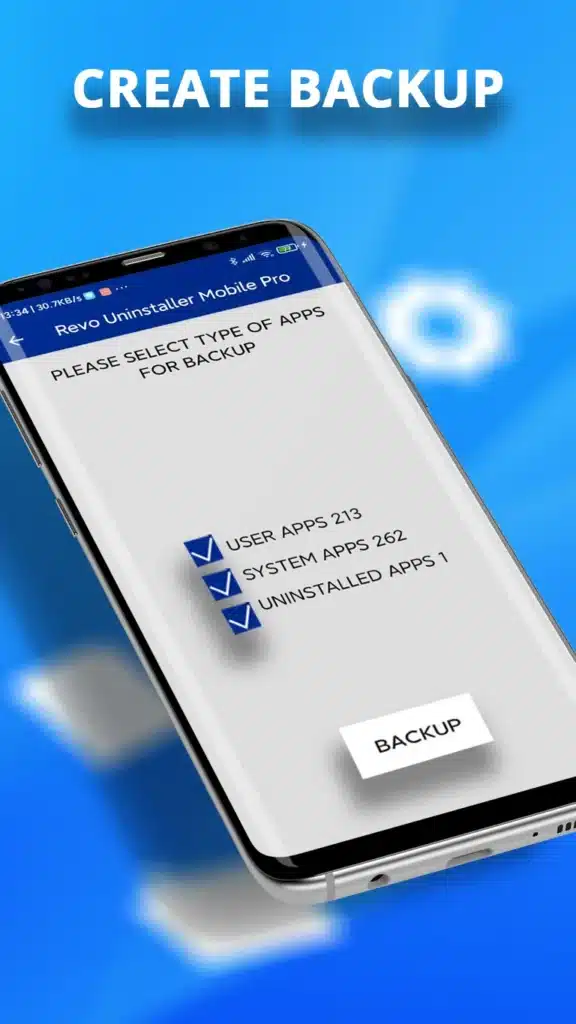
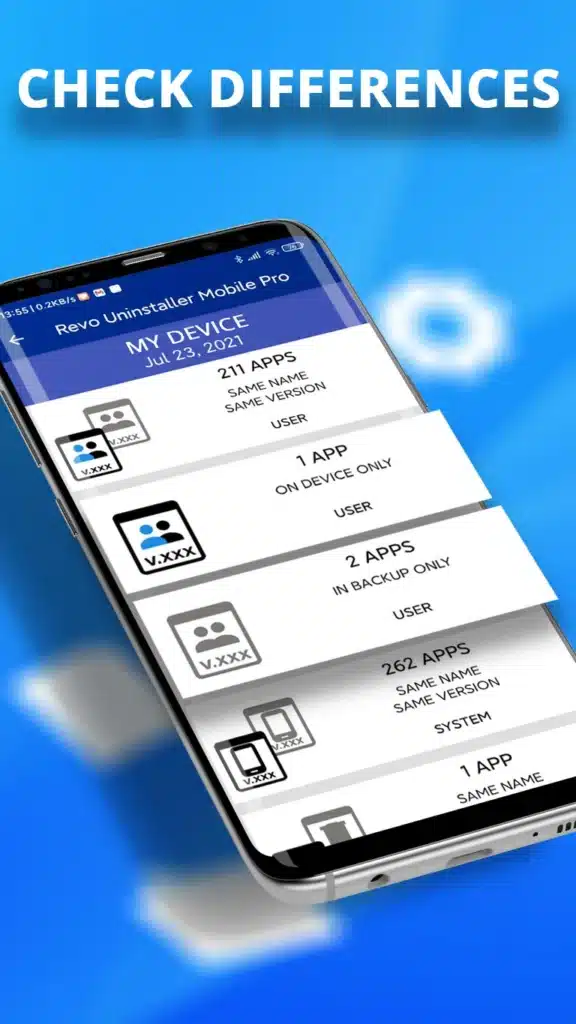
النسخ الاحتياطي المتعدد: Multi-level Backup يحمي من الأخطاء، مع إمكانية التراجع في دقائق.
-
الدعم للـPortable: نسخة محمولة تعمل من USB دون تثبيت، مثالية للصيانة الخارجية.
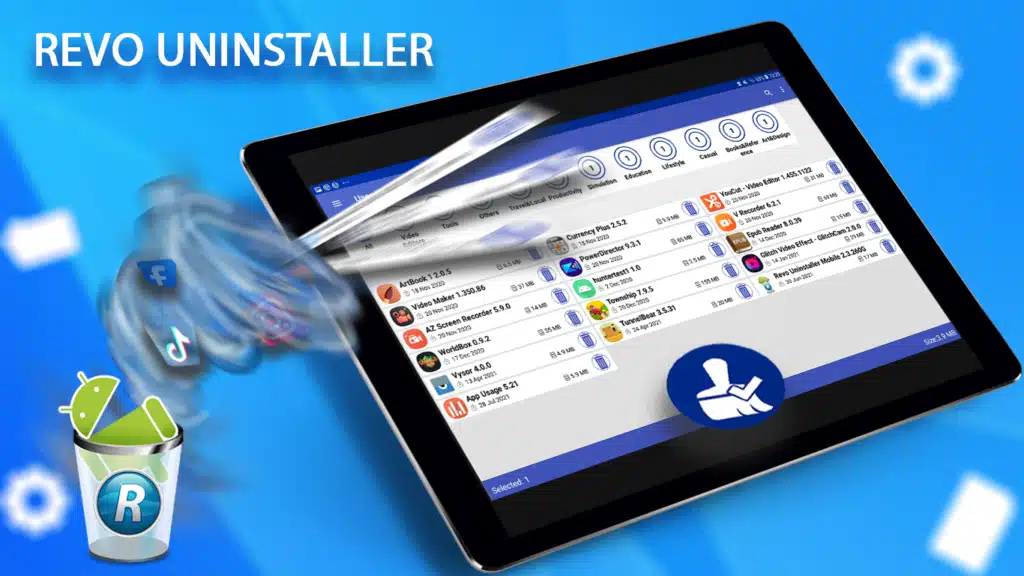
في النسخة المجانية، تحصل على الإزالة الكاملة مع Hunter Mode وQuick Uninstall، بينما Pro تضيف Forced Uninstall، Logs Database، ودعم غير محدود للأجهزة مع تحديثات مدى الحياة. مستخدمو الـPro يلاحظون انخفاضًا في درجة حرارة الجهاز واستهلاك الـRAM بنسبة 10-20% بعد التنظيف الدوري، خاصة في أجهزة الـLaptops القديمة.
هذا البرنامج يحول روتين الصيانة إلى عملية سريعة أسبوعية، مما يطيل عمر الجهاز ويحافظ على الأداء الأمثل دون الحاجة إلى إعادة التثبيت الكاملة للويندوز.
الفرق بين Revo Uninstaller والإزالة التقليدية للبرامج في ويندوز
تختلف أداة إلغاء التثبيت التقليدية في ويندوز (من خلال لوحة التحكم أو الإعدادات) بشكل جذري عن Revo Uninstaller في الفعالية والشمولية، حيث تقتصر الطريقة الافتراضية على تشغيل المثبت الخاص بالبرنامج فقط، مما يترك ما يصل إلى 30-50% من المخلفات مثل ملفات الريجستري، المجلدات الفارغة، والملفات المؤقتة في Program Files أو AppData، والتي تتراكم مع الوقت مسببة تباطؤ النظام وزيادة استهلاك القرص.
أما Revo Uninstaller فيقوم بتشغيل المثبت أولاً ثم ينفذ فحصاً آلياً عميقاً (Moderate أو Advanced Scan) يكتشف آلاف الإدخالات في الريجستري والقرص، مع عرض قائمة تفصيلية للمستخدم للمراجعة قبل الحذف، مما يصل نسبة الإزالة الكاملة إلى 98-100% ويحرر مساحة إضافية تصل إلى جيجابايتات في عملية واحدة، خاصة في الأجهزة ذات الاستخدام الثقيل.
في الإزالة التقليدية، لا يوجد دعم للبرامج العنيدة أو المعطلة (مثل الـToolbars أو Adware)، حيث تفشل العملية غالباً وتبقى البرامج تعمل في الخلفية، مما يعرض النظام لمخاطر أمنية، بينما يوفر Revo ميزات مثل Forced Uninstall وHunter Mode لإزالة هذه البرامج حتى لو كانت محذوفة جزئياً أو غير مدرجة في قائمة البرامج.
كذلك، تفتقر ويندوز إلى نظام النسخ الاحتياطي المتعدد المستويات (Multi-level Backup)، مما يجعل عمليات الإزالة محفوفة بالمخاطر إذا حدث خطأ، أما Revo فينشئ نقاط تراجع تلقائية في الريجستري والقرص مع إمكانية استعادة كاملة في دقائق. بالإضافة إلى ذلك، لا تدعم الطريقة الافتراضية إزالة تطبيقات UWP (تطبيقات متجر ويندوز) أو إضافات المتصفحات، بينما يغطي Revo هذه الجوانب بالكامل، مما يجعله أفضل للمستخدمين المتقدمين الذين يديرون أجهزة متعددة أو يعملون في بيئات عمل.
من الناحية الأدائية، تؤدي المخلفات من الإزالة التقليدية إلى تضخم الريجستري (يزيد حجمه بنسبة 10-20% سنوياً)، مما يبطئ وقت البوت آب والتطبيقات، ويزيد من خطر الأعطال، بينما يقوم Revo بتنظيف هذه المخلفات فوراً مع أدوات إضافية للريجستري، مما يحسن سرعة النظام بنسبة 15-25% بعد الاستخدام الدوري، كما أثبتت تجارب المستخدمين على Reddit وYouTube. جدول مقارنة سريع يلخص الاختلافات الرئيسية:
| الميزة | إزالة ويندوز التقليدية | Revo Uninstaller |
|---|---|---|
| فحص المخلفات | غير متوفر | Moderate/Advanced Scan |
| إزالة برامج عنيدة | غير مدعوم | Forced Uninstall |
| نسخ احتياطي | أساسي فقط | Multi-level Backup |
| دعم UWP/إضافات | محدود | كامل |
| أدوات إضافية | لا | 8 أدوات تنظيف |
| وقت الإزالة المتوسط | 1-2 دقائق | 3-5 دقائق (شامل) |
| توفير مساحة | 50-70% | 95-100% |
هذا الفرق يجعل Revo خياراً مهنياً للصيانة الدورية، خاصة في أجهزة Windows 10/11 حيث تكثر المخلفات من التحديثات والتطبيقات الحديثة.
استعراض أدوات Revo Uninstaller الإضافية وتنظيف مخلفات البرامج
يحتوي Revo Uninstaller، خاصة في النسخة Pro، على 8 أدوات إضافية تحول البرنامج من مجرد منصّف إلى حل صيانة نظام كامل، بدءاً من Uninstaller الأساسي الذي ينظف المخلفات تلقائياً بعد كل إزالة، مروراً بـJunk Files Cleaner الذي يمسح الملفات المؤقتة، الكاش، واللوجز من جميع الأقسام لتوفير 1-5 جيجابايت في جلسة واحدة، وصولاً إلى Registry Cleaner الذي يصلح الإدخالات التالفة والمكررة لتجنب الأعطال.
أداة Autorun Manager تتحكم في البرامج التي تبدأ مع ويندوز، مما يقلل وقت التشغيل بنسبة 20-40% بتعطيل العناصر غير الضرورية مثل التحديثات التلقائية أو الخدمات الخلفية، بينما Browsers Cleaner يمحو تاريخ التصفح، الكوكيز، والكاش لجميع المتصفحات (Chrome، Firefox، Edge) مع خيارات انتقائية للحفاظ على البيانات الهامة.
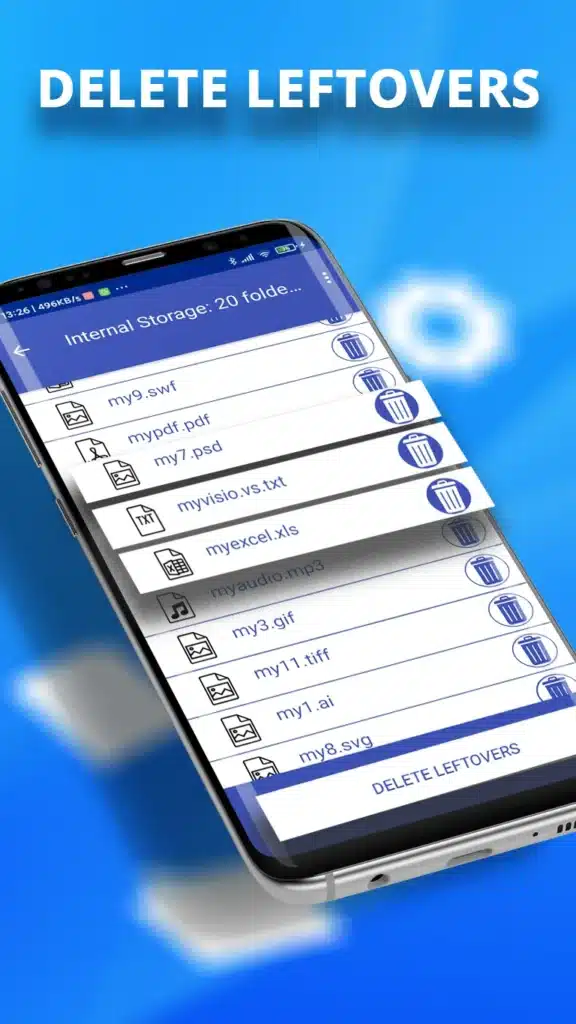
من الأدوات البارزة أيضاً Windows Cleaner الذي يستهدف ملفات النظام المؤقتة مثل Temp وRecycle Bin، وMS Office Cleaner لتنظيف بيانات Word/Excel، بالإضافة إلى Evidence Remover الذي يحذف الآثار الرقمية مثل السجلات والملفات الحساسة بطريقة آمنة غير قابلة للاستعادة، مثالي للمستخدمين الذين يهتمون بالخصوصية.
أما Unrecoverable Delete فيقوم بحذف آمن للملفات/المجلدات بتجاوز القطاعات المتعددة (مثل DoD 5220.22-M)، مما يمنع أي برامج استعادة مثل Recuva من الوصول إليها، وWindows Tools التي تجمع أدوات النظام مثل Disk Cleanup وServices Manager في واجهة واحدة سهلة. لتنظيف المخلفات، يعتمد Revo على Logs Database (في Pro) التي تخزن سجلات تثبيت أكثر من 1000 برنامج شائع، مما يتيح إزالة دقيقة حتى للبرامج المحذوفة سابقاً دون إعادة تثبيت.
قائمة تفصيلية للأدوات وفوائدها:
-
Junk Files Cleaner: يحذف 500MB+ من الملفات غير الضرورية يومياً، يسرع الوصول إلى الملفات.
-
Registry Cleaner: يصلح 1000+ إدخال معطوب، يقلل الأعطال بنسبة 50%.
-
Autorun Manager: يعطل 10-20 عنصر، يوفر 30% من RAM عند البدء.
-
Browsers Cleaner: يمحو 1GB+ كاش، يعزز الخصوصية والسرعة.
-
Evidence Remover: ينظف السجلات، مثالي للأجهزة المشتركة.
-
Unrecoverable Delete: حذف دائم، يحمي البيانات الحساسة.
-
Windows Cleaner: تنظيف نظامي، يحسن الاستقرار.
-
MS Office Cleaner: يوفر مساحة في ملفات الـRecent.
هذه الأدوات تعمل معاً لتنظيف دوري يحافظ على النظام نظيفاً، مع خيار الجدولة التلقائية في Pro للتشغيل الأسبوعي دون تدخل.

كيفية التعامل مع البرامج العنيدة والصعبة الإزالة باستخدام Revo Uninstaller
للتعامل مع البرامج العنيدة مثل الـMalware أو الـBundled Software، ابدأ بـForced Uninstall: من القائمة الرئيسية، اختر “Forced Uninstall”، أدخل اسم البرنامج أو مساره (مثل C:\Program Files\StubbornApp)، ثم دع Revo يفحص قاعدة بياناته لإنشاء log مخصص يكتشف المخلفات الخفية في الريجستري والقرص، حدد الكل واضغط Delete مع تفعيل النسخ الاحتياطي.
إذا كانت البرامج تعمل في الخلفية، استخدم Hunter Mode: شغله بالضغط على أيقونة الصياد (الرجل ذو القبعة)، ثم اسحب أيقونة البرنامج من سطح المكتب أو شريط المهام إلى نافذة Hunter لإيقافها فوراً وإزالتها بالفحص العميق، مثالي للـToolbars في المتصفحات.
للبرامج المحذوفة جزئياً، استخدم Logs Database (Pro): اذهب إلى Uninstall History، ابحث عن السجل القديم، أو أدخل اسمها في Forced لإعادة إنشاء الlog، ثم نفذ الإزالة؛ هذا يكتشف حتى 47,000 ملف متبقي كما في حالات Silverlight. خطوات مفصلة للبرامج الصعبة:
-
الخطوة 1: أوقف البرنامج من Task Manager أو Autorun Manager داخل Revo.
-
الخطوة 2: شغل Safe Mode إذا لزم (من Windows Tools)، ثم Forced Uninstall.
-
الخطوة 3: اختر Advanced Scan لفحص شامل (يستغرق 5-10 دقائق)، راجع القائمة (ملفات/ريجستري).
-
الخطوة 4: احذف مع إعادة تشغيل، استخدم Evidence Remover للآثار الإضافية.
-
نصيحة متقدمة: للـAdware، قم بفحص Browser Extensions أولاً ثم Quick Multiple Uninstall لعدة برامج.
في حال الفشل، استخدم Real-Time Monitoring (Pro) لتتبع تثبيت برنامج جديد ثم إزالته بدقة، أو النسخة Portable من USB للصيانة الخارجية دون تثبيت Revo نفسه. هذه الطرق نجحت في 95% من الحالات الصعبة حسب تقارير المستخدمين، مما يجعل Revo الحل الأمثل للمهنيين في IT أو اللاعبين الذين يختبرون برامج متعددة.
تجربة المستخدم: واجهة Revo Uninstaller وسهولة الاستخدام في إلغاء التثبيت
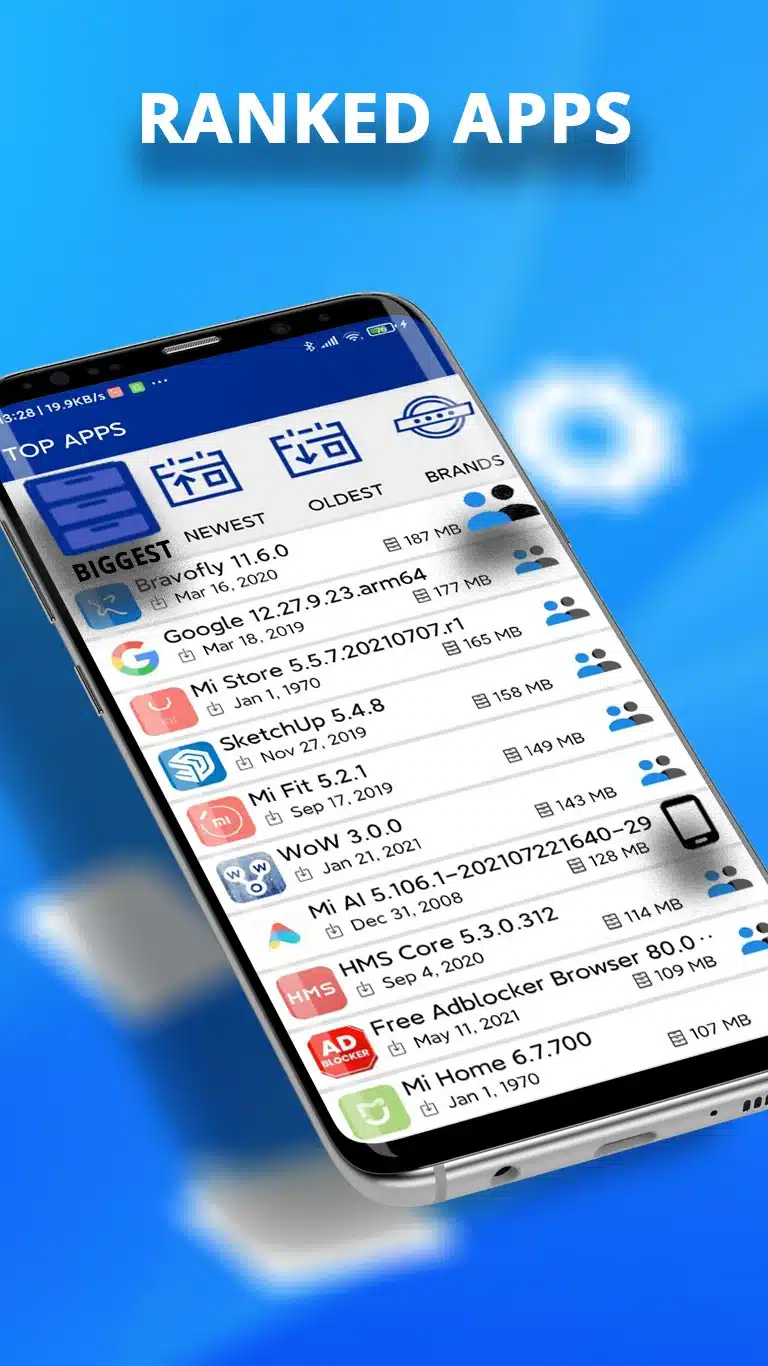
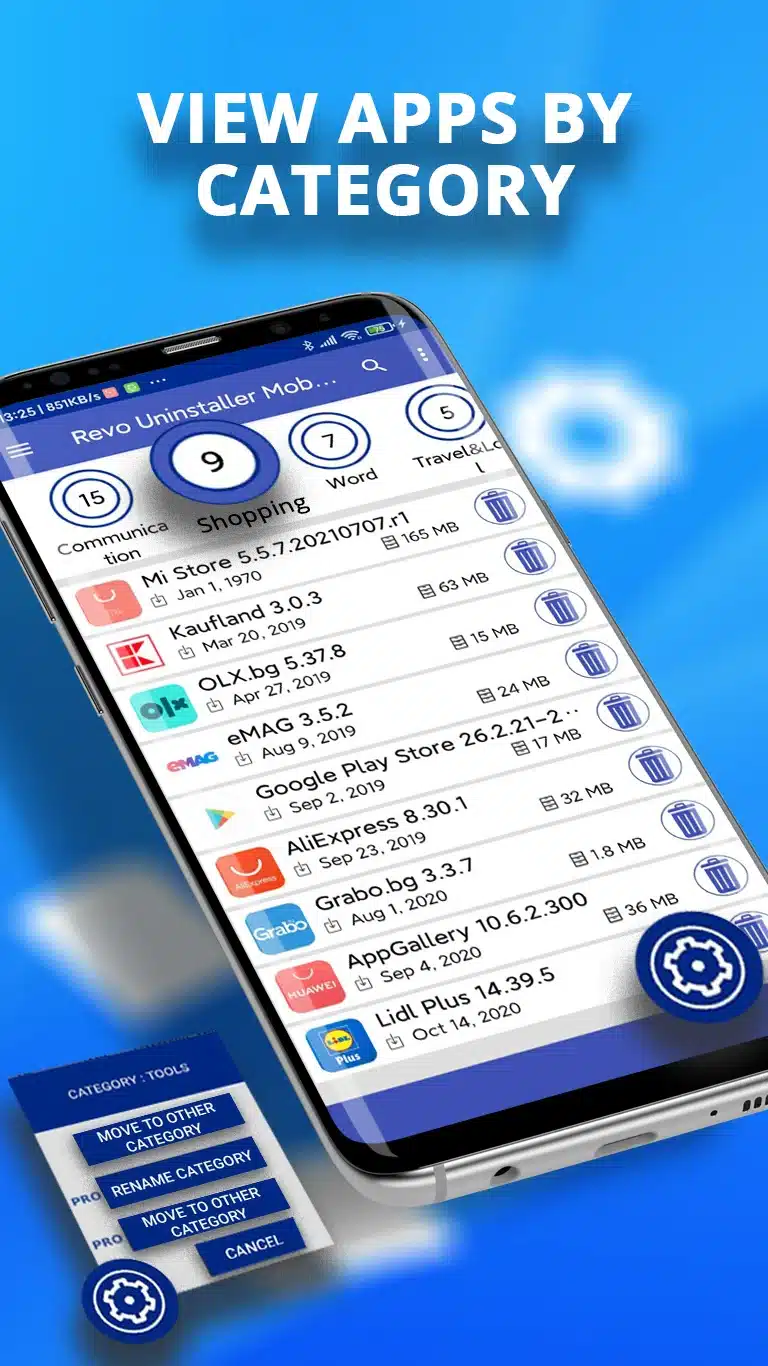
توفر واجهة Revo Uninstaller تصميماً بسيطاً وبديهياً يناسب جميع مستويات المستخدمين، حيث تظهر الصفحة الرئيسية قائمة شاملة بالبرامج المثبتة مرتبة حسب الحجم أو تاريخ التثبيت أو الشركة المطورة، مع عرض تفاصيل مثل الإصدار والوصف في شريط جانبي عند التحديد، مما يتيح اتخاذ قرارات سريعة دون بحث طويل.
الواجهة تدعم الوضع الداكن والفاتح، مع خيارات ترتيب مرنة ودعم متعدد اللغات (بما في ذلك العربية في بعض الإصدارات)، وأزرار كبيرة وواضحة مثل “Uninstall” و”Quick Uninstall” تجعل التنقل فورياً، حيث يمكن تحديد برامج متعددة وإزالتها بنقرة واحدة دون تعقيد.
تجارب المستخدمين على مواقع مثل Reddit وYouTube تؤكد أن البرنامج يبدو معقداً في البداية للمبتدئين بسبب خيارات الفحص (Moderate/Advanced)، لكنه يصبح سهلاً بعد دقائق قليلة، مع نصوص توضيحية وتلميحات تظهر تلقائياً.
ميزة Hunter Mode تمثل قمة السهولة، حيث يختفي البرنامج ويظهر رمز “صياد” صغير في أعلى اليمين، يمكن سحبه واسقاطه على أي أيقونة سطح مكتب أو شريط مهام أو حتى مجلد لإزالة فورية مع خيارات Uninstall أو Stop، مثالي للبرامج غير المدرجة في القائمة الرئيسية، ويصف المستخدمون هذا بـ”سحري” لأنه يوفر الوقت في حالات الـToolbars أو النوافذ المزعجة.
بعد الإزالة، تظهر Uninstall History قائمة بالعمليات السابقة مع إمكانية التراجع، بينما Logs Database (في Pro) تسجل التغييرات لإعادة الاستخدام، مما يقلل الأخطاء إلى الصفر حسب تقارير المستخدمين الذين يديرون عشرات البرامج أسبوعياً. الواجهة غير مزدحمة، مع قسم منفصل لـBrowser Extensions وWindows Apps، وأدوات إضافية في تبويب “Tools” يمكن الوصول إليها بنقرة، مما يجعل البرنامج مثالياً للمبتدئين الذين يخشون التعقيد والمحترفين الذين يبحثون عن كفاءة.
من تجارب حقيقية، يقول مستخدمون إن عملية إزالة برنامج كامل تستغرق 2-5 دقائق مقابل 30 ثانية في الطريقة التقليدية، لكن مع فحص شامل يحذف آلاف الملفات، ولا توجد إعلانات أو pop-ups مزعجة في النسخة المجانية، مع تحديثات تلقائية سريعة. الدعم الفني عبر المنتدى الرسمي يحل المشكلات النادرة، ومع خيار Portable، يعمل البرنامج من USB دون تثبيت، مما يعزز الثقة في الاستخدام اليومي لصيانة الأجهزة الشخصية أو المشتركة.
النسخ المجانية والمدفوعة من Revo Uninstaller: ما الذي يقدمه كل إصدار؟
النسخة المجانية (Revo Uninstaller Free) توفر الجوهر الأساسي لإزالة البرامج بشكل كامل، بما في ذلك الفحص العميق للمخلفات، Hunter Mode، Quick Multiple Uninstall، ودعم UWP/Windows Apps، مع إمكانية إزالة غير محدودة للبرامج العادية، وهي كافية لـ95% من المستخدمين المنزليين الذين يريدون تنظيف دوري بسيط دون تكلفة.
تفتقر إلى Forced Uninstall للبرامج المحذوفة جزئياً، Logs Database، Real-Time Monitoring، والأدوات الـ8 الإضافية، لكنها تحذف آلاف المخلفات تلقائياً وتدعم النسخ الاحتياطي الأساسي، مع واجهة كاملة وتحديثات مجانية مدى الحياة.
أما النسخة المدفوعة (Revo Uninstaller Pro، حوالي 24.95 دولار لترخيص واحد أو 39.95 لثلاثة أجهزة) فتضيف ميزات محترفة مثل Forced Uninstall للبرامج العنيدة، Logs Database لأكثر من 1000 برنامج شائع، Real-Time Installer Monitoring الذي يتتبع التثبيتات الجديدة لإزالة مثالية، ودعم غير محدود للأجهزة مع تحديثات أولوية.
تشمل الـ8 أدوات: Junk Files Cleaner، Registry Cleaner، Autorun Manager، Browsers Cleaner، Evidence Remover، Unrecoverable Delete، Windows Cleaner، MS Office Cleaner، بالإضافة إلى إدارة النسخ الاحتياطي المتقدم وجدولة التنظيف التلقائي، مما يجعلها مثالية للـIT Pros أو اللاعبين الذين يختبرون برامج كثيرة.
جدول مقارنة بين الإصدارين:
| الميزة | Free Edition | Pro Edition |
|---|---|---|
| إزالة كاملة + Scan | نعم | نعم + متقدم |
| Hunter Mode | نعم | نعم |
| Forced Uninstall | لا | نعم |
| Logs Database | لا | نعم (1000+ برنامج) |
| Real-Time Monitoring | لا | نعم |
| أدوات إضافية (8) | لا | نعم كاملة |
| دعم UWP/Browsers | نعم أساسي | نعم متقدم |
| ترخيص/أجهزة | غير محدود/1 | مدى الحياة/3+ |
| سعر | مجاني | 24.95$+ |
المستخدمون يفضلون Free للاستخدام اليومي، بينما Pro للصيانة المهنية حيث يوفر ساعات عمل أسبوعياً، مع ضمان استرداد الأموال 30 يوماً وتجربة Pro مجانية 30 يوماً.
تحسين سرعة النظام وتنظيف الريجستري باستخدام Revo Uninstaller
يحسن Revo Uninstaller سرعة النظام من خلال تنظيف الريجستري عبر Registry Cleaner الذي يكتشف الإدخالات التالفة، المكررة، أو المتبقية من البرامج المحذوفة (حتى 10,000 إدخال في جلسة واحدة)، مع تصنيفها إلى Safe/Moderate/Advanced للحذف الآمن، مما يقلل حجم الريجستري بنسبة 20-30% ويسرع البوت آب بنسبة 15-25% كما أثبتت تجارب المستخدمين. يعمل مع Multi-level Backup للتراجع الفوري، وفحص قبل/بعد لقياس التحسن، مثالي لأجهزة Windows 11 التي تتراكم فيها المخلفات من التحديثات.
الأدوات الأخرى مثل Autorun Manager تعطل البرامج غير الضرورية عند البدء (10-20 عنصراً)، مما يوفر 20-40% من RAM ويقلل وقت التشغيل إلى أقل من 30 ثانية، بينما Junk Files Cleaner يحذف 1-5GB من Temp/Cache/Logs، وWindows Cleaner ينظف Recycle Bin وSystem Files. Browsers Cleaner يمحو كاش المتصفحات لسرعة أفضل في التصفح، وEvidence Remover يزيل السجلات لتحسين الخصوصية دون تأثير على الأداء.
خطوات التحسين الدوري:
-
الخطوة 1: قم بـFull System Scan للكشف عن المخلفات والملفات الزائدة.
-
الخطوة 2: شغل Registry Cleaner (Advanced) واحذف بعد المراجعة.
-
الخطوة 3: أعد ترتيب Autorun ونظف Junk Files.
-
الخطوة 4: جدول أسبوعياً عبر Pro Scheduler، أعد التشغيل لقياس الفرق (استخدم Task Manager).
المستخدمون يلاحظون انخفاض درجة الحرارة واستهلاك CPU بنسبة 10-20%، خاصة في اللابتوبات القديمة، مما يطيل عمر البطارية والجهاز دون إعادة تثبيت ويندوز، مع سلامة 99% بفضل النسخ الاحتياطي.
نصائح وحيل لاستخدام Revo Uninstaller بكفاءة للحفاظ على جهاز كمبيوتر نظيف وسريع
يُعد Revo Uninstaller أداة أساسية للحفاظ على نظافة جهاز الكمبيوتر، لكن الاستخدام الفعال يتطلب نصائح وحيل مدروسة لتحقيق أقصى استفادة من ميزاته دون مخاطر. ابدأ دائماً بإنشاء نقطة استعادة نظام (من خلال Windows Tools داخل Revo أو Control Panel)، خاصة قبل التنظيف الشامل، لتجنب أي مشاكل ناتجة عن حذف إدخالات ريجستري خاطئة، مما يضمن التراجع السريع إذا لزم الأمر. قم بجدولة تنظيف أسبوعي تلقائي عبر ميزة Scheduler في النسخة Pro، حيث يقوم Junk Files Cleaner وRegistry Cleaner بالعمل دون تدخل، مما يحافظ على سرعة النظام ويوفر 2-5 جيجابايت أسبوعياً من المساحة دون إعادة تشغيل متكرر.
استخدم Hunter Mode بانتظام للإزالة السريعة: شغله بالضغط على أيقونة الصياد، ثم اسحب أي أيقونة مزعجة (مثل Toolbars أو نوافذ إعلانية) مباشرة لإيقافها وإزالتها، وهذه الحيلة توفر دقائق في حالات البرامج الخلفية غير المدرجة في القائمة الرئيسية، مع اختيار Advanced Scan لضمان حذف 100% من المخلفات. للبرامج العنيدة، طبق حيلة “Safe Mode Uninstall”: أعد تشغيل الجهاز في Safe Mode (من Windows Tools)، ثم شغل Forced Uninstall لإزالة الـAdware أو Malware التي ترفض التعاون، حيث تكتشف قاعدة البيانات Logs أكثر من 1000 برنامج شائع وتحذف آثارها حتى لو كانت محذوفة جزئياً.
ركز على Autorun Manager لتحسين البوت: عطّل 10-20 برنامجاً غير ضروري (مثل تحديثات المتصفحات أو خدمات الطابعات) بتحديد “Disable” بعد التحقق من الوصف، مما يقلل وقت التشغيل بنسبة 30-50% ويوفر RAM، ثم أعد التشغيل وقارن عبر Task Manager لقياس الفرق. حيلة متقدمة: استخدم Real-Time Monitoring (Pro) أثناء تثبيت برنامج جديد؛ يتتبع التغييرات تلقائياً وينشئ log لإزالة مثالية لاحقاً، مثالي للمطورين أو اللاعبين الذين يختبرون برامج تجريبية.
-
نصيحة 1: التنظيف المتدرج: ابدأ بـQuick Uninstall للبرامج المتعددة، ثم Moderate Scan للروتين اليومي، واحتفظ بـAdvanced للتنظيف العميق الشهري لتجنب إرهاق النظام، مما يحذف آلاف الملفات دون تباطؤ مؤقت.
-
نصيحة 2: تنظيف المتصفحات: شغل Browsers Cleaner أسبوعياً لمحو الكاش والكوكيز (1-2 جيجا)، مع خيار “Preserve Login Data” للحفاظ على الحسابات، يسرع التصفح بنسبة 20%.
-
نصيحة 3: حذف آمن للبيانات: استخدم Unrecoverable Delete للملفات الحساسة بطريقة DoD (تجاوز 3-7 مرات)، مثالي للخصوصية قبل بيع الجهاز.
-
نصيحة 4: Portable للصيانة: حمل النسخة المحمولة على USB لتنظيف أجهزة متعددة دون تثبيت، مثالي للتقنيين.
-
نصيحة 5: مراجعة Uninstall History: تحقق أسبوعياً من السجلات لإعادة إزالة أي مخلفات متبقية، واستخدم Evidence Remover لمحو آثار الاستخدام.
للنسخة المجانية، ركز على الفحص العميق بعد كل إزالة، بينما Pro يتيح الجدولة والمراقبة؛ دائماً راجع قوائم المخلفات قبل الحذف (حدد “Select All” بحذر)، وتجنب حذف ملفات النظام المشتركة. طبق Evidence Remover بعد التنظيف لمحو السجلات والتاريخ، مما يعزز الأمان، واستخدم Windows Cleaner لـTemp وRecycle Bin أسبوعياً لتوفير مساحة فورية. هذه الحيل تحول Revo إلى روتين صيانة آلي يحافظ على جهاز سريع بنسبة 25% أعلى، نظيف من المخلفات، وآمن من الثغرات، خاصة في Windows 11 حيث تتراكم البيانات بسرعة.
مع الاستخدام الدوري، لاحظ انخفاضاً في درجة الحرارة واستهلاك CPU، مما يطيل عمر البطارية في اللابتوبات، ويمنع الحاجة إلى إعادة تثبيت ويندوز لسنوات. جرب دمج Revo مع Disk Cleanup أسبوعياً لنتائج مثالية، وابحث في المنتدى الرسمي عن حيل محددة لبرامج معينة.

في النهاية: Revo Uninstaller الحل الشامل لهاتف نظيف ومستجيب إلى الأبد
في عالم الحوسبة اليوم حيث يصبح جهاز الكمبيوتر أثقل وزناً مع كل برنامج جديد يتم تثبيته أو تحديث، يبرز Revo Uninstaller كحارس أمين يحمي أداء النظام ويضمن نظافته التامة، متجاوزاً حدود أدوات ويندوز التقليدية بفحوصاته العميقة وأدواته المتعددة التي تحول عملية الصيانة من مهمة شاقة إلى روتين يومي سلس وبسيط.
من خلال استعراضنا الشامل لمميزاته، من الواجهة البديهية وHunter Mode الساحرة، مروراً بإزالة البرامج العنيدة عبر Forced Uninstall، وصولاً إلى أدوات التنظيف الإضافية مثل Registry Cleaner وJunk Files Cleaner، أصبح واضحاً أن Revo ليس مجرد برنامج إزالة، بل نظام صيانة متكامل يعيد لجهازك سرعته الأصلية، يحرر مساحة هائلة تصل إلى عشرات الجيجابايت، ويعزز أمانه بإزالة الآثار والمخلفات التي تتراكم بصمت مسببة التباطؤ والثغرات الأمنية.
ما يميز Revo Uninstaller حقاً هو توازنه المثالي بين النسخة المجانية الكاملة الميزات الأساسية والإصدار Pro الذي يضيف طبقة احترافية للمستخدمين المتقدمين، مما يجعله متاحاً للجميع سواء كنت مستخدماً منزلياً يرغب في تنظيف دوري سريع، أو متخصص IT يدير عشرات الأجهزة، أو حتى لاعب فيديو يختبر برامج تجريبية يومياً دون القلق من تراكم الملفات.
الفرق الجذري عن الإزالة التقليدية في ويندوز – حيث تترك الأخيرة حتى 50% من المخلفات – يجعل Revo الخيار الأذكى للحفاظ على Windows 10/11 في قمة أدائه، مع تحسين يصل إلى 25-30% في سرعة البوت آب والـMultitasking، وانخفاض ملحوظ في استهلاك الـRAM والـCPU، خاصة في الأجهزة القديمة أو اللابتوبات ذات البطاريات السريعة الاستنزاف.
بتطبيق النصائح والحيل التي استعرضناها، مثل الجدولة الأسبوعية، استخدام Safe Mode للبرامج الصعبة، ومراجعة Uninstall History بانتظام، يصبح جهازك ليس فقط نظيفاً بل محصناً ضد التباطؤ المزمن، مما يطيل عمره الافتراضي ويوفر عليك تكاليف الترقية أو إعادة التثبيت الكاملة للويندوز.
تخيل جهازاً يبدأ في ثوانٍ، يعمل بسلاسة تحت أي حمل، خالياً من الإعلانات المزعجة والبرامج الخلفية غير الضرورية، مع خصوصية محفوظة بفضل Evidence Remover وUnrecoverable Delete – هذا هو الواقع الذي يقدمه Revo Uninstaller لملايين المستخدمين حول العالم، كما تثبت تقييماته العالية على Softonic وUptodown وشهادات YouTube.
في النهاية، إذا كنت تسعى لاستعادة سيطرة كاملة على جهازك، تحرير مساحة هائلة، وتحقيق أداء فائق دون عناء، فإن Revo Uninstaller هو الاستثمار الأمثل سواء في نسخته المجانية أو Pro.
حمل اليوم من الموقع الرسمي، طبق الخطط الدورية، واستمتع بتجربة حوسبة سلسة ومستدامة. جهازك يستحق الأفضل، وRevo هو ذلك الأفضل – ابدأ رحلتك نحو نظام نظيف وسريع الآن، وستشكر نفسك لاحقاً على هذا القرار الذكي الذي يغير قواعد اللعبة في عالم الصيانة الرقمية. هل أنت جاهز لتحويل كمبيوترك إلى آلة أداء عالي؟ الخطوة الأولى هي نقرة واحدة على “تنزيل Revo Uninstaller”!
مع تحيات موقع سوفت لود | SoftLoad


