


تحميل تطبيق Tap To Translate Screen | للترجمة فورية
يُطلق على تطبيق Tap To Translate Screen غالباً لقب “المترجم الشامل الذي لا ينام”، حيث يعمل كأداة ترجمة فورية على الشاشة بالكامل ولجميع اللغات المدعومة، جاعلاً عملية فهم المحتوى الأجنبي أسهل من أي وقت مضى. تم تطوير هذا التطبيق لمعالجة المشكلة الشائعة المتمثلة في الحاجة إلى نسخ النص ولصقه في تطبيق ترجمة منفصل بشكل متكرر، وهي عملية مملة ومشتتة للانتباه.
يتميز التطبيق بآلية تشغيل فريدة تعتمد على الرمز العائم (Floating Icon). بمجرد تنشيط التطبيق، يظهر رمز صغير يمكن سحبه وتحريكه إلى أي مكان على الشاشة. عند النقر على هذا الرمز، أو سحبه لتحديد منطقة معينة، يقوم التطبيق بتنشيط خاصية “الترجمة على الشاشة” التي تستخدم تقنية متقدمة لالتقاط النص المرئي على الشاشة في تلك اللحظة.
تتنوع استخدامات التطبيق لتشمل كل سيناريو تقريباً؛ فهو لا يخدم فقط في ترجمة محتوى تصفح الويب، بل يمتد ليشمل نصوص الألعاب التي لا تدعم لغتك الأم، و رسائل الدردشة الفورية، و المستندات الممسوحة ضوئياً، وحتى اللافتات والنصوص الحية باستخدام ميزة الكاميرا المدمجة. يدعم التطبيق عدداً كبيراً جداً من اللغات، مما يجعله رفيقاً مثالياً للطلاب، والمسافرين، والمحترفين الذين يتعاملون مع محتوى متعدد اللغات بشكل يومي. إنه تطبيق خفيف الوزن، قوي، وسريع، ويهدف إلى إزالة حاجز اللغة من تجربتك الرقمية بالكامل.
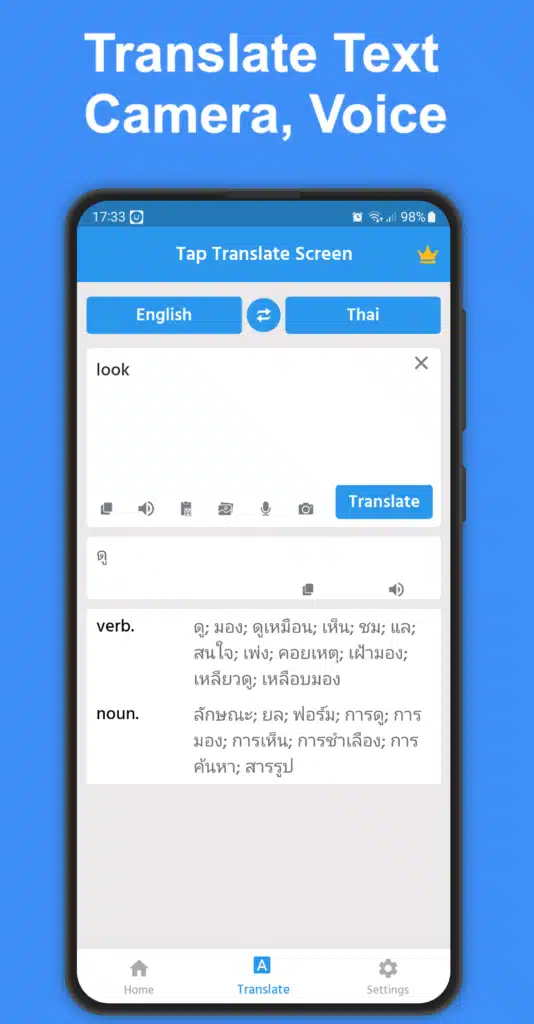
مميزات تطبيق Tap To Translate Screen
يمتلك تطبيق Tap To Translate Screen العديد من المميزات القوية التي تجعله يتفوق على تطبيقات الترجمة التقليدية:
1. الترجمة الفورية الشاملة على الشاشة:
- الرمز العائم (Floating Button): يظل هذا الرمز في المقدمة دائماً، مما يتيح الوصول الفوري إلى وظيفة الترجمة دون الحاجة لفتح التطبيق نفسه.
- الترجمة بملء الشاشة: بنقرة واحدة على الرمز العائم، يمكن للتطبيق التقاط الشاشة بالكامل وترجمة جميع النصوص المرئية عليها بشكل سريع.
- ترجمة المنطقة المحددة: يمكن للمستخدم سحب الرمز العائم أو استخدام أداة التحديد المدمجة لاختيار منطقة معينة فقط على الشاشة لترجمتها، مما يوفر وقتاً وجهداً في عزل النص المطلوب.
- العمل داخل أي تطبيق: أهم ميزة هي القدرة على ترجمة المحتوى داخل الألعاب، وتطبيقات التواصل الاجتماعي، وقارئات الكتب الإلكترونية (PDF)، وتطبيقات التسوق، دون مغادرة واجهتها.
2. دعم اللغات وتقنيات الترجمة:
- دعم متعدد للغات: يدعم التطبيق عدداً هائلاً من اللغات (غالباً ما يتجاوز 100 لغة)، مما يغطي احتياجات الترجمة العالمية.
- التعرف البصري على الحروف (OCR): يعتمد على تقنية OCR المتقدمة لقراءة النص من الصور أو من الشاشة، حتى لو كان جزءاً من واجهة رسومية وليست نصاً قابلاً للنسخ.
- دقة وسرعة عالية: يوفر نتائج ترجمة سريعة نسبياً، مع مستويات دقة ممتازة تساعد في فهم السياق العام للنص.
3. أدوات الترجمة المتعددة:
- ترجمة الكاميرا (Live Camera Translation): يتيح استخدام كاميرا الهاتف كأداة ترجمة فورية، حيث يمكن توجيهها نحو اللافتات، والقوائم، والوثائق، وعرض الترجمة مباشرة على الصورة الملتقطة.
- ترجمة الصور والمعرض: يمكن استيراد الصور من معرض الهاتف وترجمة النصوص الموجودة بداخلها.
- الترجمة الصوتية (Voice Translation): يتيح إمكانية ترجمة المحادثات الصوتية ثنائية الاتجاه بشكل فوري، مما يجعله مثالياً للمسافرين.
4. سهولة الاستخدام والوظائف الإضافية:
- خدمة إمكانية الوصول (Accessibility Service): في بعض إصداراته، يستخدم التطبيق هذه الخدمة لتمكين ميزة “وضع الدردشة”، حيث يمكنه ملء حقل النص في تطبيقات المراسلة بالترجمة تلقائياً، مما يسهل الردود في اللغات الأجنبية.
- إمكانية التخصيص: يسمح للمستخدم بتحديد اللغات المصدر والهدف المفضلة مسبقاً، وتسريع عملية الترجمة.
- خفيف الوزن: على الرغم من قوة ميزاته، فإن التطبيق غالباً ما يكون خفيفاً ولا يستهلك الكثير من موارد الجهاز.
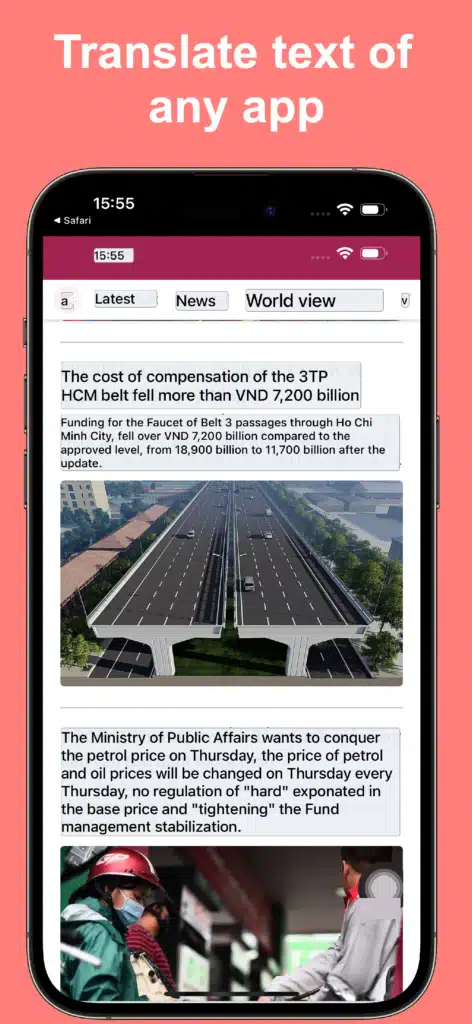
طريقة تشغيل واستخدام تطبيق Tap To Translate Screen
يتميز تطبيق Tap To Translate Screen بآلية تشغيل بسيطة وفعالة، تبدأ بالحصول على الأذونات اللازمة وتنتهي باستخدام الرمز العائم:
1. التثبيت ومنح الأذونات:
- التنزيل: قم بتنزيل التطبيق من متجر Google Play أو مصدر موثوق.
- التشغيل الأولي: عند فتح التطبيق لأول مرة، سيطلب الحصول على عدة أذونات ضرورية لوظيفته الرئيسية:
- إذن “العرض فوق التطبيقات الأخرى”: هذا الإذن ضروري لكي يظهر الرمز العائم على الشاشة فوق كل التطبيقات الأخرى.
- إذن “خدمة إمكانية الوصول (Accessibility Service)”: يطلب هذا الإذن لكي يتمكن من “قراءة” النص الظاهر على الشاشة ولتمكين ميزات مثل وضع الدردشة. يجب تفعيل هذا الخيار من إعدادات الهاتف.
- إذن “التقاط الشاشة (Screen Capture)”: هذا الإذن يُطلب لتصوير أو مسح المحتوى المرئي على الشاشة بهدف ترجمته.
- تحديد اللغات: داخل إعدادات التطبيق، حدد اللغة الأم (اللغة التي تريد الترجمة إليها) و اللغة المصدر (اللغة التي تريد الترجمة منها). يمكن عادةً ترك اللغة المصدر كـ “اكتشاف تلقائي”.
2. تفعيل واستخدام الرمز العائم:
- التفعيل: بعد منح الأذونات، اضغط على زر “تفعيل” أو “تشغيل” داخل التطبيق. سيظهر الرمز العائم (عادةً يكون دائرة أو رمز فقاعة) على حافة الشاشة.
- الترجمة السريعة:
- افتح أي تطبيق آخر (مثل لعبة أو صفحة ويب بلغة أجنبية).
- لترجمة الشاشة بالكامل: انقر مرة واحدة على الرمز العائم. سيقوم التطبيق بمسح وترجمة كل النصوص الموجودة على الشاشة.
- لترجمة منطقة محددة: اضغط مع السحب (Drag and Drop) للرمز العائم، أو قم بتنشيطه ثم استخدم أداة التحديد لتحديد جزء معين من النص على الشاشة.
- الترجمة المتعددة الأوضاع:
- ترجمة الكاميرا: اختر وضع “الكاميرا” داخل التطبيق، ووجه الكاميرا إلى النص لترى الترجمة الفورية تظهر على الشاشة.
- وضع الدردشة: فعّل وضع الدردشة في إعدادات التطبيق، ثم استخدم الرمز العائم فوق رسالة بلغة أجنبية؛ ستظهر الترجمة مع خيار لملء مربع الرد بالترجمة الخاصة بك.
3. الإيقاف المؤقت والإخفاء:
- إخفاء الرمز: إذا كنت لا تحتاج إلى الترجمة في الوقت الحالي، يمكنك عادةً سحب الرمز العائم إلى منطقة مخصصة في أسفل الشاشة لإخفائه مؤقتاً أو لإيقاف الخدمة من شريط الإشعارات.
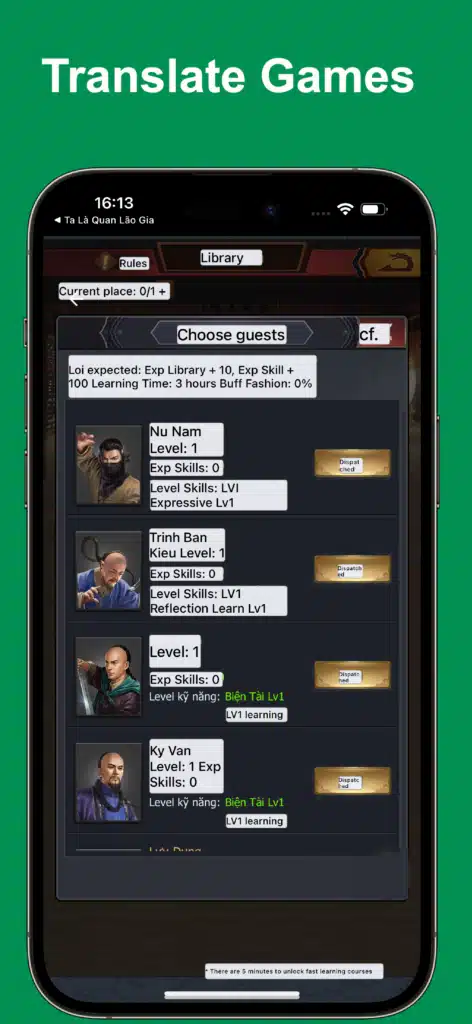
متطلبات تشغيل تطبيق Tap To Translate Screen
يعمل تطبيق Tap To Translate Screen على نظام أندرويد بشكل أساسي، وتتسم متطلبات تشغيله بكونها مرنة ومتاحة لمعظم الأجهزة الحديثة نسبياً:
1. نظام التشغيل (OS):
- الحد الأدنى لنظام التشغيل: يتطلب التطبيق عادةً إصدار Android 5.0 (Lollipop) أو أحدث. قد تتطلب بعض الإصدارات الأحدث من التطبيق إصدارات أندرويد أحدث للحصول على الأداء الأمثل لميزات الذكاء الاصطناعي والتعرف البصري على الحروف.
2. موارد الجهاز:
- المعالج والذاكرة (RAM): نظراً لاعتماده على العمل في الخلفية وتنشيط ميزة التقاط الشاشة (Screen Capture)، يُفضل أن يكون الجهاز بذاكرة وصول عشوائي (RAM) لا تقل عن 2 جيجابايت لضمان عدم حدوث تباطؤ عند استخدام التطبيقات الأخرى في وقت واحد.
- مساحة التخزين: حجم التطبيق نفسه صغير نسبياً (عادةً ما يقل عن 70 ميجابايت)، لكن قد يحتاج إلى مساحة إضافية لتنزيل حزم اللغات للترجمة دون اتصال بالإنترنت (إذا كانت الميزة متاحة ومدعومة).
3. الاتصال بالإنترنت:
- أساسي للترجمة: تتطلب معظم خدمات الترجمة، خاصة الترجمة عالية الدقة واللغات المتعددة، اتصالاً نشطاً بالإنترنت (Wi-Fi أو بيانات الجوال) لتتم معالجة الترجمة عبر خوادم التطبيق أو خدمات الترجمة السحابية.
- الوضع دون اتصال (في حال توفره): بعض تطبيقات الترجمة توفر ترجمة لبعض اللغات دون اتصال بالإنترنت، ولكنها تتطلب تنزيل حزم اللغات مسبقاً وتكون دقتها أقل من الترجمة المتصلة.
4. الأذونات الحيوية:
- إذن إمكانية الوصول (Accessibility): هذا هو أهم متطلب فني، حيث يجب تفعيل هذا الإذن لكي يتمكن التطبيق من قراءة النص المعروض على الشاشة داخل التطبيقات الأخرى.
- إذن العرض فوق التطبيقات الأخرى (Draw over other apps): ضروري لتمكين ظهور الرمز العائم.
- إذن الكاميرا (لترجمة الكاميرا): مطلوب لتفعيل خاصية الترجمة المباشرة عبر الكاميرا.
التطبيق مصمم ليكون في متناول معظم مستخدمي أندرويد، مع التركيز على الكفاءة والسرعة في توفير الترجمة الفورية.
مع تحيات موقع سوفت لود | SoftLoad


