
تحميل اسطوانة Acronis Cyber Protect Home Office دليلك الآمن لإنقاذ الويندوز واستعادة ملفاتك
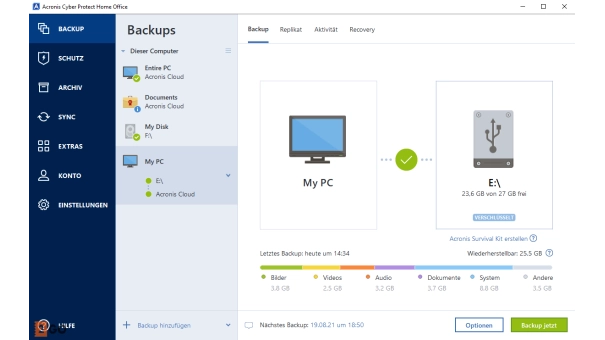
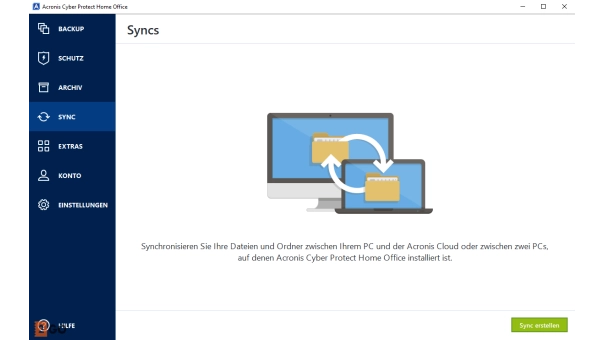
Acronis Cyber Protect Home Office هو أحد أشهر حلول النسخ الاحتياطي واستعادة النظام للمستخدمين المنزليين وأصحاب الأعمال الصغيرة، وقد أصبح اسمه الحالي Acronis True Image بعد عودة الشركة إلى العلامة المعروفة للبرنامج. تتمثل قيمته الأساسية في أنه لا يكتفي بحفظ نسخة من ملفاتك، بل يساعدك على إنشاء صورة كاملة للنظام، واستعادة ويندوز عند الانهيار، وتشغيل جهازك من وسيط إنقاذ مثل USB أو DVD عندما يتعذر الدخول إلى النظام. لذلك يبحث كثيرون عن تحميل اسطوانة Acronis Cyber Protect Home Office باعتبارها وسيلة طوارئ ضرورية لحماية الملفات، إصلاح الأعطال، ونقل النظام إلى قرص جديد دون البدء من الصفر. وتؤكد Acronis أن True Image يجمع بين النسخ الاحتياطي وحماية البيانات والخصائص الأمنية في حل واحد، مع دعم نسخ المستندات والصور والبريد والأقسام وحتى القرص بالكامل بما يشمل النظام والتطبيقات والإعدادات.
ما المقصود باسطوانة Acronis Cyber Protect Home Office؟
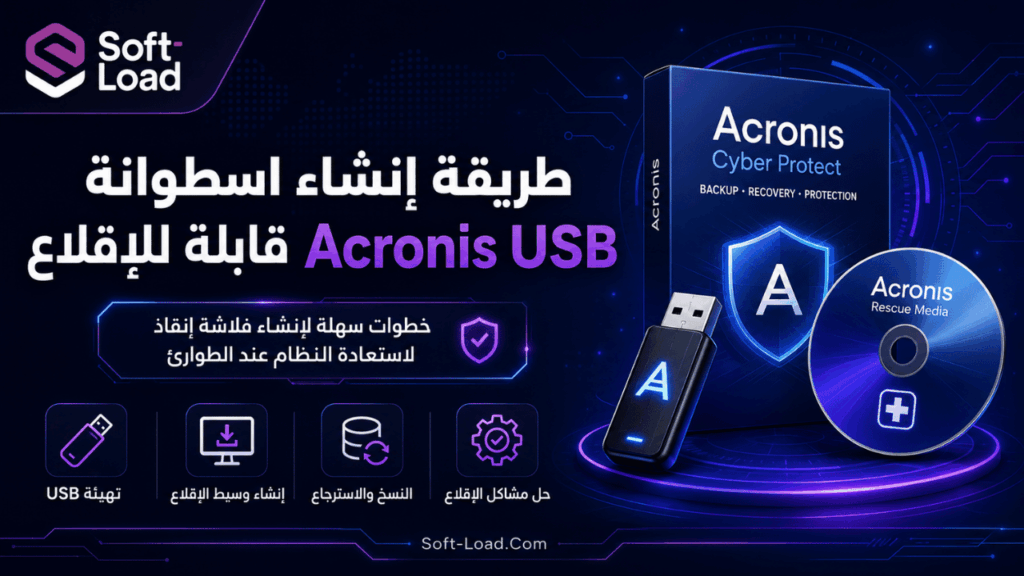
اسطوانة Acronis Cyber Protect Home Office هي وسيط إقلاع يتم إنشاؤه باستخدام أدوات Acronis، وغالبًا يكون على هيئة فلاشة USB أو قرص DVD أو ملف ISO. الهدف منها تشغيل بيئة مستقلة عن نظام ويندوز، بحيث يمكنك الدخول إلى أدوات النسخ والاسترجاع حتى لو كان النظام الأساسي لا يعمل.
في الاستخدام العملي، لا تعني كلمة “اسطوانة” بالضرورة قرصًا مدمجًا فقط. المستخدمون العرب يستخدمون المصطلح للإشارة إلى أي وسيط إنقاذ قابل للإقلاع، سواء كان CD/DVD قديمًا أو USB حديثًا أو ملف ISO يتم حرقه لاحقًا. لذلك فإن البحث عن تحميل اسطوانة Acronis Cyber Protect Home Office يعني غالبًا البحث عن طريقة آمنة للحصول على أداة الإقلاع الخاصة بالبرنامج، أو إنشاء فلاشة إنقاذ من داخل النسخة الرسمية.
من المهم أيضًا معرفة أن Acronis Cyber Protect Home Office أصبح يُعرض حاليًا باسم Acronis True Image في صفحات الدعم والمنتج الرسمية، حيث تشير Acronis إلى أن Cyber Protect Home Office أصبح Acronis True Image. لذلك قد تجد الاسم القديم في الشروحات العربية، بينما يظهر الاسم الجديد في صفحة التحميل أو الدعم.

لماذا يحتاج المستخدم إلى اسطوانة Acronis؟
الاعتماد على برنامج نسخ احتياطي مثبت داخل ويندوز فقط ليس كافيًا دائمًا. عند تلف ملفات الإقلاع، أو ظهور شاشة زرقاء، أو تعطل قرص النظام، لن تستطيع فتح البرنامج بالطريقة المعتادة. هنا تظهر قيمة اسطوانة Acronis، لأنها تعمل قبل تحميل ويندوز وتمنحك قدرة على الوصول إلى النسخ الاحتياطية واستعادة النظام.
تُستخدم اسطوانة Acronis في الحالات التالية:
- استعادة نسخة كاملة من ويندوز بعد تلف النظام.
- نقل النظام من HDD إلى SSD.
- استرجاع ملفات من نسخة احتياطية محفوظة على هارد خارجي.
- تشغيل أدوات الاستعادة عندما يفشل الإقلاع.
- التعامل مع أعطال ناتجة عن تحديثات فاشلة أو برمجيات ضارة.
- تجهيز خطة طوارئ لجهاز العمل أو جهاز الدراسة.
- استعادة قسم معين بدلًا من استعادة القرص بالكامل.
- إنشاء وسيط إنقاذ قبل تغيير الهارد أو تركيب SSD جديد.
وفقًا لصفحات Acronis، يتضمن Acronis Survival Kit وسيط إقلاع مع النسخ الاحتياطية في أداة استرداد واحدة، ويمكن استخدامه لاستعادة النظام أو الملفات عند الحاجة، كما يمكن إنشاء USB قابل للإقلاع من خلاله.
هل تحميل اسطوانة Acronis Cyber Protect Home Office آمن؟
التحميل يكون آمنًا عندما يتم من المصادر الامنة و الموثوقة. أما تحميل ملفات ISO مجهولة من مواقع عشوائية فهو مخاطرة كبيرة، لأن هذه الملفات قد تكون معدلة، أو مرفقة ببرمجيات خبيثة، أو غير متوافقة مع إصدارك، أو مخالفة لشروط الترخيص.
الفرق بين Acronis Cyber Protect Home Office وAcronis True Image
قد يسبب اختلاف الاسم بعض الارتباك للمستخدم العربي. تاريخيًا، اشتهر البرنامج باسم Acronis True Image، ثم حمل اسم Acronis Cyber Protect Home Office، ثم عادت Acronis إلى استخدام اسم Acronis True Image للمنتج المخصص للمستخدمين المنزليين. لذلك عند البحث عن تحميل اسطوانة Acronis Cyber Protect Home Office قد تجد صفحة التحميل أو الدعم باسم Acronis True Image.
| العنصر | Acronis Cyber Protect Home Office | Acronis True Image |
|---|---|---|
| طبيعة المنتج | برنامج نسخ احتياطي وحماية للمستخدم المنزلي | الاسم الحالي للمنتج نفسه في صفحات Acronis |
| الاستخدام الأساسي | نسخ احتياطي، استعادة، حماية من الفدية، إنشاء وسيط إنقاذ | الوظائف نفسها مع الاسم الجديد |
| ظهور الاسم في الشروحات | منتشر في المقالات والفيديوهات القديمة | يظهر في صفحات المنتج والدعم الحديثة |
| وسيط الإنقاذ | يتم إنشاؤه من أدوات البرنامج | يتم إنشاؤه من Bootable Rescue Media Builder |
| الجمهور المستهدف | المستخدمون المنزليون والمكاتب الصغيرة | المستخدمون المنزليون والمكاتب الصغيرة |
مميزات اسطوانة Acronis Cyber Protect Home Office
1. استعادة النظام عند فشل الإقلاع
الميزة الأهم هي القدرة على تشغيل الجهاز من USB أو DVD واستعادة نسخة احتياطية حتى لو كان ويندوز لا يعمل. هذه النقطة تجعل الاسطوانة أداة طوارئ حقيقية وليست مجرد إضافة ثانوية.
عند توفر نسخة احتياطية كاملة للنظام، يمكنك استرجاع القرص كما كان وقت النسخ: النظام، البرامج، الإعدادات، الملفات، والتعريفات. وهذا مفيد خصوصًا بعد تلف ملفات النظام أو فشل تحديث كبير.
2. إنشاء صورة كاملة للقرص
بدلًا من نسخ ملفات متفرقة فقط، يستطيع Acronis إنشاء صورة كاملة للقرص أو القسم. الصورة الكاملة تتيح الرجوع إلى حالة مستقرة من النظام، وهي أفضل من الاعتماد على النسخ اليدوي عند التعامل مع ويندوز والتطبيقات والتعريفات.
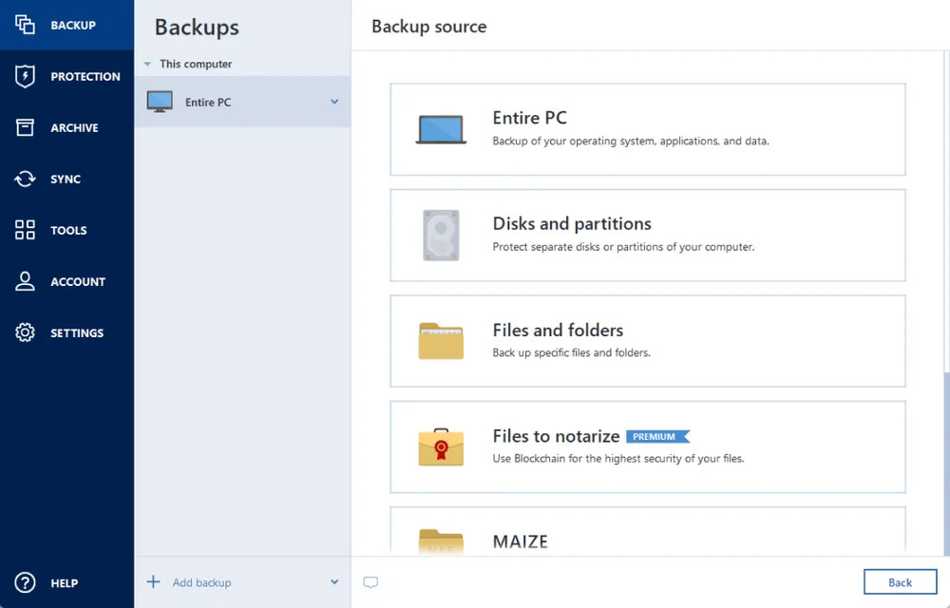
توضح Acronis أن البرنامج يستطيع نسخ المستندات والصور والبريد والأقسام المحددة والقرص بالكامل بما يشمل نظام التشغيل والتطبيقات والإعدادات والبيانات.
3. دعم النسخ المحلي والسحابي
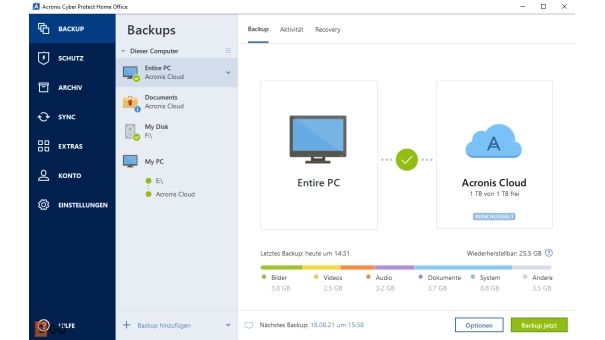
يمكن حفظ النسخ الاحتياطية على هارد خارجي، وحدة NAS، مجلد شبكة، أو عبر خدمات Acronis Cloud حسب الخطة المستخدمة. وجود نسخة محلية يمنح سرعة في الاستعادة، بينما النسخة السحابية تضيف حماية إذا تلف الجهاز أو فُقد الهارد الخارجي.
وتشير Acronis إلى أن الاشتراك يمكنه تكرار النسخ المحلية تلقائيًا إلى Acronis Cloud عبر ميزة Dual Protection، كما تذكر مزايا التخزين السحابي المشفر والوصول إلى الملفات من أجهزة متصلة بالإنترنت.
4. الحماية من برمجيات الفدية
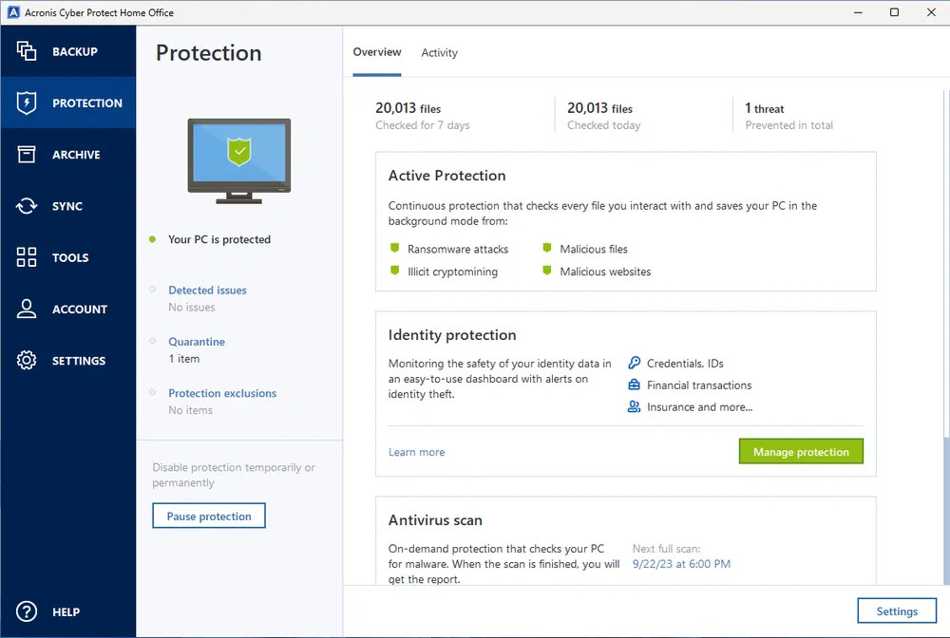
واحدة من نقاط قوة البرنامج هي الدمج بين النسخ الاحتياطي والحماية الأمنية. فالفكرة ليست فقط حفظ نسخة من ملفاتك، بل تقليل احتمالات تلفها أو تشفيرها بفعل هجمات الفدية. Acronis تعرض True Image كحل حماية إلكترونية متكامل يوفر مراقبة تهديدات في الوقت الحقيقي ضد البرمجيات الخبيثة والفدية والأنشطة المشبوهة.
5. استنساخ القرص ونقل النظام
ميزة Clone Disk مفيدة عند الانتقال من هارد قديم إلى SSD جديد. بدلًا من تثبيت ويندوز والبرامج من البداية، يمكنك نقل النظام كما هو، بشرط أن تكون الأقراص سليمة وأن تتم العملية بالطريقة الصحيحة.
6. إنشاء Acronis Survival Kit
Acronis Survival Kit هو خيار عملي لمن يريد وسيط إنقاذ متكاملًا. بدلًا من امتلاك فلاشة إقلاع في مكان ونسخة احتياطية في مكان آخر، يجمع Survival Kit بين وسيط الإقلاع والنسخ الاحتياطية على محرك خارجي واحد. وتوضح Acronis أن هذه الأداة تتضمن ما تحتاجه لاستعادة النظام، بما في ذلك boot media والنسخ الاحتياطية.
عيوب Acronis Cyber Protect Home Office
رغم قوة البرنامج، توجد نقاط يجب معرفتها قبل الاعتماد عليه:
| العيب | التوضيح |
| ليس مجانيًا بالكامل | البرنامج تجاري، وقد تتطلب بعض المزايا اشتراكًا أو ترخيصًا نشطًا. |
| يحتاج مساحة تخزين كبيرة | النسخ الكاملة للنظام قد تستهلك عشرات أو مئات الجيجابايت. |
| قد يكون زائدًا للمستخدم البسيط | من يريد نسخ ملفات قليلة فقط قد لا يحتاج كل هذه المزايا. |
| الاعتماد على النسخ القديمة خطر | إذا لم تُحدّث النسخ الاحتياطية بانتظام، فقد تستعيد نظامًا قديمًا يفتقد ملفات مهمة. |
| التوافق مع العتاد مهم | بعض أجهزة التخزين أو تعريفات RAID/NVMe قد تحتاج وسيط WinPE أو تعريفات إضافية. |
| الإصدارات القديمة قد لا تدعم الأنظمة الحديثة | يجب الانتباه إلى نظام التشغيل والمعمارية قبل التثبيت أو إنشاء الوسيط. |
متطلبات تشغيل Acronis True Image الحديثة
تختلف المتطلبات حسب الإصدار. بالنسبة للإصدارات الحديثة من Acronis True Image، تشير صفحات Acronis إلى دعم Windows 11 وWindows 10، كما تذكر دعم macOS Tahoe 26 وmacOS Sequoia 15 وmacOS Sonoma 14 وmacOS Ventura 13 وmacOS Monterey 12، إلى جانب iOS 15 أو أحدث وAndroid 10 أو أحدث.
كما توضّح ملاحظات إصدار Acronis True Image 2026 أن البرنامج لا يدعم التثبيت على أنظمة Windows 32-bit، وأن المستخدمين يحتاجون إلى نسخة Windows 64-bit للحصول على آخر التحديثات.
المتطلبات العامة المقترحة
| المكوّن | المتطلب المناسب |
| نظام التشغيل | Windows 10/11 بنواة 64-bit أو إصدار macOS مدعوم |
| الذاكرة | 2 جيجابايت RAM على الأقل، ويفضل أكثر |
| التخزين | مساحة كافية للبرنامج، ومساحة كبيرة للنسخ الاحتياطية |
| وسيط الإنقاذ | USB أو DVD أو هارد خارجي |
| الإنترنت | مطلوب للتفعيل والتحديثات والمزايا السحابية |
| الصلاحيات | حساب مدير Administrator |
| الشاشة | دقة مناسبة لتشغيل واجهة البرنامج بوضوح |
طريقة تحميل Acronis Cyber Protect Home Office رسميًا
للحصول على تحميل آمن، استخدم صفحة Acronis الرسمية الخاصة بمنتج Acronis True Image أو حسابك في Acronis. بعد تثبيت البرنامج وتفعيله أو تشغيله كتجربة، يمكنك إنشاء وسيط الإنقاذ من داخل الأدوات.
خطوات التحميل الآمن
- الذهاب إلى لينكات تحميل البرنامج الموجودة في اخر المقال ( سريعة و امنة).
- اختيار السيرفر المناسب لك.
- تنزيل ملف التثبيت.
- تشغيل ملف التثبيت على ويندوز.
- اتباع خطوات التثبيت حتى النهاية.
- فتح البرنامج وبدء إعداد الكراك.
طريقة إنشاء اسطوانة Acronis USB قابلة للإقلاع
بعد تثبيت البرنامج، يمكنك إنشاء USB إنقاذ بدلًا من الاعتماد على ملف ISO مجهول. هذه الطريقة هي الأفضل لمعظم المستخدمين لأنها تنشئ وسيطًا مناسبًا لجهازك.
الخطوات الأساسية
- وصل فلاشة USB أو هارد خارجي فارغ أو قابل للتهيئة.
- افتح Acronis True Image.
- انتقل إلى قسم الأدوات Tools.
- اختر Bootable Rescue Media Builder أو Rescue Media Builder.
- اختر طريقة الإنشاء:
- Simple للمستخدم العادي.
- Advanced لمن يريد تحديد نوع الوسيط أو إضافة تعريفات.
- اختر USB أو ISO حسب رغبتك.
- اضغط Proceed أو Create.
- انتظر حتى تنتهي العملية.
- أخرج الفلاشة بأمان.
- جرّب الإقلاع منها قبل حدوث أي مشكلة فعلية.
الفرق بين Simple وAdvanced
| الخيار | مناسب لمن؟ | الميزة |
| Simple | معظم المستخدمين | يختار البرنامج الإعدادات الأنسب تلقائيًا |
| Advanced | المستخدم المتقدم أو الفني | يسمح باختيار WinPE/WinRE أو إضافة تعريفات |
| ISO | من يريد حفظ ملف قابل للحرق لاحقًا | مفيد للأرشفة أو الاستخدام على أكثر من وسيط |
| USB مباشر | من يريد أداة إنقاذ جاهزة فورًا | الأسرع والأبسط في الاستخدام |
كيفية الإقلاع من اسطوانة Acronis
بعد إنشاء الفلاشة، يجب معرفة طريقة تشغيل الجهاز منها. تختلف الخطوات قليلًا حسب نوع اللوحة الأم أو الشركة المصنعة، لكن الفكرة واحدة.
خطوات الإقلاع
- وصل فلاشة Acronis بالجهاز.
- أعد تشغيل الكمبيوتر.
- اضغط مفتاح قائمة الإقلاع مثل F12 أو F11 أو Esc أو F8 حسب الجهاز.
- اختر USB من قائمة Boot Menu.
- انتظر حتى تظهر واجهة Acronis.
- اختر Recover أو Recovery.
- حدد مكان النسخة الاحتياطية.
- اختر القرص أو القسم المطلوب استعادته.
- راجع الإعدادات بعناية.
- ابدأ عملية الاستعادة.
Acronis توضح أن وسيط الاسترداد مثل CD أو DVD أو USB يسمح بتشغيل الكمبيوتر دون تشغيل نظام التشغيل من القرص الداخلي، كما يمكن استخدامه لاستعادة قسم النظام أو الملفات أو استرجاع النظام من نسخة صورة كاملة حديثة.
أفضل استخدامات اسطوانة Acronis
استعادة ويندوز بعد الانهيار
إذا توقف النظام عن الإقلاع، يمكنك تشغيل الجهاز من USB Acronis واستعادة نسخة كاملة. هذه الطريقة مناسبة عندما تفشل أدوات الإصلاح التقليدية.
استبدال الهارد القديم بـ SSD
قبل تغيير القرص، أنشئ نسخة كاملة أو استخدم الاستنساخ. بعد ذلك يمكنك استعادة النظام على SSD وتشغيل الجهاز بسرعة أعلى دون تثبيت كل شيء من جديد.
الرجوع بعد تحديث فاشل
بعض تحديثات النظام أو التعريفات تسبب مشكلات غير متوقعة. وجود نسخة Acronis حديثة يسمح بالعودة إلى حالة مستقرة بسرعة.
حماية أجهزة العمل
لأصحاب المكاتب الصغيرة، وجود وسيط إنقاذ ونسخة احتياطية دورية يقلل زمن التوقف. فبدلًا من فقدان يوم كامل في إعادة التثبيت، يمكن استعادة الجهاز إلى حالته السابقة.
مقارنة بين اسطوانة Acronis والحلول البديلة
| العنصر | Acronis | نسخ ويندوز المدمج | نسخ يدوي للملفات |
| استعادة نظام كامل | ممتازة | محدودة حسب الإعداد | غير متاحة |
| العمل عند فشل الإقلاع | نعم عبر وسيط الإنقاذ | أحيانًا | لا |
| نسخ البرامج والإعدادات | نعم عند عمل صورة كاملة | جزئيًا | لا |
| الحماية من الفدية | متوفرة حسب الخطة | ليست بنفس التكامل | لا |
| سهولة الاستعادة | عالية بعد الإعداد | متوسطة | ضعيفة |
| التكلفة | مدفوع غالبًا | مدمج مع النظام | مجاني |
| مناسب للمبتدئين | جيد مع الوضع البسيط | متوسط | سهل لكن غير كافٍ |
نصائح أمان عند استخدام اسطوانة Acronis
- لا تستخدم ملفات ISO من مواقع غير معروفة.
- أنشئ وسيط الإنقاذ من النسخة الرسمية.
- احتفظ بنسخة احتياطية على هارد خارجي منفصل.
- اختبر الفلاشة بعد إنشائها.
- حدّث النسخ الاحتياطية دوريًا.
- لا تحفظ النسخة الاحتياطية الوحيدة على نفس قرص النظام.
- استخدم كلمة مرور قوية وتشفيرًا عند حفظ ملفات حساسة.
- افصل هارد النسخ الاحتياطي عند عدم استخدامه لتقليل خطر الفدية.
أخطاء شائعة يجب تجنبها
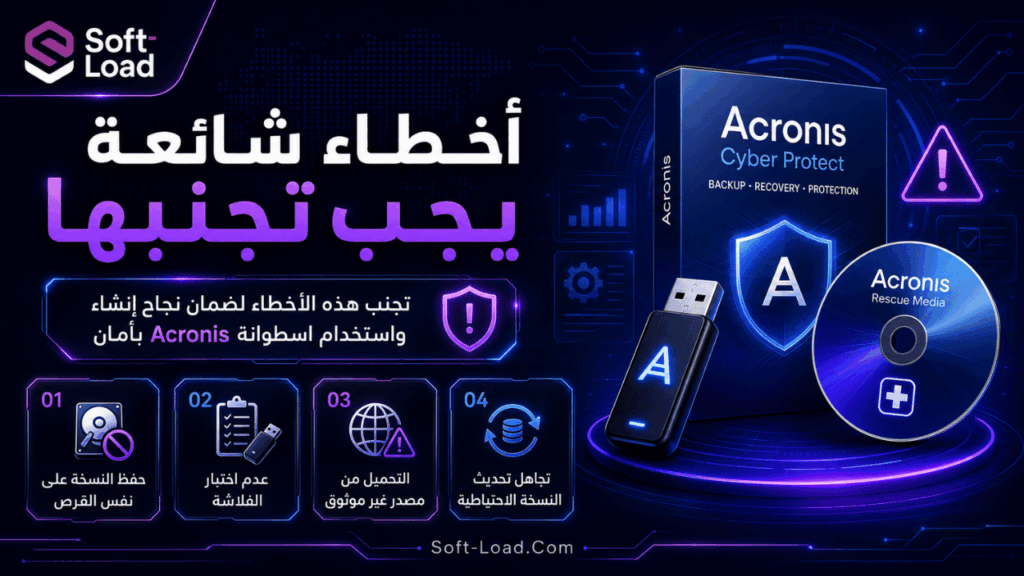
حفظ النسخة على نفس القرص
إذا تلف القرص بالكامل، ستفقد النظام والنسخة الاحتياطية معًا. الأفضل حفظ النسخ على وسيط خارجي أو شبكة أو سحابة.
إنشاء USB الإنقاذ بعد حدوث المشكلة
يجب إنشاء الاسطوانة قبل تعطل النظام. عند حدوث المشكلة قد لا تستطيع تثبيت البرنامج أو إنشاء الوسيط.
تجاهل اختبار الإقلاع
قد تكون الفلاشة غير قابلة للإقلاع بسبب إعدادات UEFI أو Secure Boot أو نظام الملفات. الاختبار المبكر يمنع المفاجآت.
استعادة قرص خاطئ
أثناء الاستعادة، راجع القرص الهدف بعناية. اختيار القرص الخطأ قد يؤدي إلى حذف بيانات مهمة.
لمن يناسب Acronis Cyber Protect Home Office؟
يناسب البرنامج المستخدمين الذين يملكون ملفات مهمة، أجهزة عمل، مشاريع، صور عائلية، برامج مدفوعة، أو إعدادات يصعب تكرارها. كما يناسب من يغيّر الأقراص كثيرًا أو يريد الانتقال إلى SSD دون إعادة تثبيت النظام.
أما إذا كان الاستخدام بسيطًا جدًا ولا توجد حاجة لاستعادة النظام بالكامل، فقد تكون خدمات التخزين السحابي أو النسخ اليدوي كافية للملفات العادية، لكنها لن تمنحك نفس قدرة استعادة ويندوز والتطبيقات والإعدادات في خطوة واحدة.
خلاصة المقال
تحميل اسطوانة Acronis Cyber Protect Home Office لا يجب أن يعني البحث عن ملف مجهول أو نسخة معدلة، بل يعني الوصول إلى الطريقة الآمنة لإنشاء وسيط إنقاذ رسمي عبر Acronis True Image. هذه الاسطوانة أو الفلاشة تمنحك قدرة حقيقية على استعادة ويندوز، إنقاذ الملفات، نقل النظام إلى قرص جديد، والتعامل مع أعطال الإقلاع. ومع دمج النسخ الاحتياطي بالحماية من الفدية والتخزين المحلي أو السحابي حسب الخطة، يصبح Acronis حلًا قويًا لمن يريد حماية جهازه قبل وقوع المشكلة، لا بعدها.


