
تحميل برنامج Active Boot Disk | يعمل كبيئة تشغيل مؤقتة ومستقلة
Active Boot Disk هو حل برمجي شامل وموثوق تم تطويره بواسطة شركة LSoft Technologies Inc.، وهدفه الأساسي هو إنقاذ البيانات وإصلاح الأنظمة التي أصبحت غير قابلة للتشغيل بسبب تلف الملفات، هجمات الفيروسات، أخطاء الأجهزة، أو أي مشكلة أخرى تمنع الإقلاع العادي.
البرنامج مبني على بيئة تشغيل خفيفة الوزن ومستقرة، غالبًا ما تكون Windows PE (بيئة الإقلاع المسبق لويندوز)، مما يوفر واجهة مألوفة تشبه بيئة ويندوز التقليدية (مع شريط مهام وقائمة ابدأ ومتصفح ملفات)، ولكنها تعمل بالكامل من وسائط الإقلاع (USB/CD/DVD). هذه البيئة المستقلة تضمن أن الأدوات تعمل بكامل طاقتها دون التأثر بأي أخطاء أو تلف في نظام التشغيل الرئيسي.
تتمثل القيمة الأساسية للبرنامج في أنه يجمع بين عدد من الأدوات المتخصصة في حزمة واحدة قابلة للإقلاع، مما يلغي الحاجة إلى امتلاك أقراص أو محركات USB متعددة لمهام مختلفة مثل استعادة الملفات، استعادة الأقسام، إنشاء صور احتياطية للقرص، مسح البيانات، وإعادة تعيين كلمات المرور. هذا التجميع يجعله حلاً عمليًا واقتصاديًا أكثر من امتلاك برامج منفصلة لكل مهمة.
باختصار، هو نظام تشغيل مصغر للطوارئ يسمح للمستخدمين بالتحكم الكامل في جهاز الكمبيوتر المعطل لتشخيص المشاكل، إصلاحها، والوصول إلى البيانات الهامة قبل أن تضيع.
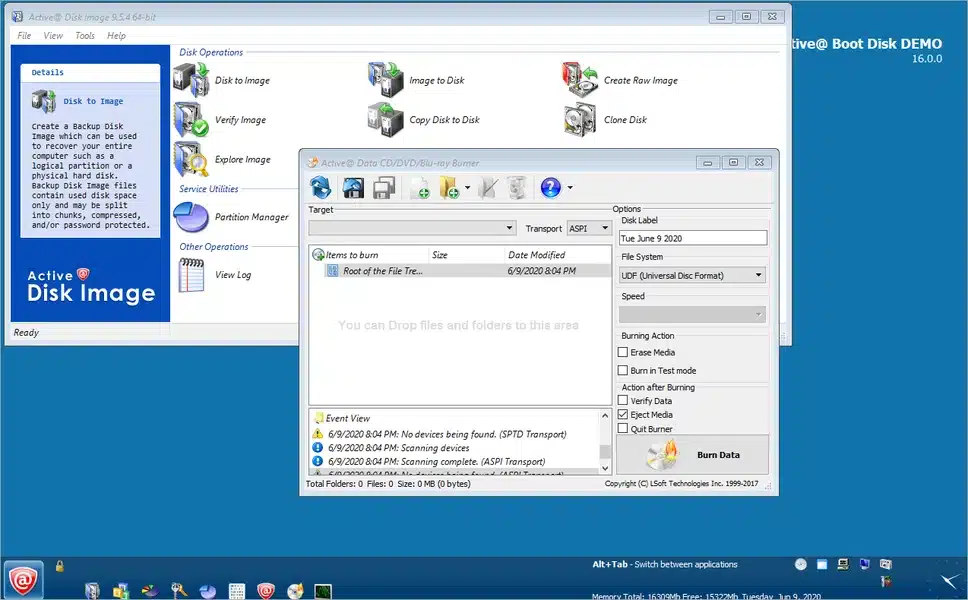
مميزات برنامج Active Boot Disk
يقدم Active Boot Disk مجموعة كبيرة من الميزات التي تجعله أداة لا غنى عنها في ترسانة صيانة الكمبيوتر. يتميز بتكامل العديد من الأدوات القوية التي تغطي جميع جوانب استعادة النظام وإدارة الأقراص.
1. الإقلاع والوصول الكامل
- الإقلاع المستقل: القدرة على الإقلاع من CD، DVD، أو محرك أقراص فلاش USB بغض النظر عن حالة نظام التشغيل المثبت على القرص الصلب.
- الوصول إلى الأقراص غير القابلة للتشغيل: يمنح وصولاً حصريًا إلى الأقراص المحلية والبيانات حتى لو كان الكمبيوتر لا يقلع.
- دعم بيئات الإقلاع المختلفة: يدعم نظامي BIOS و UEFI للإقلاع الحديث والقديم.
- إزالة وسائط الإقلاع: يمكن إزالة قرص الإقلاع (CD/DVD/USB) من النظام بعد الإقلاع الناجح.
- واجهة مألوفة: يوفر واجهة تشغيل مبنية على Windows PE، مما يجعلها سهلة الاستخدام ومألوفة لمعظم مستخدمي ويندوز.
2. أدوات استعادة البيانات والأقسام
- استعادة الملفات المحذوفة (File Recovery): أدوات لاستعادة الملفات والمجلدات المحذوفة عن طريق الخطأ أو بعد تفريغ سلة المهملات.
- استعادة الأقسام (Partition Recovery): استعادة البيانات من الأقسام المفقودة، المحذوفة، أو التالفة.
- دعم أنظمة الملفات المتعددة: يدعم أنظمة ملفات واسعة تشمل NTFS، FAT32، exFAT، بالإضافة إلى أنظمة ملفات لينكس يونكس (مثل Ext2/3/4) لقراءة واستعادة البيانات.
3. النسخ الاحتياطي واستعادة القرص (Disk Backup and Restore)
- إنشاء صور للقرص (Disk Imaging): القدرة على إنشاء نسخ طبق الأصل (صور) للقرص أو الأقسام المُستخدمة فقط، مما يقلل من حجم النسخ الاحتياطي.
- استعادة النظام: استعادة صورة القرص بالكامل إلى القرص الصلب، وهي ميزة حيوية في حالة فشل النظام بشكل كارثي.
- النسخ الاحتياطي التزايدي والتفاضلي: دعم إنشاء صور تزايدية وتفاضلية لتسريع عملية النسخ الاحتياطي وتقليل المساحة المطلوبة.
- استنساخ/نسخ القرص (Clone/Copy Disk): نسخ القرص بالكامل أو قسم منه إلى قرص آخر.
4. أدوات إدارة النظام والأمان
- إعادة تعيين كلمات مرور ويندوز (Password Reset): أداة قوية لإعادة تعيين كلمات مرور المستخدمين وحسابات المسؤول (Administrator) في نظام ويندوز، وهي ميزة حاسمة في حال نسيان كلمة المرور.
- مسح البيانات بشكل آمن (Data Sanitizing – KillDisk): تدمير البيانات بشكل دائم وآمن على القرص الصلب، مما يضمن عدم إمكانية استعادتها، مع الامتثال لمعايير الصناعة مثل معيار DoD (وزارة الدفاع الأمريكية).
- مراقب صحة القرص (Disk Health Monitoring): أداة لمراقبة صحة القرص الصلب ودرجة حرارته وقراءة بيانات S.M.A.R.T للكشف عن المشاكل المحتملة قبل حدوث الفشل.
- أدوات مساعدة: يتضمن أدوات إضافية مثل محرر السجل (Registry Editor)، مدير المهام (Task Manager)، وموجه الأوامر (Command Prompt) للتحكم المتقدم في النظام.
5. دعم الشبكة
- الوصول إلى الشبكة: يتضمن القدرة على الوصول إلى الشبكة (عبر TCP/IP)، مما يسمح بنقل الملفات إلى أجهزة كمبيوتر أخرى أو التخزين الشبكي المشترك.
تسمح هذه المجموعة الشاملة من الميزات للمستخدم بتنفيذ مهام الصيانة والإصلاح المعقدة بكل سهولة وفعالية، حتى في أسوأ سيناريوهات فشل النظام.

طريقة تشغيل واستخدام برنامج Active Boot Disk
يتطلب تشغيل واستخدام Active Boot Disk خطوات واضحة تبدأ بإنشاء وسائط الإقلاع، ثم ضبط إعدادات الكمبيوتر للإقلاع من هذه الوسائط، وأخيرًا استخدام الأدوات المُدمجة.
الخطوة الأولى: إنشاء وسائط الإقلاع (Boot Media Creation)
- الحصول على البرنامج: قم بتنزيل ملف ISO الخاص بـ Active Boot Disk من الموقع الرسمي (بعد شراء الترخيص) أو استخدام النسخة التجريبية.
- استخدام الأداة المُصممة: استخدم الأداة المُدمجة في البرنامج والتي تُسمى Active@ Boot Disk Creator (منصوبة على جهاز كمبيوتر يعمل).
- تحديد الوسائط: اختر الوسائط التي تريد استخدامها:
- محرك أقراص فلاش USB: هو الخيار الأكثر شيوعًا وفعالية.
- قرص CD/DVD/Blu-Ray: وهو الخيار التقليدي.
- إنشاء القرص القابل للإقلاع: اتبع خطوات المعالج في Boot Disk Creator، حيث سيتم نسخ ملفات نظام التشغيل المصغر وجميع الأدوات إلى الوسائط المحددة، مع التأكد من أن الوسائط مُعدة بشكل صحيح لكي يتمكن نظام BIOS/UEFI من التعرف عليها كجهاز إقلاع.
- خيارات إضافية: يمكن في هذه المرحلة إضافة تعريفات (Drivers) مخصصة أو ملفات مستخدم أو نصوص برمجية (Scripts) ليتم تحميلها عند الإقلاع، وهذا مفيد في حال كانت هناك حاجة لتعريفات معينة لأجهزة غير مدعومة افتراضيًا (مثل تعريفات مصفوفات RAID).
الخطوة الثانية: الإقلاع من Active Boot Disk
- إدخال الوسائط: أدخل قرص CD/DVD أو وصل محرك USB القابل للإقلاع الذي أنشأته في جهاز الكمبيوتر الذي يعاني من المشكلة.
- إعادة تشغيل الكمبيوتر: قم بإعادة تشغيل الجهاز.
- الدخول إلى قائمة الإقلاع/BIOS: أثناء بدء تشغيل الكمبيوتر، يجب عليك الضغط على مفتاح معين للدخول إلى إعدادات BIOS/UEFI أو إلى قائمة الإقلاع (Boot Menu). يختلف هذا المفتاح حسب الشركة المُصنعة (عادةً ما يكون F2, F10, F12, Del, أو Esc).
- تغيير أولوية الإقلاع: في قائمة الإقلاع أو إعدادات BIOS، قم بتغيير أولوية الإقلاع (Boot Priority) لتبدأ من القرص أو محرك USB الذي يحتوي على Active Boot Disk بدلاً من القرص الصلب.
- بدء تشغيل Active Boot Disk: سيقلع الكمبيوتر الآن من الوسائط المُدخلة. قد يُطلب منك الضغط على أي مفتاح لبدء التحميل. سيتم تحميل نظام التشغيل المصغر (Windows PE) وستظهر واجهة Active Boot Disk.
الخطوة الثالثة: استخدام الأدوات
بمجرد تحميل بيئة Active Boot Disk، ستجد واجهة رسومية مألوفة مع شريط مهام وقائمة “ابدأ” خاصة بالبرنامج. يمكنك الوصول إلى الأدوات المُضمنة من قائمة “ابدأ” أو عبر أيقونات الاختصار. تشمل خطوات الاستخدام النموذجية:
- استعادة البيانات: للبحث عن الملفات المحذوفة باستخدام Active@ File Recovery أو الأقسام المفقودة باستخدام Active@ Partition Recovery.
- النسخ الاحتياطي للقرص: استخدام Active@ Disk Image لإنشاء نسخة احتياطية كاملة للقرص الصلب قبل محاولة إجراء إصلاحات قد تكون خطيرة.
- إصلاح الإقلاع: استخدام موجه الأوامر أو الأدوات المُخصصة لإصلاح ملفات إقلاع ويندوز التالفة (مثل BCD).
- إعادة تعيين كلمة المرور: تشغيل Active@ Password Changer لتعديل أو مسح كلمة مرور أي مستخدم في ويندوز.
- مسح البيانات: استخدام Active@ KillDisk لمسح القرص الصلب بشكل دائم وآمن إذا كنت تخطط لبيع الكمبيوتر أو التخلص منه.
متطلبات تشغيل برنامج Active Boot Disk
يعمل Active Boot Disk في بيئة خفيفة الوزن، وبالتالي فإن متطلبات تشغيله ليست عالية مقارنة بأنظمة التشغيل الحديثة. ومع ذلك، هناك متطلبات لجهاز الكمبيوتر الذي سيتم إنشاء القرص القابل للإقلاع عليه، ومتطلبات للكمبيوتر الذي سيقلع من القرص.
1. المتطلبات العامة للإقلاع
- المعالج (Processor): معالج متوافق مع بنية Intel Pentium أو ما يعادلها.
- الذاكرة العشوائية (RAM):
- 256 ميجابايت (MB) كحد أدنى للتشغيل الأساسي.
- 512 ميجابايت (MB) أو أكثر موصى بها بشدة لضمان أداء أفضل عند تشغيل أدوات Active@ Boot Disk المتعددة.
- بعض الإصدارات الحديثة قد تتطلب 1 جيجابايت (GB) للتشغيل الأمثل في بيئة Windows PE.
- بطاقة الفيديو (Video): دقة شاشة VGA (800×600) أو أفضل.
- جهاز الإقلاع: يجب أن يكون الكمبيوتر قادرًا على الإقلاع من إحدى الوسائط التالية:
- محرك أقراص CD/DVD/Blu-Ray.
- محرك أقراص USB فلاش (يجب أن يكون BIOS/UEFI يدعم الإقلاع من USB).
2. متطلبات إنشاء القرص القابل للإقلاع (على كمبيوتر يعمل)
- نظام التشغيل (OS): نظام تشغيل ويندوز (Windows) يعمل، بدءًا من Windows XP أو أحدث (مثل Windows 7, 8, 10, 11) أو أنظمة Windows Server المتوافقة.
- مساحة التخزين: مساحة قرص صلب كافية لتنزيل ملف ISO للبرنامج وتثبيت أداة Active@ Boot Disk Creator (عادةً ما تكون بضع مئات من الميغابايت).
- وسائط التخزين الفارغة:
- قرص CD/DVD/BD فارغ لنسخ صورة ISO عليه.
- أو محرك أقراص USB فلاش فارغ (8 جيجابايت أو أكبر موصى به) لإنشاء محرك USB قابل للإقلاع.
- مُحرك النسخ (Burning Engine): في حال استخدام الأقراص المدمجة، قد تحتاج إلى أداة نسخ أقراص متوافقة أو استخدام الأداة المُدمجة في البرنامج.
3. دعم الأقراص وأنظمة التشغيل
- أنظمة التشغيل المدعومة (لعمليات الإصلاح والاستعادة): يدعم البرنامج العمل على أجهزة الكمبيوتر التي تحتوي على أنظمة تشغيل ويندوز الحديثة والقديمة (مثل Windows 11, 10, 8.1, 7, و Server)، بالإضافة إلى إمكانية التعامل مع أنظمة تشغيل أخرى (مثل Linux, FreeBSD, Solaris) باستخدام وضع Raw Disk Image.
- أنواع الأقراص المدعومة:
- محركات الأقراص الصلبة الثابتة (HDD).
- محركات الأقراص ذات الحالة الصلبة (SSD).
- واجهات التوصيل مثل SATA, SAS, SCSI, NVMe.
- الأجهزة القابلة للإزالة (USB Flash Drives, Memory Cards, External HDDs).
يُعتبر Active Boot Disk أداة حيوية لجميع محترفي تكنولوجيا المعلومات والمستخدمين المتقدمين الذين يسعون إلى حل مشكلات الكمبيوتر الصعبة واستعادة البيانات في بيئة خارج نظام التشغيل الرئيسي.
مع تحيات موقع سوفت لود | SoftLoad


