

تحميل برنامج Active Data Studio هل هو الحل الشامل لاستعادة الملفات وإصلاح ويندوز؟
Active Data Studio هو حزمة متقدمة من أدوات إدارة الأقراص واستعادة البيانات وصيانة النظام، صُممت للمستخدم الذي لا يريد الاعتماد على برنامج واحد لاسترجاع الملفات وبرنامج آخر لإنشاء نسخة احتياطية وثالث لإصلاح مشاكل إقلاع ويندوز. يقدم البرنامج مجموعة متكاملة من التطبيقات المكتبية مع إمكانية إنشاء وسيط إقلاع USB أو CD/DVD للدخول إلى بيئة استرداد عندما يتعطل النظام أو لا يستطيع ويندوز العمل بشكل طبيعي. ووفقاً للموقع الرسمي، يجمع Active@ Data Studio بين أدوات النسخ الاحتياطي، واستعادة الملفات والصور المحذوفة، والمسح الآمن للبيانات، ومراقبة صحة الهارد، وإصلاح الكمبيوتر عند فشل إقلاع ويندوز.
ما هو برنامج Active Data Studio؟
برنامج Active Data Studio، واسمه الرسمي Active@ Data Studio، هو حزمة برامج موجهة لاستعادة البيانات وإدارة الأقراص وحماية الملفات وإصلاح أعطال النظام. لا يقتصر دوره على استرجاع الملفات المحذوفة، بل يضم أدوات متعددة تساعد في التعامل مع حالات فقدان البيانات، تلف البارتشن، تعطل الإقلاع، الحاجة إلى نسخ احتياطي كامل، أو الرغبة في حذف البيانات نهائياً قبل بيع جهاز أو قرص تخزين.
الفكرة الأساسية في البرنامج أنه يجمع أدوات متفرقة داخل حزمة واحدة. بدلاً من تثبيت برنامج لاستعادة الملفات، وآخر لإنشاء صورة للنظام، وثالث لفحص الهارد، ورابع لإدارة الأقسام، يوفر Active Data Studio مجموعة واحدة يمكن تشغيلها من داخل ويندوز أو من خلال وسيط إقلاع مستقل. وتوضح الصفحة الرسمية أن البرنامج يتكون من تطبيقات سطح مكتب بالإضافة إلى قرص أو USB قابل للإقلاع للدخول إلى Windows Recovery Environment.
تحميل برنامج Active Data Studio
عند البحث عن تحميل برنامج Active Data Studio، تظهر نتائج كثيرة قد تتضمن نسخاً قديمة أو معدلة أو غير موثوقة. الأفضل دائماً هو الاعتماد على صفحة التحميل الخاصة بنا، لأن هذا النوع من الأدوات يتعامل مباشرة مع الأقراص والملفات والنظام، وأي نسخة مجهولة المصدر قد تسبب تلفاً في البيانات أو تعرض الجهاز للخطر.
خطوات التحميل الآمن
- الذهاب إلى لينكات تحميل البرنامج الموجودة في اخر المقال ( سريعة و امنة).
- اختيار السيرفر المناسب لك.
- تنزيل ملف التثبيت.
- تشغيل ملف التثبيت على ويندوز.
- اتباع خطوات التثبيت حتى النهاية.
- فتح ملف التفعيل.
- تفيعل البرنامج و البدء في الاستخدام
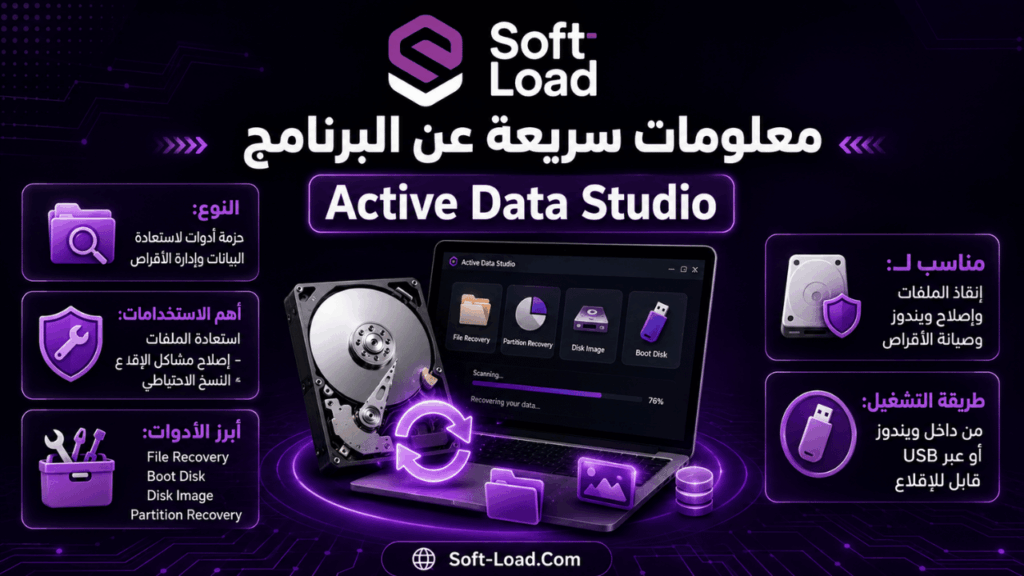
معلومات سريعة عن البرنامج
| العنصر | التفاصيل |
|---|---|
| اسم البرنامج | Active@ Data Studio |
| الاستخدام الأساسي | استعادة البيانات، النسخ الاحتياطي، إصلاح الإقلاع، إدارة الأقراص |
| نوع البرنامج | حزمة أدوات Disk Tools |
| طريقة التشغيل | من داخل ويندوز أو عبر USB/CD/DVD قابل للإقلاع |
| عدد الأدوات | 12 أداة ضمن حزمة واحدة حسب الموقع الرسمي |
| الفئة المناسبة | الفنيون، مسؤولو الأنظمة، المستخدمون المتقدمون، وأصحاب الملفات المهمة |
| المصدر الأفضل للتحميل | الموقع الرسمي للبرنامج |
لماذا يحتاج المستخدم إلى Active Data Studio؟
يفيد البرنامج في الحالات التي تكون فيها أدوات ويندوز التقليدية غير كافية. على سبيل المثال، عندما يتم حذف ملفات بالخطأ، أو عند فقدان بارتشن كامل بعد عملية فورمات خاطئة، أو عند تعطل ويندوز وعدم القدرة على الوصول إلى سطح المكتب، يحتاج المستخدم إلى بيئة إنقاذ قادرة على التعامل مع القرص خارج النظام المتعطل.
كما أن البرنامج مفيد لمن يريد الاحتفاظ بنسخة كاملة من القرص قبل تجربة تعديل حساس، أو قبل تغيير الهارد، أو قبل إعادة تثبيت النظام. وجود أدوات مثل Disk Image وBoot Disk وFile Recovery في نفس الحزمة يجعل Active Data Studio أقرب إلى صندوق أدوات فني صيانة متكامل وليس مجرد برنامج استعادة ملفات تقليدي.
أهم مميزات Active Data Studio
1. حزمة واحدة تضم أدوات متعددة
من أقوى نقاط البرنامج أنه يجمع 12 أداة متخصصة. تشمل الحزمة أدوات لاستعادة الملفات، استرجاع البارتشن، إنشاء نسخة احتياطية، حذف البيانات نهائياً، فحص صحة الهارد، تحرير قطاعات القرص، حرق البيانات، وإدارة ملفات ISO. وتذكر الصفحة الرسمية أن Active@ Boot Disk يتضمن 12 منتجاً فردياً لمعالجة مهام استعادة البيانات والحماية والنسخ الاحتياطي.
2. إنشاء USB قابل للإقلاع
ميزة Boot Disk مهمة جداً عندما يكون الجهاز غير قادر على الدخول إلى ويندوز. يستطيع المستخدم إنشاء USB أو CD/DVD قابل للإقلاع، ثم تشغيل الكمبيوتر منه للوصول إلى أدوات الاستعادة والإصلاح. هذه الميزة تمنح المستخدم فرصة لإنقاذ الملفات حتى في الحالات التي لا يعمل فيها النظام المثبت على الجهاز.
بحسب الوصف الرسمي، يوفر Active@ Boot Disk نظام تشغيل كامل على CD/DVD/USB يمنح وصولاً إلى الكمبيوتر حتى عندما يكون غير قابل للإقلاع، ويعمل كمنصة لتشغيل أدوات استعادة البيانات.
3. استعادة الملفات المحذوفة والمفقودة
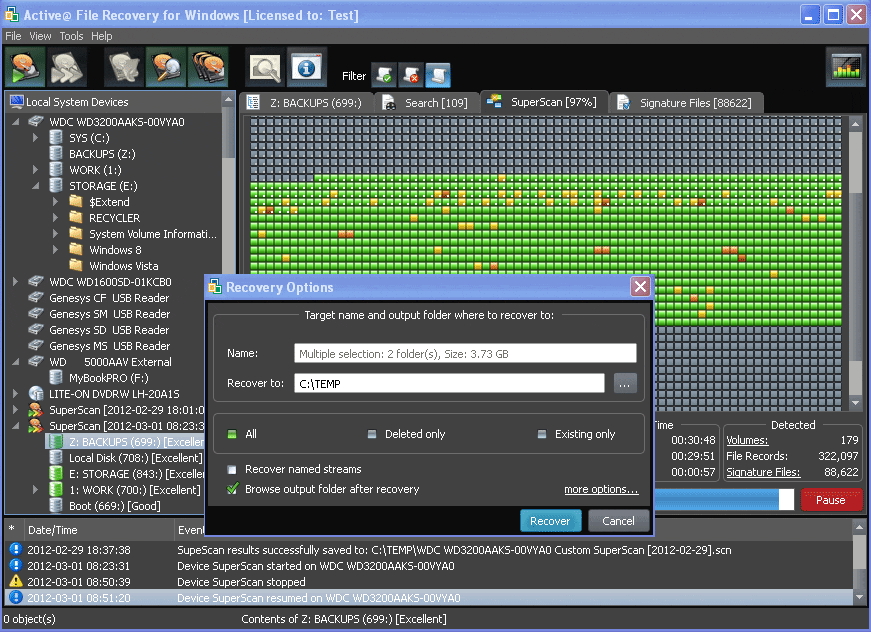
يضم البرنامج أدوات مخصصة لاسترجاع الملفات من الأقراص التالفة أو التي تعرضت للفورمات أو حذف الملفات. أداة Active@ File Recovery مصممة لاستعادة الملفات المحذوفة أو المفقودة من وحدات تخزين تالفة أو معاد تهيئتها، كما تتضمن محرر قرص متقدم وأداة لإعادة بناء Virtual RAID في بعض الحالات.
4. استعادة البارتشن المحذوف
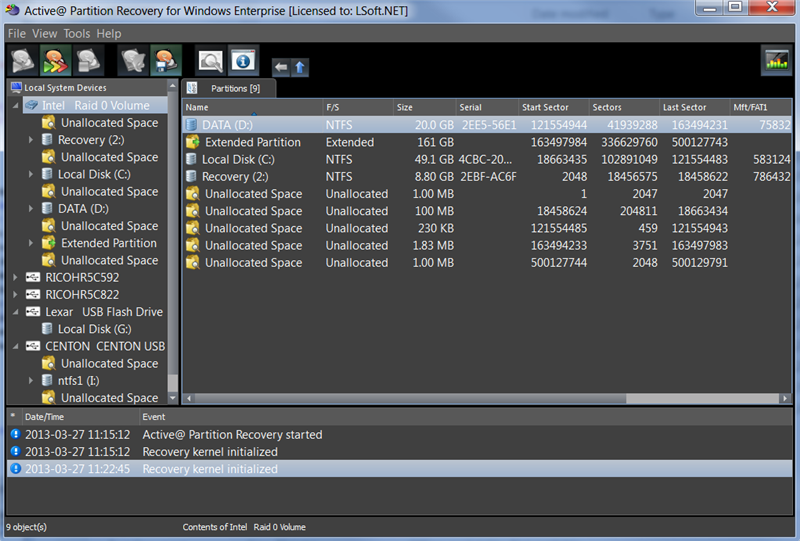
عندما يختفي قسم كامل من الهارد، لا تكفي أحياناً برامج استعادة الملفات التقليدية. هنا تظهر أهمية Active@ Partition Recovery، لأنها مخصصة لاكتشاف واسترجاع الأقسام المحذوفة حديثاً، كما يمكن للفحص منخفض المستوى البحث عن أقسام أقدم تم حذفها منذ فترة.
5. إنشاء صورة كاملة من القرص
أداة Active@ Disk Image تساعد في إنشاء صورة طبق الأصل من القرص أو وحدات التخزين مثل HDD وSSD وUSB وCD وDVD وBlu-ray. يمكن استخدام هذه الصور في النسخ الاحتياطي، ترقية الكمبيوتر، أو نسخ الأقراص، كما يمكن الاعتماد عليها عند الحاجة إلى استعادة النظام بعد فشل مفاجئ.
6. حذف البيانات نهائياً
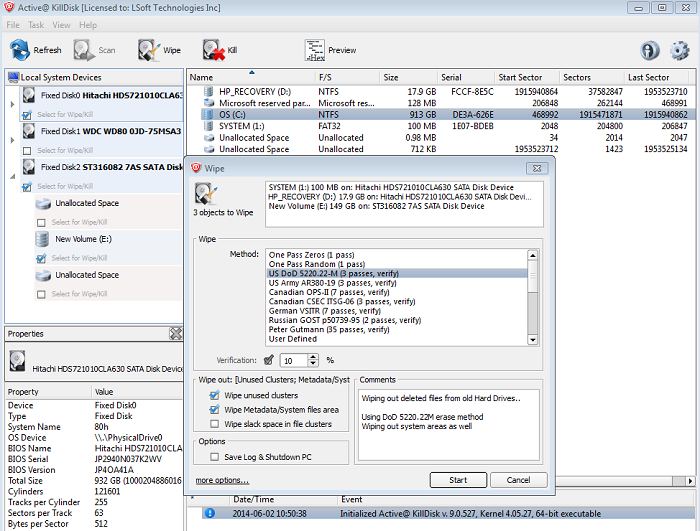
يوفر البرنامج أداة Active@ KillDisk لحذف البيانات بطريقة تمنع استرجاعها، وهي ميزة مهمة قبل بيع جهاز، تسليم هارد قديم، أو التخلص من وحدات تخزين تحتوي على بيانات حساسة. وتوضح الصفحة الرسمية أن KillDisk يدعم معيار U.S. DoD 5220.22-M وأكثر من 20 معياراً دولياً لمسح البيانات.
7. مراقبة صحة الهارد
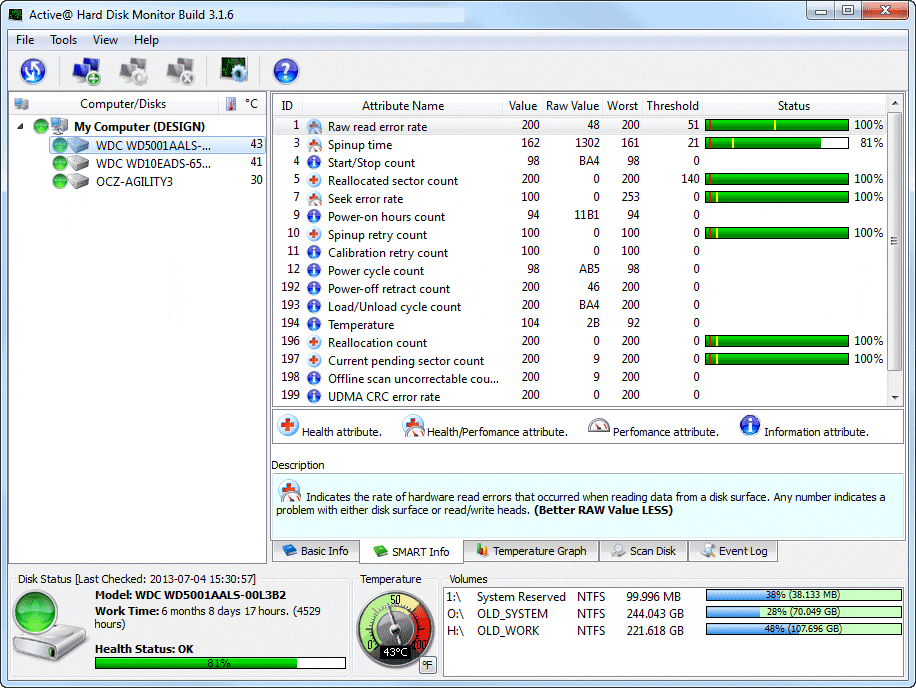
تتضمن الحزمة أداة Active@ Disk Monitor لمتابعة حالة الأقراص عبر تقنية S.M.A.R.T.، مع إمكانية فحص القطاعات التالفة. هذه الميزة تساعد في اكتشاف مؤشرات الخطر مبكراً قبل أن يتحول ضعف الهارد إلى فقدان كامل للبيانات.
8. إدارة الأقسام والملفات الخام
يوفر Active@ Partition Manager وظائف مثل إنشاء الأقسام وحذفها وتهيئتها وتسميتها. كما تتيح أداة Active@ Disk Editor عرض وتعديل البيانات الخام على مستوى القطاعات، وهي ميزة متقدمة لا تناسب المبتدئين لكنها مهمة للفنيين والمختصين.
مكونات Active Data Studio
| الأداة | الوظيفة الأساسية |
|---|---|
| Active@ Boot Disk | تشغيل الكمبيوتر من USB/CD/DVD عند تعطل ويندوز |
| Active@ File Recovery | استعادة الملفات المحذوفة أو المفقودة |
| Active@ Partition Recovery | استرجاع الأقسام المحذوفة أو التالفة |
| Active@ UNDELETE | استعادة الملفات والبارتشن من أنظمة ملفات متعددة |
| Active@ Disk Image | إنشاء واستعادة صور الأقراص |
| Active@ KillDisk | حذف البيانات نهائياً بطريقة آمنة |
| Active@ Password Changer | إعادة ضبط كلمات مرور حسابات ويندوز المحلية |
| Active@ Partition Manager | إنشاء وحذف وتهيئة أقسام القرص |
| Active@ Disk Monitor | مراقبة صحة الهارد وفحص القطاعات |
| Active@ Disk Editor | عرض وتعديل بيانات القرص الخام |
| Active@ CD/DVD Data Burner | حرق البيانات على CD/DVD/Blu-ray |
| Active@ ISO Manager | إنشاء وإدارة ملفات ISO |
طريقة استخدام Active Data Studio
الخطوة الأولى: تثبيت البرنامج
بعد تحميل Active Data Studio من المصدر الرسمي، يتم تشغيل ملف التثبيت على ويندوز واتباع خطوات المعالج. يفضل تشغيل التثبيت بصلاحيات المدير، خصوصاً لأن بعض الأدوات تحتاج إلى الوصول العميق إلى الأقراص ووحدات التخزين.
الخطوة الثانية: اختيار الأداة المناسبة
بعد التثبيت، لا يجب استخدام كل الأدوات دفعة واحدة. يتم اختيار الأداة بناءً على المشكلة:
- عند حذف ملفات: استخدام File Recovery أو UNDELETE.
- عند فقدان بارتشن: استخدام Partition Recovery.
- عند تعطل ويندوز: إنشاء Boot Disk وتشغيل الجهاز منه.
- عند الرغبة في نسخة احتياطية: استخدام Disk Image.
- عند بيع هارد أو جهاز: استخدام KillDisk لمسح البيانات نهائياً.
- عند الشك في تلف القرص: استخدام Disk Monitor.
الخطوة الثالثة: إنشاء USB إنقاذ
لإنشاء وسيط إقلاع، يتم فتح أداة Boot Disk Creator ثم اختيار USB مناسب. يجب الانتباه إلى أن إنشاء USB قابل للإقلاع قد يؤدي إلى تهيئة الفلاشة، لذلك يجب نقل أي ملفات مهمة منها قبل البدء.
بعد إنشاء USB، يتم إعادة تشغيل الكمبيوتر والدخول إلى قائمة الإقلاع Boot Menu، ثم اختيار الفلاشة. بعدها تظهر بيئة الإنقاذ التي تتيح تشغيل أدوات الاستعادة أو النسخ الاحتياطي أو فحص القرص.
الخطوة الرابعة: استعادة الملفات بأمان
عند استعادة الملفات المحذوفة، من الأفضل حفظ الملفات المسترجعة على قرص مختلف عن القرص الذي فُقدت منه البيانات. السبب أن الكتابة على نفس القرص قد تقلل فرص الاسترجاع، خصوصاً إذا كانت الملفات المحذوفة لا تزال موجودة جزئياً في قطاعات لم تُستبدل بعد.
الخطوة الخامسة: إنشاء نسخة احتياطية قبل العمليات الحساسة
قبل استخدام أدوات تعديل الأقسام أو استعادة البارتشن، من الأفضل إنشاء صورة من القرص عبر Disk Image، لأن عمليات الاستعادة العميقة قد تكون حساسة. وجود نسخة احتياطية يمنح المستخدم فرصة للرجوع إلى حالة سابقة إذا حدث خطأ أثناء الفحص أو الإصلاح.

متطلبات تشغيل Active Data Studio
لم تقدم الصفحة الرسمية المختصرة قائمة تفصيلية كاملة لمتطلبات العتاد داخل صفحة البرنامج الأساسية، لكنها تؤكد أن البرنامج يعمل كتطبيقات سطح مكتب مع وسيط إقلاع CD/DVD/USB للدخول إلى بيئة استرداد ويندوز. وبناءً على طبيعة الإصدار الحديث وحجم الحزمة ووظائفها، يفضل استخدامه على جهاز يعمل بويندوز حديث مع مساحة كافية وذاكرة مناسبة، خصوصاً عند إنشاء صور أقراص أو فحص وحدات تخزين كبيرة.
| المتطلب | التوصية العملية |
|---|---|
| نظام التشغيل | Windows 10 أو Windows 11، ويفضل 64-bit |
| المعالج | معالج ثنائي النواة أو أفضل |
| الذاكرة RAM | 4 جيجابايت كحد أدنى، و8 جيجابايت أفضل للفحص الثقيل |
| مساحة التخزين | مساحة كافية لتثبيت البرنامج، ومساحة إضافية لحفظ النسخ أو الملفات المسترجعة |
| وسيط الإقلاع | USB أو CD/DVD عند الحاجة إلى Boot Disk |
| الشاشة | دقة عرض مريحة مثل 1024×768 أو أعلى |
| الصلاحيات | حساب مدير Administrator لتنفيذ عمليات الأقراص |
مميزات وعيوب Active Data Studio
المميزات
- يجمع أدوات كثيرة في حزمة واحدة.
- مناسب لاستعادة الملفات والبارتشن.
- يدعم إنشاء USB إنقاذ عند تعطل ويندوز.
- يحتوي على أدوات نسخ احتياطي وصور أقراص.
- يوفر أدوات حذف آمن للبيانات.
- مناسب للفنيين ومستخدمي الصيانة المتقدمة.
- يقلل الحاجة إلى تثبيت برامج منفصلة كثيرة.
العيوب
- ليس موجهاً بالكامل للمبتدئين.
- بعض الأدوات قد تكون خطيرة إذا استُخدمت دون معرفة، خصوصاً KillDisk وDisk Editor.
- حجم الحزمة قد يكون كبيراً مقارنة ببرامج الاستعادة البسيطة.
- يحتاج المستخدم إلى فهم المشكلة قبل اختيار الأداة المناسبة.
- النسخة الكاملة مدفوعة، وقد لا تكون مناسبة لمن يريد أداة مجانية بسيطة لمرة واحدة فقط.
مقارنة Active Data Studio مع برامج الاستعادة التقليدية
| المقارنة | Active Data Studio | برامج استعادة الملفات البسيطة |
|---|---|---|
| نطاق العمل | استعادة، نسخ احتياطي، حذف آمن، Boot USB، إدارة أقراص | استعادة ملفات فقط غالباً |
| مناسب عند تعطل ويندوز | نعم، عبر Boot Disk | غالباً لا |
| استعادة البارتشن | متاحة عبر أدوات مخصصة | محدودة أو غير موجودة |
| سهولة الاستخدام | متوسطة إلى متقدمة | أسهل للمبتدئين |
| أدوات الأمان | حذف نهائي للبيانات ومراقبة الهارد | غالباً غير متوفرة |
| الفئة المناسبة | الفنيون والمستخدمون المتقدمون | المستخدم العادي |
هل Active Data Studio مناسب للمبتدئين؟
يمكن للمبتدئ استخدام بعض وظائف البرنامج، مثل فحص الملفات المحذوفة أو إنشاء نسخة احتياطية، لكن الحزمة عموماً موجهة أكثر لمن يفهم أساسيات الأقراص والبارتشن وأنظمة الملفات. وجود أدوات قوية داخل البرنامج يعني أن الخطأ قد يكون مكلفاً، خصوصاً عند استخدام أدوات الحذف النهائي أو تعديل القطاعات الخام.
لذلك، يناسب البرنامج المستخدم الذي يريد حلاً شاملاً ويتعامل مع مشاكل متكررة في الأقراص والأنظمة. أما من يريد فقط استعادة صورة محذوفة من فلاشة، فقد تكون أدوات أبسط كافية له، إلا إذا كانت المشكلة أعمق أو كان الجهاز لا يقلع من الأساس.
هل تحميل Active Data Studio آمن؟
تحميل Active Data Studio يكون آمناً عند الاعتماد على مصادر موثوقة.
الأمان هنا لا يتعلق فقط بالفيروسات، بل أيضاً بسلامة البيانات. نسخة غير موثوقة من برنامج يتعامل مع الأقراص قد تسبب فقدان ملفات، تلف بارتشن، أو تنفيذ عمليات غير مقصودة. لذلك يجب التعامل مع Active Data Studio كأداة صيانة حساسة، وليس كبرنامج عادي يمكن تحميله من أي رابط.
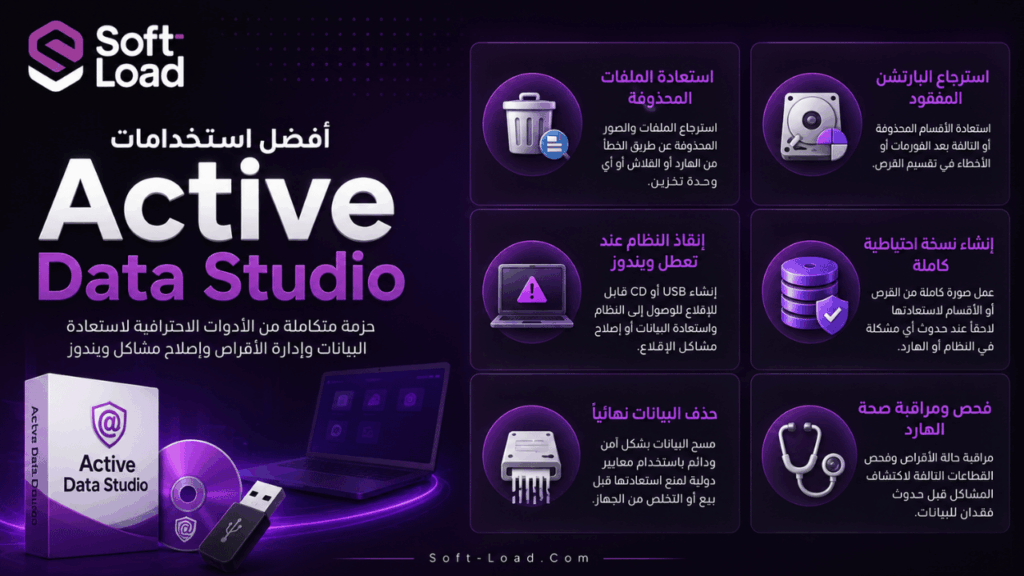
أفضل استخدامات Active Data Studio
استعادة الملفات بعد الحذف
عند حذف ملفات بالخطأ من الهارد أو الفلاشة، يمكن استخدام أدوات الاستعادة للبحث عن الملفات القابلة للاسترجاع. كلما توقف المستخدم عن استخدام القرص بسرعة، زادت فرصة الاستعادة.
إنقاذ الملفات عند تعطل ويندوز
إذا لم يعد ويندوز يعمل، يمكن تشغيل الجهاز من USB إنقاذ والوصول إلى الملفات أو تشغيل أدوات الإصلاح والاستعادة دون الحاجة إلى الدخول إلى النظام المثبت.
استرجاع بارتشن مفقود
عند اختفاء قسم كامل بسبب خطأ في التقسيم أو الفورمات، تساعد أدوات Partition Recovery في البحث عن الأقسام المحذوفة ومحاولة استرجاعها.
إنشاء نسخة احتياطية كاملة
يمكن استخدام Disk Image لإنشاء صورة كاملة من القرص قبل تغيير الهارد أو إعادة تثبيت ويندوز أو تجربة عمليات إصلاح متقدمة.
حذف البيانات قبل بيع الجهاز
قبل بيع جهاز أو هارد، يمكن استخدام KillDisk لحذف البيانات نهائياً بطريقة تمنع استعادتها بالبرامج التقليدية.
نصائح مهمة قبل استخدام البرنامج
- لا تحفظ الملفات المسترجعة على نفس القرص المتضرر.
- لا تستخدم أداة KillDisk إلا إذا كنت متأكداً تماماً من القرص المستهدف.
- أنشئ نسخة احتياطية قبل تعديل البارتشن.
- افصل الأقراص غير المطلوبة لتجنب اختيار قرص خاطئ.
- اقرأ اسم القرص وحجمه جيداً قبل تنفيذ أي عملية.
- لا تواصل استخدام قرص يصدر أصواتاً غريبة أو تظهر عليه علامات تلف مادي شديد.
الخلاصة
تحميل برنامج Active Data Studio مناسب لمن يحتاج إلى حزمة قوية وشاملة لإدارة الأقراص واستعادة الملفات وإصلاح مشاكل الإقلاع. البرنامج لا يقدم أداة واحدة فقط، بل يجمع مجموعة واسعة من الحلول التي تشمل Boot Disk، File Recovery، Partition Recovery، Disk Image، KillDisk، Disk Monitor، وأدوات أخرى تساعد في التعامل مع السيناريوهات الصعبة التي لا تكفي فيها أدوات ويندوز العادية.
قوته الحقيقية تظهر في الحالات المعقدة: ويندوز لا يقلع، بارتشن اختفى، ملفات مهمة حُذفت، هارد يحتاج فحصاً، أو جهاز يجب مسح بياناته قبل بيعه. ومع ذلك، يحتاج البرنامج إلى استخدام واعٍ، لأن بعض أدواته تعمل على مستوى حساس من القرص. لذلك يعد Active Data Studio خياراً ممتازاً للفنيين والمستخدمين المتقدمين وأصحاب البيانات المهمة، بينما قد يكون أكبر من حاجة المستخدم الذي يبحث عن استعادة ملف واحد بطريقة بسيطة.
مع تحيات موقع سوفت لود | SoftLoad




