
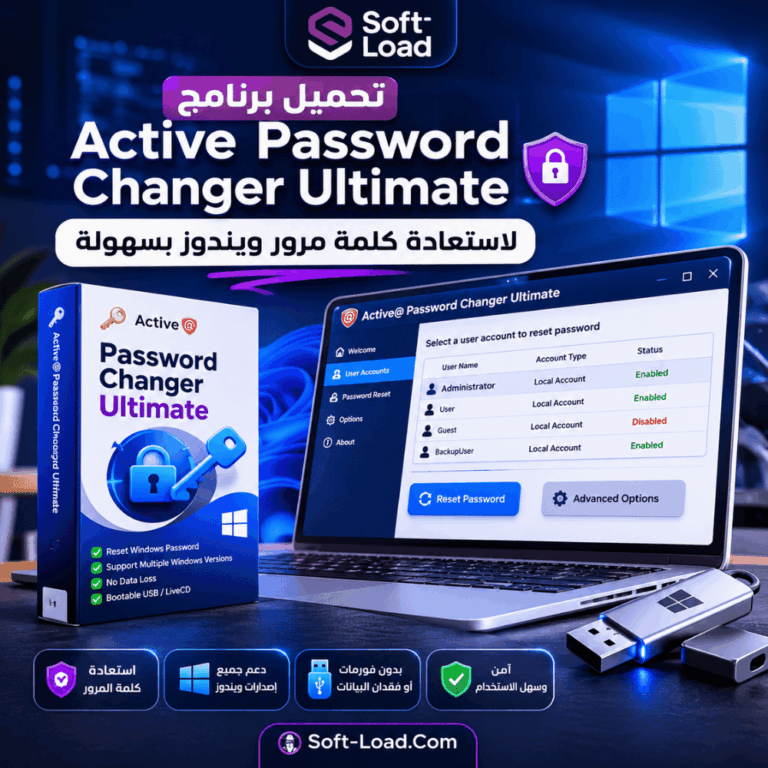


تحميل برنامج Active Password Changer Ultimate لاستعادة كلمة مرور ويندوز بسهولة
Active Password Changer Ultimate هو أحد البرامج المتخصصة في التعامل مع مشكلة نسيان كلمة مرور حسابات ويندوز المحلية، خصوصاً عندما يتعذر الدخول إلى الكمبيوتر بسبب فقدان كلمة مرور المسؤول أو قفل الحساب أو تعطيله. تعتمد فكرة البرنامج على تشغيل بيئة خارجية قابلة للإقلاع، ثم الوصول إلى بيانات حسابات ويندوز المحلية بهدف إعادة تعيين كلمة المرور أو تعديل بعض خصائص الحساب، دون الحاجة إلى إعادة تثبيت النظام أو إجراء فورمات كامل للجهاز. وتوضح LSoft Technologies أن الأداة مصممة لإعادة تعيين كلمات مرور المستخدمين المحليين وخصائص الحسابات على إصدارات عديدة من ويندوز، بما في ذلك Windows 10 وWindows 11 وإصدارات Windows Server المختلفة.
تزداد أهمية هذا البرنامج لدى المستخدمين الذين يمتلكون أجهزة شخصية أو يديرون أجهزة داخل شركة أو مؤسسة، ويواجهون حالة طارئة مثل نسيان كلمة مرور Administrator أو تعطل حساب محلي مهم. ومع ذلك، يجب استخدام Active Password Changer Ultimate فقط على الأجهزة التي تملكها أو لديك تفويض قانوني لإدارتها، لأن التعامل مع كلمات المرور وحسابات النظام من دون إذن يعد مخالفة قانونية وأخلاقية.
ما هو برنامج Active Password Changer Ultimate؟
Active Password Changer Ultimate هو إصدار متقدم من أداة Active@ Password Changer، ويُستخدم لإعادة تعيين كلمات مرور حسابات ويندوز المحلية وتعديل بعض خصائص الحسابات المرتبطة بها. وبحسب الصفحة الرسمية للبرنامج، فإن الأداة موجهة لحالات نسيان أو فقدان كلمة مرور المسؤول، أو عندما يكون الحساب المحلي مقفلاً أو معطلاً أو غير قابل لتسجيل الدخول.
الفكرة الأساسية للبرنامج لا تقوم على معرفة كلمة المرور القديمة، بل على إعادة ضبط حالة الحساب المحلي حتى يتمكن المستخدم المصرح له من الدخول مجدداً. وهذا يجعله مفيداً في مواقف معينة، مثل جهاز منزلي قديم لا يتذكر صاحبه كلمة المرور، أو جهاز عمل تابع لمؤسسة فقد مسؤول النظام السابق بيانات الدخول إليه.
إصدار Ultimate يتميز بأنه يجمع بين إصدار ويندوز وإصدار LiveCD، وفق جدول التسعير الرسمي الذي يميز بين Professional وUltimate، حيث توصف نسخة Ultimate بأنها تشمل Windows وLiveCD. وهذه النقطة مهمة لأن بيئة LiveCD تساعد في تشغيل الأداة خارج نظام ويندوز المثبت، وهو ما يكون ضرورياً عندما لا يستطيع المستخدم الدخول إلى النظام أصلاً.
لماذا يبحث المستخدمون عن تحميل Active Password Changer Ultimate؟
غالبية الباحثين عن تحميل Active Password Changer Ultimate يواجهون مشكلة محددة: جهاز يعمل، نظام ويندوز موجود، الملفات ما زالت على القرص، لكن شاشة تسجيل الدخول تمنع الوصول بسبب كلمة مرور منسية أو حساب مقفل.
من أبرز الحالات التي تدفع المستخدم إلى البحث عن البرنامج:
- نسيان كلمة مرور حساب Administrator المحلي.
- شراء جهاز مستعمل عليه حساب ويندوز محلي غير معروف.
- وجود حساب محلي تم تعطيله أو قفله بسبب محاولات دخول متكررة.
- الحاجة إلى استعادة الوصول إلى جهاز قديم يحتوي على ملفات مهمة.
- إدارة جهاز داخل شركة بعد مغادرة الموظف المسؤول.
- الرغبة في تجنب الفورمات وفقدان البرامج والإعدادات.
توضح LSoft أن البرنامج لا يتطلب إعادة تثبيت نظام التشغيل أو إعادة تهيئته في حالات نسيان كلمة المرور المحلية. وهذه العبارة تحديداً هي سبب جاذبية البرنامج للمستخدم العربي الذي يبحث غالباً عن حل يحافظ على النظام والملفات قدر الإمكان.
الفرق بين Active Password Changer Ultimate وProfessional
| المقارنة | Active Password Changer Professional | Active Password Changer Ultimate |
|---|---|---|
| طبيعة الإصدار | إصدار ويندوز | إصدار ويندوز + LiveCD |
| الاستخدام الأساسي | إدارة وإعادة تعيين كلمات مرور ويندوز المحلية | نفس الوظائف مع مرونة أكبر عبر بيئة إقلاع خارجية |
| مناسب لمن؟ | المستخدم الذي يستطيع تشغيل البرنامج من بيئة مناسبة | المستخدم الذي يحتاج إلى تشغيل الأداة عند تعذر الدخول إلى ويندوز |
| مستوى المرونة | جيد | أعلى |
| الترخيص | مدفوع | مدفوع |
| الفائدة الأبرز | سهولة التعامل مع الحسابات المحلية | الاستفادة من LiveCD في حالات فقدان الوصول للنظام |
بحسب صفحة المنتج الرسمية، إصدار Ultimate يجمع بين Windows وLiveCD، بينما يوصف إصدار Professional بأنه إصدار Windows. لذلك يكون Ultimate أكثر ملاءمة للمستخدم الذي يريد أداة طوارئ أكثر شمولاً، خاصة عندما تكون مشكلة الدخول إلى ويندوز هي العائق الأساسي.
مميزات برنامج Active Password Changer Ultimate
1. إعادة تعيين كلمة مرور حسابات ويندوز المحلية
الميزة الأهم في البرنامج هي إعادة تعيين كلمة مرور المستخدمين المحليين، بما في ذلك حساب Administrator. وتذكر صفحة LSoft أن البرنامج مصمم لإعادة تعيين كلمات مرور المستخدمين المحليين وخصائص الحسابات على أنظمة ويندوز متعددة.
هذه الميزة مفيدة في الحالات التي يكون فيها الحساب محلياً وليس حساب Microsoft متصلاً بالسحابة. أما إذا كان الحساب مرتبطاً بحساب Microsoft، فقد تكون خيارات الاسترداد الرسمية من Microsoft أكثر ملاءمة وأماناً.
2. العمل دون فورمات أو إعادة تثبيت النظام
واحدة من أكبر مزايا Active Password Changer Ultimate أنه يساعد في استعادة الوصول دون الحاجة إلى إعادة تثبيت ويندوز. تشير الصفحة الرسمية إلى أن المستخدم لن يحتاج إلى إعادة تثبيت نظام التشغيل أو إعادة تكوينه في هذه الحالة.
هذا يعني أن البرنامج قد يوفر وقتاً كبيراً مقارنة بإجراء فورمات كامل، خصوصاً إذا كان الجهاز يحتوي على برامج عمل أو إعدادات مهمة أو ملفات لا توجد منها نسخة احتياطية.
3. دعم إصدارات متعددة من ويندوز
يدعم البرنامج إصدارات كثيرة من ويندوز، حيث تذكر LSoft دعمه لأنظمة Windows XP وVista وWindows 7 وWindows 8 وWindows 10 وWindows 11، إضافة إلى إصدارات Windows Server مثل 2003 و2008 و2012 و2016 و2019 و2022.
هذا التنوع يجعله مناسباً للأجهزة القديمة والحديثة، ولبيئات العمل التي قد تحتوي على أكثر من إصدار من ويندوز.
4. دعم قواعد بيانات SAM
يعتمد ويندوز في الحسابات المحلية على قاعدة بيانات Security Account Manager أو SAM. وتوضح صفحة البرنامج أنه يستطيع اكتشاف وعرض قواعد بيانات Microsoft Security Databases المعروفة باسم SAM.
هذه الميزة مهمة عند وجود أكثر من تثبيت ويندوز على نفس الجهاز، أو عند التعامل مع أقراص متعددة، لأن البرنامج يمكنه عرض قواعد البيانات المتاحة حتى يتم اختيار قاعدة الحساب الصحيحة.
5. التشغيل من USB أو CD/DVD
من نقاط القوة في Active Password Changer Ultimate إمكانية تشغيله من وسائط إقلاع مثل USB أو CD/DVD أو Blu-ray. وتذكر صفحة LSoft أن البرنامج يمكن تشغيله من قرص قابل للإقلاع أو USB Flash Disk.
هذه الخاصية ضرورية عندما لا يستطيع المستخدم الدخول إلى ويندوز، لأن تشغيل الأداة من وسيط خارجي يتيح التعامل مع النظام المثبت على القرص من خارج جلسة ويندوز العادية.
6. واجهة تعتمد على المعالج Wizard
يعتمد البرنامج على واجهة بسيطة بنمط Wizard، أي خطوات متتابعة تقود المستخدم من اختيار قاعدة بيانات الحسابات إلى تحديد الحساب المطلوب وتطبيق التغييرات. وتصف LSoft الواجهة بأنها بسيطة وسهلة الاستخدام.
هذه النقطة تجعل البرنامج مناسباً ليس فقط للمختصين، بل أيضاً للمستخدم المتقدم الذي يريد حلاً واضحاً دون التعامل مع أوامر معقدة.
7. تعديل خصائص الحساب
لا يقتصر البرنامج على إعادة تعيين كلمة المرور فقط، بل يمكنه تعديل بعض خصائص الحساب، مثل الحساب المعطل أو المقفل، وخيار إجبار المستخدم على تغيير كلمة المرور عند تسجيل الدخول التالي، وخيار انتهاء صلاحية كلمة المرور. وتذكر صفحة LSoft هذه الخصائص ضمن مميزات البرنامج.
كما يوضح دليل LiveCD أن الأداة يمكن أن تتعامل مع قيود مثل “Account is disabled” و“Account is locked out” و“User Must Change Password at Next Logon” و“Logon Hours”.
عيوب Active Password Changer Ultimate
رغم قوة البرنامج، لا يمكن اعتباره حلاً مثالياً لكل الحالات. هناك عدة نقاط يجب الانتباه إليها قبل تحميل Active Password Changer Ultimate أو الاعتماد عليه.
1. البرنامج مدفوع
إصدار Ultimate ليس برنامجاً مجانياً بالكامل. وتعرض صفحة المنتج الرسمية أسعار تراخيص مختلفة، منها ترخيص شخصي وترخيص للشركات وترخيص غير محدود. لذلك قد لا يكون الخيار الأنسب لمن يبحث عن أداة مجانية تماماً.
2. لا يستهدف حسابات Microsoft السحابية
البرنامج مصمم أساساً للتعامل مع الحسابات المحلية في ويندوز. إذا كان تسجيل الدخول يتم عبر حساب Microsoft مرتبط بالبريد الإلكتروني، فقد تحتاج إلى استخدام أدوات استرداد حساب Microsoft الرسمية بدلاً من الاعتماد على برنامج محلي.
3. يحتاج إلى فهم أساسي للإقلاع من USB
لكي تستفيد من نسخة LiveCD، يجب أن تعرف كيفية الإقلاع من USB أو قرص خارجي، وقد تحتاج إلى الدخول إلى إعدادات BIOS أو UEFI لتغيير ترتيب الإقلاع. هذه الخطوة قد تكون مربكة للمستخدم المبتدئ، خاصة على الأجهزة الحديثة التي تستخدم Secure Boot أو إعدادات إقلاع مقيدة.
4. الاستخدام الخاطئ قد يؤدي إلى مشكلات
تعديل حسابات ويندوز المحلية يجب أن يتم بحذر. اختيار قاعدة بيانات SAM غير صحيحة، أو تعديل حساب غير مقصود، أو استخدام الأداة على جهاز لا تملك صلاحية التعامل معه، قد يؤدي إلى أضرار تقنية أو مشكلات قانونية.
5. لا يغني عن النسخ الاحتياطي
رغم أن البرنامج يقلل الحاجة إلى الفورمات، فإنه لا يحل محل النسخ الاحتياطي. أي عملية تتعامل مع حسابات النظام أو خصائص الدخول يجب أن تسبقها، قدر الإمكان، نسخة احتياطية للملفات المهمة.
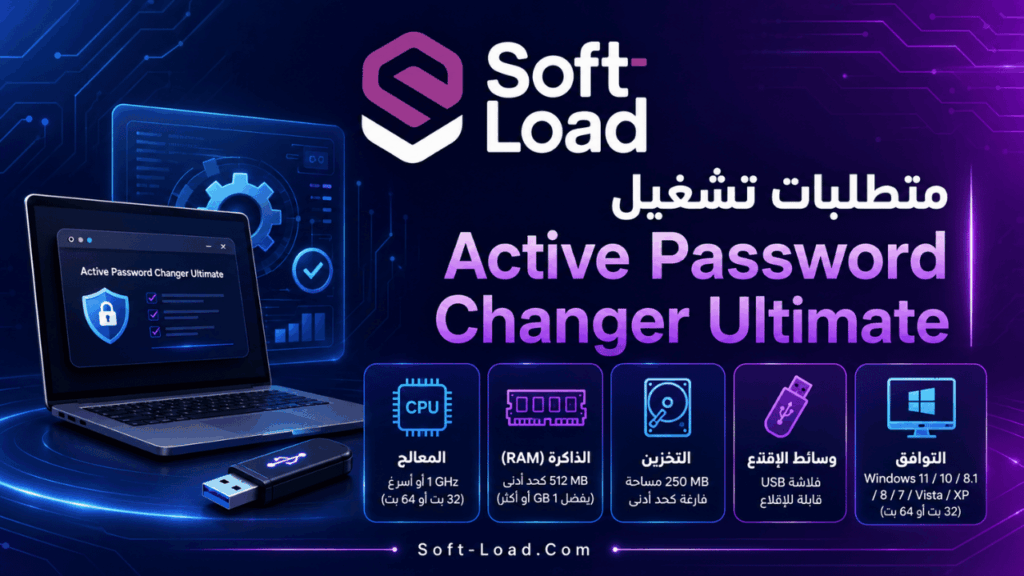
متطلبات تشغيل Active Password Changer Ultimate
تختلف المتطلبات حسب طريقة التشغيل والإصدار المستخدم. بالنسبة لإصدار DOS، يذكر دليل المتطلبات الرسمي أنه يحتاج إلى معالج متوافق AT بمعالج 386 أو أعلى، وذاكرة 640 كيلوبايت، ووسيط إقلاع مثل Floppy أو USB أو CD-ROM يحتوي على DOS أو قرص بدء تشغيل لويندوز 95/98.
أما عند استخدام نسخة Ultimate الحديثة مع LiveCD، فالأهم عملياً هو توفر جهاز يدعم الإقلاع من USB أو قرص خارجي، ووسيط تخزين لإنشاء قرص الإنقاذ، وإمكانية الوصول إلى إعدادات الإقلاع.
| المتطلب | التوضيح |
| جهاز كمبيوتر | الجهاز المستهدف أو جهاز آخر لإنشاء وسيط الإقلاع |
| USB أو CD/DVD | لإنشاء وسيط قابل للإقلاع |
| صلاحية قانونية | يجب أن يكون الجهاز مملوكاً لك أو لديك تصريح لإدارته |
| معرفة إعدادات الإقلاع | قد تحتاج إلى اختيار USB من قائمة Boot |
| نسخة أصلية | يفضل التحميل من الموقع الرسمي لتجنب الملفات المعدلة |
| نسخة احتياطية | مهمة قبل أي تعديل على حسابات النظام |
طريقة تحميل Active Password Changer Ultimate بأمان
عند البحث عن تحميل Active Password Changer Ultimate ستظهر نتائج كثيرة، بعضها قد يقدم ملفات غير أصلية أو نسخاً معدلة أو ادعاءات عن. هذه الملفات قد تكون خطرة، لأنها تتعامل مع مستوى حساس من النظام وقد تحتوي على برمجيات ضارة.
أفضل طريقة هي الاعتماد على مواقع موثوقة. الصفحة الرسمية تعرض معلومات المنتج وخيارات الشراء والتنزيل، وتشير إلى وجود نسخة DEMO FREE وروابط تنزيل مرتبطة بالبرنامج.
خطوات التحميل الآمن
- الذهاب إلى لينكات تحميل البرنامج الموجودة في اخر المقال ( سريعة و امنة).
- اختيار السيرفر المناسب لك.
- تنزيل ملف التثبيت.
- تشغيل ملف التثبيت على ويندوز.
- اتباع خطوات التثبيت حتى النهاية.
- فتح ملف التفعيل.
- تفيعل البرنامج و البدء في الاستخدام
طريقة استخدام Active Password Changer Ultimate بشكل آمن
يعتمد استخدام البرنامج على سيناريو واضح: لديك جهاز تملكه أو تديره قانونياً، ولا تستطيع الدخول إلى حساب ويندوز المحلي بسبب كلمة مرور منسية أو حساب مقفل. في هذه الحالة يمكن استخدام نسخة LiveCD أو وسيط الإقلاع الخاص بالأداة للوصول إلى خيارات استرداد الحساب.
يوضح دليل LiveCD أن Active@ Password Changer يمكن تشغيله من بيئة Active@ LiveCD، ثم البحث عن قاعدة بيانات Microsoft Security Account Manager، واختيار قاعدة البيانات المناسبة، ثم عرض المستخدمين المحليين وتطبيق التغييرات المطلوبة على الحساب.
الخطوات العامة للاستخدام
أولاً: تجهيز وسيط الإقلاع
يتم إنشاء USB أو قرص قابل للإقلاع باستخدام ملفات البرنامج الرسمية. هذه الخطوة تتم من جهاز يعمل بشكل طبيعي، ثم يتم استخدام الوسيط على الجهاز الذي تعذر الدخول إليه.
ثانياً: الإقلاع من USB أو LiveCD
بعد توصيل USB بالجهاز، يتم الدخول إلى قائمة الإقلاع واختيار الوسيط الخارجي. تختلف طريقة الوصول إلى قائمة الإقلاع حسب الشركة المصنعة للجهاز، مثل Dell أو HP أو Lenovo أو ASUS.
ثالثاً: تشغيل Active Password Changer
بعد الدخول إلى بيئة LiveCD، يتم فتح البرنامج من قائمة الأدوات. يوضح الدليل الرسمي أن الأداة تظهر ضمن Active@ LiveCD ويمكن تشغيلها من قائمة Start ثم Favorites.
رابعاً: البحث عن قاعدة بيانات الحسابات
يقوم البرنامج بالبحث عن قواعد بيانات SAM على الأقراص المتصلة. في الأجهزة التي تحتوي على أكثر من نظام ويندوز أو أكثر من قرص، قد تظهر أكثر من قاعدة بيانات، وهنا يجب اختيار قاعدة النظام الصحيحة.
خامساً: اختيار الحساب المحلي
بعد اختيار قاعدة البيانات، يعرض البرنامج قائمة المستخدمين المحليين. يتم تحديد الحساب المطلوب التعامل معه، مثل حساب المستخدم الأساسي أو حساب Administrator المحلي.
سادساً: تطبيق التغيير المناسب
يمكن تنفيذ الإجراء المطلوب وفق الخيارات المتاحة في البرنامج، مثل إعادة تعيين كلمة المرور أو تعديل حالة الحساب إذا كان مقفلاً أو معطلاً. بعد الانتهاء، يتم حفظ التغييرات وإعادة تشغيل الجهاز.
سابعاً: تأمين الحساب بعد الدخول
بعد استعادة الوصول، يجب إنشاء كلمة مرور جديدة قوية من داخل ويندوز، ومراجعة إعدادات الأمان، وتفعيل وسائل الاسترداد الرسمية، وإنشاء نسخة احتياطية من الملفات المهمة.
مقارنة Active Password Changer Ultimate مع الحلول الأخرى
| الحل | مناسب للحالة | المميزات | العيوب |
| Active Password Changer Ultimate | نسيان كلمة مرور حساب محلي | يعمل من USB/LiveCD، لا يتطلب فورمات، يدعم إصدارات عديدة | مدفوع ويحتاج إلى إقلاع خارجي |
| استرداد حساب Microsoft | حساب Microsoft متصل بالبريد | رسمي وآمن ومناسب للحسابات السحابية | لا يحل مشكلة الحسابات المحلية دائماً |
| قرص إعادة تعيين كلمة المرور | تم إنشاؤه مسبقاً قبل نسيان كلمة المرور | حل رسمي وسهل | لا يفيد إذا لم يكن موجوداً مسبقاً |
| الفورمات وإعادة تثبيت ويندوز | عندما تفشل الحلول الأخرى | بداية نظيفة للنظام | احتمال فقدان البرامج والإعدادات والوقت |
| فني صيانة معتمد | المستخدم غير متمكن تقنياً | يقلل مخاطر الخطأ | تكلفة إضافية ويحتاج إلى جهة موثوقة |
متى يكون Active Password Changer Ultimate خياراً مناسباً؟
يكون البرنامج مناسباً عندما تكون المشكلة مرتبطة بحساب ويندوز محلي، وعندما يكون المستخدم هو مالك الجهاز أو مسؤولاً مخولاً عنه. كما يكون مناسباً عندما يريد المستخدم تجنب الفورمات، أو عندما يحتوي الجهاز على إعدادات وبرامج يصعب إعادة تثبيتها.
من الحالات المناسبة:
- جهاز منزلي قديم نُسيت كلمة مروره.
- حساب محلي مقفل بعد محاولات دخول فاشلة.
- جهاز مؤسسة فقدت بيانات حسابه المحلي.
- جهاز لا يستخدم حساب Microsoft في تسجيل الدخول.
- الحاجة إلى أداة طوارئ ضمن حقيبة صيانة تقنية.
متى لا يكون البرنامج هو الخيار الأفضل؟
لا يكون Active Password Changer Ultimate الخيار الأفضل إذا كان الجهاز لا يخصك، أو إذا لم تكن تملك إذناً صريحاً لإدارته. كذلك لا يكون الحل الأمثل إذا كانت المشكلة في حساب Microsoft السحابي، أو إذا كان القرص مشفراً بالكامل بتقنيات مثل BitLocker ولا تملك مفتاح الاسترداد.
كما لا يفضل استخدامه من مصادر غير رسمية أو نسخ معدلة، لأن برامج استعادة كلمات المرور تعمل في منطقة حساسة من النظام، وأي ملف غير موثوق قد يؤدي إلى سرقة البيانات أو إتلاف النظام.
نصائح مهمة قبل استخدام البرنامج
- استخدم البرنامج فقط على الأجهزة التي تملكها أو لديك تفويض قانوني لإدارتها.
- حمّل النسخة من المصدر الرسمي أو من قناة موثوقة تابعة للناشر.
- تجنب تماماً نسخ الكراك والسيريال غير الرسمية.
- احفظ ملفاتك المهمة قبل إجراء أي تعديل متى كان ذلك ممكناً.
- تأكد من اختيار حساب ويندوز المحلي الصحيح.
- بعد الدخول إلى ويندوز، أنشئ كلمة مرور قوية وفريدة.
- فعّل وسائل الاسترداد الرسمية لتجنب تكرار المشكلة.
- احتفظ بنسخة احتياطية دورية من ملفاتك.
هل يحذف Active Password Changer Ultimate الملفات؟
الغرض من البرنامج هو التعامل مع كلمة مرور الحساب المحلي وخصائص الحساب، وليس حذف ملفات المستخدم. كما توضح LSoft أن الأداة تساعد في استعادة الدخول دون الحاجة إلى إعادة تثبيت نظام التشغيل. ومع ذلك، أي عملية على إعدادات النظام يجب أن تتم بحذر، لأن الخطأ في اختيار القرص أو الحساب أو قاعدة البيانات قد يسبب مشكلات غير متوقعة.
هل يدعم البرنامج Windows 11؟
نعم، تذكر صفحة LSoft أن Active@ Password Changer يدعم Windows 11 ضمن قائمة الأنظمة المدعومة، إلى جانب Windows 10 وإصدارات ويندوز وسيرفر أخرى. لكن نجاح العملية يعتمد أيضاً على نوع الحساب، وإعدادات الجهاز، وحالة القرص، ووجود تشفير مثل BitLocker من عدمه.
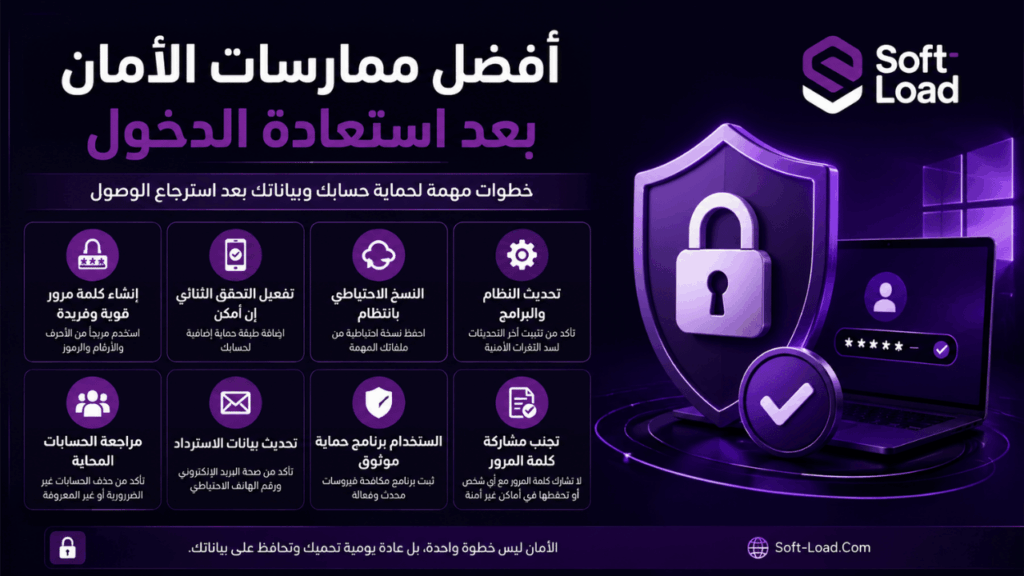
أفضل ممارسات الأمان بعد استعادة الدخول
بعد حل مشكلة نسيان كلمة المرور، لا ينبغي الاكتفاء بالدخول إلى الجهاز فقط. يجب التعامل مع الموقف كفرصة لتحسين أمان النظام.
إنشاء كلمة مرور قوية
ينبغي أن تكون كلمة المرور الجديدة طويلة، وغير مستخدمة في حسابات أخرى، وتحتوي على مزيج من الأحرف والأرقام والرموز. تجنب الأسماء الشخصية وتواريخ الميلاد وأرقام الهاتف.
إضافة وسيلة استرداد رسمية
إذا كنت تستخدم حساب Microsoft، تأكد من تحديث البريد البديل ورقم الهاتف وأسئلة الأمان إن وجدت. أما في الحسابات المحلية، فاحتفظ بطريقة موثوقة لاستعادة الوصول، مثل حساب مسؤول إضافي آمن.
تفعيل النسخ الاحتياطي
احتفظ بنسخة احتياطية من الملفات المهمة على قرص خارجي أو خدمة سحابية موثوقة. مشكلة كلمة المرور قد تُحل، لكن فقدان البيانات قد يكون أصعب بكثير.
مراجعة الحسابات المحلية
بعد الدخول، راجع قائمة المستخدمين المحليين واحذف الحسابات غير الضرورية، وتأكد من أن حسابات المسؤول محمية بكلمات مرور قوية.
خلاصة المقال
تحميل Active Password Changer Ultimate قد يكون حلاً عملياً في حالات نسيان كلمة مرور ويندوز المحلية، خاصة عندما يكون الهدف هو استعادة الدخول دون فورمات أو إعادة تثبيت النظام. يتميز البرنامج بدعم إصدارات متعددة من ويندوز، والعمل من USB أو LiveCD، واكتشاف قواعد بيانات SAM، وتعديل خصائص الحسابات المحلية المقفلة أو المعطلة.
مع ذلك، يجب التعامل معه باعتباره أداة حساسة مخصصة للاستخدام القانوني فقط. الأفضل دائماً تحميله من المصدر الرسمي، وتجنب النسخ المقرصنة، واستخدامه على الأجهزة المملوكة لك أو التي لديك تصريح واضح لإدارتها. وبعد استعادة الوصول، تبقى الخطوة الأهم هي تأمين الحساب بكلمة مرور قوية وتفعيل وسائل النسخ الاحتياطي والاسترداد.
مع تحيات موقع سوفت لود | SoftLoad


