تحميل برنامج Active UNERASER Ultimate | لاستعادة الملفات المحذوفة والأقسام المفقودة
برنامج Active UNERASER Ultimate، هل سبق لك أن شعرت بتلك اللحظة من الذعر البارد عندما تدرك أنك حذفت ملفاً هاماً عن طريق الخطأ؟ أو ربما قمت بتوصيل القرص الصلب الخارجي لتجد أن الكمبيوتر يطلب منك تهيئته (Format) وفجأة اختفت سنوات من الصور والمستندات؟ إن فقدان البيانات هو كابوس يواجه الجميع، سواء كنت مستخدماً منزلياً أو خبيراً في تكنولوجيا المعلومات.
لحسن الحظ، التكنولوجيا التي سمحت بحذف هذه البيانات هي نفسها التي تمنحنا الأمل في استعادتها. هنا يأتي دور تحميل برنامج Active UNERASER Ultimate، الذي يُعد واحداً من أقوى الأدوات البرمجية في العالم لاستعادة البيانات المفقودة، ليس فقط الملفات البسيطة، بل حتى الأقسام (Partitions) التي تعرضت للتلف أو الحذف الكامل.
في هذا الدليل الشامل، سنغوص في عمق هذا البرنامج العملاق. سنتعرف على كيفية تحميله، مميزاته الحصرية، كيفية استخدامه خطوة بخطوة، ولماذا يعتبر إصدار “Ultimate” هو الخيار الأمثل لإنقاذ بياناتك من الضياع الأبدي.
ما هو برنامج Active UNERASER Ultimate؟
برنامج Active@ UNERASER هو أداة متقدمة لاستعادة البيانات تعمل تحت بيئة نظام التشغيل Windows وكذلك بيئة DOS (في الإصدارات القديمة أو عبر أسطوانة الإقلاع). تم تصميم البرنامج خصيصاً لاسترجاع الملفات والمجلدات المحذوفة، وكذلك استعادة الأقسام (Partitions) التي تم حذفها أو تعديلها.
ما يميز إصدار Ultimate عن غيره هو الشمولية. فهو لا يكتفي بكونه برنامجاً يعمل من داخل الويندوز فحسب، بل يتضمن أيضاً حزمة Active@ Boot Disk Lite. هذه الميزة حاسمة للغاية؛ فهي تتيح لك حرق البرنامج على فلاشة USB أو أسطوانة CD/DVD والإقلاع منها لتشغيل الكمبيوتر في حالة انهيار النظام بالكامل وعدم قدرة الويندوز على الإقلاع، مما يسمح لك باستعادة ملفاتك حتى من الأجهزة “الميتة” برمجياً.
لماذا يعتبر هذا البرنامج ضرورة لكل مستخدم؟
في العصر الرقمي، بياناتنا هي أغلى ما نملك. الاعتماد على سلة المحذوفات (Recycle Bin) ليس كافياً، فغالباً ما يتم حذف الملفات “نهائياً” (Shift+Delete) أو فقدانها بسبب الفيروسات أو انقطاع التيار الكهربائي. Active UNERASER Ultimate يعمل كشبكة أمان احترافية، حيث يتعامل مباشرة مع القطاعات (Sectors) على القرص الصلب للبحث عن بقايا الملفات وإعادة تجميعها.
المميزات الرئيسية لبرنامج Active UNERASER Ultimate
عندما نتحدث عن تحميل برنامج Active UNERASER Ultimate، فنحن نتحدث عن ترسانة من الأدوات التقنية. إليك أبرز ما يجعله يتفوق على منافسيه:
1. دعم شامل لأنظمة الملفات (File Systems)
لا يقتصر البرنامج على نظام ويندوز فقط، بل يدعم مجموعة ضخمة من أنظمة الملفات، مما يجعله قادراً على استعادة البيانات من أجهزة ماك ولينكس أيضاً إذا تم توصيل أقراصها بجهاز ويندوز. تشمل الأنظمة المدعومة:
-
Windows: FAT12, FAT16, FAT32, exFAT, NTFS, NTFS5, ReFS.
-
macOS: HFS+, APFS.
-
Linux: Ext2, Ext3, Ext4, BtrFS, XFS, JFS.
-
Unix: UFS, UFS2.
2. استعادة الأقسام المفقودة وتالفة التمهيد (Damaged Partitions)
أحياناً لا تكون المشكلة في ملف واحد، بل في اختفاء “بارتشن” (Partition) كامل (مثل القرص D أو E). يستطيع Active UNERASER مسح القرص الصلب بالكامل للعثور على الأقسام المحذوفة واستعادتها كما كانت بجميع ملفاتها وهيكليتها.
3. ميزة Active@ Boot Disk (الإقلاع الذاتي)
هذه هي جوهرة إصدار Ultimate. تتيح لك هذه الميزة إنشاء قرص قابل للإقلاع (Bootable) يعتمد على بيئة WinPE. هذا يعني أنه إذا ضرب فيروس نظام الويندوز لديك أو تعطل القرص الصلب عن الإقلاع، يمكنك استخدام هذا القرص للدخول إلى واجهة رسومية، تصفح ملفاتك، ونسخها إلى قرص خارجي بأمان قبل محاولة إصلاح النظام.
4. تقنية الفحص العميق (Deep Scan) والتوقيعات (Signatures)
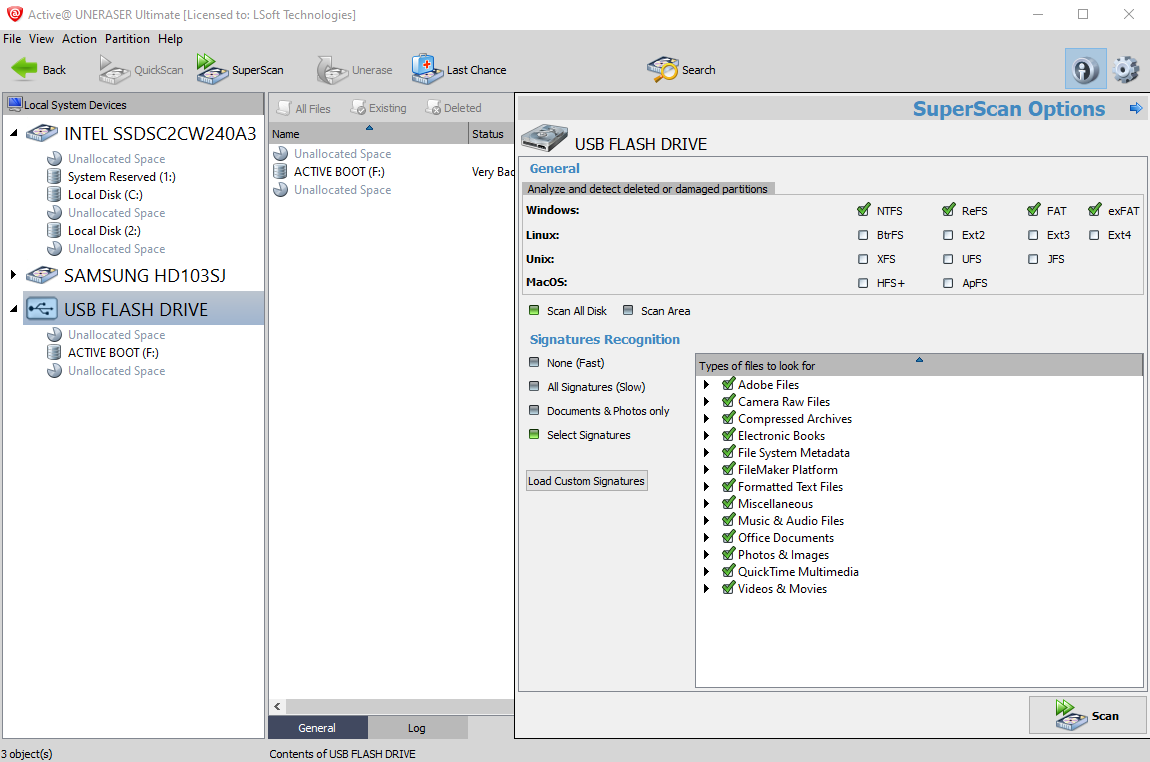
حتى لو تم تهيئة القرص (Format) وتضرر نظام الملفات بشكل كامل، يستخدم البرنامج تقنية “البحث بالتوقيع”. حيث يقوم البرنامج بفحص القرص قطاعاً بقطاع (Sector by Sector) للتعرف على الملفات بناءً على بصمتها الرقمية (مثل ملفات الصور .JPG أو ملفات الوورد .DOCX) واستعادتها حتى بدون وجود جدول ملفات.
5. استعادة مصفوفات RAID
للمستخدمين المتقدمين والشركات، يدعم البرنامج استعادة البيانات من مصفوفات الأقراص التالفة (RAID Arrays) بشكل افتراضي، مما يجعله أداة قوية للخوادم.

متطلبات التشغيل (System Requirements)
برنامج Active UNERASER خفيف الوزن نسبياً ولا يتطلب جهازاً خارقاً ليعمل، ولكنه يحتاج إلى موارد كافية للتعامل مع عمليات المسح الضخمة.
-
نظام التشغيل: Windows 11, 10, 8, 7, Vista, XP (ويدعم خوادم Windows Server 2022/2019/etc).
-
المعالج (CPU): أي معالج حديث متوافق مع Intel أو AMD.
-
الذاكرة العشوائية (RAM): يفضل 4 جيجابايت أو أكثر لسرعة المسح، خاصة مع الأقراص الكبيرة.
-
مساحة التخزين: مساحة صغيرة للتثبيت (حوالي 1 جيجابايت)، ولكن تنبيه هام: يجب أن تتوفر لديك مساحة تخزين أخرى (قرص آخر أو فلاشة) لحفظ الملفات المستعادة عليها.
كيفية تحميل وتثبيت Active UNERASER Ultimate
لضمان الحصول على نسخة آمنة وخالية من الفيروسات، نوصي دائماً بالتحميل من المصادر الموثوقة مثل الموقع الخاص بنا.
-
التحميل:
- توجه إلى اللينكات الخاصة بنا في اخر المقال.
- انتقل إلى السيرفر المناسب لك للتحميل.
- اضغط على زر التحميل لتحميل النسخة الكاملة الخالية من الفيروسات.
-
التثبيت (تحذير هام): لا تقم أبداً بتثبيت البرنامج على نفس القرص الذي فقدت منه الملفات.
-
مثال: إذا كانت الملفات المحذوفة على القرص C، قم بتحميل وتثبيت البرنامج على القرص D أو على فلاش ميموري. السبب هو أن عملية التثبيت قد تؤدي للكتابة فوق البيانات المحذوفة مما يجعل استحالتها مستحيلة.
-
-
تشغيل المعالج: اتبع خطوات التثبيت التقليدية (Next, Agree, Install).
-
التفعيل: إذا كنت تملك مفتاح ترخيص (License Key) لنسخة Ultimate، قم بإدخاله لفتح كافة المميزات.
شرح استخدام البرنامج: خطوات استعادة ملفاتك
بمجرد تحميل برنامج Active UNERASER Ultimate وتشغيله، ستواجه واجهة مستخدم قد تبدو معقدة قليلاً للمبتدئين لكنها منطقية جداً. إليك كيفية العمل عليها:
الخطوة الأولى: الفحص (Scanning)
-
افتح البرنامج، ستظهر لك قائمة بجميع الأقراص المتصلة بجهازك (الهارد ديسك، الفلاشة، إلخ).
-
اختر القرص أو البارتشن الذي فقدت منه البيانات.
-
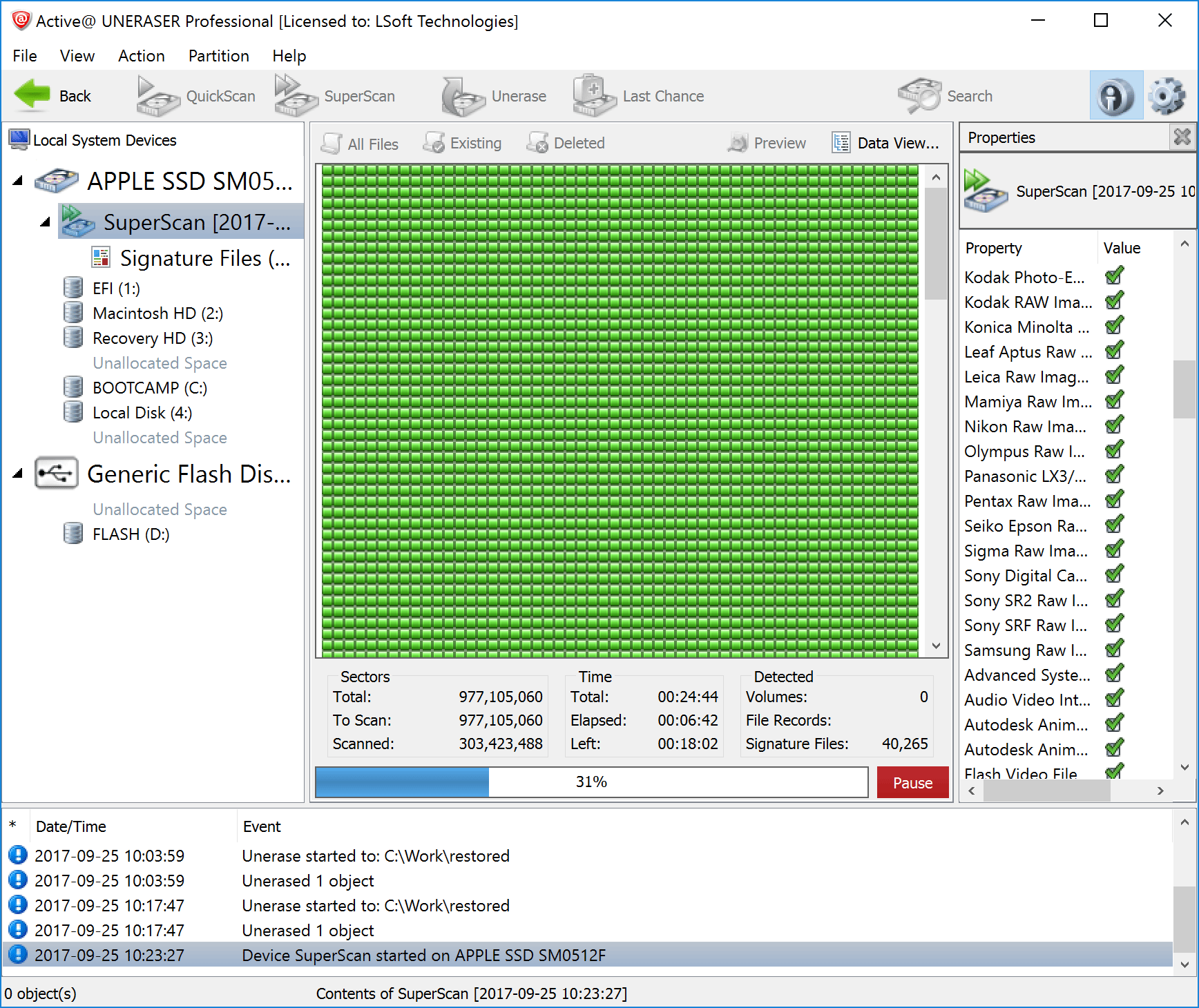
انقر على خيار Scan. سيبدأ البرنامج في قراءة القرص.
-
Quick Scan: سريع، يجد الملفات المحذوفة مؤخراً والتي لم يتم الكتابة فوقها.
-
SuperScan: بطيء جداً لكنه عميق وشامل، يستخدم للبحث عن الملفات بعد الفورمات أو الحذف القديم.
-
الخطوة الثانية: المعاينة (Preview)
بعد انتهاء الفحص، سيظهر لك شجرة ملفات (File Tree) تشبه مستكشف الويندوز. الملفات المحذوفة غالباً ما تظهر بأيقونات باهتة أو علامات خاصة.
-
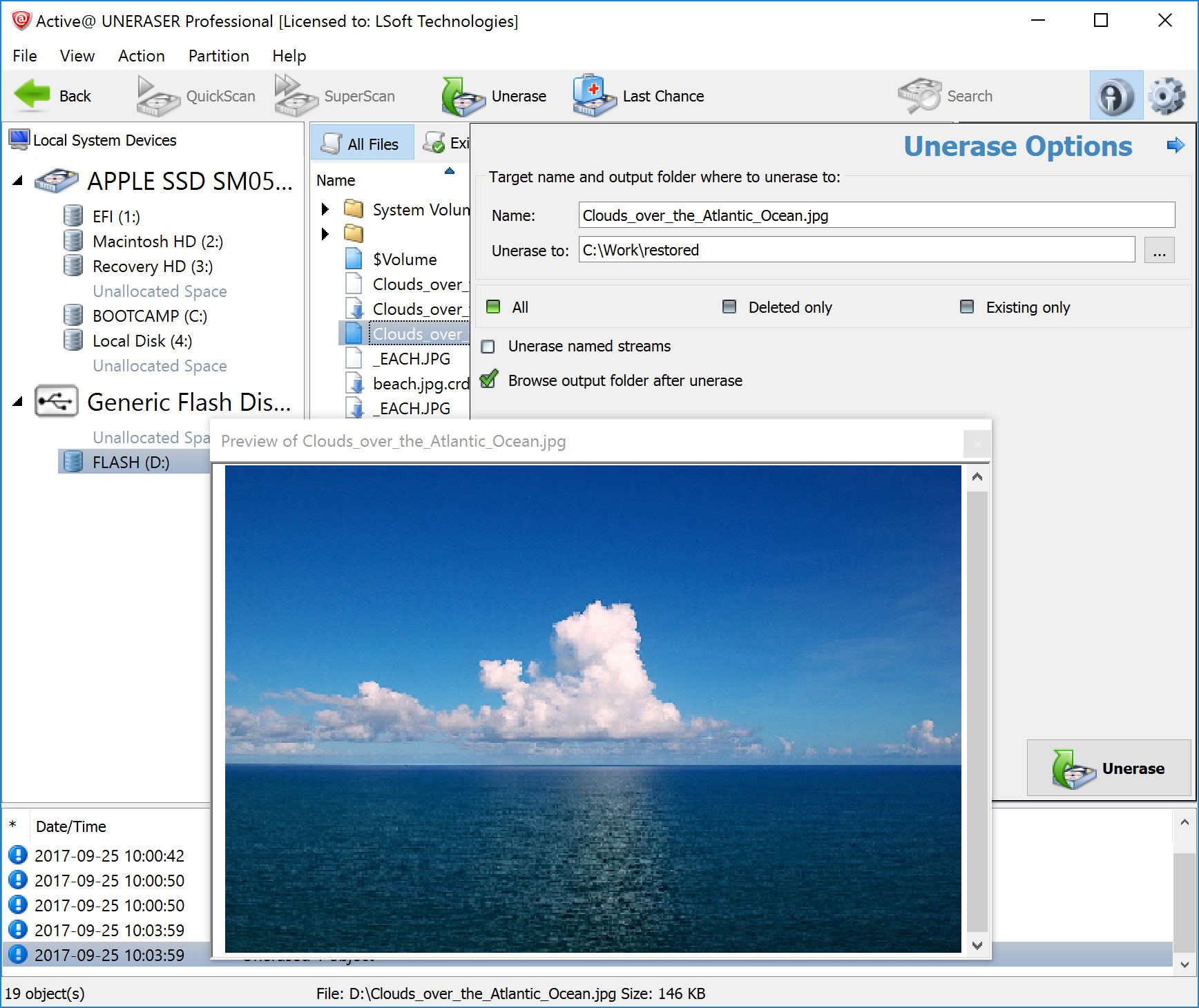
استخدم ميزة Preview لرؤية الصور أو قراءة المستندات قبل استعادتها للتأكد من أنها سليمة وليست تالفة (Corrupted).
الخطوة الثالثة: الاستعادة (Recover)
-
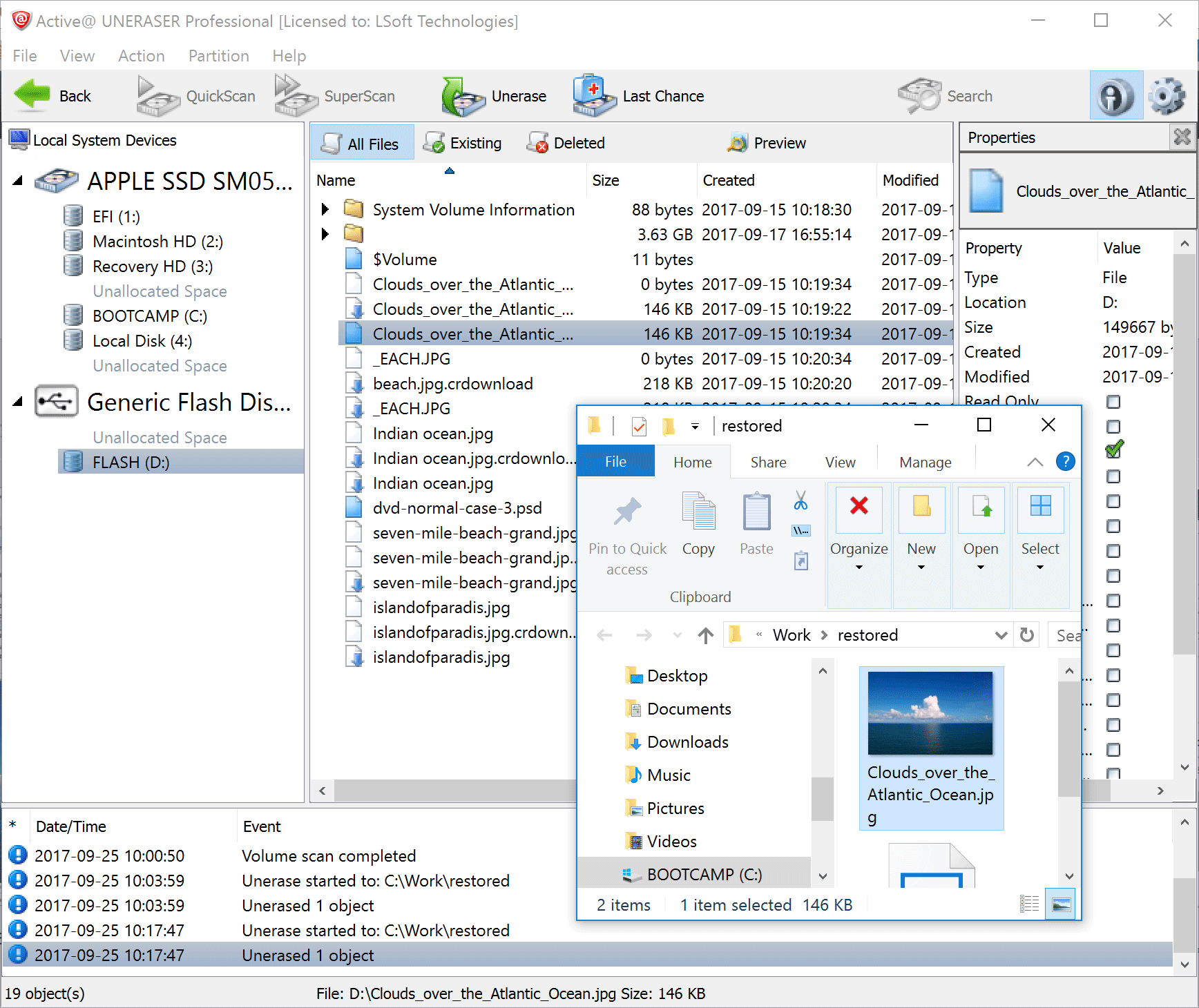
قم بتحديد المربعات بجانب الملفات أو المجلدات التي تريد استعادتها.
-
اضغط على زر Recover في الشريط العلوي.
-
مهم جداً: سيطلب منك البرنامج تحديد مكان لحفظ الملفات. اختر قرصاً مختلفاً تماماً عن القرص الذي تستعيد منه (مثلاً: استعد الملفات من الفلاشة إلى سطح المكتب).
نصائح ذهبية لزيادة فرص استعادة البيانات
عملية استعادة البيانات ليست مضمونة بنسبة 100% دائماً، ولكن اتباع هذه النصائح يرفع النسبة بشكل كبير:
-
توقف عن استخدام الجهاز فوراً: بمجرد اكتشاف فقدان البيانات، توقف عن كتابة أي شيء جديد على القرص. كل ملف جديد تقوم بحفظه، أو حتى تصفح الإنترنت (الذي يحفظ ملفات مؤقتة)، قد يكتب فوق بياناتك المفقودة ويدمرها للأبد.
-
استخدم نسخة Ultimate للإقلاع: إذا كان القرص هو قرص النظام (C:)، فالأفضل استخدام قرص الإقلاع (Boot Disk) المرفق مع Active UNERASER Ultimate بدلاً من تشغيل البرنامج من داخل الويندوز، لضمان عدم كتابة النظام لأي بيانات في الخلفية.
-
لا تقم بالفورمات: إذا طلب منك الويندوز تهيئة القرص لكي يعمل، اضغط “إلغاء” (Cancel). الفورمات يعقد عملية الاستعادة ويقلل فرص النجاح.
الخاتمة: هل يستحق Active UNERASER Ultimate التحميل؟
في نهاية المطاف، يعتبر تحميل برنامج Active UNERASER Ultimate استثماراً حقيقياً في راحة بالك. إنه ليس مجرد برنامج، بل هو طوق نجاة لذكرياتك الرقمية ومجهود عملك الشاق. بفضل واجهته القوية، ودعمه الهائل لأنواع الملفات، وميزة قرص الإقلاع الحيوي، يتربع هذا البرنامج على عرش برامج استعادة البيانات.
سواء قمت بحذف ملف بالخطأ، أو تعرضت لهجوم فيروسي، أو حتى فقدت قسماً كاملاً من القرص الصلب، فإن Active UNERASER Ultimate يمنحك الفرصة الثانية التي نادراً ما نحصل عليها في الحياة الرقمية. لا تنتظر حتى تحدث الكارثة؛ فوجود مثل هذه الأداة في حقيبتك البرمجية هو قرار الحكماء.
مع تحيات موقع سوفت لود | SoftLoad