تحميل برنامج Adobe Creative Cloud Cleaner Tool | لحذف برامج ادوبي
أداة Adobe Creative Cloud Cleaner Tool هي أداة متخصصة وفعالة من شركة Adobe تساعد المستخدمين على إصلاح المشكلات المتعلقة بتثبيت أو إزالة تطبيقات Adobe Creative Cloud وCreative Suite. تتيح هذه الأداة إزالة تثبيتات Adobe الفاشلة بشكل كامل، وحذف الملفات المتبقية والمجلدات التالفة التي تعيق عمليات التثبيت الجديدة، مما يضمن بيئة نظيفة لإعادة التثبيت بدون أخطاء.
تتميز الأداة بقدرتها على إصلاح المشكلات المتعلقة بالرخص وإعدادات الحساب التي قد تسبب أخطاء في استخدام برامج Adobe. كما تسهل تنظيف تطبيقات معينة أو خدمات محددة دون التأثير على البقية، مع دعم واسع للإصدارات المختلفة بدءًا من Creative Cloud وحتى الإصدارات القديمة مثل CS6.
تستخدم Adobe Creative Cloud Cleaner Tool على نطاق واسع لإزالة آثار تثبيتات Adobe السابقة لتجنب المشكلات أثناء التحديث أو إعادة التثبيت، مما يعزز استقرار ونظافة النظام. كما توفر الأداة حلولا لمشكلات الاتصال بخوادم Adobe عبر إصلاح ملفات المضيف Host وإزالة الإدخالات التي قد تعيق الوصول.
الأداة مناسبة للمستخدمين الذين يواجهون مشاكل فنية أو يرغبون في تنظيف مساحة القرص من بقايا برامج Adobe القديمة بطريقة آمنة وسريعة. وهي متاحة للتنزيل مجانًا من موقع Adobe الرسمي، وتقدم خيارات تشغيل مرنة تشمل تشغيلها كمسؤول لتجاوز قيود النظام المعقدة.
باختصار، Adobe Creative Cloud Cleaner Tool هي الحل الأمثل للمستخدمين والشركات الذين يحتاجون إلى أداة قوية وموثوقة لإصلاح وحل مشكلات تثبيت برنامج Adobe Creative Cloud وضمان بيئة عمل سلسة ومستقرة لتطبيقات التصميم والإبداع.


ما هو برنامج Adobe Creative Cloud Cleaner Tool
وأهميته في صيانة برامج Adobe
أداة Adobe Creative Cloud Cleaner Tool هي أداة احترافية ومتخصصة من شركة Adobe تُستخدم لإصلاح مشاكل تثبيت أو تحديث برامج Adobe Creative Cloud وCreative Suite. تكمن أهميتها في قدرتها على إزالة سجلات التثبيت التالفة أو التي تسبب أعطالًا، والملفات المتبقية التي قد تعرقل التثبيت الجديد أو التحديث، مما يضمن بيئة صيانة نظيفة ومستقرة للبرامج.
تتيح الأداة للمستخدمين تحديد التطبيقات أو المكونات التي يرغبون في تنظيفها أو إزالتها بدقة، دون التأثير على ملفات النظام الأساسية أو برامج أخرى. تعمل على إصلاح مشكلات مزامنة الملفات عبر إزالة إدخالات CoreSync، كما تزيل الإضافات والملحقات التي غالبًا ما تسبب المشاكل في التشغيل.
تدعم الأداة نظامي تشغيل Windows وmacOS، ما يجعلها حلاً شاملاً لمعظم مستخدمي Adobe، سواء كانوا محترفين أو مبتدئين. عملية استخدامها تتضمن خطوات واضحة تبدأ بإغلاق جميع تطبيقات وأدوات Adobe السارية، ثم تشغيل الأداة بصلاحيات المدير، واختيار المكونات المراد تنظيفها، مما يضمن عملية آمنة وفعالة.
من خلال تنظيف البرامج التالفة والملفات المؤقتة ورموز التسجيل المعطوبة، تساهم Adobe Creative Cloud Cleaner Tool في تحسين أداء النظام وتقليل مشاكل التثبيت والفشل الفني، مما يمنح المستخدم تجربة سلسة في تثبيت وتحديث منتجات Adobe المختلفة مثل Photoshop وIllustrator وPremiere Pro.
في النهاية، تعتبر هذه الأداة ضرورية لكل من يواجه مشكلات فنية مع برامج Adobe أو يرغب في ضمان تثبيت نظيف وخالي من المشاكل، مما يساعد على الحفاظ على بيئة عمل إبداعية أكثر استقرارًا وفعالية.
مميزات Adobe Creative Cloud Cleaner Tool التي تميزه عن أدوات التنظيف الأخرى
أداة Adobe Creative Cloud Cleaner Tool تتميز بعدة مميزات تجعلها فريدة ومتميزة بين أدوات التنظيف الأخرى، منها:
-
إزالة سجلات تثبيت تالفة: تساعد الأداة في إزالة ملفات التثبيت التالفة أو بقايا برامج Adobe التي يمكن أن تعيق عمليات التثبيت أو التحديث الجديدة.
-
دعم تنظيف دقيق: تتيح اختيار التطبيقات أو المكونات المحددة التي تريد تنظيفها، مما يمنع حذف ملفات أو إعدادات هامة لعناصر أخرى.
-
إصلاح مشاكل الترخيص: يمكنها إصلاح المشكلات المتعلقة بتراخيص Adobe وإعدادات الحساب التي قد تسبب أخطاء في تشغيل البرامج.
-
إزالة إدخالات CoreSync: تعالج مشاكل مزامنة الملفات بين تطبيقات وخدمات Adobe السحابية عن طريق حذف الإدخالات المعيبة.
-
معالجة الإضافات والملحقات: تقوم بتنظيف الملحقات والإضافات المثبتة عبر Creative Cloud والتي قد تسبب أعطالًا.
-
دعم متعدد للأنظمة: تعمل على أنظمة Windows وmacOS بكفاءة عالية، مما يجعلها أداة شاملة لمستخدمي Adobe عبر النظم المختلفة.
-
واجهة مستخدم سهلة: تأتي الأداة بواجهة مبسطة تتيح للمستخدمين بدء التنظيف بأمان ويسر دون الحاجة لخبرة تقنية عميقة.
-
تحسين أداء النظام: من خلال تنظيف ملفات التثبيت المؤقتة والتالفة، تحسن الأداة من استقرار وأداء برامج Adobe.
-
موثوقة وآمنة: تم تطويرها بواسطة Adobe نفسها، مما يضمن توافقها مع المنتج وحماية المستخدم من عمليات تنظيف غير دقيقة.
-
مفيدة في حالات التثبيت الفاشل: مثالية لإصلاح أعطال التثبيت الناجمة عن محاولات التثبيت أو الإزالة السابقة الفاشلة.
هذه المميزات تجعل Adobe Creative Cloud Cleaner Tool أداة لا غنى عنها للمحترفين والهواة على حد سواء، لتعزيز تجربة استخدام منتجات Adobe وضمان بيئة عمل سليمة ومستقرة.


كيفية استخدام أداة Cleaner Tool
لإصلاح مشاكل التثبيت والتحديث في Creative Cloud
استخدام أداة Adobe Creative Cloud Cleaner Tool لإصلاح مشاكل التثبيت والتحديث في Creative Cloud يتطلب اتباع خطوات محددة لضمان تنظيف شامل وآمن. الخطوة الأولى هي التحضير، حيث يجب إغلاق جميع تطبيقات Adobe العاملة، بما في ذلك تطبيق Creative Cloud للكمبيوتر المكتبي، والتأكد من عمل نسخة احتياطية للملفات الهامة.
بعد التحضير، يتم تنزيل الأداة من موقع Adobe الرسمي، ثم تشغيلها بحقوق المدير (Run as administrator) لتتمكن من الوصول الكامل إلى ملفات النظام. عند تشغيل الأداة، يطلب منك اختيار اللغة المفضلة، بعد ذلك تقوم بمراجعة اتفاقية ترخيص المستخدم النهائي والموافقة عليها.
ثم تظهر قائمة بالوظائف التي يمكن تنفيذها، مثل إلغاء تثبيت تطبيقات Creative Suite أو Creative Cloud بالكامل، أو تنظيف تطبيقات معينة مختارة. باستخدام الأرقام، يختار المستخدم الوظيفة أو التطبيق الذي يريد تنظيفه أو إزالته، ويتبع الخطوات للتأكيد على العملية.
إذا كانت هناك مشاكل في مزامنة الملفات، يمكن اختيار إزالة خدمة Adobe Content Synchronizer. كما توفر الأداة خيارًا لإصلاح مشكلة الاتصال بخوادم Adobe عن طريق تنظيف ملف المضيف (Hosts) مع إنشاء نسخة احتياطية منه لتجنب أي مشاكل لاحقة.
عند الانتهاء من العملية بنجاح، يظهر إشعار بذلك، ويُنصح بإعادة تشغيل الجهاز. بعد إعادة التشغيل، يمكن للمستخدم إعادة تثبيت تطبيق Creative Cloud أو Creative Suite بشكل نظيف، مما يشكل حلًا نهائيًا للمشاكل التي كانت تعيق التثبيت أو التحديث.
باستخدام هذه الأداة يتم تنظيف النظام من آثار التثبيت الفاشل والملفات التالفة، مما يضمن أداء مستقر وسلس لتطبيقات Adobe، ويعزز من تجربة المستخدم بالتخلص من الأخطاء المزعجة في بيئة الإبداع الرقمي.
الخطوات التفصيلية لتشغيل Adobe Creative Cloud Cleaner Tool
بأمان وفعالية
لتشغيل أداة Adobe Creative Cloud Cleaner Tool بأمان وفعالية، اتبع الخطوات التفصيلية التالية:
-
التحضير: قبل بدء العملية، قم بإغلاق جميع تطبيقات Adobe بما في ذلك تطبيق Creative Cloud للكمبيوتر، وأنشئ نسخة احتياطية من ملفاتك المهمة لتجنب أي فقد بيانات محتمل.
-
التنزيل: قم بتنزيل أداة Cleaner Tool من الموقع الرسمي لشركة Adobe واحفظ الملف على جهاز الكمبيوتر الخاص بك.
-
التشغيل بصلاحيات المدير: انقر بزر الماوس الأيمن على ملف التثبيت الخاص بالأداة واختر “تشغيل كمسؤول” (Run as administrator) لضمان حصول البرنامج على الصلاحيات اللازمة للعمل بشكل كامل.
-
اختيار اللغة: عند بدء الأداة، سيُطلب منك اختيار اللغة المفضلة عبر كتابة الاختصار المناسب مثل “E” للإنجليزية، ثم اضغط Enter.
-
قراءة والموافقة على اتفاقية الترخيص: اطلع على اتفاقية ترخيص المستخدم النهائي، واكتب “y” للموافقة والمتابعة أو “n” لإلغاء العملية.
-
اختيار المهمة: استعرض قائمة الخيارات التي تشمل إلغاء تثبيت تطبيقات Creative Suite، Creative Cloud أو تنظيف مكونات محددة. اختر الخيار المناسب بكتابة الرقم المقابل واضغط Enter.
-
تأكيد العملية: بعد اختيار التطبيق أو الوظيفة، اكتب “y” لتأكيد رغبتك في المتابعة مع التنظيف أو الإزالة.
-
تنظيف إضافي: إذا كنت تواجه مشاكل في مزامنة الملفات، يمكن اختيار إزالة خدمة Adobe Content Synchronizer.
-
إصلاح الاتصال: في حال تلف ملف المضيف (Hosts) الذي قد يسبب مشاكل في الاتصال بخوادم Adobe، توفر الأداة خيارًا لإصلاح الملف مع إنشاء نسخة احتياطية منه.
-
إكمال العملية وإعادة التشغيل: عند انتهاء الأداة من تنظيف وإصلاح المكونات، ستظهر رسالة نجاح. قم بإعادة تشغيل جهاز الكمبيوتر لتطبيق التغييرات بنجاح.
-
إعادة التثبيت: بعد إعادة التشغيل، يمكنك تنزيل وتثبيت برنامج Adobe Creative Cloud أو Creative Suite مجددًا لضمان تثبيت نظيف وخالي من المشاكل.
باتباع هذه الخطوات، تضمن استخدام مستقر وآمن لأداة Adobe Creative Cloud Cleaner Tool، مما يساعد في حل المشكلات المتعلقة بالتثبيت والتحديث ويعيد نظام Adobe لديك إلى حالة سليمة تعمل بكفاءة.
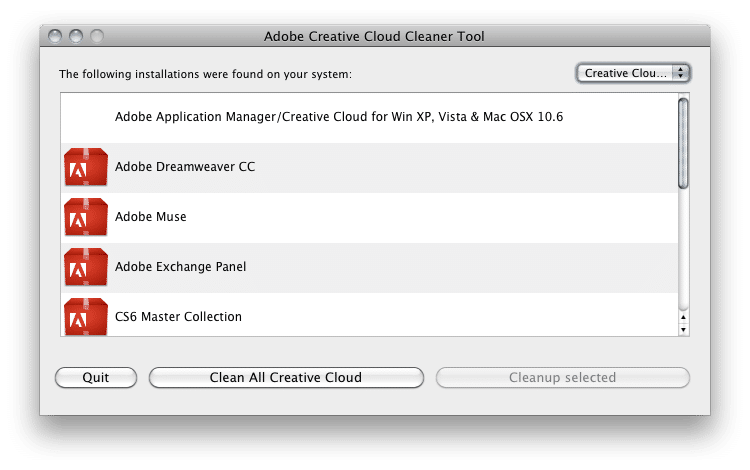

التعامل مع الملفات المتبقية
وإزالة آثار البرامج التالفة باستخدام Cleaner Tool
أداة Adobe Creative Cloud Cleaner Tool تساعد في التعامل مع الملفات المتبقية وأثار البرامج التالفة بطريقة دقيقة وآمنة، مما يساهم في ضمان بيئة عمل نظيفة ومستقرة لمنتجات Adobe. عند تشغيل الأداة، تقوم بمسح سجلات التثبيت والتحديث الخاصة بتطبيقات Creative Cloud وCreative Suite التي قد تكون تالفة أو تعيق عمليات التثبيت أو التحديث المستقبلية.
تتيح الأداة إزالة الملفات المؤقتة، المجلدات غير الضرورية، ومدخلات التسجيل التي تبقى بعد محاولات إلغاء تثبيت البرامج التقليدية، والتي غالباً ما تسبب مشاكل وأخطاء في النظام. كما يمكنها إزالة إدخالات CoreSync التي تتعلق بخدمة مزامنة الملفات بين تطبيقات Adobe المختلفة وحلول التخزين السحابي، مما يحل مشكلات المزامنة والاتصال.
تدعم الأداة اختيار تنظيف تطبيقات أو مكونات معينة فقط، مما يمنع حذف الملفات الهامة أو البيانات الضرورية لأي تطبيق آخر. علاوة على ذلك، تنفذ الأداة عملية نسخ احتياطي لملفات مهمة مثل ملف المضيف Hosts قبل تعديلها، ما يوفر درجة أمان إضافية في حالة حدوث أي مشكلة.
هذا التنظيف العميق يُسهم في تفادي أخطاء التثبيت الفاشل، وحل المشكلات التقنية المتعلقة بالترخيص، وإصلاح انقطاعات الخدمة عند محاولة تحديث أو تثبيت برامج Adobe. يُسهل البرنامج على المستخدم إعادة تثبيت تطبيقات Creative Cloud بطريقة نظيفة وخالية من المشاكل، وبذلك يعزز من استقرار وأداء النظام بشكل عام.
بفضل هذه الميزات، تُعد Adobe Creative Cloud Cleaner Tool أداة ضرورية لأي مستخدم يواجه صعوبة في تثبيت أو تحديث برامج Adobe ويحتاج إلى حل جذري وفعال للتخلص من آثار البرامج التالفة والملفات غير المرغوب فيها.
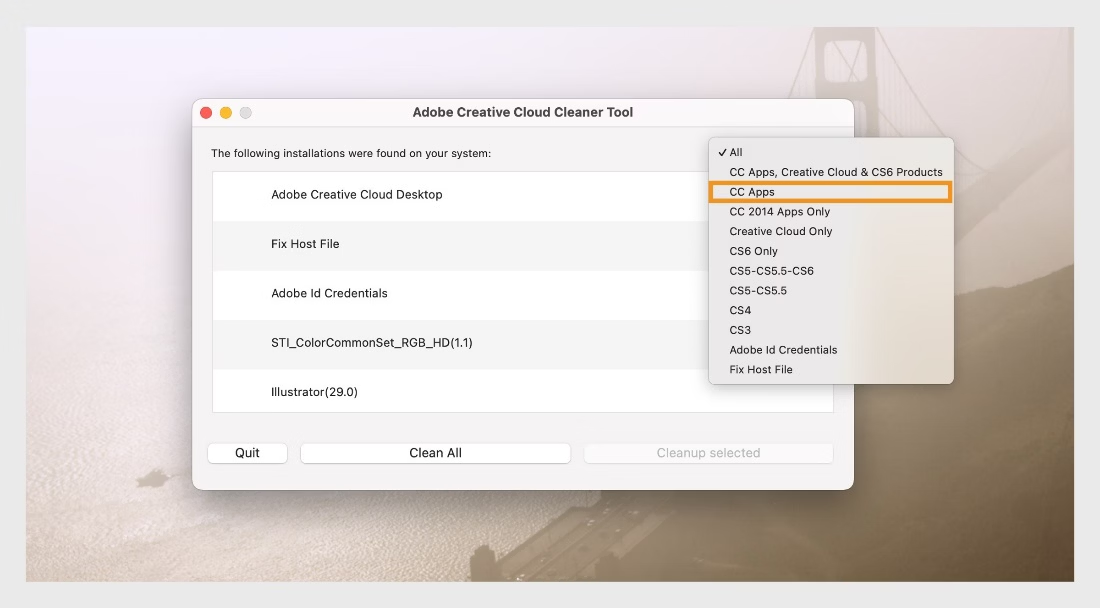
أهمية أداة Cleaner Tool
في بيئات العمل الاحترافية وتحديثات البرمجيات
أداة Adobe Creative Cloud Cleaner Tool تلعب دورًا حيويًا في بيئات العمل الاحترافية، وخاصة في المؤسسات التي تعتمد بشكل كبير على برامج Adobe مثل Photoshop وIllustrator وPremiere Pro وغيرها. تكمن أهمية الأداة في قدرتها على تنظيف النظام بشكل دقيق من بقايا التثبيتات السابقة والملفات التالفة التي قد تعيق عمليات التثبيت أو التحديث المستقبلية، مما يضمن بيئة عمل نظيفة ومستقرة.
في منظومة العمل الاحترافية، حيث تكون الحاجة إلى استمرارية الأداء العالي وعدم تعطل البرامج أمرًا حاسمًا، تساعد الأداة على حل مشاكل التوافق والأخطاء التقنية التي قد تواجه الفرق الفنية أو المستخدمين النهائيين. كما تحمي من الأخطاء الناجمة عن تعارضات البرامج أو الإصدارات القديمة التي لم تتم إزالتها بشكل صحيح.
توفر Adobe Creative Cloud Cleaner Tool واجهة سهلة وبسيطة تسمح للمستخدم بتحديد مكونات محددة يريد تنظيفها أو إزالتها بدون التأثير على باقي النظام، مما يقلل من مخاطر حذف ملفات مهمة. إضافة إلى ذلك، تدعم الأداة أنظمة التشغيل Windows وmacOS مما يجعلها مناسبة لمختلف بيئات العمل.
من ناحية أخرى، تساعد الأداة في تسهيل تحديثات البرمجيات عن طريق إزالة الملفات المؤقتة وإصلاح إعدادات الاتصال بالخوادم، مما يرفع نسبة نجاح عمليات التحديث ويقلل من الأخطاء والمشاكل الفنية. هذا ينعكس إيجابًا على كفاءة فرق الدعم الفني ويوفر وقت وجهد كان سيُستهلك في محاولة إصلاح مشكلات يدوية.
باختصار، تعد Adobe Creative Cloud Cleaner Tool أداة لا غنى عنها في بيئات العمل الاحترافية حيث تضمن استقرار الأداء، تسهيل عمليات التثبيت والتحديث، وحماية النظام من أخطاء البرامج التالفة، مما يعزز من إنتاجية وكفاءة المستخدمين ويضمن تجربة استخدام سلسة ومستقرة لتطبيقات Adobe.


الفرق بين إزالة التطبيق التقليدية والاستخدام الأمثل لأداة Cleaner Tool
الفرق بين إزالة التطبيق التقليدية والاستخدام الأمثل لأداة Adobe Creative Cloud Cleaner Tool يكمن في مستوى العمق والدقة التي تقدمها الأداة بالإضافة إلى الأمان والكفاءة في التعامل مع المشاكل المتعلقة ببرامج Adobe.
الإزالة التقليدية تعتمد عادة على أدوات النظام الأساسية لإلغاء تثبيت التطبيقات، والتي قد تترك خلفها ملفات مؤقتة، سجلات تالفه، مدخلات تسجيل غير صحيحة، وملفات إعدادات، مما قد يسبب تعارضات وأخطاء عند محاولة تثبيت أو تحديث برامج Adobe مجددًا. كما أن هذه الطريقة قد لا تحل مشكلات تراخيص البرامج أو إعدادات الاتصال بخوادم Adobe، مما يؤدي إلى استمرار المشاكل التي قد تواجه المستخدم.
في المقابل، تقدم أداة Adobe Creative Cloud Cleaner Tool حلاً متخصصًا يهدف إلى إزالة جميع بقايا البرامج بشكل نهائي، بما في ذلك الملفات المتبقية، المجلدات المؤقتة، مدخلات التسجيل، وإعدادات الترخيص المُعطوبة، وليس فقط حذف التطبيق نفسه. كما تتيح الأداة تنظيف مكونات محددة مختارة دون التأثير على بقية النظام، مما يساهم في الحفاظ على استقرار النظام وسلامة باقي البرامج.
أيضا، تتضمن الأداة وظيفة إصلاح وتحديث ملف المضيف (Hosts) الذي قد يؤثر على قدرة البرامج في الاتصال بخوادم Adobe لأغراض التفعيل والتحديث، وهي ميزة لا توفرها طرق الإزالة التقليدية. تمتاز الأداة بسهولة الاستخدام عبر واجهة نصية مبسطة أو تشغيلها بصلاحيات المدير لتجنب المشاكل الأمنية.
بالتالي، استخدام Adobe Creative Cloud Cleaner Tool يضمن إزالة كاملة ونظيفة للبرامج التالفة أو التطبيقات التي لم تُلغَ بشكل صحيح، ويساعد على إصلاح المشاكل التقنية والحفاظ على بيئة تثبيت محدثة وآمنة، مما يحسن من أداء البرامج ويقلل فرص حدوث الأخطاء المتكررة مقارنة بالإزالة التقليدية.
نصائح لحماية بياناتك أثناء استخدام Adobe Creative Cloud Cleaner Tool
عند استخدام أداة Adobe Creative Cloud Cleaner Tool لحماية بياناتك وضمان أمان عمليات التنظيف، يجب اتباع النصائح المهمة التالية:
-
عمل نسخة احتياطية: قبل تشغيل الأداة، قم بعمل نسخ احتياطية شاملة لملفاتك المهمة والإعدادات والمجلدات التي تحتوي على المشاريع أو الملفات التي تعمل عليها لتجنب فقدان البيانات غير المقصود.
-
إغلاق جميع تطبيقات Adobe: تأكد من إغلاق كافة برامج Adobe بما فيها Adobe Creative Cloud وتطبيقات الخلفية المتعلقة مثل Adobe Content Synchronizer وخدمات CoreSync.
-
حفظ نسخ من مجلدات CoreSync: قم بحفظ نسخة من مجلدات CoreSync المهمة التي تحتوي على بيانات المزامنة لتجنب فقدان ملفات السحابة أو التزامن.
-
تشغيل الأداة بصلاحيات المسؤول: لضمان عمل الأداة بكفاءة وقدرتها على تعديل وحذف الملفات والنظام، شغّلها دائمًا كمسؤول (Run as Administrator).
-
توخي الحذر عند اختيار العناصر: عند إزالة التطبيقات أو مكونات محددة، تأكد من اختيار العناصر الصحيحة لتجنب حذف ملفات أو إعدادات مهمة قد تؤثر على برامج أخرى.
-
قراءة وفهم اتفاقية الترخيص: قبل تشغيل الأداة، اقرأ اتفاقية الترخيص بعناية وافهم تأثير العمليات التي ستتم للموافقة عليها بشكل واعي.
-
القيام بعملية تنظيف جزئية إذا لزم الأمر: بدلاً من حذف كامل، قد تختار تنظيف مكونات معينة أو إزالة أجزاء محددة للحفاظ على استقرار النظام وعدم التسبب في تعطل البرامج الأخرى.
-
مراقبة العملية والاحتفاظ بالسجلات: تابع الإجراءات التي تنفذها الأداة واحتفظ بالسجلات أو رسائل الخطأ لفهم أي مشاكل محتملة ولطلب الدعم الفني إذا دعت الحاجة.
-
إعادة تشغيل النظام: بعد الانتهاء من تنظيف الملفات والبرامج، يُنصح بإعادة تشغيل الكمبيوتر لتطبيق التغييرات بشكل كامل وضمان استقرار النظام.
-
تحديث الأداة بانتظام: تأكد من تحميل أحدث إصدار من Adobe Creative Cloud Cleaner Tool لضمان الاستفادة من التحسينات وتصحيح الأخطاء التي تصدرها Adobe.
باتباع هذه النصائح، ستتمكن من استخدام Adobe Creative Cloud Cleaner Tool بأمان وفعالية، مع حماية بياناتك وتقليل المخاطر المرتبطة بعمليات التنظيف العميقة للبرامج والتطبيقات.
تحديثات الأداة ودور Adobe في دعم وتحسين أداة Cleaner Tool بمرور الوقت
أداة Adobe Creative Cloud Cleaner Tool تتمتع بتحديثات مستمرة ودعم نشط من شركة Adobe لتحسين أدائها وتوسيع قدراتها بما يتناسب مع تحديثات وبرمجيات Adobe الجديدة. تقدم Adobe هذه التحديثات بشكل دوري لضمان إزالة حلول التثبيت غير الناجحة، والتعامل مع الأخطاء التي قد تظهر مع إصدارات مختلفة من برامج Creative Cloud وCreative Suite.
تلعب هذه التحديثات دورًا حاسمًا في توسيع نطاق دعم الأداة لتشمل أحدث إصدارات البرامج، كما تحسن من استقرار الأداة وقدرتها على التعامل مع تعقيدات البيئات المختلفة، سواء كانت تعمل على أنظمة Windows أو macOS. التحديثات تشمل تصحيح الأخطاء، تحسين واجهة الاستخدام، وتوفير خيارات تنظيف أدق تسمح للمستخدم بإزالة بقايا البرامج التالفة بشكل أكثر فعالية وأمانًا.
بالإضافة إلى ذلك، تدعم Adobe من خلال هذه التحديثات معالجة مشكلات الاتصال بالخوادم عبر إصلاح إعدادات ملف المضيف Hosts، مما يسمح للبرامج بالتواصل بنجاح مع خوادم التفعيل والتحديثات. توضح التحديثات أن الشركة تظل ملتزمة بضمان تجربة مستخدم سلسة وتقليل المشكلات الفنية التي قد تواجه المستخدمين.
دعم Adobe المستمر لأداة Cleaner Tool يعكس فهمها لأهمية هذه الأداة في بيئات العمل الاحترافية ومجتمعات المصممين والمبدعين، حيث تسهل التحديثات المنتظمة الحفاظ على أداء عالي واستقرار البرامج، مما يحمي استثمارات المستخدمين ويضمن سير العمل بدون توقف.
باختصار، تحديثات أداة Adobe Creative Cloud Cleaner Tool ودعم Adobe لها يعززان من قدرتها على مواجهة تحديات تثبيت وتحديث برامج Adobe، ويضمنان توفير أداة تنظيف دقيقة وموثوقة تدعم المستخدمين دومًا بأفضل الحلول التقنية الحديثة.
كيف تساعد أداة Cleaner Tool الفنيين والمستخدمين العاديين في حل مشاكل Adobe
أداة Adobe Creative Cloud Cleaner Tool تساعد الفنيين والمستخدمين العاديين بشكل فعّال في حل مشاكل برامج Adobe من خلال مجموعة من الوظائف المخصصة الدقيقة التي تتجاوز قدرات طرق إزالة البرامج التقليدية. توفر الأداة حلاً متكاملاً لإزالة التثبيتات الفاشلة، وحذف الملفات المؤقتة والبقايا البرمجية التي تُعيق عمليات التثبيت أو التحديث المستقبلية.
بالنسبة للفنيين، تُمكّن الأداة من تنفيذ عمليات تنظيف انتقائية تُركز على تطبيقات أو مكونات محددة مثل Creative Cloud، Creative Suite، أو خدمة Adobe Content Synchronizer، مما يسمح بحل مشكلات معقدة دون التأثير على باقي النظام. كما تدعم الأداة إصلاح مدخلات ملف المضيف Hosts، الذي قد يكون سبباً في مشاكل الاتصال بخوادم Adobe، وهو ما يُسهل على الفنيين ضمان بيئة شبكة سليمة.
أما للمستخدمين العاديين، فتقدم الأداة واجهة سهلة الاستخدام تُرشدهم خطوة بخطوة لإزالة برامج Adobe المعطلة أو التالفة دون الحاجة لخبرة تقنية متقدمة، مع ضمان حماية البيانات الحساسة عن طريق خيارات النسخ الاحتياطي.
أيضاً، تساعد الأداة في تجاوز المشكلات المتعلقة بالتراخيص وتسجيل الدخول، مما يُمكن المستخدمين من استئناف استخدام برامج Adobe بسلاسة بعد تنظيف النظام. وجود التحديثات المستمرة للأداة يضمن تطور الحلول المُقدمة مع ظهور المشاكل الجديدة أو النسخ الجديدة من البرامج.
بجانب هذه القدرات، تساهم Adobe Creative Cloud Cleaner Tool في تقليل الوقت والجهد المطلوبين لعمليات الصيانة والدعم الفني، مما يجعلها أداة موثوقة وأساسية لكافة المستخدمين الذين يرغبون في الحفاظ على استقرار وكفاءة برمجيات Adobe لديهم.
مع تحيات موقع سوفت لود | SoftLoad