



تحميل Adobe Lightroom Classic 2025 الدليل الكامل للتثبيت الآمن والمميزات والمتطلبات
Adobe Lightroom Classic 2025 هو واحد من أقوى برامج تحرير الصور وتنظيمها على أجهزة الكمبيوتر، خصوصاً للمصورين وصنّاع المحتوى الذين يتعاملون مع صور RAW ويريدون سير عمل احترافي يبدأ من استيراد الصور وفرزها، ويمر بتصحيح الإضاءة والألوان، وينتهي بتصدير صور جاهزة للنشر أو الطباعة. يتميز البرنامج بأنه ليس مجرد محرر صور، بل بيئة كاملة لإدارة مكتبة ضخمة من الصور، إضافة الكلمات المفتاحية، إنشاء المجموعات، تطبيق الإعدادات المسبقة، وتنفيذ تعديلات دقيقة دون إتلاف الملف الأصلي. وتوضح Adobe أن Lightroom Classic مخصص لتجربة سطح المكتب، مع أدوات تحرير وتنظيم ومشاركة للصور من جهاز الكمبيوتر.
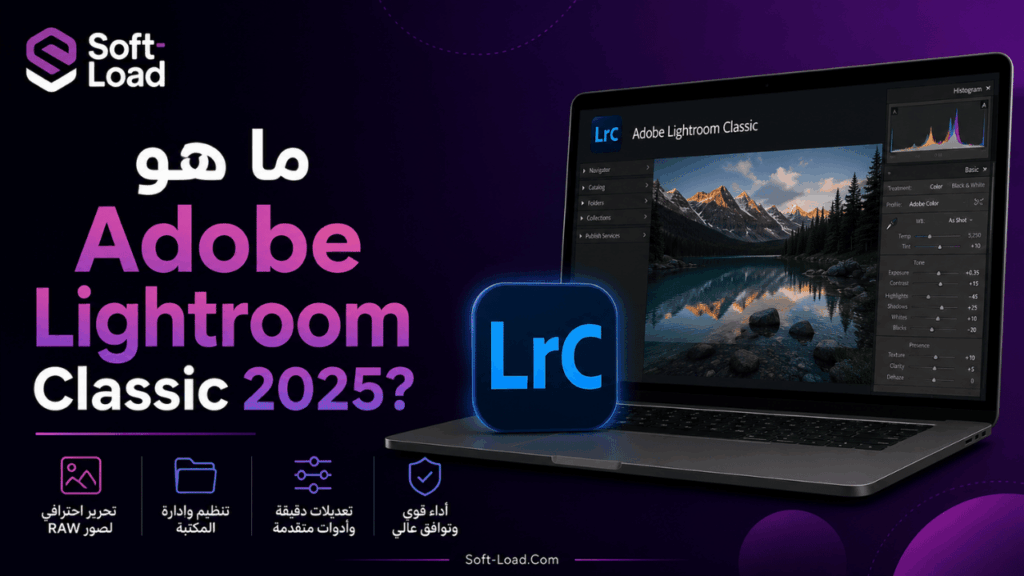
ما هو Adobe Lightroom Classic 2025؟
Adobe Lightroom Classic 2025 هو إصدار سطح المكتب من منظومة Lightroom، ويُستخدم أساساً في تحرير الصور الرقمية وإدارة مكتبات الصور الكبيرة. بعكس برامج التعديل البسيطة التي تركز على صورة واحدة في كل مرة، يعمل Lightroom Classic بمنطق “الكتالوج”، أي أنه ينشئ قاعدة بيانات منظمة تضم الصور، التعديلات، التقييمات، الكلمات المفتاحية، المجموعات، وسجل التحرير.
القيمة الحقيقية للبرنامج تظهر عند المصورين الذين يلتقطون مئات أو آلاف الصور في جلسة واحدة؛ مثل مصوري حفلات الزفاف، المنتجات، السفر، الطعام، العقارات، والمحتوى التجاري. بدلاً من فتح كل صورة بشكل منفصل، يمكن استيراد الصور، فرزها، تطبيق تعديلات جماعية، مزامنة الإعدادات بين الصور، ثم تصدير النتائج دفعة واحدة.
تؤكد Adobe أن Lightroom Classic يتضمن أدوات أساسية ومتقدمة لإنجاز معظم مهام التصوير الرقمي داخل حل واحد، مع إمكانية تنظيم الصور وتحسينها ومشاركتها بكفاءة على سطح المكتب. كما يدعم البرنامج بيئة تحرير غير إتلافية، أي أن التعديلات لا تغيّر الصورة الأصلية مباشرة، بل تُحفظ كتعليمات يمكن تعديلها أو إلغاؤها لاحقاً.
هل يمكن تحميل Adobe Lightroom Classic 2025 مجاناً؟
يمكن تجربة Lightroom Classic عبر عضوية Creative Cloud التجريبية، لكن البرنامج ليس تطبيقاً مجانياً دائماً. توضح Adobe أن المستخدم يستطيع تحميل نسخة تجريبية من Lightroom Classic وتطبيقات Creative Cloud الأخرى من خلال عضوية Creative Cloud المجانية، كما توفر Adobe تجربة مجانية لمدة 7 أيام لخدمات Lightroom ضمن خططها الرسمية.
لذلك، عند البحث عن “تحميل Adobe Lightroom Classic 2025 كامل مجاناً”، يجب الانتباه إلى أن النسخ غير الرسمية قد تكون معدلة أو مرفقة بملفات ضارة أو لا تحصل على تحديثات الأمان والدعم. الطريق الآمن هو التحميل عبر Adobe Creative Cloud، لأن تطبيق Creative Cloud Desktop هو الأداة الرسمية لإدارة تطبيقات Adobe وتثبيتها وتحديثها.
طريقة تحميل Adobe Lightroom Classic 2025 بامان
خطوات التحميل الآمن
- الذهاب إلى لينكات تحميل البرنامج الموجودة في اخر المقال ( سريعة و امنة).
- اختيار السيرفر المناسب لك.
- تنزيل ملف التثبيت.
- تشغيل ملف التثبيت على ويندوز.
- اتباع خطوات التثبيت حتى النهاية.
- فتح ملف التفعيل.
- تفيعل البرنامج و البدء في الاستخدام
لماذا التحميل الرسمي هو الأفضل؟
التحميل الرسمي يمنحك أربع مزايا رئيسية: الأمان، التحديثات، التوافق، والدعم. فالنسخ المعدلة قد تعمل في البداية، لكنها غالباً لا تدعم التحديثات، وقد تسبب مشكلات في الكتالوج، أو تفشل في تشغيل أدوات الذكاء الاصطناعي، أو تعرض ملفاتك ومشاريعك للخطر. كما أن Lightroom Classic يحتاج إلى اتصال بالإنترنت وحساب Adobe لتفعيل البرنامج والتحقق من الاشتراك والوصول إلى الخدمات عبر الإنترنت.
أهم مميزات Adobe Lightroom Classic 2025
يقدم Lightroom Classic 2025 مجموعة قوية من الأدوات التي تجعله مناسباً للمصورين المحترفين والهواة المتقدمين. ورغم أن البرنامج معروف منذ سنوات، فإن تحديثات 2025 عززت الأداء وأدوات الذكاء الاصطناعي وتحسينات التحرير.
1. تحرير احترافي لصور RAW
أهم سبب يدفع المستخدمين إلى تحميل Lightroom Classic هو التعامل القوي مع ملفات RAW. هذا النوع من الملفات يحتفظ ببيانات أكبر من صور JPEG، ما يمنح المصور مساحة أوسع لتعديل التعريض، استعادة التفاصيل من الظلال والإضاءات، ضبط توازن اللون الأبيض، وتصحيح الألوان بدقة.
يدعم Lightroom Classic معظم صيغ RAW الأصلية للكاميرات، إضافة إلى صيغ مثل PNG وDNG وTIFF وJPEG، كما يدعم PSD للتكامل مع Photoshop.
2. تنظيم مكتبة الصور باحتراف
لا يقتصر البرنامج على التعديل، بل يساعدك على إدارة مكتبة صور ضخمة. يمكنك إضافة تقييمات بالنجوم، أعلام اختيار أو رفض، ألوان تصنيف، كلمات مفتاحية، مجموعات Collections، ومجموعات ذكية Smart Collections.
هذا مفيد جداً عند التعامل مع جلسات تصوير كبيرة. على سبيل المثال، يمكن فرز صور حفل كامل، اختيار الأفضل، وضع كلمات مفتاحية مثل “العروس”، “القاعة”، “لقطات خارجية”، ثم الوصول إليها بسرعة عند التعديل أو التسليم.
3. تعديلات غير إتلافية
ميزة التحرير غير الإتلافي تعني أن الصورة الأصلية تبقى كما هي. كل تعديل تجريه داخل Lightroom Classic يتم حفظه كتعليمات داخل الكتالوج أو البيانات الوصفية. يمكنك الرجوع للخلف، تعديل الإعدادات، إنشاء نسخ افتراضية، أو تجربة أكثر من ستايل للصورة نفسها دون نسخ الملف الأصلي مرات عديدة.
4. أدوات ذكاء اصطناعي متقدمة
شهدت تحديثات 2025 اهتماماً واضحاً بأدوات الذكاء الاصطناعي. في تحديث يونيو 2025، أضافت Adobe أدوات لإزالة المشتتات من الصور، مثل الانعكاسات على الزجاج أو الأشخاص الزائدين في الخلفية، مع إمكانية عرض ومتابعة تعديلات الذكاء الاصطناعي من مكان واحد.
هذه الميزة مهمة للمصورين الذين يعملون في الشوارع، الأماكن السياحية، التصوير العقاري، أو تصوير المنتجات خلف الزجاج؛ إذ يمكن تقليل العناصر المزعجة دون الانتقال دائماً إلى Photoshop.
5. تحسينات الأداء في نسخة 2025
من أبرز ما ركزت عليه Adobe في إصدار 2025 تحسين الأداء أثناء التعديل التفاعلي. في تحديث Lightroom Classic 14.2، أشارت Adobe إلى تحسينات في الاستجابة أثناء استخدام الفرشاة في الأقنعة، تدوير القص، وتعديلات توازن اللون الأبيض.
هذه التحسينات مهمة خصوصاً عند العمل على صور عالية الدقة أو صور تحتوي على أقنعة متعددة وتعديلات كثيفة، حيث يصبح التأخير في الحركة أو المعاينة مشكلة مزعجة أثناء العمل اليومي.
6. دعم التصوير المتصل Tethered Capture
يدعم Lightroom Classic التصوير المتصل بالكاميرا، وهي ميزة تسمح بالتقاط الصور مباشرة من الكاميرا إلى البرنامج. في تحديثات 2025، دعمت Adobe تحسينات في التركيز أثناء التصوير المتصل لبعض كاميرات Sony وCanon وNikon، كما أضافت دعماً أصلياً للتصوير المتصل مع Fujifilm في تحديث يونيو 2025.
هذه الميزة مفيدة لمصوري الاستوديو، المنتجات، الأزياء، والإعلانات، لأنها تجعل العميل أو فريق العمل يشاهد النتائج فوراً على شاشة الكمبيوتر.
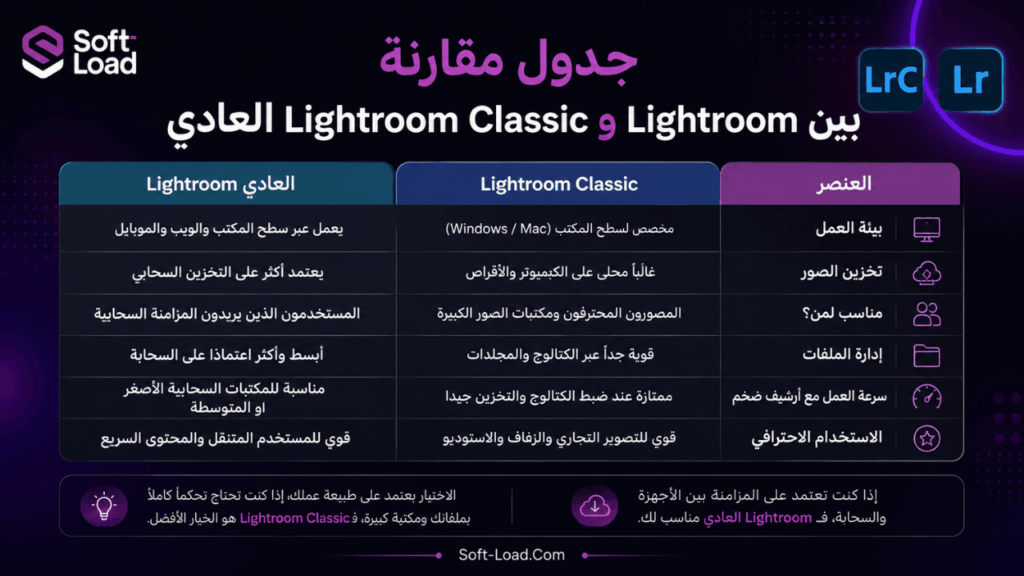
جدول مقارنة بين Lightroom Classic وLightroom العادي
| العنصر | Lightroom Classic | Lightroom |
|---|---|---|
| بيئة العمل | مخصص لسطح المكتب | يعمل عبر سطح المكتب والويب والموبايل |
| تخزين الصور | غالباً محلي على الكمبيوتر والأقراص | يعتمد أكثر على التخزين السحابي |
| مناسب لمن؟ | المصورون المحترفون ومكتبات الصور الكبيرة | المستخدمون الذين يريدون المزامنة السحابية |
| إدارة الملفات | قوية جداً عبر الكتالوج والمجلدات | أبسط وأكثر اعتماداً على السحابة |
| سرعة العمل مع أرشيف ضخم | ممتازة عند ضبط الكتالوج والتخزين جيداً | مناسبة للمكتبات السحابية الأصغر أو المتوسطة |
| الاستخدام الاحترافي | قوي للتصوير التجاري والزفاف والاستوديو | قوي للمستخدم المتنقل والمحتوى السريع |
متطلبات تشغيل Adobe Lightroom Classic 2025
قبل تحميل Lightroom Classic 2025، يجب التأكد من أن جهازك قادر على تشغيله بسلاسة. البرنامج يمكن أن يعمل على مواصفات متوسطة، لكنه يحتاج إلى جهاز قوي إذا كنت تتعامل مع ملفات RAW ضخمة أو أدوات ذكاء اصطناعي مثل Denoise وLens Blur وإزالة الانعكاسات.
متطلبات ويندوز
| المكوّن | الحد الأدنى | الموصى به |
| المعالج | Intel أو AMD بسرعة 2GHz أو أكثر مع دعم 64-bit وSSE 4.2، أو ARM عبر المحاكاة | معالج حديث متعدد الأنوية |
| النظام | Windows 10 إصدار 22H2 أو Windows 11 إصدار 21H2 أو أحدث | Windows 11 بإصدار حديث |
| الذاكرة RAM | 8GB | 16GB أو أكثر |
| التخزين | 8GB مساحة فارغة مع مساحة إضافية للتثبيت | قرص SSD سريع |
| الشاشة | 1024×768 | 1920×1080 أو أعلى |
| كرت الشاشة | DirectX 12 وذاكرة 2GB | 4GB لشاشات 4K، و8GB مخصصة أو 16GB مشتركة لتسريع كامل وأدوات AI |
تعرض Adobe هذه المتطلبات لإصدارات Lightroom Classic 14.1 وما بعدها، وهي مرتبطة بإصدارات 2025 وما بعد تحديث ديسمبر 2024.
متطلبات macOS
| المكوّن | الحد الأدنى | الموصى به |
| المعالج | Intel متعدد الأنوية أو Apple Silicon | Apple Silicon M1 أو أحدث |
| النظام | macOS Ventura 13.1 أو أحدث لإصدار 2025 | إصدار حديث من macOS |
| الذاكرة RAM | 8GB | 16GB أو أكثر |
| التخزين | 8GB مساحة فارغة | SSD سريع |
| كرت الشاشة | GPU يدعم Metal وذاكرة 2GB | Apple Silicon GPU وذاكرة موحدة 16GB لأدوات AI والتسريع الكامل |
لا يتم تثبيت Lightroom Classic على أنظمة ملفات حساسة لحالة الأحرف أو وحدات تخزين فلاش قابلة للإزالة على macOS، كما توصي Adobe باستخدام قرص SSD سريع.
طريقة استخدام Lightroom Classic 2025 بعد التحميل
بعد التثبيت، قد يبدو Lightroom Classic مزدحماً في البداية، لكنه يصبح بسيطاً بمجرد فهم سير العمل الأساسي: استيراد، فرز، تعديل، تصدير.
الخطوة الأولى: إنشاء كتالوج Catalog
عند فتح البرنامج لأول مرة، سيطلب منك إنشاء كتالوج. الكتالوج هو قاعدة البيانات التي تحفظ أماكن الصور والتعديلات والمعلومات. يفضل حفظ الكتالوج على قرص SSD، مع عمل نسخة احتياطية دورية، خصوصاً إذا كنت تعمل على مشاريع مدفوعة.
الخطوة الثانية: استيراد الصور
من تبويب Library، اضغط Import، ثم اختر المجلد أو بطاقة الذاكرة. يمكنك أثناء الاستيراد إضافة كلمات مفتاحية، اختيار مكان النسخ، تطبيق Preset مبدئي، أو إعادة تسمية الملفات.
الخطوة الثالثة: فرز الصور
استخدم أدوات الفرز لتقليل عدد الصور قبل التعديل:
- اضغط P لاختيار صورة مميزة.
- اضغط X لرفض صورة.
- استخدم النجوم من 1 إلى 5.
- استخدم الألوان لتصنيف مراحل العمل.
- أنشئ Collection للصور النهائية.
هذه المرحلة توفر وقتاً كبيراً، لأن تعديل كل الصور دون فرز يؤدي إلى إرهاق وفوضى.
الخطوة الرابعة: تعديل الصورة في Develop
انتقل إلى تبويب Develop، ثم ابدأ بالتعديلات الأساسية:
- ضبط Exposure لتفتيح أو تغميق الصورة.
- تعديل Contrast لزيادة العمق.
- استخدام Highlights وShadows لاستعادة التفاصيل.
- ضبط White Balance لتصحيح حرارة اللون.
- استخدام Presence لتحسين الوضوح والحيوية.
- تعديل Tone Curve للحصول على تباين احترافي.
- استخدام Color Mixer للتحكم في كل لون على حدة.
- تطبيق Masking لتعديل جزء محدد من الصورة.
ابدأ دائماً بالتعديلات العامة قبل التفاصيل. صحح التعريض وتوازن اللون الأبيض أولاً، ثم انتقل إلى التباين والألوان، وبعدها استخدم الأقنعة والتفاصيل. هذا الترتيب يعطي نتيجة أكثر طبيعية ويقلل المبالغة في المعالجة.
الخطوة الخامسة: استخدام Presets
الإعدادات المسبقة Presets تختصر الوقت، لكنها ليست بديلاً عن الفهم. يمكن استخدامها كنقطة بداية للحصول على ستايل معين، ثم تعديل الإضاءة والألوان حسب كل صورة. أفضل استخدام للـ Presets يكون مع مجموعة صور متشابهة في الإضاءة والكاميرا والظروف.
الخطوة السادسة: تصدير الصور
بعد الانتهاء، اضغط Export وحدد:
- صيغة الملف: JPEG للنشر، TIFF للطباعة أو التحرير المتقدم.
- جودة الصورة: بين 80 و100 حسب الاستخدام.
- أبعاد الصورة: حسب الموقع أو منصة التواصل.
- مساحة اللون: sRGB للويب، وAdobe RGB أو ProPhoto لبعض الاستخدامات الاحترافية.
- الاسم والمجلد النهائي.
مميزات وعيوب Lightroom Classic 2025
جدول سريع للمميزات والعيوب
| المميزات | العيوب |
| تحرير احترافي لصور RAW | يحتاج إلى اشتراك رسمي |
| تنظيم قوي لمكتبات الصور | قد يكون مربكاً للمبتدئين |
| تعديلات غير إتلافية | يحتاج إلى جهاز جيد للأداء المثالي |
| أدوات AI لإزالة المشتتات وتحسين الصور | بعض أدوات AI تحتاج إلى GPU قوي |
| دعم Presets وتعديلات جماعية | إدارة الكتالوج تتطلب انتباهاً |
| تكامل ممتاز مع Photoshop | ليس موجهاً للتلاعب المركب مثل Photoshop |
أبرز المميزات بالتفصيل
Lightroom Classic مناسب لمن يريد سير عمل سريعاً ومنظماً. يمكن تعديل صورة واحدة، ثم نسخ نفس الإعدادات إلى عشرات الصور المشابهة. كما أن وجود Library وDevelop داخل البرنامج يجعل الانتقال بين التنظيم والتحرير سلساً. إضافة إلى ذلك، فإن دعم ملفات RAW والتعديلات غير الإتلافية يمنح المصور حرية كبيرة في التجربة.
أبرز العيوب بالتفصيل
أول عيب هو أن البرنامج ليس مجانياً بشكل دائم، بل يعتمد على خطط Adobe. العيب الثاني أن المبتدئ قد يحتاج وقتاً لفهم فكرة الكتالوج والاستيراد والتصدير. العيب الثالث يظهر عند استخدام جهاز ضعيف؛ فملفات RAW الكبيرة وأدوات الذكاء الاصطناعي قد تجعل الأداء بطيئاً إذا كانت الذاكرة أو كرت الشاشة محدودين.

لمن يناسب تحميل Lightroom Classic 2025؟
يناسب البرنامج الفئات التالية:
- المصورين المحترفين.
- مصوري حفلات الزفاف والمناسبات.
- مصوري المنتجات والمتاجر الإلكترونية.
- صناع المحتوى على إنستغرام ويوتيوب.
- محبي التصوير الذين يستخدمون كاميرات DSLR أو Mirrorless.
- من يملكون مكتبة صور ضخمة ويريدون تنظيمها.
- من يتعاملون مع ملفات RAW بانتظام.
ولا يناسب غالباً من يريد تعديلاً سريعاً جداً على الهاتف فقط، أو من يبحث عن تطبيق مجاني بالكامل، أو من يحتاج إلى تصميم جرافيكي معقد يعتمد على الطبقات والنصوص والمؤثرات المركبة؛ ففي هذه الحالة قد يكون Photoshop أو برامج التصميم الأخرى أكثر ملاءمة.
هل Lightroom Classic بديل عن Photoshop؟
Lightroom Classic ليس بديلاً كاملاً عن Photoshop، بل مكمل له. Lightroom ممتاز في إدارة الصور، تصحيح الألوان، تعديل التعريض، معالجة RAW، وتطبيق تعديلات جماعية. أما Photoshop فهو أقوى في التلاعب المتقدم بالصور، الدمج، الطبقات، القص المعقد، التصميم، الريتاتش التفصيلي، وتركيب العناصر.
أفضل سير عمل احترافي هو استخدام Lightroom Classic للفرز والتعديلات الأساسية والمتوسطة، ثم إرسال الصور التي تحتاج إلى معالجة دقيقة إلى Photoshop، وبعدها تعود النسخة المعدلة إلى Lightroom لإكمال التنظيم والتصدير.
نصائح للحصول على أفضل أداء بعد التثبيت
لتحسين أداء Lightroom Classic 2025، يمكن اتباع الخطوات التالية:
- استخدم قرص SSD للكتالوج والصور النشطة.
- ارفع الذاكرة إلى 16GB على الأقل إن أمكن.
- حدّث تعريف كرت الشاشة بانتظام.
- لا تضع الكتالوج على قرص خارجي بطيء.
- استخدم Smart Previews عند العمل على جهاز متوسط.
- احذف المعاينات القديمة غير الضرورية.
- قسّم المشاريع الكبيرة إلى كتالوجات منظمة عند الحاجة.
- فعّل التسريع الرسومي إذا كان كرت الشاشة متوافقاً.
- حافظ على مساحة تخزين فارغة كافية أثناء التصدير.
هل تحميل Lightroom Classic 2025 آمن؟
نعم، تحميل Lightroom Classic 2025 آمن عند الحصول عليه من Adobe Creative Cloud فقط. أما تحميله من مواقع غير معروفة بصيغة “نسخة كاملة” أو “مفعلة” أو “كراك”، فقد يعرض جهازك لمخاطر أمنية، ويمنعك من التحديثات، وقد يؤدي إلى فقدان الثقة في ملفات العمل أو تلف الكتالوج. كما أن التفعيل الرسمي ضروري لاستخدام البرنامج والتحقق من الاشتراك والوصول إلى الخدمات المتصلة.
تحميل Adobe Lightroom Classic 2025 خيار ممتاز لكل من يريد برنامجاً احترافياً لتحرير الصور وتنظيمها على الكمبيوتر. قوته لا تأتي من أدوات تعديل الألوان فقط، بل من سير العمل الكامل الذي يجمع بين الاستيراد، الفرز، التصنيف، المعالجة، النسخ الاحتياطي، والتصدير. ومع تحديثات 2025، أصبح البرنامج أكثر قوة بفضل تحسينات الأداء وأدوات الذكاء الاصطناعي مثل إزالة الانعكاسات والأشخاص المشتتين وإدارة تعديلات AI من مكان واحد.
إذا كان هدفك تعديل صور RAW باحتراف، إدارة مكتبة صور كبيرة، والحصول على نتائج ثابتة وسريعة، فإن Lightroom Classic يستحق التجربة. أما إذا كنت تريد تطبيقاً مجانياً بالكامل أو تعديلاً بسيطاً من الهاتف، فقد تحتاج إلى بدائل أخف. المهم أن يكون التحميل دائماً من المصدر الرسمي لضمان الأمان، التحديثات، والتوافق مع جهازك.
مع تحيات موقع سوفت لود | SoftLoad


