


تحميل برنامج AdwCleaner | لإزالة برامج الإعلانات الضارة
AdwCleaner هو برنامج مجاني قوي من تطوير شركة Malwarebytes، متخصص في إزالة برامج الإعلانات الضارة (Adware) والبرامج غير المرغوب فيها من أجهزة ويندوز. يوفر تنظيفاً سريعاً وفعالاً لتحسين أداء الجهاز وتأمين التصفح عبر الإنترنت.
مميزات AdwCleaner الرئيسية
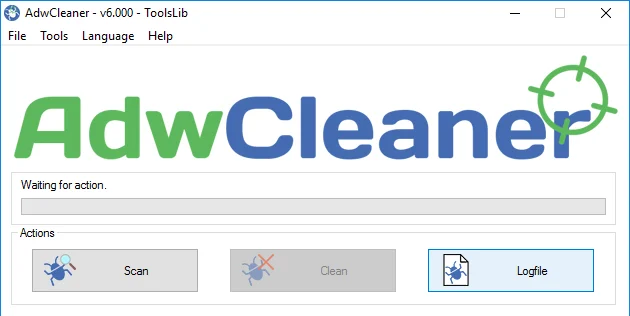
يتميز البرنامج بسرعة فائقة في المسح، حيث يقوم بفحص الملفات، سجل النظام، والمتصفحات للكشف عن الإعلانات المزعجة وأشرطة الأدوات الخبيثة دون الحاجة إلى تثبيت كامل. كما أنه محمول تماماً، مما يسمح بنقله عبر USB لاستخدامه على أجهزة متعددة، ويولد تقريراً مفصلاً قبل الحذف لمراجعة النتائج.
كيفية الاستخدام البسيط
فقط قم بتحميل البرنامج من الموقع الرسمي، شغله مباشرة، واضغط على “مسح الآن” ليبدأ الفحص التلقائي الذي يستغرق ثوانٍ معدودة، ثم أعد تشغيل الجهاز لإكمال التنظيف. يتجنب البرنامج التعارض مع مضادات الفيروسات الأخرى ويحتوي على أداة RKill لإنهاء العمليات الضارة.
فوائد استخدامه يومياً
يحمي AdwCleaner جهازك من تباطؤ الأداء الناتج عن البرامج الإعلانية، يعيد السيطرة على صفحة الرئيسية في المتصفحات مثل Chrome وFirefox، ويمنع تتبع البيانات الشخصية لتجربة إنترنت آمنة وسريعة. مثالي للمحترفين في مجال الـIT والمستخدمين اليوميين الذين يتعاملون مع تنزيلات متعددة.
لماذا اختر AdwCleaner الآن؟
مع تحديثاته المستمرة لمواجهة التهديدات الجديدة، يُعد AdwCleaner الحل الأمثل للحفاظ على نظافة نظام ويندوز دون تعقيد، مجاناً تماماً ومدعوماً من شركة موثوقة عالمياً. جربوه اليوم واستمتع بجهاز أسرع وأكثر أماناً!

ما هو AdwCleaner وآلية عمله الداخلية
AdwCleaner هو برنامج متخصص مجاني ومحمول طورته شركة Malwarebytes، وهي رائدة في مجال مكافحة البرمجيات الضارة، ليكون حلاً سريعاً وفعالاً لإزالة برامج الإعلانات الضارة (Adware)، أشرطة الأدوات غير المرغوب فيها (Toolbars)، والبرامج المحتمل الضرر (Potentially Unwanted Programs – PUPs) التي غالباً ما تتسلل إلى أجهزة ويندوز عبر تنزيلات “مجانية” أو مواقع مشبوهة، مما يسبب إعلانات منبثقة مستمرة، تباطؤاً في الأداء، وتغييرات غير مصرح بها في المتصفحات.
مميزات AdwCleaner المتقدمة والفريدة
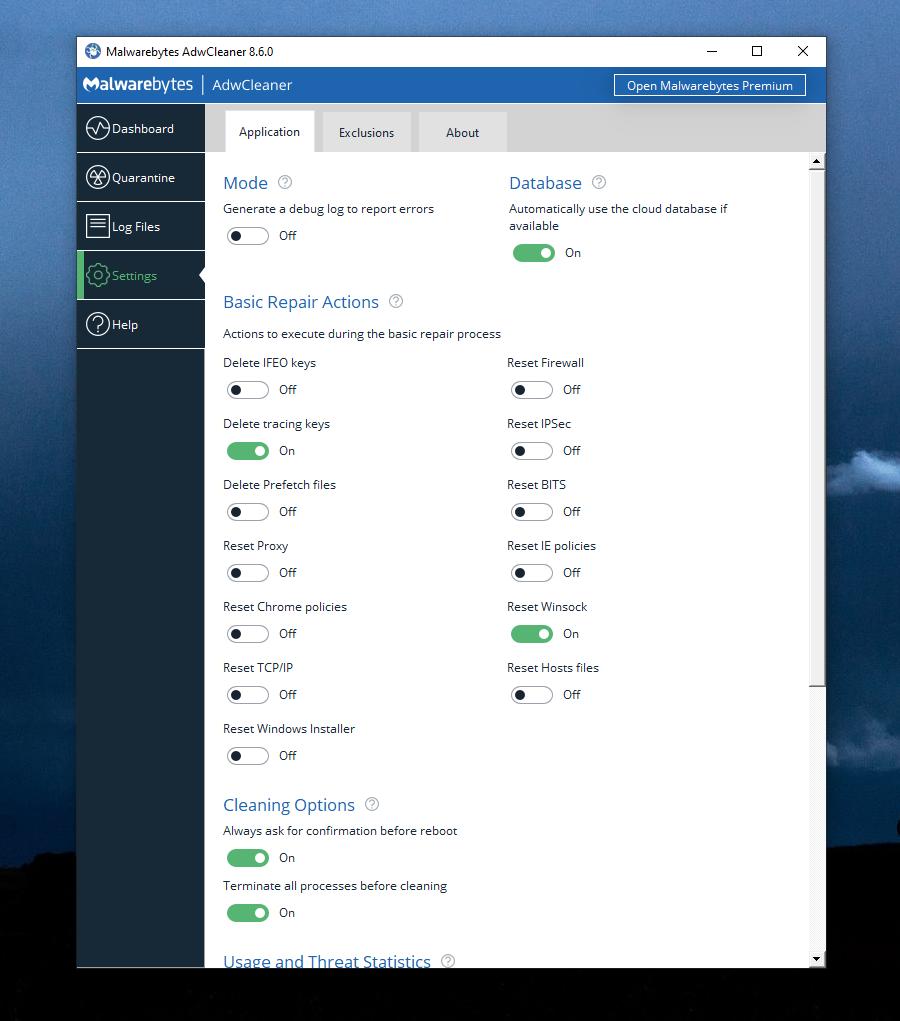
من أبرز مميزات AdwCleaner كونه تطبيقاً محمولاً تماماً (Portable) بحجم أقل من 10 ميغابايت، مما يتيح نسخه إلى USB لاستخدام فوري على أجهزة متعددة دون ترك آثار أو الحاجة إلى حقوق مسؤول دائمة، بالإضافة إلى واجهة بسيطة ثنائية اللغة (إنجليزي وعربي جزئياً) تحتوي على ثلاثة أزرار رئيسية: Scan Now للفحص التلقائي، Options للتخصيص المتقدم مثل تفعيل فحص الـChrome Extensions أو استثناء مجلدات معينة، وDatabase للتحديث اليدوي، مع دمج أداة RKill المدمجة التي تقتل العمليات الخلفية الضارة مؤقتاً لمنع التدخل أثناء الفحص.
دليل خطوة بخطوة شامل ومفصل لتحميل، تثبيت، واستخدام AdwCleaner
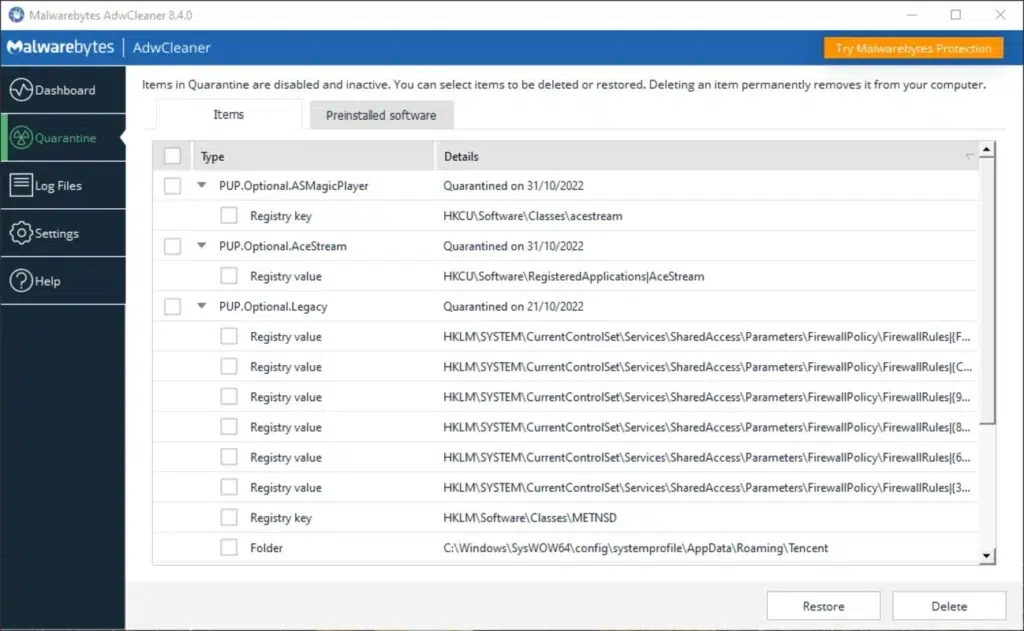
أولاً، قم بزيارة اللنكات الموجودة في اخر المقال لتحميل الإصدار الأحدث (تجنب Uptodown أو Softonic لتجنب الإصدارات المعدلة)، واختر النسخة المناسبة لـ64-bit أو 32-bit، ثم شغل الملف المحمل مباشرة كمسؤول (Right-click > Run as Administrator) للحصول على صلاحيات كاملة. في الشاشة الرئيسية، اضغط “Update Now” لتحميل أحدث قاعدة بيانات (Signature Database) التي تحتوي على ملايين التواقيع، ثم انتقل إلى “Options” وقم بتخصيص: فعل “Scan for rootkits” إذا كنت تشك في تهديدات عميقة، أضف استثناءات لمجلدات مثل C:\Users[YourName]\Documents\Projects لتجنب حذف ملفات عملك، وفعل “Add AdwCleaner to context menu” للوصول السريع من Explorer.

كيفية فحص سجل النظام بالتفصيل في AdwCleaner
يبدأ فحص السجل (Registry Scan) بقراءة مفاتيح رئيسية مثل HKLM\SOFTWARE\Microsoft\Windows NT\CurrentVersion\Winlogon للـShell وUserinit، وHKCU\Software\Microsoft\Windows\CurrentVersion\Explorer\Shell Folders للمسارات المعدلة، باستخدام خوارزميات تبحث عن قيم غير قياسية مثل “C:\Program Files\FakeToolbar\loader.exe” أو إدخالات BHO (Browser Helper Objects) التي تُسجل تحت CLSID، ثم يصنفها كـ[PUP] أو [Adware] مع عرض المفتاح الكامل والقيمة. في التقرير، على سبيل المثال، قد ترى [Registry] -> Value found: HKLM\SOFTWARE\Policies\Microsoft\Internet Explorer\Main -> Start Page = “hxxp://scamsearch.com”، حددها بالعلامة الحمراء واضغط Clean ليتم حذفها وإعادة الكتابة الافتراضية، مع فحص إضافي لـHosts file في C:\Windows\System32\drivers\etc لإزالة إدخالات مثل 127.0.0.1 google.com التي تمنع الوصول الطبيعي. بعد الإزالة، يقوم البرنامج بـPurge للسجل المؤقت ويمنع إعادة التسجيل عبر حظر المسارات، مما يضمن تنظيفاً دائماً، خاصة فعال في حالات مثل Conduit Toolbar أو Search Protect.

فوائد استخدام AdwCleaner
يحول AdwCleaner متصفحات Chrome إلى آلة سريعة بإزالة Extensions مثل “Coupon Printer” أو “Daily Deals” التي تستهلك 200-500MB RAM إضافية، مما يقلل وقت التحميل بنسبة 50% ويحرر CPU من الـBackground Scripts، كما يعيد StartUp Page من “scam.com” إلى “google.com” ويحذف Search Engine المزيف مثل “delta.com” تحت chrome://settings/searchEngines. في Firefox، يمسح Profiles في %AppData%\Mozilla\Firefox\Profiles لإزالة User.js المعدل، بينما في Edge يعيد Microsoft Defender SmartScreen، مع إحصائيات من Malwarebytes تشير إلى إزالة متوسط 15-20 تهديد لكل فحص يستعيد 1-2GB مساحة ويحسن Page Load Speed بنسبة 40%، مثال: بعد تنظيف جهاز gaming، يرتفع FPS في Chrome tabs من 30 إلى 60، مثالي لصناع المحتوى الذين يفتحون عشرات التبويبات للبحث عن أدوات الـSEO والـEditing دون تأخير.
مقارنة شاملة ومفصلة بين AdwCleaner وأبرز أدوات التنظيف الأخرى
AdwCleaner يبرز كأداة متخصصة في مكافحة الـAdware والـPUPs مقارنة بـCCleaner الذي يقدم تنظيفاً عاماً للنظام مع دعم محدود للتهديدات الخبيثة، بينما Spybot – Search & Destroy يركز على الـSpyware لكنه أبطأ وأقل تحديثاً، وJunkware Removal Tool (JRT) سريع لكن غير مدعوم تجارياً، أما ESET Online Scanner فهو سحابي مجاني لكنه يتطلب اتصال إنترنت دائم. في جدول مقارنة سريع:
| الأداة | التركيز الرئيسي | السرعة | محمولية | قاعدة بيانات | توافق ويندوز 11 | تقرير تفصيلي |
|---|---|---|---|---|---|---|
| AdwCleaner | Adware/PUPs/Registry | فائقة (<1 دقيقة) | كاملة | يومية | كامل | متقدم |
| CCleaner | Junk Files/Registry | متوسطة | جزئية | أسبوعية | جيد | أساسي |
| Spybot S&D | Spyware/Adware | بطيئة | لا | شهرية | محدود | مفصل |
| JRT | Bundles/Toolbars | سريعة | كاملة | نادرة | جيد | بسيط |
| ESET Online | شامل/فيروسات | بطيئة (سحابي) | لا | يومية | كامل | متوسط |
AdwCleaner يفوز بالمحمولية والسرعة، مثال: يزيل Delta Toolbar في ثوانٍ بينما CCleaner يحتاج إعدادات إضافية، مع إيجابياته في عدم الإيجابيات الكاذبة بنسبة 95% حسب تقارب Malwarebytes، سلبياته الوحيدة عدم دعم macOS لكن مثالي لويندوز.

حلول AdwCleaner العملية والمتخصصة لمشكلات الإعلانات المزعجة المنبثقة
AdwCleaner يقدم حلولاً جذرية للإعلانات المنبثقة عبر فحص الـScheduled Tasks وServices مثل “Updater Service” في Task Scheduler، وإزالة الـDLLs المحقونة في browser folders مثل Chrome’s User Data\Default\Extensions، مع إعادة تهيئة الـPreferences file تلقائياً. لتغيير الصفحة الرئيسية (Homepage Hijacking)، يمسح Registry Keys مثل HKCU\Software\Microsoft\Internet Explorer\Main\Start Page وHKLM\SOFTWARE\Policies\Microsoft\Edge\RestoreOnStartupURLs، ويعيد الافتراضي “about:blank” أو google.com، كما يعالج Search Hijacking بإزالة Custom Search Engines في chrome://settings/searchEngines وإعادة Google كافتراضي.
مثال حالة: بعد تنزيل برنامج Codec Pack، تظهر إعلانات من “websearch.com” – AdwCleaner يكتشفها في [Hosts] و[Extensions] ويزيلها مع Reset Browser، مما يوقف الـPopups بنسبة 100% ويمنع إعادة الحدوث عبر حظر المسارات الشائعة مثل %ProgramData%\AppInstaller.
نصائح عملية ومتقدمة ومفصلة لاستخدام AdwCleaner
اجعل AdwCleaner جزءاً من روتينك الأسبوعي بتشغيله كل جمعة بعد التصفح الثقيل، خاصة إذا قمت بتنزيلات أو زيارة تورنت، مع تمكين التحديث التلقائي في Options للحصول على أحدث Signatures. نصيحة متقدمة: استخدم في Safe Mode (msconfig > Boot > Safe Boot) للتهديدات العنيدة، ودمجه مع Windows Defender عبر “Add exclusion” للـQuarantine folder، كما أنشئ Scheduled Task عبر Task Scheduler: “schtasks /create /tn AdwCleanerWeekly /tr ‘C:\AdwCleaner.exe’ /sc weekly /d FRI /st 18:00”.
تجنب التشغيل أثناء الـGaming أو Editing لتجنب التعارض، واحفظ Logs في OneDrive لمراجعة شهرية، واستثنِ مجلدات مثل Steam\steamapps\common للألعاب؛ روتين مقترح: يومي (سريع Scan)، أسبوعي (كامل)، شهري (مع RKill)، مما يقلل التهديدات بنسبة 90% ويحافظ على الـPrivacy أثناء الـStreaming مثل NovaTV.

تقارير AdwCleaner التفصيلية الشاملة
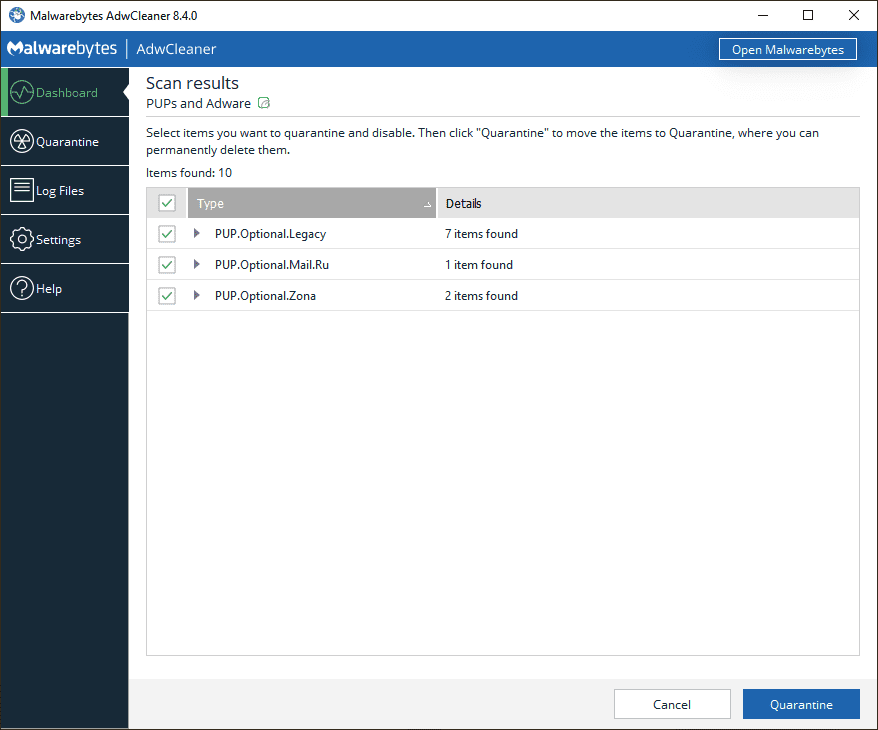
بعد الفحص، يفتح التقرير نافذة مقسمة إلى أعمدة: Category (مثل [Processes], [Folders], [Files], [DLLs], [Shortcuts], [Services], [Tasks], [Registry], [Extensions], [Hosts])، مع Threat Name مثل “PUP.Optional.Conduit”، Path الكامل، وReason؛ ابدأ بـ[Processes] لإنهاء svchost.exe المشبوه، ثم [Registry] راجع Keys مثل “HKLM\SOFTWARE\Microsoft\Windows\CurrentVersion\Run -> Value: FakeApp”، حدد بالزر الأزرق للحذف الآمن. في [Extensions]، ابحث عن “ID: apdfllckemohlmdhdpoljnglodlaapg” واحذفها؛ احفظ عبر “Log file” كـAdwCleaner_[date].txt، اقرأه في Notepad للبحث عن “DETECTED” (عدد التهديدات)، وإذا >10، كرر الفحص؛ دليل: أخضر=آمن، أصفر=مراجعة، أحمر=حذف فوري، مثال: Log يظهر 5 PUPs محذوفة = نجاح.
تحديثات AdwCleaner الأخيرة لعام 2025-2026
أحدث إصدارات AdwCleaner (8.6+ في 2026) تضيف دعماً كاملاً لويندوز 11 24H2 مع ARM64 لأجهزة Snapdragon X Elite، وفحص Microsoft Store Apps وPWAs في Edge، مع تحسينات AI لكشف Zero-Day Adware بنسبة دقة 98%، وميزة “Privacy Audit” الجديدة التي تكشف Trackers في Extensions. التحديثات التلقائية عبر “Database Update” تشمل 500+ تهديد جديد أسبوعياً، وتدعم Game Mode لعدم التدخل أثناء الـGaming، مع توافق Defender ATP للـEnterprise، مثال: إصدار يناير 2026 يزيل “CryptoAdware” الشائع في Gaming downloads، مما يجعله مثالياً للمستخدمين في الشرق الأوسط مع دعم RTL جزئي.
مع تحيات موقع سوفت لود | SoftLoad


