

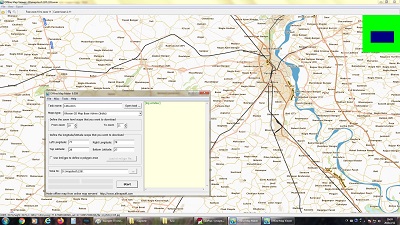
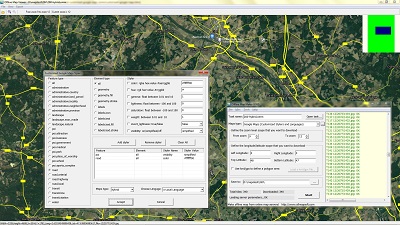
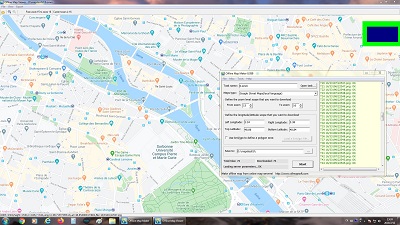
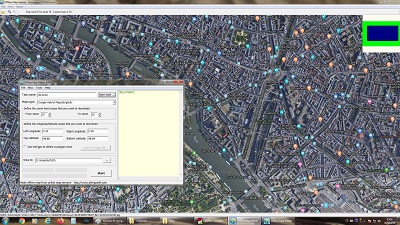
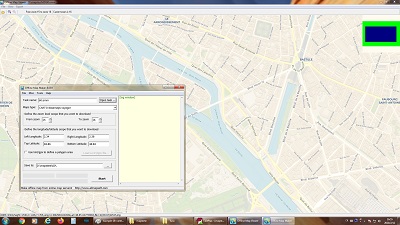
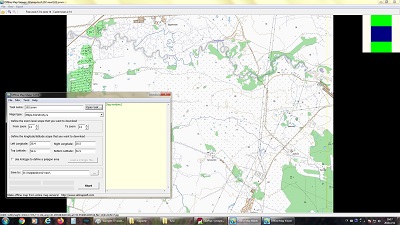
تحميل AllMapSoft Offline Map Maker أنشئ خرائطك بلا إنترنت
AllMapSoft Offline Map Maker هو برنامج متخصص في تنزيل مربعات الخرائط الرقمية وحفظها على الكمبيوتر، ثم عرضها أو تصديرها إلى ملفات يمكن استخدامها دون اتصال دائم بالإنترنت. يدعم البرنامج آلاف الأنواع من الخرائط ومصادر البيانات الجغرافية، بما في ذلك الخرائط العادية والفضائية والطبوغرافية وخرائط الطرق والملاحة والمصادر المفتوحة. كما يمنح المستخدم أدوات لتحديد منطقة جغرافية بعينها، واختيار مستويات التكبير المطلوبة، وتنزيل صورها، ثم دمجها أو تصديرها إلى صيغ متعددة مثل JPG وTIFF وPDF وKMZ وMBTiles. لذلك يمثل البرنامج خيارًا عمليًا للباحثين، ومستخدمي نظم المعلومات الجغرافية، والمسافرين، وأصحاب المشروعات التي تحتاج إلى أرشفة الخرائط أو استخدامها في أماكن لا يتوفر فيها اتصال ثابت بالإنترنت.
أصبح الاعتماد على الخرائط الرقمية جزءًا أساسيًا من أعمال التخطيط والمسح الجغرافي والرحلات وإدارة المواقع والمشروعات الهندسية. لكن المشكلة تبدأ عندما يضعف الاتصال بالإنترنت، أو عندما يحتاج المستخدم إلى الاحتفاظ بنسخة ثابتة من خريطة معينة لاستخدامها لاحقًا. هنا تظهر أهمية تحميل برنامج AllMapSoft Offline Map Maker، الذي يوفر أدوات لتنزيل أجزاء محددة من الخرائط وتحويلها إلى ملفات محلية قابلة للعرض والتصدير.
الاسم الرسمي للبرنامج هو Offline Map Maker من شركة AllMapSoft، بينما يبحث عنه بعض المستخدمين باسم AllMapSoft Offline Map أو برنامج AllMapSoft للخرائط. وهو برنامج مخصص لنظام Windows، وليس تطبيق ملاحة تقليديًا للهواتف. وظيفته الأساسية هي تنزيل مربعات الخرائط Map Tiles من المصادر المدعومة، وتنظيمها داخل مشروع، ثم عرضها دون إنترنت أو دمجها وتصديرها إلى صيغ أخرى.
ما هو برنامج AllMapSoft Offline Map Maker؟
Offline Map Maker أداة لتنزيل الخرائط الرقمية من مجموعة واسعة من المصادر المتاحة عبر الإنترنت. يستطيع المستخدم تحديد المنطقة الجغرافية المطلوبة، واختيار نوع الخريطة ومستويات التكبير، ثم بدء عملية التنزيل وحفظ الملفات على القرص الصلب.
بعد انتهاء التنزيل يمكن مشاهدة الخريطة باستخدام أداة Offline Map Viewer المرفقة، أو دمج المربعات في صورة كبيرة، أو تصديرها إلى ملف متوافق مع بعض برامج نظم المعلومات الجغرافية وتطبيقات الخرائط.
بحسب صفحة Offline Map Maker الرسمية، يدعم البرنامج أكثر من 4000 نوع من الخرائط، إلى جانب صيغ تصدير متعددة وخيارات لاستخدام ملفات KML وGPX في تحديد نطاق العمل.
معلومات البرنامج
| البيان | التفاصيل |
|---|---|
| الاسم الرسمي | Offline Map Maker |
| الشركة المطورة | AllMapSoft |
| وظيفة البرنامج | تنزيل الخرائط وعرضها وتصديرها للاستخدام دون إنترنت |
| نظام التشغيل | Windows 7 وWindows 8 وWindows 10 وWindows 11 |
| نوع الترخيص | تجريبي محدود Shareware مع نسخة مدفوعة |
| حجم ملف التثبيت | نحو 26.7 ميجابايت |
| الإصدار | 8.388 |
| تاريخ الإصدار المذكور | 2 يوليو 2026 |
| الحد الأقصى للتكبير في التجربة | المستوى 13 |
| سعر الترخيص المعلن | 79 دولارًا أمريكيًا |
| أبرز المدخلات | الإحداثيات، KML، GPX |
| أبرز المخرجات | JPG، PNG، TIFF، PDF، KMZ، MBTiles، GPKG، WEBP |
لماذا قد تحتاج إلى تحميل Offline Map Maker؟

لا يقتصر استخدام البرنامج على مشاهدة خريطة مدينة دون إنترنت، بل يمكن توظيفه في أعمال متعددة تتطلب الاحتفاظ بنسخة محلية من الخرائط.
من أبرز الحالات المناسبة لاستخدامه:
- تجهيز خرائط منطقة قبل السفر إلى مكان ذي تغطية ضعيفة.
- حفظ صور فضائية لمنطقة محددة بغرض الدراسة أو المقارنة.
- إعداد خريطة محلية لمشروع هندسي أو تخطيطي.
- تنزيل الخرائط الطبوغرافية وخرائط المسارات.
- إنشاء أرشيف زمني للخرائط المتاحة من بعض المصادر.
- تجهيز ملفات MBTiles لاستخدامها في تطبيقات متوافقة.
- تصدير خريطة إلى PDF للطباعة أو المشاركة.
- استخدام الخريطة الناتجة داخل برامج GIS المتوافقة.
- تحديد منطقة غير مستطيلة باستخدام ملف KML أو GPX.
- مقارنة مشروعين أو خريطتين داخل أداة العرض.
لا يحول البرنامج الكمبيوتر إلى جهاز GPS، ولا يقدم بالضرورة خدمات التوجيه اللحظي أو حساب المسارات. فهو أداة لتنزيل الخرائط ومعالجتها وتصديرها، وليس بديلًا كاملًا لتطبيقات الملاحة المباشرة.
أبرز مميزات Offline Map Maker
دعم عدد ضخم من أنواع الخرائط
تتمثل أهم نقاط قوة البرنامج في تنوع المصادر المدعومة. تضم قائمته أنواعًا متعددة من الخرائط العادية والفضائية والطبوغرافية والتاريخية، إلى جانب خرائط الطرق والأنشطة والبيانات الجغرافية.
ومن الأسماء الموجودة ضمن القائمة الرسمية:
- Google Maps.
- Bing Maps.
- Apple Maps.
- OpenStreetMap.
- ArcGIS Online.
- HERE Maps.
- Yandex Maps.
- NASA GIBS.
- OpenCycleMap.
- OpenSeaMap.
- OpenRailwayMap.
- خرائط وطنية ومحلية لدول ومناطق مختلفة.
- أنواع خرائط مخصصة يضيف المستخدم بياناتها.
قد يختلف عمل كل مصدر وفق توافر خوادمه وشروط استخدامه والتغييرات التي تطرأ على طريقة تقديم مربعات الخرائط.
تنزيل أكثر من مستوى تكبير
يدعم Offline Map Maker تحديد نطاق من مستويات التكبير بدلًا من تنزيل مستوى واحد فقط. فعند اختيار المستويات من 15 إلى 17، ينزل البرنامج المربعات الخاصة بالمستويات 15 و16 و17.
هذه الخاصية مفيدة عند الرغبة في التنقل داخل الخريطة بين رؤية عامة للمنطقة وعرض أكثر تفصيلًا. لكن رفع مستوى التكبير أو توسيع المساحة يؤديان إلى زيادة كبيرة في عدد المربعات وحجم البيانات المطلوبة.
تحديد المنطقة بأكثر من طريقة
يوفر البرنامج طريقتين أساسيتين لتحديد نطاق الخريطة:
- إدخال حدود المنطقة باستخدام خطوط الطول والعرض.
- استيراد ملف KML أو GPX لتحديد نطاق جغرافي أو مضلع.
تسمح طريقة الإحداثيات بتنزيل مساحة مستطيلة، بينما تساعد ملفات KML وGPX على التعامل مع المناطق ذات الحدود غير المنتظمة بصورة أكثر دقة.
أداة مدمجة لمعاينة الخرائط
يحتوي البرنامج على Maps Previewer لمعاينة المصادر والانتقال إلى المنطقة المستهدفة قبل إنشاء مهمة التنزيل. وتقلل هذه المعاينة من احتمال تنزيل منطقة خاطئة أو اختيار نوع خريطة لا يعرض التفاصيل المطلوبة.
مشاهدة الخرائط دون دمج المربعات
لا يشترط تحويل المربعات الصغيرة إلى صورة واحدة حتى تتمكن من مشاهدة الخريطة. يمكن فتح المشروع من خلال Offline Map Viewer والتنقل بين مستويات التكبير المتاحة.
يدعم العارض كذلك فتح مهمتين للمقارنة بينهما، وهي خاصية مفيدة عند مقارنة مصدرين أو تاريخين مختلفين لمنطقة واحدة.
دعم صيغ تصدير كثيرة
تتجاوز وظيفة البرنامج حفظ الصور الصغيرة، إذ يستطيع دمجها أو تصديرها إلى مجموعة كبيرة من الصيغ، مثل:
- BMP.
- JPG وJPEG.
- PNG.
- TIFF.
- PDF.
- SGI.
- IMG.
- RST.
- PNM.
- WEBP.
- KMZ.
- MBTiles.
- GPKG.
- SQLite.
- MRF.
- HDF.
- netCDF.
تمنح هذه الصيغ المستخدم مرونة كبيرة، سواء كان هدفه الطباعة، أو الأرشفة، أو فتح الخريطة في برنامج GIS، أو نقلها إلى تطبيق متوافق على الهاتف.
إنشاء ملفات HTML لبعض أنواع الخرائط
يستطيع البرنامج إنشاء ملفات HTML لبعض المصادر، مع دعم تقنيات مثل Leaflet وOpenLayers. ويمكن فتح الملف الناتج في متصفح ويب متوافق أو استخدامه ضمن مشروع خرائط محلي، وفق نوع الخريطة والملفات التي تم إنشاؤها.
التصدير إلى MBTiles
صيغة MBTiles مناسبة لتجميع مربعات الخرائط داخل قاعدة بيانات واحدة بدلًا من الاحتفاظ بآلاف الصور المنفصلة. ويمكن استخدام الملف الناتج مع عدد من البرامج والتطبيقات المتوافقة.
ويضم البرنامج أداة MBTiles Viewer لفتح ملفات MBTiles ومعاينتها على الكمبيوتر.
الفرق بين الخرائط العادية وخرائط Offline Map Maker
| عنصر المقارنة | الخرائط عبر الإنترنت | الخرائط التي ينزلها البرنامج |
|---|---|---|
| الحاجة إلى الإنترنت | مطلوبة أثناء كل استخدام | مطلوبة أثناء التنزيل الأول فقط |
| تحديث البيانات | تظهر التحديثات التي يقدمها المصدر | تبقى الخريطة كما كانت وقت التنزيل |
| استهلاك البيانات | مستمر أثناء التصفح | يتركز في مرحلة التنزيل |
| مساحة التخزين | محدودة عادة | قد تصبح كبيرة مع ارتفاع التكبير |
| التصدير | يختلف حسب الخدمة | تتوافر صيغ تصدير متعددة |
| الاستخدام في GIS | يعتمد على المصدر | ممكن عند اختيار صيغة متوافقة |
| العمل في المناطق النائية | قد يتعطل | ممكن بعد اكتمال تنزيل الملفات |
كيفية تحميل Offline Map Maker للكمبيوتر
يمكن الحصول على ملف التثبيت بصيغة EXE من اللينكات الموجودة في اخر المقال.
خطوات التحميل والتثبيت
- اختار السيرفر المناسب لك للتحميل.
- انتظر حتى يكتمل تنزيل ملف EXE، ويبلغ حجمه المعلن نحو 26.7 ميجابايت.
- افتح ملف التثبيت.
- تابع خطوات معالج الإعداد حتى تكتمل العملية.
- ستجد ملف الكراك مع طريقة استخدامة.
شرح استخدام Offline Map Maker

1. اختيار نوع الخريطة
تظهر قائمة أنواع الخرائط في الجانب الأيسر من النافذة الرئيسية. اختر المصدر والطبقة المناسبة لطبيعة مشروعك، مثل خريطة طرق أو خريطة فضائية أو طبوغرافية.
يمكن استخدام أداة Maps Previewer لمشاهدة الخريطة قبل بدء التنزيل والتأكد من توافر التفاصيل داخل المنطقة المطلوبة.
2. إنشاء مهمة جديدة
اكتب اسمًا للمهمة، مثل:
cairo_map.omm
تُحفظ مشروعات البرنامج بامتداد OMM. ويوصي دليل الاستخدام الرسمي باستخدام حروف إنجليزية في أسماء المهام لتقليل احتمالات حدوث مشكلات في ترميز الأسماء.
3. تحديد مستويات التكبير
حدد قيمة البداية في خانة From Zoom وقيمة النهاية في خانة To Zoom. كلما ارتفع مستوى التكبير زادت التفاصيل، لكن عدد الملفات والحجم المطلوبين يرتفعان أيضًا.
مثال عملي
إذا اخترت:
- From Zoom: 14
- To Zoom: 16
فسينزل البرنامج مربعات المستويات 14 و15 و16 للمنطقة التي حددتها.
النسخة التجريبية لا تسمح بتنزيل مستويات أعلى من 13، لذلك ستحتاج إلى النسخة المرخصة إذا كان المشروع يتطلب تفاصيل أعلى.
4. تحديد المنطقة المطلوبة
تحديد منطقة مستطيلة
أدخل القيم التالية:
- خط الطول الأيسر.
- خط الطول الأيمن.
- خط العرض العلوي.
- خط العرض السفلي.
يمكن الحصول على الحدود من أداة المعاينة المدمجة بدلًا من إدخالها يدويًا.
تحديد منطقة باستخدام KML أو GPX
إذا كانت لديك حدود منطقة محفوظة داخل ملف KML أو GPX، استخدم خيار تحميل الملف. يقرأ البرنامج نقاط النطاق ويجهز المنطقة المخصصة للتنزيل.
هذه الطريقة مناسبة للمسارات، وحدود المشروعات، وقطع الأراضي، والمناطق التي لا يمكن تمثيلها بدقة في مستطيل بسيط.
5. اختيار مجلد الحفظ
حدد مسارًا يحتوي على مساحة كافية. قد تكون مهمة صغيرة محدودة الحجم، بينما يمكن أن تحتاج المناطق الواسعة ومستويات التكبير المرتفعة إلى مساحة تخزين كبيرة جدًا.
6. بدء التنزيل
اضغط على زر Start. يعرض سجل البرنامج حالة التنزيل والأخطاء والملفات المكتملة. أثناء عمل المهمة تتجمد خيارات المصدر وبعض الإعدادات حتى تضغط على Stop أو تنتهي العملية.
7. استكمال مهمة متوقفة
إذا توقفت المهمة قبل اكتمالها:
- افتح ملف المهمة القديم.
- لا تغير المصدر أو الإحداثيات أو مستويات التكبير.
- اضغط Start مرة أخرى.
- يستكمل البرنامج الأجزاء غير المكتملة بدلًا من بدء المهمة من الصفر.
مشاهدة الخريطة وتصديرها بعد التنزيل
فتح الخريطة داخل Offline Map Viewer
انتقل إلى:
Tools > Map Viewer
ثم اختر:
File > Open task
حدد ملف OMM الخاص بالمشروع، وستتمكن من تصفح المنطقة وفق مستويات التكبير التي تم تنزيلها.
دمج المربعات في صورة كبيرة
انتقل إلى:
Tools > Map Combiner
اختر المهمة والصيغة النهائية، ثم ابدأ عملية الدمج. يعتمد الوقت والحجم النهائي على مساحة المنطقة وعدد المربعات ودقة الصور.
التصدير إلى قاعدة بيانات MBTiles
من قائمة Tools اختر أمر التصدير إلى SQLite Database، ثم حدد MBTiles باعتبارها الصيغة المناسبة. بعد الإنشاء يمكن فتح الملف بواسطة MBTiles Viewer أو نقله إلى برنامج متوافق.
اختيار صيغة الإخراج المناسبة
| الغرض | الصيغة المقترحة |
|---|---|
| عرض الخريطة كصورة عادية | JPG أو PNG |
| الاحتفاظ بجودة مرتفعة | TIFF |
| الطباعة والمشاركة | |
| الاستخدام مع بعض أجهزة وبرامج GPS | KMZ أو MAP |
| تخزين مربعات الخريطة في ملف واحد | MBTiles أو SQLite |
| العمل مع برامج GIS | TIFF أو GPKG أو MBTiles |
| الاستخدام داخل صفحة ويب محلية | HTML عند دعم نوع الخريطة |
| تقليل حجم الصور | WEBP |
متطلبات تشغيل Offline Map Maker
تذكر صفحة الأسئلة الشائعة الرسمية أن البرنامج يدعم أنظمة التشغيل التالية:
- Windows 7.
- Windows 8.
- Windows 10.
- Windows 11.
لم تحدد الشركة مقدارًا رسميًا مطلوبًا من الذاكرة أو المعالج. ومع ذلك، تتأثر سرعة العمل بحجم المهمة وعدد المربعات والصيغة النهائية.
المتطلبات العملية
- اتصال إنترنت مستقر أثناء تنزيل الخرائط.
- مساحة تخزين تناسب المنطقة ومستويات التكبير.
- صلاحية تشغيل البرنامج كمسؤول عند الحاجة.
- ذاكرة كافية لدمج الخرائط الكبيرة.
- برنامج أو تطبيق متوافق إذا كنت ستستخدم ملفات MBTiles أو GPKG أو KMZ خارج Offline Map Maker.
مميزات وعيوب البرنامج
| المميزات | العيوب |
|---|---|
| يدعم أكثر من 4000 نوع من الخرائط | متاح رسميًا لنظام Windows فقط |
| تنزيل عدة مستويات تكبير في المهمة نفسها | النسخة التجريبية محدودة بالمستوى 13 |
| يدعم KML وGPX لتحديد المنطقة | الواجهة قد تحتاج إلى بعض الوقت لفهمها |
| يوفر عارض خرائط مدمجًا | تنزيل المساحات الواسعة قد يستهلك حجمًا ضخمًا |
| يدعم صيغًا عديدة للتصدير | بعض المصادر قد تتوقف بسبب تغيير خوادمها |
| يمكن إنشاء MBTiles وGPKG وKMZ | لا يقدم تجربة ملاحة فورية مثل تطبيقات GPS |
| يمكن استكمال المهام المتوقفة | قد تظهر أخطاء 403 أو 404 أثناء التنزيل |
| يدعم عرض مهمتين للمقارنة | النسخة الكاملة مدفوعة |
| يوفر تحديثات مجانية للمستخدم المسجل | جودة الخريطة مرتبطة بجودة المصدر الأصلي |
مقارنة Offline Map Maker وUniversal Maps Downloader
تقدم AllMapSoft برنامجًا آخر يسمى Universal Maps Downloader، لكن Offline Map Maker يحتوي على مجموعة أوسع من أدوات المعالجة والمعاينة.
| الخاصية | Offline Map Maker | Universal Maps Downloader |
|---|---|---|
| عدد أنواع الخرائط | أكثر من 4000 | أكثر من 4000 |
| تنزيل عدة مستويات تكبير | نعم | لا، مستوى واحد لكل مهمة |
| دعم KML وGPX | نعم | لا |
| أداة Maps Previewer | نعم | لا |
| إنشاء HTML | نعم لبعض الأنواع | لا |
| عرض الخرائط أوفلاين | متاح بأدوات مدمجة | أكثر محدودية |
| الاستخدام المناسب | المشروعات المتقدمة والمتعددة الصيغ | عمليات التنزيل الأبسط |
إذا كان المطلوب تنزيل مستوى واحد من خريطة محددة، فقد تكفي أداة أبسط. أما عند الحاجة إلى KML أو GPX أو مستويات متعددة وصيغ تصدير متنوعة، فإن Offline Map Maker هو الخيار الأكثر تكاملًا.
| العنصر | النسخة التجريبية | النسخة المدفوعة |
|---|---|---|
| تجربة البرنامج | متاحة | متاحة بالكامل |
| الحد الأقصى للتكبير | 13 | مستويات أعلى حسب المصدر |
| الصور عالية الدقة | محدودة | متاحة حسب الخريطة |
| مفتاح ترخيص | لا | نعم |
| التحديثات المستقبلية | بحسب حدود التجربة | مجانية للمستخدم المسجل |
| الاستخدام المناسب | الاختبار والمناطق العامة | المشروعات التفصيلية |
أشهر مشكلات Offline Map Maker وحلولها

ظهور خطأ 403 Forbidden
السبب المحتمل
قد يفرض مزود الخريطة قيودًا على عنوان IP نتيجة إرسال عدد كبير من الطلبات خلال فترة قصيرة.
الحل
يمكن الانتظار ثم إعادة المحاولة، أو تفعيل خيار التوقف المؤقت من إعدادات البرنامج لتقليل سرعة الطلبات. وقد يتوقف مصدر معين مؤقتًا حتى لو كانت بقية المصادر تعمل بصورة طبيعية.
ظهور خطأ 404 Not Found
الأسباب المحتملة
- استخدام إصدار قديم من البرنامج.
- عدم وجود صور عالية الدقة للمنطقة المختارة.
- اختيار مستوى تكبير لا يدعمه المصدر.
- الحاجة إلى تشغيل البرنامج بصلاحيات المسؤول.
- تغير عنوان مربعات الخرائط لدى المزود.
الحل
حدّث البرنامج، ثم جرب مستوى تكبير أقل، وتأكد من ظهور المنطقة داخل أداة المعاينة. ويمكن تشغيل البرنامج كمسؤول إذا استمرت المشكلة.
ظهور مناطق فارغة في الخريطة
قد تكون المنطقة غير متاحة في مستوى التكبير المختار، أو لم يكتمل تنزيل جميع المربعات. افتح سجل المهمة لمعرفة الملفات التي فشلت، ثم أعد تشغيل المهمة دون تعديل الإعدادات.
الحجم النهائي أكبر من المتوقع
ترتفع أعداد المربعات بصورة كبيرة عند زيادة مساحة المنطقة أو مستوى التكبير. يمكن تقليل الحجم عن طريق:
- تحديد منطقة أصغر.
- حذف مستويات التكبير غير الضرورية.
- استخدام KML لتحديد النطاق المطلوب فقط.
- اختيار صيغة ضغط مناسبة.
- تقسيم المشروع إلى عدة مناطق.
تعطل البرنامج أثناء دمج الخريطة
قد يحدث ذلك عندما تكون الخريطة الناتجة ضخمة أو عندما لا تتوفر ذاكرة كافية. يساعد تقسيم المنطقة إلى مهام أصغر أو استخدام MBTiles بدلًا من صورة واحدة هائلة في تجنب المشكلة.
تنبيه حول حقوق استخدام الخرائط
دعم البرنامج لمصدر معين لا يعني أن جميع خرائط هذا المصدر متاحة لإعادة النشر أو الاستخدام التجاري دون قيود. تختلف حقوق التنزيل والتخزين والطباعة وإعادة التوزيع من مزود إلى آخر. لذلك يجب الالتزام بشروط الخدمة وحقوق النشر ونسب المصدر، خصوصًا عند استخدام الخرائط في تطبيق أو موقع أو منتج تجاري.
هل يستحق Offline Map Maker التحميل؟
يستحق Offline Map Maker التجربة إذا كان الهدف تنزيل خرائط مناطق محددة، أو العمل باستخدام مستويات تكبير متعددة، أو تصدير النتائج إلى MBTiles وTIFF وKMZ وGPKG وصيغ أخرى. كما يقدم قيمة واضحة لمستخدمي الخرائط المتقدمين بفضل دعم KML وGPX وأدوات المعاينة والدمج والعرض.
في المقابل، قد لا يكون الخيار الأنسب لمن يريد تطبيق ملاحة بسيطًا أو تنزيل خريطة جاهزة على الهاتف بضغطة واحدة. فالبرنامج مصمم أساسًا لإدارة مربعات الخرائط وإنشاء ملفات محلية، ولذلك يحتاج إلى ضبط المنطقة ومستويات التكبير وصيغة الإخراج يدويًا.
الخلاصة أن تحميل AllMapSoft Offline Map Maker يمنحك أداة مرنة لإنشاء مكتبة خرائط أوفلاين على Windows، مع تحكم كبير في المصدر والنطاق والدقة والصيغة النهائية.
مع تحيات موقع سوفت لود | SoftLoad


