تحميل برنامج Alt-Tab Terminator Pro | لإدارة النوافذ في الويندوز
برنامج Alt-Tab Terminator Pro تعتبر عملية تعدد المهام (Multitasking) من أساسيات استخدام الحواسيب الحديثة، ولا يوجد اختصار في نظام التشغيل ويندوز يحظى بشعبية أو استخدام يفوق اختصار Alt + Tab. لعقود طويلة، كان هذا الاختصار هو الطريقة الافتراضية للتنقل بين التطبيقات والنوافذ المفتوحة. ولكن، مع تطور بيئة العمل وزيادة عدد النوافذ والتطبيقات التي نستخدمها في وقت واحد، أصبحت شاشة التبديل الافتراضية في ويندوز مزدحمة وغير عملية.
هنا تبرز الحاجة إلى أدوات خارجية تعيد هيكلة هذه التجربة بالكامل، ويأتي في مقدمتها برنامج Alt-Tab Terminator. إذا كنت تبحث عن طريقة لزيادة إنتاجيتك وتنظيم بيئة عملك، فإن [تحميل برنامج Alt-Tab Terminator Pro] هو الخطوة الأولى نحو إدارة النوافذ باحترافية وسرعة لا مثيل لها.
في هذا الدليل المفصل، سنغوص في كل ما يخص هذا البرنامج الرائع، بدءاً من أسباب الحاجة إليه، مروراً بمميزاته الاستثنائية، وصولاً إلى خطوات التثبيت وكيفية الاستفادة من نسخته الاحترافية (Pro).
ما هو برنامج Alt-Tab Terminator؟
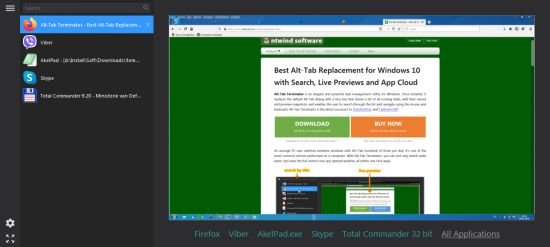
برنامج Alt-Tab Terminator هو أداة ذكية وخفيفة من تطوير شركة NTWind Software (وهي الشركة المطورة لأدوات سابقة شهيرة مثل VistaSwitcher و TaskSwitchXP). وظيفته الأساسية هي استبدال شاشة التبديل الافتراضية التي تظهر عند الضغط على Alt + Tab في نظام ويندوز بشاشة جديدة كلياً، تتميز بتصميم رأسي منظم، أدوات بحث، ومعاينات حية.
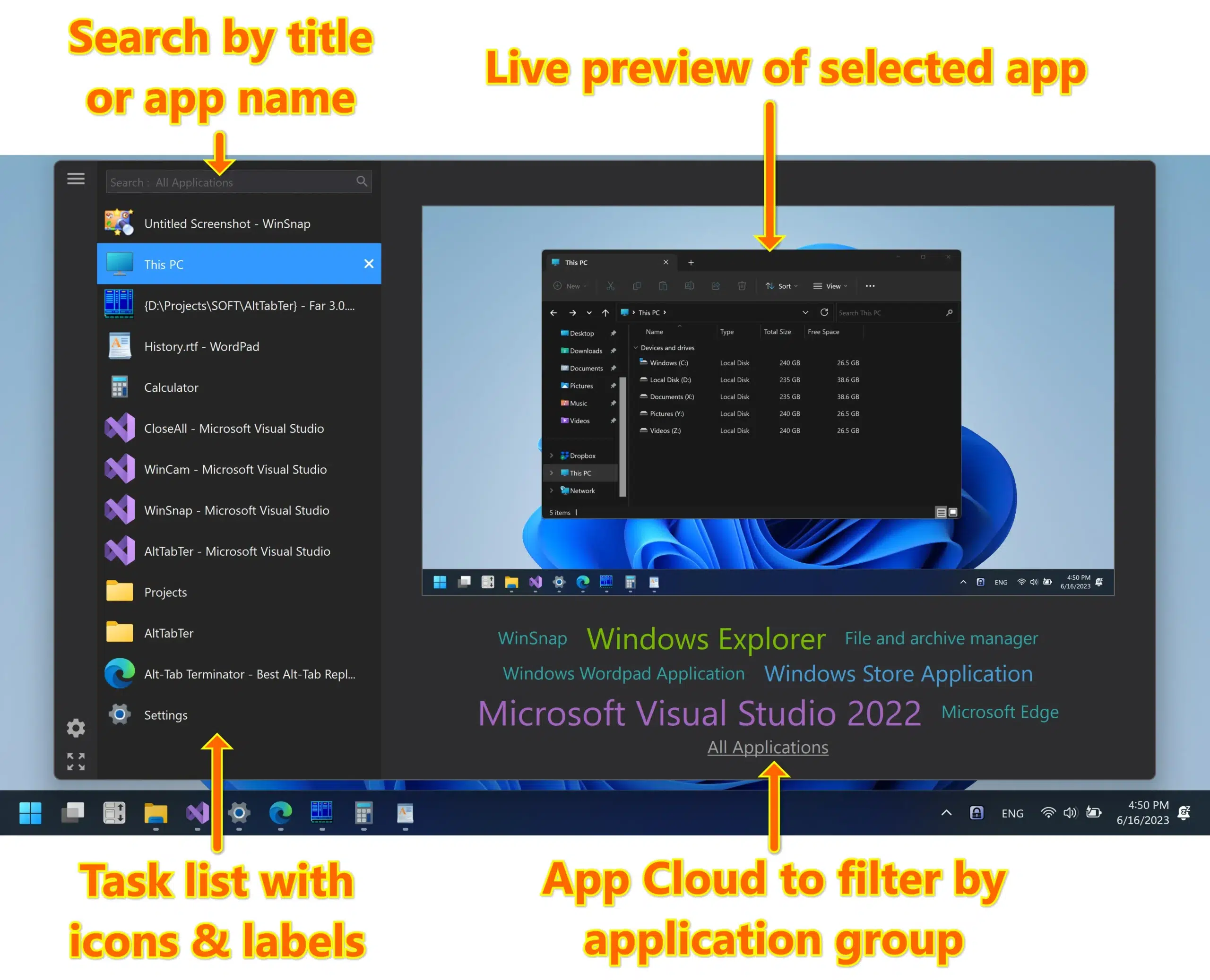
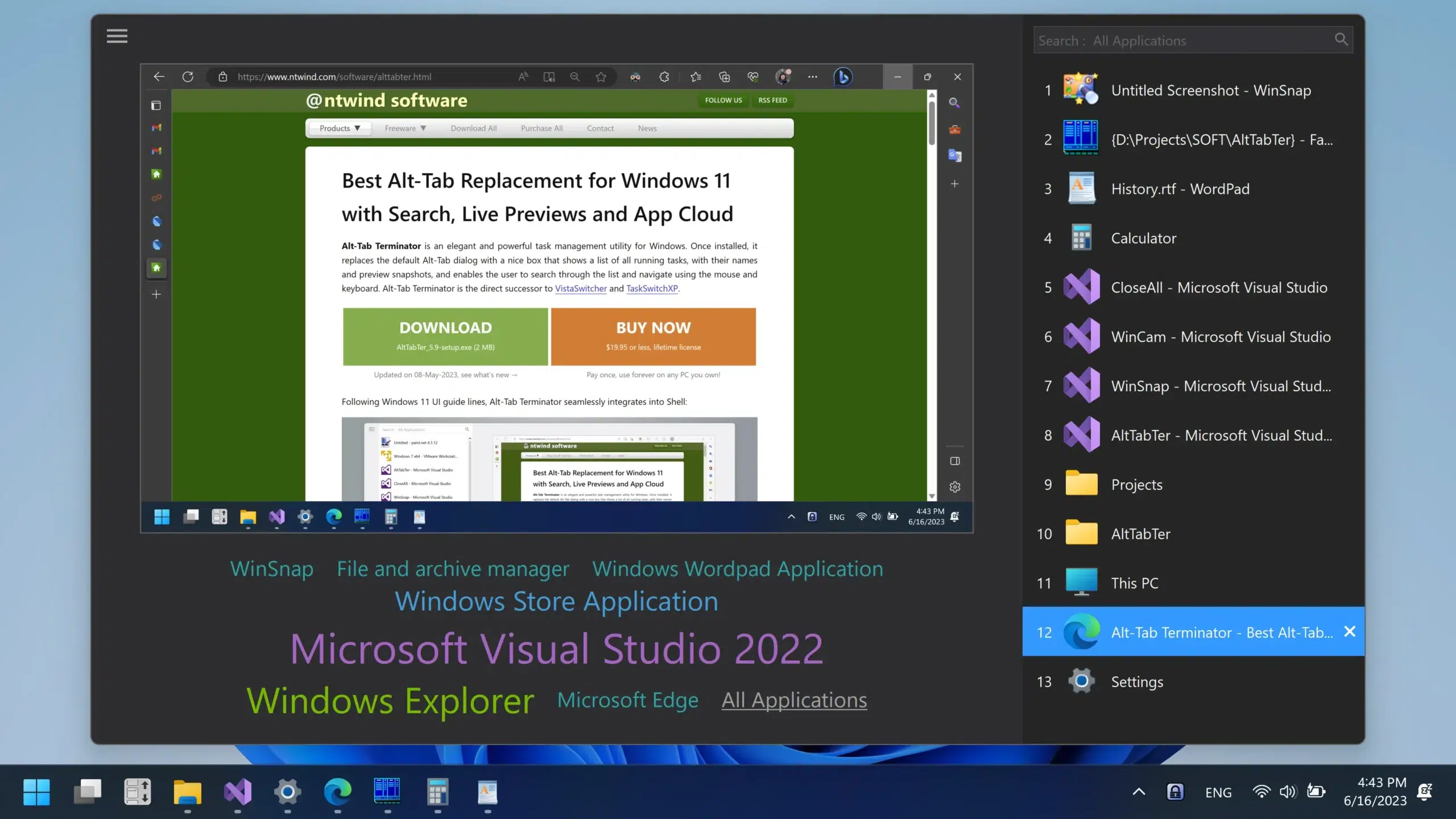
بدلاً من صف أفقي من الصور المصغرة التي يصعب تمييزها، يقدم لك البرنامج قائمة عمودية بأسماء جميع النوافذ المفتوحة وأيقوناتها بحجم كبير، إلى جانب معاينة حية ومباشرة للنافذة المحددة. لا تقتصر وظيفته على التبديل فحسب، بل يمنحك تحكماً كاملاً في إغلاق، تصغير، أو تكبير النوافذ مباشرة من شاشة التبديل.
لماذا يعتبر التبديل الافتراضي في ويندوز غير كافٍ؟
رغم أن مايكروسوفت قامت بإجراء بعض التحسينات على مدير النوافذ في ويندوز 10 وويندوز 11، مثل دمج علامات تبويب المتصفح ضمن النوافذ، إلا أن التجربة الأساسية لم تتغير كثيراً وما زالت تعاني من عدة مشاكل:
-
فوضى بصرية: عندما تقوم بفتح أكثر من 10 نوافذ، تتحول الشاشة الافتراضية إلى شبكة مزدحمة من الصور المصغرة الصغيرة جداً.
-
صعوبة التمييز: إذا كان لديك عدة ملفات وورد (Word) أو عدة نوافذ من نفس المتصفح، سيكون من شبه المستحيل التفريق بينها بمجرد النظر إلى المصغرات الافتراضية.
-
غياب ميزة البحث: لا يمكنك البحث عن نافذة معينة بالاسم؛ بل يجب عليك الضغط على زر
Tabمراراً وتكراراً حتى تصل إلى مبتغاك. -
انعدام الإدارة المباشرة: لا يمكنك إغلاق أو تصغير مجموعة من النوافذ بضغطة زر من نفس الشاشة.
لهذه الأسباب، يُعد [تحميل برنامج Alt-Tab Terminator Pro] حلاً جذرياً لكل هذه التحديات، حيث يعيد تصميم واجهة التبديل لتناسب المستخدمين المحترفين ومنشئي المحتوى والمبرمجين الذين يعتمدون على تعدد المهام الكثيف.
أبرز مميزات برنامج Alt-Tab Terminator
يقدم البرنامج مجموعة متكاملة من الأدوات التي تجعل عملية التبديل وإدارة المهام أسرع وأكثر دقة. إليك تفصيل لأهم هذه الميزات:
1. البحث الفوري عن النوافذ (Search by Title)
تعتبر هذه الميزة من أقوى نقاط البيع للبرنامج. بمجرد الضغط على Alt + Tab، كل ما عليك فعله هو البدء في الكتابة على لوحة المفاتيح. سيقوم البرنامج فوراً بتصفية القائمة بناءً على عنوان النافذة أو اسم التطبيق. هذه الميزة توفر ثوانٍ ثمينة في كل مرة تبحث فيها عن محادثة معينة أو ملف نصي وسط عشرات النوافذ المفتوحة.
2. المعاينة الحية والمباشرة (Live Preview)
على عكس الصور الثابتة أو الأيقونات البسيطة التي يقدمها ويندوز، يخصص البرنامج الجزء الأيمن من واجهته لعرض “معاينة حية” للنافذة المحددة. هذا يعني أنك ترى محتوى النافذة الفعلي (حتى لو كانت تعرض مقطع فيديو يعمل) قبل أن تنتقل إليها، مما يقضي على التخمين تماماً.
3. سحابة التطبيقات (App Cloud)
أسفل المعاينة الحية، ستجد قسماً يسمى سحابة التطبيقات. هذا القسم يعرض أسماء جميع البرامج النشطة حالياً. عند النقر على اسم أي تطبيق (مثل Chrome أو AutoCAD)، سيتم فلترة القائمة الجانبية لتعرض فقط النوافذ التابعة لهذا التطبيق بعينه. إنها طريقة رائعة لعزل المهام والتركيز على برنامج واحد في كل مرة.
4. إدارة النوافذ المدمجة (Window Management)
البرنامج ليس مجرد واجهة مرور، بل هو أداة تحكم. بالضغط بزر الماوس الأيمن على أي نافذة في القائمة، تظهر لك قائمة سياقية تتيح لك:
-
إغلاق النافذة.
-
تصغير أو تكبير النافذة.
-
فتح نسخة جديدة (New Instance) من البرنامج.
-
إنهاء العملية إجبارياً (Terminate) في حال كان البرنامج لا يستجيب.
5. دعم كامل للتطبيقات الحديثة وصلاحيات الإدارة (UAC)
لا تقلق بشأن توافقية البرنامج مع نظامك. يدعم البرنامج نوافذ التطبيقات الحديثة (Windows Store Apps) ويتعامل بكفاءة مع البرامج التي تتطلب صلاحيات المسؤول (Run as Administrator)، حيث تظهر جميعها في قائمة التبديل دون أي مشاكل تقنية.
6. التخصيص ووضع ملء الشاشة (Full Screen Mode)
إذا كنت تفضل رؤية مساحة أكبر، يمكنك الضغط على F11 (أو النقر على الزر المخصص) لتوسيع شاشة التبديل لتملأ الشاشة بأكملها. كما يدعم البرنامج التحويل التلقائي بين الوضع المظلم (Dark Mode) والوضع الفاتح بناءً على إعدادات نظام تشغيل ويندوز 11.

الفرق بين النسخة المجانية (Free) والنسخة الاحترافية (Pro)
تقدم شركة NTWind نسخة مجانية بالكامل للمستخدمين العاديين، ونسخة احترافية (Pro) تستهدف المستخدمين المتقدمين. إليك مقارنة سريعة لتحديد ما إذا كان [تحميل برنامج Alt-Tab Terminator Pro] يستحق الترقية بالنسبة لك:
| الميزة | النسخة المجانية (Free) | النسخة الاحترافية (Pro) |
| التبديل بين النوافذ والمعاينة الحية | متوفر | متوفر |
| شريط البحث الفوري وسحابة التطبيقات | متوفر | متوفر |
| دعم شاشات متعددة (Multi-Monitor) | غير متوفر (يظهر في الشاشة الرئيسية فقط) | متوفر (يظهر في الشاشة التي يتواجد بها مؤشر الماوس) |
| قوائم الاستثناءات (Exclusions) | غير متوفر | متوفر (إخفاء برامج معينة من القائمة) |
| تخصيص اختصارات لوحة المفاتيح | غير متوفر | متوفر |
| التخصيص المتقدم للواجهة وترقيم المهام | غير متوفر | متوفر |
نصيحة للمحترفين: إذا كنت تعمل على إعداد يضم شاشتين أو أكثر، فإن ميزة “دعم الشاشات المتعددة” في النسخة Pro تعتبر ضرورية جداً؛ حيث يمكنك فلترة النوافذ لتظهر فقط تلك الموجودة في الشاشة النشطة، مما يقلل التشتت الذهني بشكل كبير.
كيفية تحميل برنامج Alt-Tab Terminator وتثبيته خطوة بخطوة
لضمان الحصول على نسخة آمنة وخالية من الفيروسات، نوصي دائماً بالتحميل من المصادر الموثوقة مثل الموقع الخاص بنا:
- توجه إلى اللينكات الخاصة بنا في اخر المقال.
- انتقل إلى السيرفر المناسب لك للتحميل.
- اضغط على زر التحميل لتحميل النسخة الكاملة الخالية من الفيروسات.
انقر نقراً مزدوجاً على ملف التثبيت (بامتداد .exe). وافق على شروط الاستخدام المعتادة واختر مسار التثبيت الذي تفضله على القرص الصلب، ثم انقر على “Install”.
بمجرد انتهاء التثبيت، قم بتشغيل البرنامج. سيستقر في منطقة الإشعارات (Task Tray) بجوار الساعة. من هذه اللحظة، سيحل البرنامج تلقائياً محل اختصار التبديل الافتراضي في ويندوز.
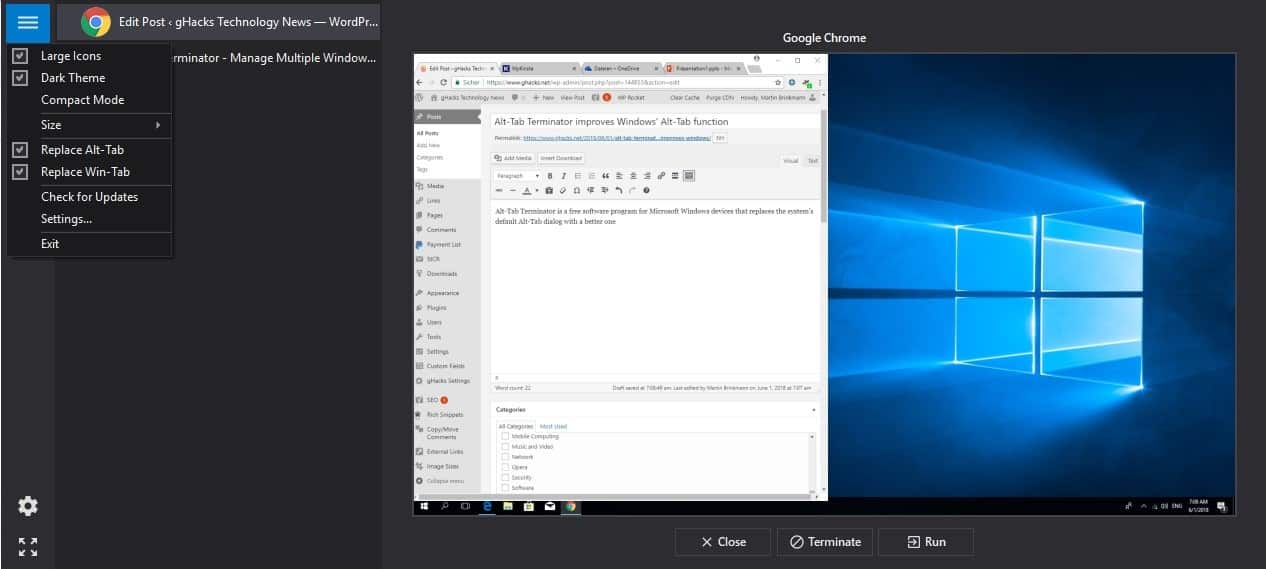
يمكنك النقر بزر الماوس الأيمن على أيقونة البرنامج في شريط المهام لفتح الإعدادات (Settings). يمكنك تغيير اللغة (يدعم العربية ولغات أخرى)، وتعديل حجم الأيقونات (صغير، متوسط، كبير)، وتفعيل الوضع المدمج (Compact Mode) إذا كنت تفضل إخفاء عناوين النوافذ والاعتماد على الأيقونات فقط.
اختصارات لوحة المفاتيح لإدارة النوافذ باحترافية
لتتمكن من استخراج أقصى استفادة بعد [تحميل برنامج Alt-Tab Terminator Pro]، يجب أن تعتاد على استخدام اختصارات لوحة المفاتيح المدمجة فيه. هذه الاختصارات مصممة لتجعل يديك تبقيان على لوحة المفاتيح دون الحاجة لاستخدام الماوس:
-
Tab / Shift + Tab: للتنقل السريع أسفل وأعلى القائمة على التوالي.
-
مفاتيح الأسهم (اليمين واليسار): تستخدم أحياناً للتبديل السريع بين أعمدة النوافذ إن وجدت، أو الأسهم العلوية والسفلية للتمرير الكلاسيكي.
-
مفتاح F4: لإغلاق النافذة المحددة فوراً (وهو أسهل بكثير من الذهاب لكل نافذة وإغلاقها يدوياً).
-
مفتاح F5: لتصغير النافذة المحددة وإخفائها في شريط المهام.
-
مفتاح F6: لتكبير النافذة وجعلها تملاً الشاشة.
-
مفتاح F11: لتشغيل واجهة التبديل في وضع ملء الشاشة.
-
Alt + ` (زر الذال تحت الـ Esc): اختصار ذكي جداً لتبديل النوافذ المفتوحة لنفس البرنامج النشط فقط، متجاهلاً باقي التطبيقات.
حالات استخدام مثالية لبرنامج Alt-Tab Terminator
إذا كنت تتساءل كيف سيؤثر هذا البرنامج على روتينك اليومي، إليك بعض السيناريوهات الواقعية التي يُحدث فيها البرنامج فارقاً شاسعاً:
للمبرمجين والمطورين
غالباً ما يفتح المبرمج عدة نوافذ من محررات النصوص (مثل VS Code) ومتصفحات بتبويبات لا نهائية ونوافذ الأوامر (Terminal). بدلاً من التخبط بينهم، بمجرد كتابة “term” في شريط بحث البرنامج، ستظهر نافذة الأوامر فوراً. كما أن ميزة “سحابة التطبيقات” تساعد المبرمج على عزل بيئة التطوير عن باقي النوافذ الترفيهية.
لمنشئي المحتوى والمصممين
عند استخدام برامج التصميم المعقدة أو برامج تحرير الفيديو (مثل Premiere Pro أو After Effects)، قد تنبثق نوافذ فرعية متعددة. يعرض لك البرنامج المعاينة الحية بحجم يتيح لك قراءة تفاصيل النافذة ومعرفة أي مشروع مفتوح قبل التبديل إليه. ميزة إخفاء التطبيقات (Exclusions) في النسخة الاحترافية مفيدة هنا لإخفاء برامج الخلفية التي لا حاجة للتبديل إليها أثناء التصميم.
لرواد الأعمال وأصحاب المكاتب
عند العمل على دراسات الجدوى أو مقارنة البيانات بين عدة ملفات Excel ومواقع ويب، يتيح لك اختصار الإغلاق (F4) تنظيف بيئة العمل بسرعة فائقة في نهاية اليوم. يمكنك تحديد الملفات غير المرغوب فيها في قائمة البرنامج وإغلاقها بضغطة زر دون تفعيلها أولاً.
متطلبات النظام والتوافق
من أبرز ميزات البرنامج أنه صمم ليكون خفيفاً لا يشكل عبئاً على موارد النظام، وهو متوافق بشكل ممتاز مع بيئات الويندوز المختلفة:
-
أنظمة التشغيل المدعومة: يعمل بكفاءة تامة على ويندوز 7، 8، 10، وأحدث إصدارات ويندوز 11.
-
البنية (Architecture): يدعم المعماريات 32-bit و 64-bit بسلاسة تامة.
-
دعم الشاشات عالية الدقة (High DPI): لا تعاني واجهة البرنامج من التشويش أو صغر الحجم عند استخدام شاشات 4K أو الشاشات ذات الكثافة النقطية العالية، بل تتوسع واجهته ونصوصه بوضوح تام.
-
الاستهلاك: يستهلك قدراً ضئيلاً جداً من الذاكرة العشوائية (RAM) ولا يؤثر على سرعة الجهاز أو أداء الألعاب.
هل يستحق الترقية إلى النسخة المدفوعة (Pro)؟
الإجابة المختصرة هي: يعتمد الأمر على طبيعة استخدامك وعدد الشاشات التي تملكها.
النسخة المجانية من البرنامج قوية جداً وتكفي لـ 80% من المستخدمين، حيث تقدم المعاينة الحية والبحث وسحابة التطبيقات دون أي إعلانات مزعجة أو نوافذ منبثقة تجبرك على الدفع. ولكن، إذا كنت مديراً لمهام معقدة، أو تملك شاشتين فأكثر وتريد ظهور قائمة التبديل في الشاشة التي تقف عليها، فإن ميزة “Multi-Monitor Support” في النسخة الاحترافية لا غنى عنها. بالإضافة إلى ذلك، توفر نسخة المحترفين ميزة التحكم الكامل بالاختصارات وإخفاء العمليات المعينة من الظهور، وتكلفتها لمرة واحدة تعتبر استثماراً ممتازاً (مدى الحياة) لمن يقضي أكثر من 8 ساعات يومياً أمام شاشة الكمبيوتر.
الخاتمة
إدارة النوافذ بفعالية هي مهارة أساسية لتحسين الإنتاجية وتوفير الوقت الذي يضيع في البحث عن الملفات النشطة. يعتبر [تحميل برنامج Alt-Tab Terminator Pro] خطوة ضرورية لكل مستخدم ويندوز يرغب في التخلص من الفوضى البصرية والتجربة المحدودة للاختصارات الافتراضية.
مع تحيات موقع سوفت لود | SoftLoad