

تحميل AquaSoft Video Vision 2026 للكمبيوتر حوّل صورك إلى فيديو احترافي في دقائق
AquaSoft Video Vision 2026 هو برنامج مخصص لصناعة الفيديوهات والعروض المرئية من الصور ومقاطع الفيديو والموسيقى، ويستهدف المستخدم الذي يريد نتيجة أنيقة دون الدخول في تعقيدات برامج المونتاج الاحترافية الثقيلة. يقدم البرنامج بيئة عمل تعتمد على السحب والإفلات، وتدعم التايم لاين، والمؤثرات، والتحريك، وإضافة النصوص، والموسيقى، والتصدير بصيغ متعددة، مما يجعله خياراً مناسباً لمن يريد إنشاء فيديو عائلي، عرض سفر، محتوى يوتيوب، فيديو ترويجي، أو عرض صور احترافي بجودة عالية. وتوضح صفحة البرنامج الرسمية أنه متاح للتجربة مجاناً لمدة 14 يوماً، مع دعم أنظمة Windows 10 وWindows 11 بإصدارات 64-bit وفق متطلبات محددة.
ما هو برنامج AquaSoft Video Vision؟
AquaSoft Video Vision هو برنامج لإنشاء عروض فيديو متحركة من الصور، الفيديوهات، الموسيقى، النصوص، التأثيرات، والانتقالات. فكرته الأساسية تقوم على تحويل المواد البصرية المتفرقة إلى عرض متكامل يمكن تشغيله كفيديو مستقل أو مشاركته على المنصات المختلفة. البرنامج لا يقتصر على عرض الصور بشكل تقليدي، بل يمنح المستخدم أدوات لتحريك الصور، إضافة مسارات صوتية، استخدام تأثيرات بصرية، تطبيق زووم وحركة كاميرا، وترتيب المشاهد داخل خط زمني واضح.
ينتمي البرنامج إلى عائلة AquaSoft Vision، وهي أدوات طورتها شركة AquaSoft المتخصصة في برامج عرض الصور والفيديو منذ سنوات طويلة. وتشير صفحة الشركة إلى أنها تطور برامج تساعد المستخدمين على تقديم الصور والفيديوهات والموسيقى بطرق مختلفة منذ عام 1999.
البرنامج مناسب لمن يبحث عن حل وسط بين البساطة والمرونة. فهو أسهل من برامج تحرير الفيديو المعقدة التي تحتاج إلى تدريب طويل، لكنه في الوقت نفسه أقوى من أدوات السلايد شو البسيطة التي تقدم انتقالات محدودة وخيارات قليلة.
تحميل AquaSoft Video Vision 2026
يتوفر AquaSoft Video Vision عبر صفحة التحميل الرسمية، حيث يبدأ تنزيل ملف التثبيت تلقائياً خلال ثوانٍ، كما تتيح الصفحة خيار التحميل اليدوي عند عدم بدء التنزيل بشكل مباشر. بعد تنزيل ملف التثبيت، يتم تشغيله بالنقر المزدوج، ثم يتولى معالج التثبيت إرشاد المستخدم خلال خطوات التنصيب. وتذكر صفحة التحميل الرسمية أن المستخدم يستطيع تشغيل البرنامج بعد التثبيت وتجربته مجاناً لمدة 14 يوماً.
معلومات التحميل الأساسية
| العنصر | التفاصيل |
|---|---|
| اسم البرنامج | AquaSoft Video Vision 2026 |
| نوع البرنامج | إنشاء فيديوهات وعروض صور ومونتاج مرئي |
| نظام التشغيل | Windows 10 / Windows 11 64-bit |
| طريقة التجربة | تجربة مجانية لمدة 14 يوماً |
| الاستخدام الأساسي | تحويل الصور والفيديوهات والموسيقى إلى عروض فيديو |
| الفئة المناسبة | المستخدم المنزلي، صانع المحتوى، المصور، المعلم، صاحب المشروع الصغير |
لماذا يبحث المستخدمون عن تحميل AquaSoft Video Vision؟
السبب الرئيسي هو أن كثيراً من المستخدمين يريدون برنامجاً يصنع فيديوهات جذابة من الصور دون المرور بمنحنى تعلم صعب. فبدلاً من فتح برنامج مونتاج احترافي والبدء في إعداد التايم لاين والطبقات والمؤثرات يدوياً، يوفر AquaSoft Video Vision أدوات جاهزة لإضافة الصور، ترتيبها، تحريكها، وضع الموسيقى، إضافة النصوص، ثم تصدير النتيجة النهائية.
يمكن استخدام البرنامج في عدة سيناريوهات، منها:
- إنشاء فيديو من صور الرحلات والمناسبات.
- تصميم عرض صور عائلي مع موسيقى.
- إعداد فيديو تعليمي بسيط من صور وشرائح.
- صناعة فيديو ترويجي لمنتج أو خدمة.
- إنشاء عروض سفر مع خرائط ومسارات متحركة.
- إنتاج فيديوهات قصيرة للنشر على يوتيوب أو وسائل التواصل.
- تحويل أرشيف الصور إلى فيديوهات منظمة.
أهم مميزات AquaSoft Video Vision
1. تحويل الصور إلى فيديو بطريقة احترافية
الميزة الأبرز في البرنامج هي تحويل الصور الثابتة إلى فيديو متحرك. يستطيع المستخدم إدراج الصور داخل المشروع، ترتيبها، إضافة انتقالات بينها، وتحريكها باستخدام الزووم أو حركة الكاميرا. صفحة التحميل الرسمية توضح أن الصور والفيديوهات يمكن إضافتها عبر زر الإضافة أو بالسحب من متصفح الملفات المدمج إلى التايم لاين أو مصمم التخطيط.
هذا يعني أن البرنامج لا يعرض الصور كشرائح جامدة فقط، بل يسمح بتحويلها إلى مشاهد ديناميكية أكثر جذباً، خصوصاً عند استخدام تأثير Ken Burns، وحركات التقريب، والتحريك التدريجي، والانتقالات الناعمة.
2. دعم التايم لاين وتنظيم المشاهد
وجود التايم لاين يجعل العمل أكثر وضوحاً. يستطيع المستخدم ترتيب الصور، الفيديوهات، الموسيقى، النصوص، والمؤثرات زمنياً. كما توضح صفحة البرنامج أن AquaSoft Vision وStages يدعمان عدداً غير محدود من مسارات الصور والصوت، ويتم تنظيم المسارات عبر الفصول داخل المشروع.
هذه الميزة مهمة جداً عند إنشاء فيديو طويل أو عرض متعدد الأجزاء، لأنك تستطيع تقسيم العمل إلى مشاهد وفصول، بدلاً من التعامل مع قائمة صور طويلة وغير منظمة.
3. إضافة الموسيقى والتحكم في الصوت
يدعم البرنامج إضافة الموسيقى الخلفية، وترتيب المقاطع الصوتية، وتحريكها داخل التايم لاين، وتقصيرها أو دمجها أو التحكم في مستوى الصوت عبر خط مستوى الصوت. وتوضح صفحة التحميل الرسمية أن المقاطع الموسيقية تظهر في المسار السفلي للتايم لاين على شكل موجة صوتية، مما يساعد على ضبط توقيت الصوت مع الصور والمشاهد.
هذه الخاصية تجعل البرنامج مناسباً لصناعة فيديوهات عاطفية، عروض زفاف، ذكريات سفر، مقاطع تهنئة، ومحتوى بصري يعتمد على الموسيقى كعنصر أساسي.
4. نصوص وتأثيرات كتابية
يمكن إضافة نصوص إلى الصور والمشاهد، وتنسيق الخط، اللون، الموضع، والتأثيرات. وتوضح صفحة AquaSoft أن المستخدم يستطيع كتابة وصف للصورة من نافذة الخصائص، وتحديد الخط واللون والتأثيرات والتحريك، ثم وضع النص داخل مصمم التخطيط بالماوس.
هذه الميزة مفيدة لإضافة العناوين، التعليقات، أسماء الأماكن، تواريخ الرحلات، الاقتباسات، أو الشروحات المختصرة داخل الفيديو.
5. تأثيرات وانتقالات متعددة
يوفر AquaSoft Video Vision عدداً كبيراً من الانتقالات، التأثيرات، وحركات النصوص. ووفق صفحة مقارنة الإصدارات، يقدم Video Vision 2026 عدد 189 انتقالاً قابلاً للضبط التفصيلي، و267 حركة نصية قابلة للضبط، و383 تأثير صورة مع إمكانية إنشاء تأثيرات خاصة.
هذا التنوع يجعل البرنامج مناسباً لمن يريد الخروج من شكل السلايد شو التقليدي إلى عرض أكثر حيوية، بشرط استخدام التأثيرات باعتدال حتى لا يبدو الفيديو مزدحماً بصرياً.
6. دعم تأثيرات متقدمة
من ضمن المزايا الإضافية في Video Vision وجود تأثيرات Live متقدمة مثل الأقنعة، Displacement Mapping، التمويه، تأثيرات Halftone، الفسيفساء، وغيرها. كما تدعم النسخة ميزات مثل Motion Blur أثناء تصدير الفيديو، وتصدير H.265 وAV1 مع إمكانية ضبط إعدادات التصدير بحرية.
هذه الميزات تجعل البرنامج أقرب إلى أدوات تصميم الفيديو الإبداعي، وليس مجرد برنامج لعرض الصور.
7. التصدير بصيغ متعددة
يدعم البرنامج تصدير الفيديو بعدة صيغ، منها MP4 وM2TS وMOV وMKV وAVI وWebM وWMV وGIF متحرك، إضافة إلى الصور المنفردة، كما يدعم تصدير H.265 وAV1 في Video Vision. وتذكر صفحة مقارنة الإصدارات أيضاً دعم دقة 4K-UHD، والتصدير مع الشفافية، وتسريع التصدير عبر العتاد.
8. أدوات للخرائط ومسارات السفر
من الميزات المفيدة للمسافرين وصناع محتوى الرحلات وجود مساعد الخرائط والمسارات المتحركة. يمكن استخدام هذه الأدوات لإنشاء فيديو يظهر خط سير رحلة، أو انتقالاً من مدينة إلى أخرى، أو مساراً جغرافياً ضمن عرض مرئي.
9. واجهة مناسبة لمن يريد التحكم دون تعقيد زائد
البرنامج ليس أبسط أداة في السوق، لكنه يقدم واجهة منظمة لمن يريد التحكم في التفاصيل. يمكن للمستخدم الاعتماد على السحب والإفلات، التايم لاين، مصمم التخطيط، صندوق الأدوات، والمعاينة المباشرة. كما تذكر صفحة مقارنة الإصدارات أن Video Vision يتضمن 3 طرق عرض مع إمكانية إنشاء طرق عرض خاصة، إضافة إلى مصمم تخطيط مع إدخال يدوي لعلامات الحركة وشبكة مغناطيسية.
جدول مقارنة سريع: AquaSoft Video Vision أم برامج السلايد شو البسيطة؟
| المقارنة | AquaSoft Video Vision | برامج السلايد شو البسيطة |
| التحكم في التايم لاين | قوي ومناسب للمشاريع الطويلة | محدود غالباً |
| التأثيرات والانتقالات | كثيرة وقابلة للتخصيص | محدودة وجاهزة فقط |
| النصوص والتحريك | يدعم تنسيق وتحريك النصوص | خيارات أقل |
| الموسيقى والصوت | تحكم أفضل في المقاطع والموجات الصوتية | إضافة موسيقى بسيطة غالباً |
| التصدير | صيغ متعددة ودعم 4K | صيغ محدودة في كثير من البرامج |
| سهولة الاستخدام | متوسطة إلى سهلة | سهلة جداً |
| مناسب للمحترفين؟ | مناسب للمستخدم المتقدم وشبه المحترف | مناسب للاستخدام السريع فقط |
عيوب AquaSoft Video Vision
رغم أن البرنامج يقدم مجموعة قوية من الأدوات، إلا أنه ليس مثالياً لكل المستخدمين. من أبرز العيوب المحتملة:
1. يحتاج إلى وقت للتعود
بسبب تعدد الأدوات والمؤثرات وخيارات التصدير، قد يشعر المستخدم الجديد بأن الواجهة مليئة بالتفاصيل. البرنامج أسهل من برامج مونتاج احترافية كثيرة، لكنه ليس مجرد زر واحد لإنشاء فيديو.
2. مخصص لنظام ويندوز
وفق متطلبات التشغيل الرسمية، يدعم البرنامج Windows 10 وWindows 11 بإصدارات 64-bit، ولا يظهر ضمن المتطلبات دعم macOS أو Linux.
3. الأداء يعتمد على مواصفات الجهاز
يمكن تشغيل البرنامج بمتطلبات متوسطة، لكن المشاريع الكبيرة التي تحتوي على صور كثيرة، فيديوهات عالية الدقة، مؤثرات متعددة، وتصدير 4K ستحتاج إلى جهاز أقوى للحصول على تجربة سلسة.
4. ليس بديلاً كاملاً لكل برامج المونتاج الاحترافية
AquaSoft Video Vision ممتاز للعروض المرئية، فيديوهات الصور، الرحلات، المحتوى التقديمي، والفيديوهات الإبداعية المبنية على الصور والموسيقى، لكنه ليس موجهاً بالضرورة لكل احتياجات الإنتاج السينمائي أو المونتاج المتخصص جداً مثل تصحيح الألوان المتقدم، المؤثرات السينمائية الثقيلة، أو إدارة مشاريع الفيديو الضخمة متعددة الكاميرات.
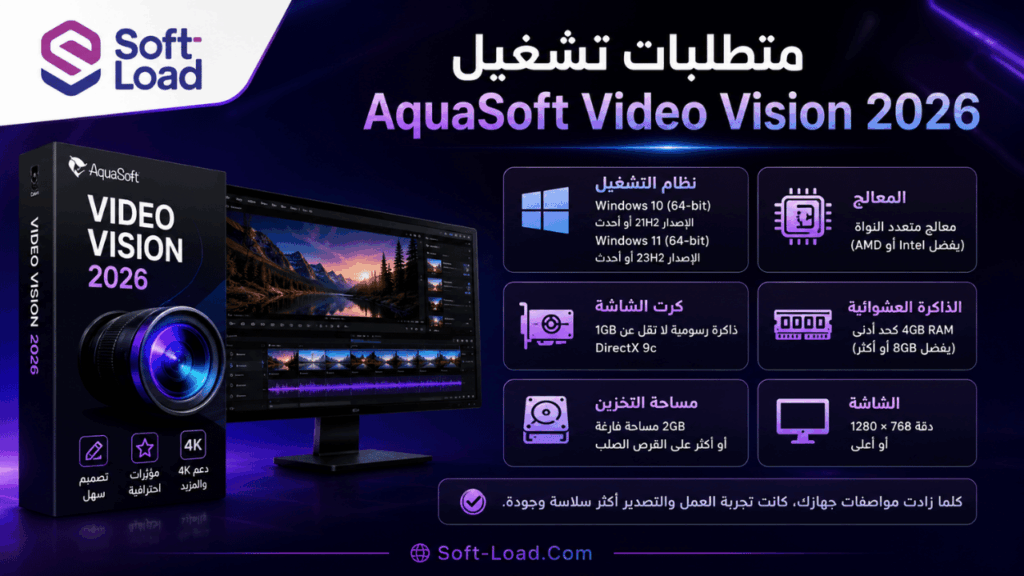
متطلبات تشغيل AquaSoft Video Vision 2026
توضح صفحة AquaSoft الرسمية أن متطلبات تشغيل Photo Vision وVideo Vision وStages 2026 تشمل Windows 11 من الإصدار 23H2 وWindows 10 من الإصدار 21H2 بإصدار 64-bit، مع الإشارة إلى وجود قيود على ARM64 عند تصدير الفيديو أو التشغيل في المشغل. كما توصي الشركة بمعالج متعدد النواة، وبطاقة رسومية بذاكرة لا تقل عن 1GB ودعم DirectX 9c، وذاكرة RAM بحجم 4GB.
| المكوّن | الحد الأدنى / المطلوب |
| نظام التشغيل | Windows 10 64-bit من إصدار 21H2 أو Windows 11 64-bit من إصدار 23H2 |
| المعالج | يفضل معالج متعدد النواة |
| كرت الشاشة | ذاكرة رسومية 1GB على الأقل مع DirectX 9c |
| الذاكرة العشوائية | 4GB RAM |
| ملاحظات الأداء | كلما زادت موارد الجهاز، استفاد البرنامج منها لتحسين الأداء |
طريقة تثبيت AquaSoft Video Vision
عملية التثبيت مباشرة، ويمكن تلخيصها في الخطوات التالية:
- الذهاب إلى لينكات تحميل البرنامج الموجودة في اخر المقال ( سريعة و امنة).
- اختيار السيرفر المناسب لك.
- تنزيل ملف التثبيت.
- تشغيل ملف التثبيت على ويندوز.
- اتباع خطوات التثبيت حتى النهاية.
- فتح ملف التفعيل.
- تفيعل البرنامج و البدء في الاستخدام.
طريقة استخدام AquaSoft Video Vision للمبتدئين
الخطوة الأولى: إنشاء مشروع جديد
بعد فتح البرنامج، ابدأ بمشروع جديد وحدد فكرة الفيديو. هل تريد فيديو صور عائلي؟ عرض سفر؟ فيديو منتج؟ اختيار الهدف من البداية يساعدك على تحديد مدة الفيديو، نوع الموسيقى، أسلوب النصوص، والمؤثرات المناسبة.
الخطوة الثانية: إضافة الصور والفيديوهات
يمكنك إضافة الصور والفيديوهات من زر الإضافة أو عبر السحب والإفلات من متصفح الملفات المدمج إلى التايم لاين أو مصمم التخطيط. بعد إدراج الملفات، تستطيع تغيير ترتيبها داخل التايم لاين بالسحب والإفلات.
الخطوة الثالثة: ترتيب المشاهد
رتب الصور حسب التسلسل المطلوب. في فيديوهات السفر مثلاً، يمكن البدء بصورة افتتاحية، ثم خريطة أو عنوان، ثم صور الطريق، ثم صور الوجهة، ثم خاتمة. أما في فيديوهات المنتجات، فمن الأفضل البدء بلقطة قوية للمنتج، ثم عرض المزايا، ثم طريقة الاستخدام، ثم دعوة لاتخاذ إجراء.
الخطوة الرابعة: إضافة النصوص
حدد الصورة أو المشهد، ثم أضف النص المطلوب. يمكن استخدام النصوص للعناوين، الشروحات، أسماء الأماكن، التواريخ، أو الجمل القصيرة. الأفضل أن تكون النصوص مختصرة وواضحة حتى لا تزاحم الصورة.
الخطوة الخامسة: إضافة الموسيقى
استخدم زر الموسيقى لإضافة مقطع صوتي مناسب، ثم اضبط ترتيبه ومستوى الصوت. ظهور الموسيقى كموجة صوتية داخل التايم لاين يساعدك على مزامنة اللقطات مع الإيقاع أو لحظات الصعود في المقطع الصوتي.
الخطوة السادسة: تطبيق الانتقالات والمؤثرات
اختر انتقالات ناعمة بين الصور، ولا تفرط في استخدام المؤثرات. الانتقال الجيد يخدم القصة ولا يشتت المشاهد. يمكنك استخدام الزووم وحركة الكاميرا لإعطاء الصور الثابتة إحساساً بالحياة.
الخطوة السابعة: المعاينة والتعديل
شغّل المعاينة أكثر من مرة. راقب سرعة الانتقالات، وضوح النصوص، مناسبة الموسيقى، وترتيب المشاهد. إذا كان الفيديو طويلاً، قسّمه إلى فصول أو مقاطع لتسهيل التحرير.
الخطوة الثامنة: تصدير الفيديو
بعد الانتهاء، اختر صيغة التصدير المناسبة. صيغة MP4 عادة مناسبة لمعظم الاستخدامات، بينما يمكن استخدام صيغ أخرى حسب المنصة أو الغرض. يدعم البرنامج أيضاً دقة 4K-UHD وصيغاً متعددة مثل MP4 وMOV وMKV وAVI وWebM وGIF متحرك، إلى جانب H.265 وAV1 في Video Vision.
أفضل استخدامات برنامج AquaSoft Video Vision
عروض الصور العائلية
يمكن استخدام البرنامج لإنشاء فيديوهات للزفاف، أعياد الميلاد، التخرج، المناسبات العائلية، والذكريات القديمة. إضافة الموسيقى والنصوص تجعل العرض أكثر تأثيراً من مجرد تصفح الصور.
فيديوهات السفر والرحلات
وجود الخرائط والمسارات المتحركة يجعل البرنامج مناسباً جداً لمحتوى السفر. يمكن تصميم فيديو يبدأ بخريطة، ثم يعرض صور الطريق، ثم أبرز المعالم، ثم خاتمة مختصرة.
محتوى اليوتيوب
يمكن استخدام AquaSoft Video Vision لإنشاء مقدمات، عروض صور، شروحات مرئية، أو فيديوهات معلوماتية تعتمد على صور ونصوص وموسيقى.
العروض التعليمية
للمعلمين والمدربين، يمكن تحويل الصور والشرائح إلى فيديو تعليمي بسيط، مع إضافة تعليقات نصية وموسيقى أو صوت توضيحي.
المحتوى التسويقي
أصحاب المشاريع الصغيرة يمكنهم استخدام البرنامج لإنشاء فيديوهات للمنتجات، العروض، قوائم الخدمات، أو المنشورات المرئية التي تحتاج إلى شكل أكثر احترافية من الصور الثابتة.
نصائح للحصول على نتيجة أفضل داخل البرنامج
- استخدم صوراً عالية الجودة حتى يظهر الفيديو النهائي بشكل واضح.
- اجعل مدة عرض كل صورة مناسبة، لا قصيرة جداً ولا طويلة بشكل ممل.
- اختر موسيقى تتناسب مع موضوع الفيديو.
- لا تكثر من الانتقالات المختلفة داخل نفس المشروع.
- استخدم خطاً واضحاً للنصوص، خصوصاً عند التصدير للهواتف.
- راجع الفيديو قبل التصدير النهائي.
- جرّب أكثر من صيغة تصدير حسب المنصة المستهدفة.
- حافظ على تسلسل بصري واضح: بداية، منتصف، نهاية.
هل AquaSoft Video Vision مناسب للمبتدئين؟
نعم، لكنه مناسب أكثر للمبتدئ الجاد الذي يريد التعلم السريع والحصول على نتيجة أفضل من برامج السلايد شو العادية. الواجهة تعتمد على أدوات بصرية مثل السحب والإفلات والجدول الزمني والمعاينة، وهذا يجعل البداية ممكنة دون خبرة كبيرة. ومع ذلك، فإن كثرة الخيارات تعني أن المستخدم يحتاج إلى بعض الوقت لاكتشاف الإمكانات الكاملة.
إذا كنت تريد إنشاء فيديو بسيط جداً خلال دقيقة واحدة، قد تجد بعض الأدوات الخفيفة أسرع. أما إذا كنت تريد فيديو صور أنيقاً مع موسيقى، نصوص، تأثيرات، زووم، وتصدير بجودة جيدة، فإن AquaSoft Video Vision يستحق التجربة.
هل تحميل AquaSoft Video Vision آمن؟
التحميل الآمن يكون من الموقع الرسمي أو من مصدر موثوق. صفحة AquaSoft الخاصة بالتحميل توضح أن تنزيل البرنامج يبدأ تلقائياً، كما توفر خياراً يدوياً عند الحاجة، وتشرح خطوات التثبيت والتجربة المجانية.
تجنب النسخ المجهولة أو المعدلة، لأنها قد تحتوي على ملفات ضارة أو إصدارات قديمة أو مشاكل في التفعيل والتحديثات. النسخة الرسمية تمنحك تجربة مستقرة وتحديثات ودعماً أفضل.
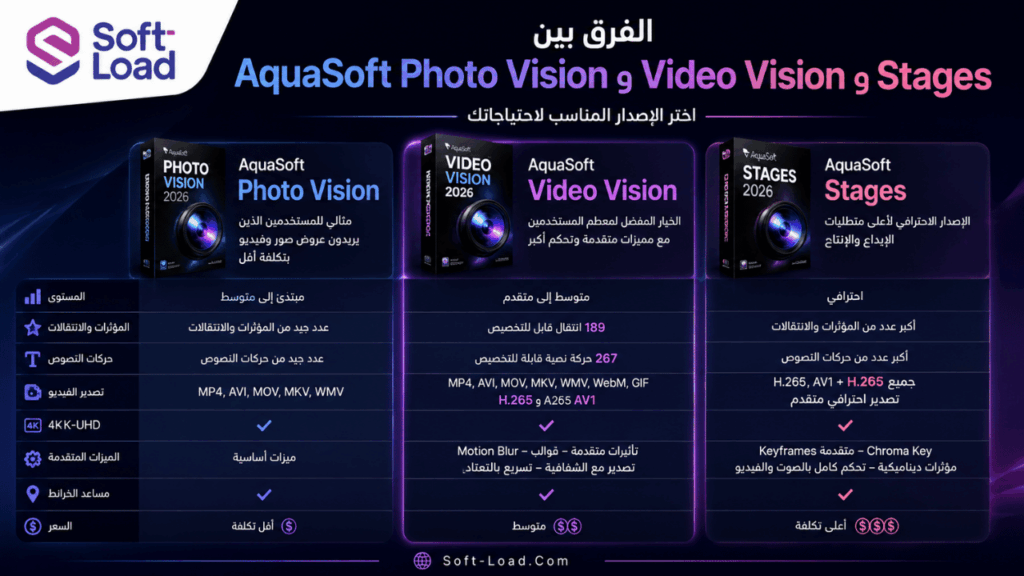
الفرق بين AquaSoft Photo Vision وVideo Vision وStages
تقدم AquaSoft أكثر من إصدار ضمن عائلة Vision، ويأتي Video Vision كخيار متوسط ومتقدم في الوقت نفسه. صفحة المقارنة الرسمية تصف Photo Vision كنسخة أخف، وVideo Vision كخيار مفضل لدى العملاء، وStages كبرنامج احترافي للمتطلبات الأعلى.
| الإصدار | مناسب لمن؟ | أبرز الفروق |
| Photo Vision | المستخدم الذي يريد عروض صور وفيديوهات بتكلفة أقل | أدوات أساسية قوية للعروض، الانتقالات، الموسيقى، والتصدير |
| Video Vision | المستخدم الذي يريد مؤثرات وتحكماً أكبر | وظائف إضافية، تأثيرات أكثر، تصدير H.265 وAV1، Motion Blur، قوالب ومزايا متقدمة |
| Stages | المستخدم المحترف وصاحب المشاريع المعقدة | Keyframes متقدمة، مؤثرات ديناميكية، Chroma Key، تحكم أعمق في الفيديو والصوت |
لمن يناسب برنامج AquaSoft Video Vision؟
يناسب البرنامج الفئات التالية:
- المستخدم الذي يريد تحويل الصور إلى فيديو احترافي.
- المصور الذي يريد عرض أعماله بطريقة جذابة.
- صانع المحتوى الذي يحتاج فيديوهات صور وموسيقى.
- صاحب المشروع الصغير الذي يريد فيديو ترويجي بسيط.
- المعلم أو المدرب الذي يريد إعداد عروض فيديو تعليمية.
- المستخدم الذي يحب أرشفة الذكريات في فيديوهات منظمة.
- من يريد بديلاً أبسط من برامج المونتاج الاحترافية الثقيلة.
لمن لا يناسب البرنامج؟
قد لا يكون AquaSoft Video Vision الخيار الأفضل إذا كنت تبحث عن برنامج مونتاج سينمائي متقدم للغاية، أو تعمل على إنتاجات ضخمة متعددة الكاميرات، أو تحتاج إلى بيئة تحرير احترافية مشابهة لبرامج صناعة الأفلام. كذلك، إذا كان جهازك ضعيفاً جداً أو يعمل بنظام غير Windows، فقد لا يكون البرنامج مناسباً لك وفق متطلبات التشغيل الرسمية.
تحميل AquaSoft Video Vision 2026 للكمبيوتر خيار مناسب لكل من يريد إنشاء فيديوهات وعروض صور جذابة بطريقة أسهل من برامج المونتاج الاحترافية. البرنامج يجمع بين البساطة والمرونة، ويدعم إضافة الصور والفيديوهات والموسيقى والنصوص، مع مؤثرات وانتقالات كثيرة، وتحكم في التايم لاين، وتصدير بصيغ متعددة وجودة عالية.
أبرز ما يميز البرنامج أنه لا يكتفي بإنشاء سلايد شو تقليدي، بل يمنح المستخدم مساحة أكبر للتحريك، والتخصيص، وتنسيق المشاهد، وإضافة الطابع البصري الخاص. ومع ذلك، يحتاج المستخدم إلى بعض الوقت للتعود على أدواته، خاصة إذا كان يريد الاستفادة من المؤثرات المتقدمة وخيارات التصدير.
إذا كان هدفك صناعة فيديوهات من الصور والموسيقى، أو تصميم عروض سفر، أو إعداد فيديوهات عائلية وتعليمية وتسويقية بشكل أنيق، فإن AquaSoft Video Vision يستحق التجربة، خصوصاً مع توفر فترة تجربة مجانية لمدة 14 يوماً من الموقع الرسمي.
مع تحيات موقع سوفت لود | SoftLoad