


تحميل برنامج ASCOMP F-Rename Professional لإعادة تسمية الملفات دفعة واحدة باحترافية
ASCOMP F-Rename Professional هو برنامج مخصص لإعادة تسمية الملفات بسرعة ومرونة، خصوصاً عندما تكون لديك مئات الصور أو المستندات أو ملفات الصوت بأسماء عشوائية لا تعبر عن محتواها. بدلاً من تعديل كل ملف يدوياً، يمنحك البرنامج إمكانية تغيير أسماء الملفات دفعة واحدة وفق أنماط جاهزة أو قواعد مخصصة، مع دعم الترقيم، إضافة التواريخ، استخدام الوسوم، واستعراض النتائج قبل تنفيذ العملية. وتوضح الصفحة الرسمية للبرنامج أنه يهدف إلى تنظيم الملفات وإدارة هياكل المجلدات بكفاءة، مع تجربة استخدام مبسطة للمبتدئين والمحترفين.
ما هو برنامج ASCOMP F-Rename Professional؟
برنامج ASCOMP F-Rename Professional هو أداة لنظام ويندوز تساعدك على تغيير أسماء الملفات بكميات كبيرة وفق قواعد واضحة. الفكرة الأساسية للبرنامج بسيطة لكنها مهمة: تحويل أسماء الملفات غير المفهومة إلى أسماء منظمة يمكن البحث عنها وفرزها وفهمها بسهولة.
كثير من المستخدمين يملكون ملفات بأسماء تلقائية مثل صور الكاميرا، ملفات الهاتف، ملفات التنزيلات، مستندات العمل، أو مكتبات الصوت. هذه الأسماء قد تكون عبارة عن أرقام أو رموز أو اختصارات لا توضح محتوى الملف. يقوم F-Rename بحل هذه المشكلة عبر إنشاء نمط تسمية موحد، مثل إضافة تاريخ، ترقيم تسلسلي، كلمات ثابتة، وسوم، أو بيانات مأخوذة من الملف نفسه.
البرنامج من شركة ASCOMP، وتعرض صفحته الرسمية أنه يدعم إعادة تسمية الملفات بسرعة ومرونة، وتشغيل عمليات إعادة التسمية دفعة واحدة، وإدارة هياكل المجلدات بكفاءة. كما يتيح الترقيم، إضافة التواريخ، إعادة التسمية بناءً على الوسوم، المعاينة، وسجل العمليات.
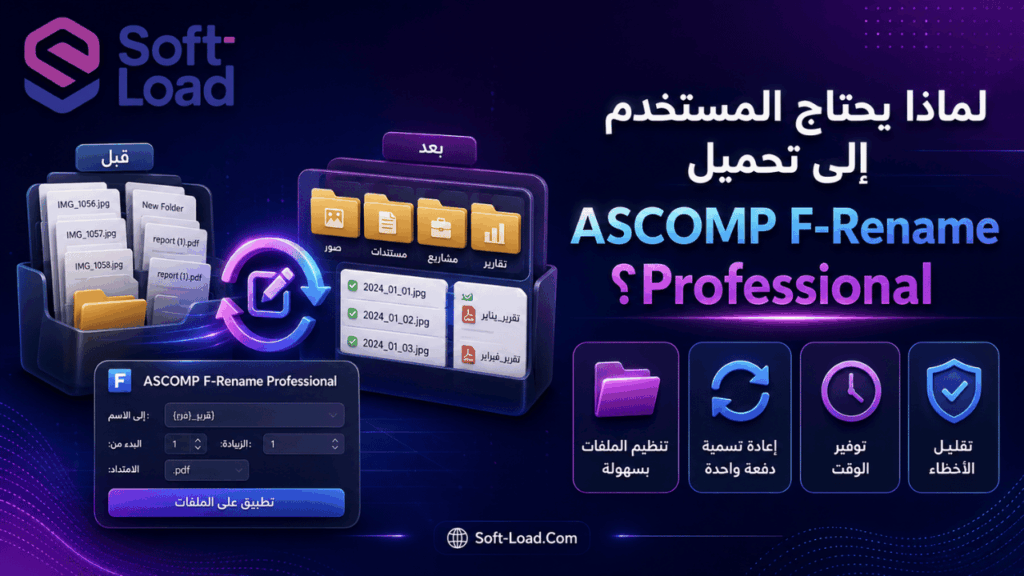
لماذا يحتاج المستخدم إلى تحميل ASCOMP F-Rename Professional؟
الحاجة إلى برنامج مثل F-Rename تظهر عندما لا تعود الطرق اليدوية كافية. تغيير اسم ملف أو ملفين أمر بسيط، لكن ماذا لو كان لديك 300 صورة من رحلة، أو 1000 ملف صوتي، أو عشرات المستندات الخاصة بالعمل؟ هنا تصبح العملية اليدوية مرهقة، معرضة للأخطاء، وتستهلك وقتاً طويلاً.
يساعد البرنامج على حل عدة مشكلات في وقت واحد:
- توحيد أسماء الملفات داخل مجلد واحد.
- إزالة الرموز أو الكلمات غير المرغوبة من أسماء الملفات.
- إضافة أرقام تسلسلية للصور أو المستندات.
- إضافة التاريخ إلى اسم الملف لتسهيل الأرشفة.
- إعادة تسمية ملفات MP3 اعتماداً على وسوم ID3.
- تحسين ترتيب الملفات داخل المجلدات.
- جعل البحث عن الملفات أسرع وأكثر دقة.
- تقليل احتمالية تكرار الأسماء أو فقدان التنظيم.
أبرز مميزات برنامج ASCOMP F-Rename Professional
إعادة تسمية الملفات دفعة واحدة
الميزة الأهم في البرنامج هي القدرة على إعادة تسمية عدد كبير من الملفات في عملية واحدة. بدلاً من فتح كل ملف وتغيير اسمه يدوياً، يمكنك تحديد مجموعة ملفات، اختيار نمط التسمية، مراجعة النتيجة، ثم تنفيذ العملية.
هذه الميزة مفيدة للمصورين، صناع المحتوى، موظفي الأرشفة، الطلاب، أصحاب الأعمال، وكل من يتعامل مع ملفات كثيرة يومياً. عند استخدام تسمية موحدة، يصبح من السهل معرفة محتوى الملف من اسمه فقط.
أنماط تسمية جاهزة وقواعد مخصصة
يوفر F-Rename أنماطاً جاهزة يمكن تطبيقها بسرعة، كما يتيح إنشاء قواعد تسمية خاصة حسب الحاجة. تشير الصفحة الرسمية إلى أن البرنامج يدعم أنماطاً معدة مسبقاً، إلى جانب إمكانية تعريف قواعد مخصصة تناسب استخدامات المستخدم المختلفة.
يمكن مثلاً إنشاء أسماء بالشكل التالي:
| قبل التسمية | بعد التسمية |
|---|---|
| DSC813913091.JPG | Trip-2026-001.JPG |
| IMG_00045.PNG | Product-Image-045.PNG |
| DL_MUSICFILE.MP3 | Artist-Album-Track.mp3 |
| Scan0007.pdf | Invoice-2026-07.pdf |
إضافة الترقيم التسلسلي
الترقيم من أكثر الوظائف استخداماً عند تنظيم الصور والمستندات. يمكنك تحويل مجموعة ملفات عشوائية إلى تسلسل واضح مثل:
- Project-001
- Project-002
- Project-003
- Project-004
هذا النمط مفيد عند ترتيب صور المنتجات، ملفات الفواتير، مستندات العملاء، أرشيفات الدراسة، أو ملفات المشاريع.
إضافة التاريخ إلى أسماء الملفات
إضافة التاريخ تجعل إدارة الملفات أكثر وضوحاً، خصوصاً مع الصور ومقاطع الفيديو والمستندات اليومية. يمكن استخدام التاريخ داخل الاسم لتوضيح وقت إنشاء الملف أو وقت تنظيمه، مما يسهل فرز الملفات زمنياً.
تدعم الصفحة الرسمية للبرنامج وظائف مثل ترقيم الملفات وإضافة التواريخ، وهي من الوظائف الأساسية التي يحتاجها المستخدم عند إدارة مجموعات كبيرة من الملفات.
إعادة تسمية ملفات MP3 باستخدام ID3 Tags
إذا كانت لديك مكتبة موسيقية أو ملفات صوتية بأسماء غير مرتبة، يمكن للبرنامج إعادة تسمية ملفات MP3 اعتماداً على وسوم ID3 مثل اسم الفنان أو الألبوم أو المسار. هذه الميزة تجعل مكتبة الصوت أكثر تنظيماً، خاصة إذا كانت الملفات قادمة من مصادر مختلفة أو بأسماء غير موحدة.
تذكر ASCOMP أن F-Rename يمكنه تسمية ملفات MP3 بعدة نقرات اعتماداً على وسوم ID3، وهي ميزة مهمة لهواة الموسيقى ومن يعملون في الأرشفة الصوتية.
المعاينة قبل التنفيذ
من أهم عوامل الأمان في أي برنامج لإعادة تسمية الملفات وجود معاينة قبل تطبيق التغييرات. يمنحك F-Rename القدرة على رؤية شكل الأسماء الجديدة قبل تنفيذ العملية، وبذلك يمكنك اكتشاف الأخطاء مبكراً.
هذه الميزة ضرورية لأن تغيير أسماء مئات الملفات بشكل خاطئ قد يسبب فوضى أكبر من المشكلة الأصلية. لذلك، وجود معاينة واضحة يقلل المخاطر ويمنح المستخدم ثقة أكبر قبل الضغط على زر التنفيذ.
سجل العمليات Log
إلى جانب المعاينة، يوفر البرنامج وظيفة سجل العمليات. توضح الصفحة الرسمية أن المعاينة وسجل العمليات يساعدان المستخدم على تتبع التغييرات وعدم فقدان السيطرة أثناء عملية إعادة التسمية.
السجل مفيد عند تنفيذ عمليات كبيرة، لأنه يساعدك على معرفة ما حدث، وما الملفات التي تم تعديلها، وكيف تغيّرت أسماؤها.
جدول مقارنة سريع بين إعادة التسمية اليدوية واستخدام F-Rename
| العنصر | إعادة التسمية اليدوية | ASCOMP F-Rename Professional |
|---|---|---|
| السرعة | بطيئة مع الملفات الكثيرة | سريعة جداً للملفات الجماعية |
| الدقة | معرضة للأخطاء | أدق بفضل المعاينة والقواعد |
| الترقيم | يدوي ومرهق | تلقائي ومنظم |
| إضافة التاريخ | تحتاج تعديلاً يدوياً | يمكن تطبيقها دفعة واحدة |
| ملفات MP3 | صعبة التنظيم يدوياً | دعم إعادة التسمية عبر ID3 Tags |
| مناسب للمجلدات الكبيرة | غير عملي | مناسب جداً |
| التحكم قبل التنفيذ | محدود | معاينة قبل التطبيق |
طريقة تحميل برنامج ASCOMP F-Rename Professional
يتوفر البرنامج من خلال موقعنا بلينكات تحميل امنة و سريعة، وتعرض الصفحة زر تنزيل نسخة كاملة مع التفعيل.
خطوات التحميل الآمن
- الذهاب إلى لينكات تحميل البرنامج الموجودة في اخر المقال ( سريعة و امنة).
- اختيار السيرفر المناسب لك.
- تنزيل ملف التثبيت.
- تشغيل ملف التثبيت على ويندوز.
- اتباع خطوات التثبيت حتى النهاية.
- فتح ملف التفعيل.
- تفيعل البرنامج و البدء في الاستخدام.
طريقة استخدام ASCOMP F-Rename Professional
الخطوة الأولى: اختيار الملفات
ابدأ بتحديد الملفات التي تريد إعادة تسميتها. يمكن أن تكون صوراً، ملفات صوتية، مستندات، أو ملفات متنوعة داخل مجلد واحد. الأفضل قبل البدء أن تتأكد من أنك اخترت الملفات الصحيحة فقط.
الخطوة الثانية: تحديد نمط التسمية
اختر القاعدة التي تريد تطبيقها. يمكن أن يكون النمط بسيطاً مثل إضافة رقم تسلسلي، أو أكثر تقدماً مثل دمج اسم ثابت مع تاريخ ورقم.
مثال:
| النمط المطلوب | النتيجة المتوقعة |
|---|---|
| Holiday + رقم | Holiday-001, Holiday-002 |
| Invoice + تاريخ | Invoice-2026-07-10 |
| Product + رقم | Product-001, Product-002 |
| Artist + Track | اسم الفنان + رقم المقطع |
الخطوة الثالثة: استخدام المعاينة
قبل تنفيذ العملية، راجع الأسماء الجديدة من خلال المعاينة. هذه الخطوة لا يجب تخطيها، خصوصاً عند التعامل مع ملفات مهمة أو عدد كبير من العناصر.
الخطوة الرابعة: تنفيذ إعادة التسمية
بعد التأكد من أن النتيجة صحيحة، نفذ العملية. سيقوم البرنامج بتغيير أسماء الملفات دفعة واحدة وفق النمط المحدد.
الخطوة الخامسة: مراجعة سجل العملية
بعد الانتهاء، راجع السجل إن احتجت إلى التأكد من تفاصيل العملية. هذه الخطوة مفيدة في بيئات العمل أو عند إدارة أرشيفات كبيرة.
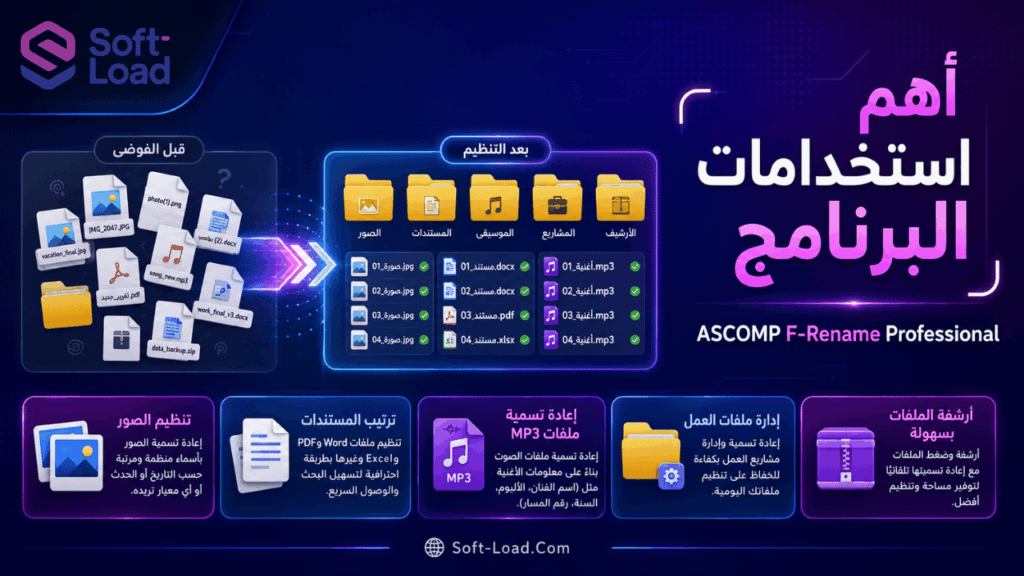
أهم استخدامات البرنامج
تنظيم الصور
المصورون ومستخدمو الهواتف والكاميرات الرقمية يستفيدون كثيراً من البرنامج. أسماء الصور الافتراضية عادة تكون غير واضحة، مثل IMG_20260710 أو DSC00034. باستخدام F-Rename، يمكن تحويلها إلى أسماء تصف المناسبة أو المشروع أو التاريخ.
مثال:
- Wedding-2026-001
- Product-Shoot-045
- Travel-Cairo-2026-018
تنظيم المستندات
يمكن استخدام البرنامج لإعادة تسمية الفواتير، العقود، ملفات PDF، تقارير العمل، أوراق الدراسة، أو مستندات العملاء. الاسم المنظم يجعل الأرشفة أسهل والبحث أسرع.
ترتيب ملفات الصوت
ميزة ID3 Tags تجعل البرنامج مناسباً لمن يملك مكتبة ملفات MP3 كبيرة. بدلاً من أسماء عشوائية، يمكن تحويل الملفات إلى أسماء تحتوي على الفنان، الألبوم، أو رقم المسار.
إدارة ملفات العمل والمشاريع
في بيئات العمل، يساعد البرنامج على توحيد أسماء ملفات المشروع، خاصة عندما يعمل أكثر من شخص على نفس المجلد. وجود نمط تسمية ثابت يقلل الالتباس ويجعل الملفات أكثر قابلية للمشاركة والمراجعة.
متطلبات تشغيل ASCOMP F-Rename Professional
تعرض الصفحة الرسمية المواصفات التقنية للإصدار الحالي، وتشمل الإصدار 3.001 بتاريخ إصدار 1 يوليو 2026، مع دعم نسخة تجريبية لمدة 14 يوماً. كما تذكر أن البرنامج يدعم معالجات Intel المتوافقة وWindows on ARM، ويتطلب ذاكرة 2 جيجابايت كحد أدنى مع توصية بـ 4 جيجابايت، ومساحة قرص 50 ميجابايت.
| المتطلب | التفاصيل |
|---|---|
| اسم البرنامج | F-Rename |
| الإصدار | 3.001 |
| الترخيص | نسخة تجريبية 14 يوماً / Professional |
| المعالج | Intel compatible / Windows on ARM |
| الذاكرة | 2 جيجابايت كحد أدنى، 4 جيجابايت موصى بها |
| مساحة التخزين | 50 ميجابايت |
| أنظمة التشغيل | Windows 11, Windows 10, Windows 8.1, Windows 8, Windows 7, Windows Server 2012/2016/2019/2022/2025 |
مميزات ASCOMP F-Rename Professional باختصار
- إعادة تسمية عدد كبير من الملفات دفعة واحدة.
- دعم أنماط جاهزة وقواعد مخصصة.
- إمكانية إضافة أرقام تسلسلية.
- إمكانية إضافة التاريخ إلى أسماء الملفات.
- دعم إعادة تسمية ملفات MP3 اعتماداً على ID3 Tags.
- معاينة الأسماء الجديدة قبل التنفيذ.
- سجل عمليات لتتبع التغييرات.
- واجهة موجهة خطوة بخطوة.
- مناسب للمبتدئين والمحترفين.
- يدعم إصدارات متعددة من ويندوز.
عيوب ASCOMP F-Rename Professional
رغم قوة البرنامج، توجد بعض النقاط التي قد لا تناسب جميع المستخدمين:
- البرنامج ليس مجانياً بالكامل بعد انتهاء الفترة التجريبية.
- يركز على نظام ويندوز فقط، ولا يعد خياراً مباشراً لمستخدمي macOS أو Linux.
- بعض المستخدمين الذين يريدون تغيير اسم ملف أو ملفين فقط قد لا يحتاجون إلى كل هذه المزايا.
- إنشاء قواعد تسمية متقدمة قد يحتاج إلى تجربة أولية لفهم أفضل طريقة للوصول إلى النتيجة المطلوبة.
- التعامل مع ملفات كثيرة جداً يتطلب مراجعة المعاينة بعناية قبل التنفيذ.
لمن يناسب البرنامج؟
يناسب ASCOMP F-Rename Professional عدة فئات من المستخدمين، منها:
- المصورون الذين يريدون تنظيم صور الجلسات والمناسبات.
- الطلاب الذين يحتفظون بمحاضرات وملفات PDF كثيرة.
- الموظفون الذين يديرون تقارير ومستندات متكررة.
- أصحاب المتاجر الإلكترونية الذين ينظمون صور المنتجات.
- منشئو المحتوى الذين يتعاملون مع ملفات صوت وفيديو وصور.
- المستخدمون الذين يريدون التخلص من فوضى أسماء الملفات القديمة.
- فرق العمل التي تحتاج إلى نظام موحد لتسمية الملفات.
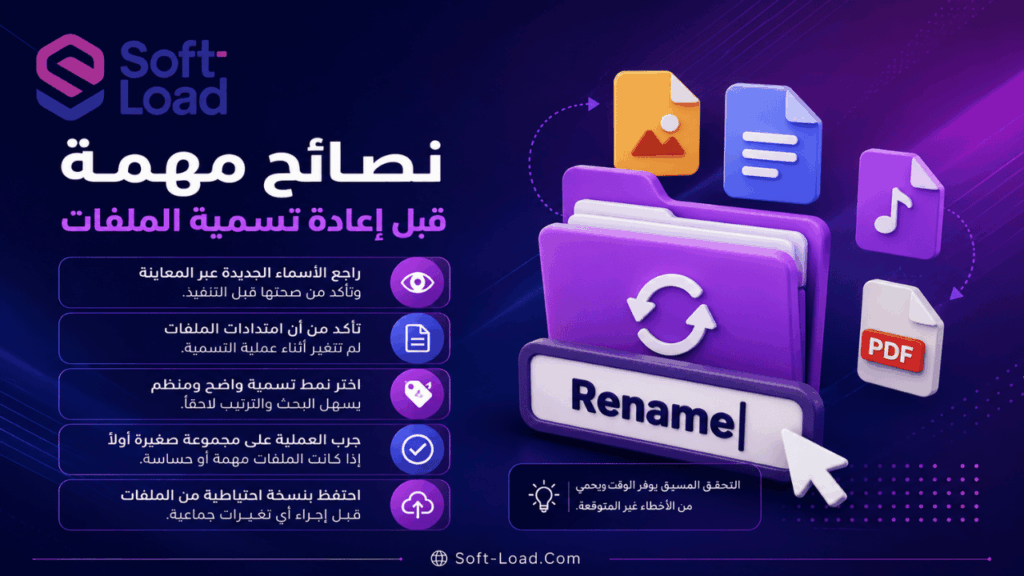
نصائح مهمة قبل إعادة تسمية الملفات
قبل تنفيذ أي عملية جماعية، من الأفضل التعامل بحذر مع الملفات المهمة. عملية إعادة التسمية قد تكون بسيطة، لكنها تؤثر على طريقة العثور على الملفات لاحقاً، وقد تؤثر أيضاً على البرامج التي تعتمد على أسماء ملفات محددة.
أفضل ممارسة هي مراجعة الأسماء الجديدة عبر المعاينة، والتأكد من أن الامتدادات لم تتغير، وأن النمط المختار مناسب، وأن الترقيم يبدأ من الرقم الصحيح. كما يفضل تجربة العملية على مجموعة صغيرة أولاً إذا كانت الملفات شديدة الأهمية.
هل يستحق تحميل ASCOMP F-Rename Professional؟
نعم، يستحق البرنامج التجربة إذا كنت تتعامل مع عدد كبير من الملفات وتحتاج إلى طريقة منظمة لإعادة تسميتها. قوته الحقيقية تظهر عند إدارة الصور، المستندات، ملفات الصوت، والأرشيفات الكبيرة. بدلاً من إضاعة الوقت في عمليات يدوية متكررة، يوفر البرنامج طريقة أسرع وأكثر دقة.
أما إذا كان استخدامك محدوداً جداً، فقد تكفيك أدوات ويندوز الأساسية. لكن بمجرد أن تحتاج إلى ترقيم، إضافة تواريخ، استخدام وسوم، أو إنشاء نمط تسمية متكرر، يصبح F-Rename خياراً أكثر عملية واحترافية.
مع تحيات موقع سوفت لود | SoftLoad


