

تحميل برنامج AutoHotkey | لإتقان الأتمتة ورفع الإنتاج إلى أقصى حد
هل شعرت يوماً بالملل من تكرار نفس المهام على جهاز الكمبيوتر الخاص بك مئات المرات يومياً؟ سواء كنت كاتباً تضطر لطباعة عبارات طويلة متكررة، أو مبرمجاً يحتاج لاختصارات سريعة، أو حتى مستخدماً عادياً يقضي وقتاً طويلاً في التنقل بين النوافذ والملفات، فإن الوقت هو أغلى ما تملك. تخيل لو كان بإمكانك تحويل سلسلة من النقرات والضربات على لوحة المفاتيح التي تستغرق دقيقة كاملة إلى ضغطة زر واحدة تستغرق ثانية!
هنا يأتي دور الأداة الأسطورية التي غيرت مفهوم التعامل مع نظام ويندوز: برنامج AutoHotkey. هذا البرنامج ليس مجرد أداة بسيطة، بل هو لغة برمجة نصية (Scripting Language) مفتوحة المصدر، صُممت خصيصاً لتمكين المستخدم من تخصيص لوحة المفاتيح، الفأرة، وعمليات النظام بالكامل. في هذا المقال، سنغوص في تفاصيل تحميل برنامج AutoHotkey وكيفية استخدامه لتحويل حاسوبك إلى آلة ذكية تعمل بالنيابة عنك.
ما هو برنامج AutoHotkey؟ ولماذا يعتبر ثورة في عالم الإنتاجية؟
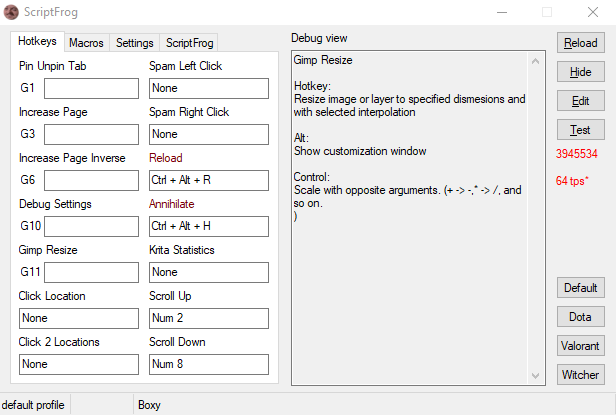
برنامج AutoHotkey (ويعرف اختصاراً بـ AHK) هو برنامج مجاني مفتوح المصدر لنظام التشغيل ويندوز. يتيح للمستخدمين إنشاء “سكربتات” أو نصوص برمجية بسيطة (أو معقدة) لأتمتة أي شيء تقريباً. بدءاً من إرسال ضربات المفاتيح ونقرات الماوس، وصولاً إلى التعامل مع الأوامر البرمجية المتقدمة وواجهات البرامج.
فلسفة البرنامج: “اجعل الكمبيوتر يعمل من أجلك”
بدلاً من أن تتكيف أنت مع قيود نظام التشغيل، يتيح لك AutoHotkey إعادة تشكيل النظام ليتناسب مع احتياجاتك. إذا كنت تجد أن زر “Caps Lock” عديم الفائدة، يمكنك تحويله إلى زر “Enter” أو حتى زر لفتح متصفح جوجل كروم فوراً. هذه المرونة هي ما جعلت الملايين حول العالم يفضلون تحميل برنامج AutoHotkey كأول أداة يتم تثبيتها بعد “الفورمات”.
الميزات الرئيسية التي ستحصل عليها بعد تحميل برنامج AutoHotkey
يوفر البرنامج ترسانة من الأدوات التي تجعل التعامل مع ويندوز تجربة ممتعة وفعالة:
-
اختصارات المفاتيح (Hotkeys): يمكنك تخصيص أي زر أو مجموعة أزرار (مثلاً Alt + J) للقيام بمهمة معينة، مثل فتح مجلد الصور أو إغلاق نافذة.
-
التوسيع التلقائي للنصوص (Hotstrings): هل تكتب إيميلك الشخصي كثيراً؟ يمكنك ضبط البرنامج بحيث بمجرد كتابة “@@” يقوم هو تلقائياً بتحويلها إلى عنوان بريدك الإلكتروني كاملاً.
-
التحكم المطلق في الفأرة: يمكنك برمجة الماوس للتحرك إلى إحداثيات معينة على الشاشة والنقر بدقة متناهية، وهو أمر مفيد جداً في الألعاب وأعمال التصميم.
-
إنشاء واجهات مستخدم (GUI): يمكنك تصميم نوافذ وأزرار خاصة بك لتعمل كأدوات مساعدة داخل الويندوز.
-
إدارة الملفات والنوافذ: أتمتة عمليات نقل الملفات، تغيير أحجام النوافذ، أو إخفائها تماماً بلمسة زر.
كيفية تحميل برنامج AutoHotkey وتثبيته بأمان
لضمان الحصول على نسخة آمنة وخالية من الفيروسات، نوصي دائماً بالتحميل من المصادر الموثوقة مثل الموقع الخاص بنا:
الخطوة الأولى: التحميل من الموقع الخاص
- توجه إلى اللينكات الخاصة بنا في اخر المقال.
- انتقل إلى السيرفر المناسب لك للتحميل.
- اضغط على زر التحميل لتحميل النسخة الكاملة الخالية من الفيروسات.
الخطوة الثانية: عملية التثبيت
-
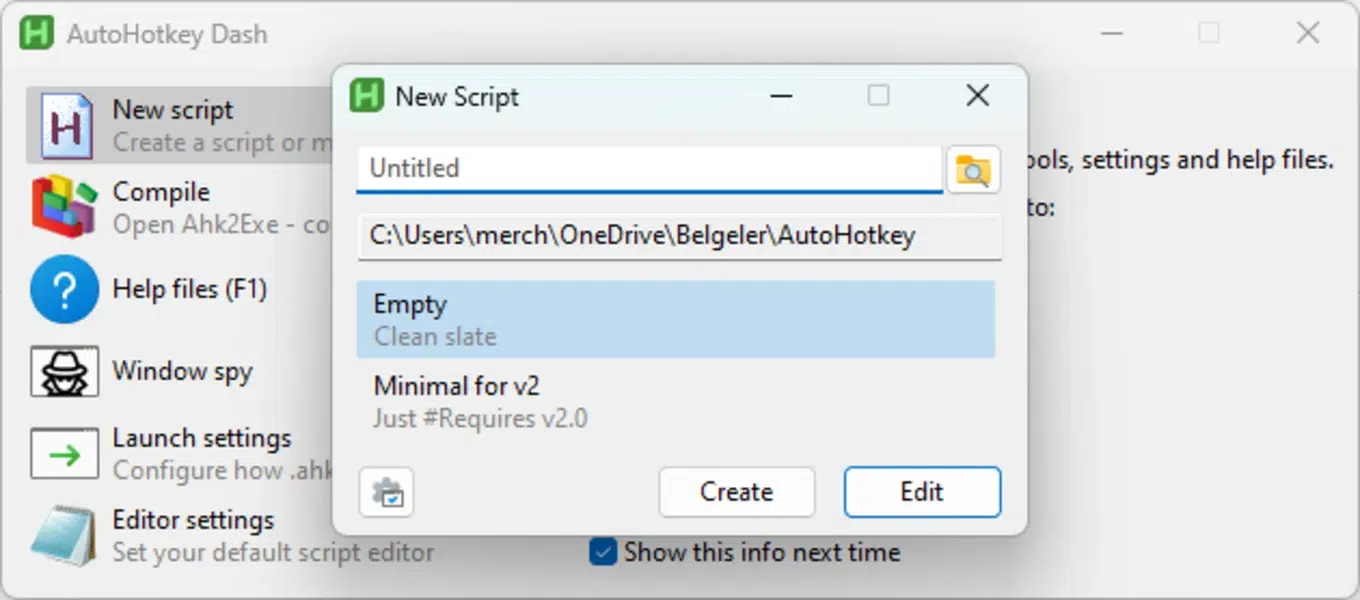
بمجرد تشغيل ملف التثبيت، اختر Install.
-
العملية سريعة جداً ولن تستغرق أكثر من ثوانٍ.
-
بعد الانتهاء، لن يفتح البرنامج نافذة كبيرة كبقية البرامج؛ لأن AutoHotkey يعمل في الخلفية وينتظر منك تزويده بالتعليمات (السكربتات).
دليلك الأول لإنشاء أول “سكربت” (Script) بعد التحميل
بعد تحميل برنامج AutoHotkey، قد تشعر بالضياع لأنك لا ترى واجهة مستخدم. إليك كيف تبدأ العمل فعلياً:
1. إنشاء ملف السكربت
اذهب إلى سطح المكتب، اضغط بزر الفأرة الأيمن، اختر New (جديد)، ثم اختر AutoHotkey Script. قم بتسمية الملف بأي اسم تريده، مثلاً MyScript.ahk.
2. تحرير السكربت
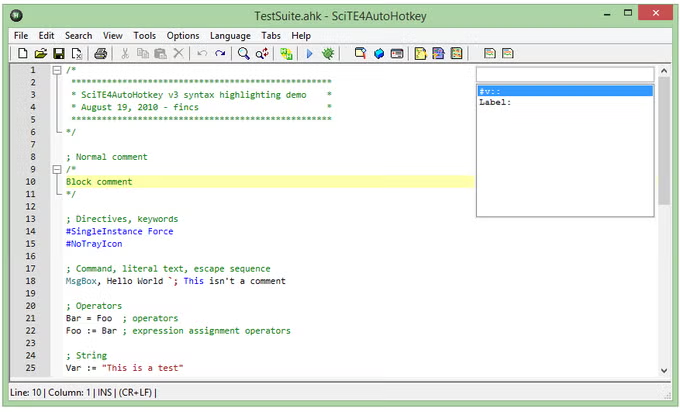
اضغط بزر الفأرة الأيمن على الملف الجديد واختر Edit Script. سيفتح لك ملف نصي (بواسطة Notepad). قم بحذف النصوص الموجودة واكتب الكود البسيط التالي:
^j::
{Run "notepad.exe"}
شرح الكود: الرمز ^ يمثل مفتاح Ctrl. هذا الكود يعني: “عند الضغط على Ctrl + J، قم بفتح برنامج المفكرة”.
3. تشغيل السكربت
قم بحفظ الملف (Save)، ثم اضغط عليه مرتين لتشغيله. ستلاحظ ظهور أيقونة خضراء صغيرة تحمل حرف “H” بجانب الساعة في شريط المهام. الآن جرب الضغط على Ctrl + J وستجد المفكرة فتحت أمامك فوراً!
حالات استخدام مذهلة للمستخدم العربي
بصفتك مستخدماً عربياً، هناك طرق ذكية للاستفادة من تحميل برنامج AutoHotkey:
1- تحويل لغة الكتابة تلقائياً
يمكنك برمجة سكربت يقوم بتصحيح الكلمات التي تكتبها بالإنجليزية بينما كنت تقصد العربية (مثل كتابة “ghls” بدلاً من “عربي”)، بحيث يقوم البرنامج بتبديل اللغة وإعادة كتابة الكلمة بشكل صحيح بضغطة زر.
2- الرموز الإسلامية والزخارف
يمكنك ضبط اختصارات للرموز التي يصعب الوصول إليها، مثل:
-
كتابة
صلىلتتحول تلقائياً إلىﷺ. -
كتابة
رضلتتحول إلىؓ.
3- تعبئة النماذج والطلبات
إذا كنت تعمل في مجال إدخال البيانات أو تتعامل مع نماذج حكومية، يمكنك برمجة أزرار تقوم بتعبئة اسمك، رقم هويتك، وعنوانك في خانات النموذج بلمحة بصر، مما يوفر عليك ساعات من الكتابة اليدوية.
نصائح للمبتدئين في عالم AutoHotkey
لكي تحقق أقصى استفادة بعد تحميل برنامج AutoHotkey، اتبع هذه النصائح الذهبية:
-
ابدأ صغيراً: لا تحاول برمجة نظام معقد في يومك الأول. ابدأ باختصارات بسيطة لفتح البرامج المفضلة لديك.
-
استخدم ChatGPT للمساعدة: يمكنك أن تطلب من الذكاء الاصطناعي كتابة سكربتات AutoHotkey لك. مثلاً: “اكتب لي سكربت AutoHotkey يقوم بإغلاق النافذة النشطة عند الضغط على مفتاح F4 مرتين”.
-
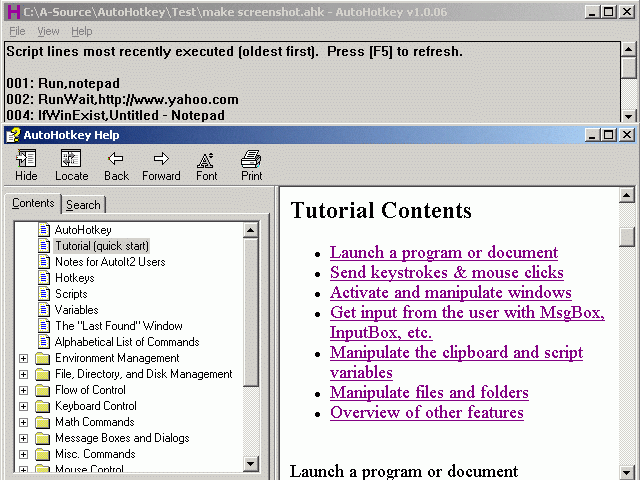
تصفح المنتديات: يمتلك البرنامج واحداً من أنشط المجتمعات التقنية. إذا واجهت مشكلة، فمن المؤكد أن شخصاً آخر واجهها قبلك ووضع الحل في “AutoHotkey Forum”.
-
تعلم الرموز الأساسية:
-
#يمثل مفتاح ويندوز (Win). -
!يمثل مفتاح (Alt). -
^يمثل مفتاح (Ctrl). -
+يمثل مفتاح (Shift).
-
الخاتمة
يُعد تحميل برنامج AutoHotkey واحداً من أفضل القرارات التي يمكنك اتخاذها إذا كنت ترغب في رفع إنتاجيتك وتقليل الإجهاد الناتج عن المهام المتكررة على الحاسوب. إنه الجسر الذي يربط بينك وبين السيطرة الكاملة على نظام التشغيل ويندوز.
سواء كنت تريد اختصارات بسيطة، أو أتمتة معقدة لسير عملك، فإن AutoHotkey يوفر لك الأدوات اللازمة مجاناً. لا تدع رهبة “البرمجة” تمنعك؛ فالمجتمع التقني والذكاء الاصطناعي اليوم يجعلان من السهل جداً بناء سكربتات قوية دون الحاجة لأن تكون خبيراً.
مع تحيات موقع سوفت لود | SoftLoad


