

تحميل Automatic Email Processor للكمبيوتر لأرشفة رسائل البريد والمرفقات وطباعتها تلقائيًا
أصبحت رسائل البريد الإلكتروني جزءًا أساسيًا من العمل اليومي داخل الشركات والمكاتب والمؤسسات، لكنها قد تتحول إلى عبء حقيقي عندما تستقبل عشرات أو مئات الرسائل التي تحتوي على فواتير أو عقود أو طلبات شراء أو تقارير تحتاج إلى الحفظ والطباعة والتنظيم. وهنا تظهر أهمية برنامج Automatic Email Processor الذي صُمم لأتمتة هذه المهام المتكررة وتنفيذها وفق شروط يحددها المستخدم.
يستطيع البرنامج الاتصال مباشرة بحسابات البريد من خلال IMAP أو POP3، كما يدعم حسابات Microsoft 365 وOutlook.com، ولا يحتاج الإصدار الرابع منه إلى تثبيت برنامج Outlook التقليدي على الجهاز. ويمكنه مراقبة عدد غير محدود من الحسابات والمجلدات، ثم تطبيق قواعد منفصلة على كل حساب أو مجلد وفق طبيعة العمل.
معلومات عن برنامج Automatic Email Processor
| البيان | التفاصيل |
|---|---|
| اسم البرنامج | Automatic Email Processor |
| المطور | Gillmeister Software |
| الفئة | إدارة ومعالجة البريد الإلكتروني |
| نظام التشغيل | Windows 10 وWindows 11 وWindows Server بنظام 64 بت للإصدار الرابع |
| الحسابات المدعومة | IMAP وPOP3 وMicrosoft 365 وOutlook.com وExchange عبر IMAP |
| صيغ حفظ الرسائل | PDF وMSG وEML وHTML وTXT |
| أهم الوظائف | حفظ الرسائل والمرفقات، الطباعة، التحويل إلى PDF، إعادة التوجيه، الرد التلقائي |
| نوع الترخيص | نسخة تجريبية لمدة 30 يومًا ثم ترخيص مدفوع |
| قيود النسخة التجريبية | إنشاء ملفي تعريف بحد أقصى |
| أحدث إصدار وقت إعداد المقال | 4.3.4 |
توفر الشركة نسخة تجريبية تسمح باختبار وظائف البرنامج لمدة 30 يومًا، مع قيد أساسي يتمثل في إمكانية إنشاء ملفي تعريف فقط. ويمكن تحويل النسخة التجريبية إلى النسخة الكاملة بإدخال مفتاح ترخيص صالح.
ما هو برنامج Automatic Email Processor؟

Automatic Email Processor هو أداة لأتمتة معالجة البريد الإلكتروني على ويندوز. يراقب البرنامج مجلدات البريد التي يحددها المستخدم، ثم يفحص الرسائل الجديدة ويقرر ما إذا كانت تطابق شروط ملفات التعريف المُنشأة.
عند تطابق الرسالة مع الشروط، يستطيع البرنامج تنفيذ مهمة واحدة أو عدة مهام، مثل:
- حفظ الرسالة كاملة على القرص.
- استخراج المرفقات إلى مجلد محدد.
- تحويل الرسالة إلى ملف PDF.
- طباعة الرسالة أو مرفقاتها.
- إعادة توجيه الرسالة إلى عنوان آخر.
- إرسال رد أو إشعار تلقائي.
- نقل الرسالة أو نسخها إلى مجلد بريد آخر.
- وضع علامة على الرسالة أو اعتبارها مقروءة.
- تشغيل برنامج خارجي بعد حفظ المرفق.
- تسجيل بيانات الرسالة داخل قاعدة بيانات.
- إنشاء تقارير Excel عن عمليات المعالجة.
يمكن للرسالة الواحدة تشغيل أكثر من مهمة في الوقت نفسه؛ فمثلًا يمكن حفظ مرفقات الفاتورة، وتحويل الرسالة إلى PDF، وطباعة نسختين من الفاتورة، ثم نقل البريد إلى مجلد «تمت المعالجة».
كيف يعمل Automatic Email Processor؟
تعتمد طريقة عمل البرنامج على ثلاثة عناصر رئيسية:
حساب البريد
تبدأ بإضافة حساب البريد الإلكتروني الذي تريد مراقبته. يدعم الإصدار الرابع الاتصال المباشر بالحسابات دون الحاجة إلى Outlook، سواء من خلال IMAP أو POP3 أو Microsoft Graph لحسابات Microsoft 365 وOutlook.com.
ملف التعريف Profile
ملف التعريف هو مجموعة الإعدادات التي تحدد الحساب والمجلدات التي يجب مراقبتها، والفلاتر المطلوب تطبيقها، والمهام التي تُنفذ عند العثور على رسالة مطابقة.
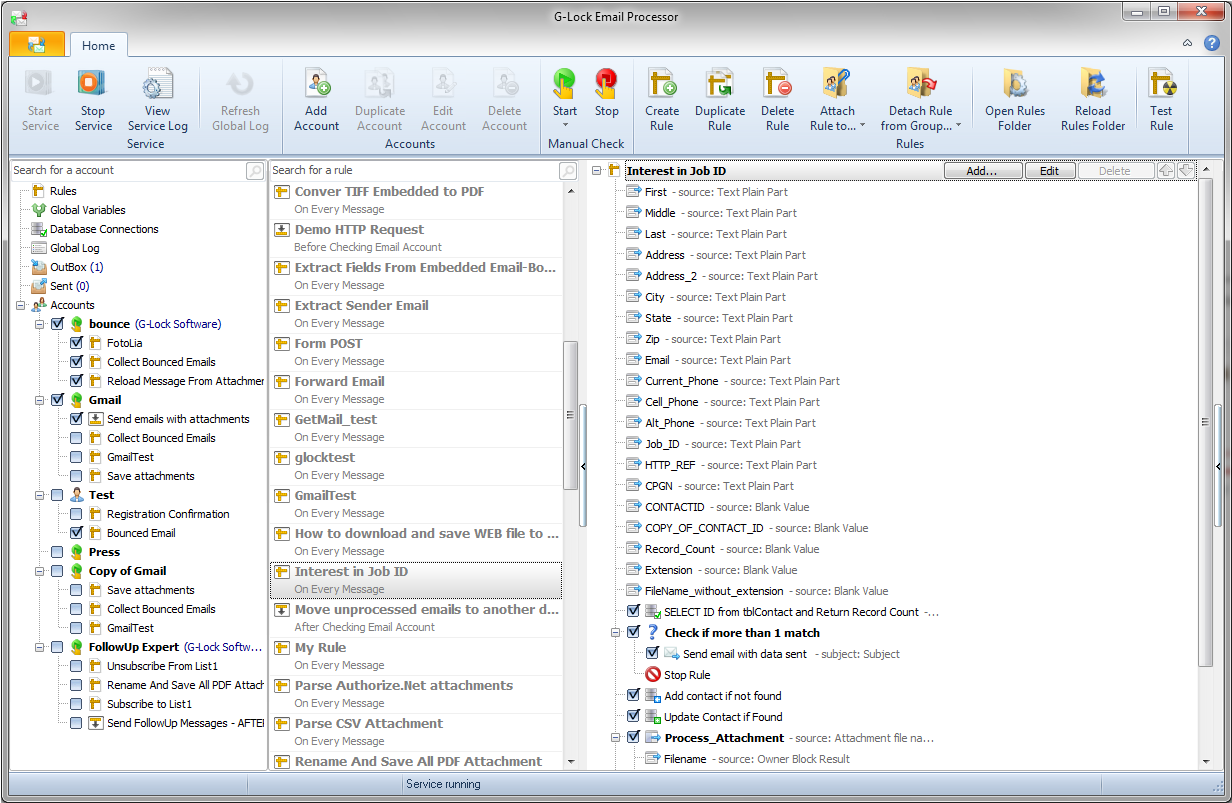
يمكنك إنشاء ملف تعريف خاص بفواتير الموردين، وآخر لطلبات العملاء، وثالث للعقود، ورابع للرسائل القادمة من قسم معين.
الفلاتر والمهام
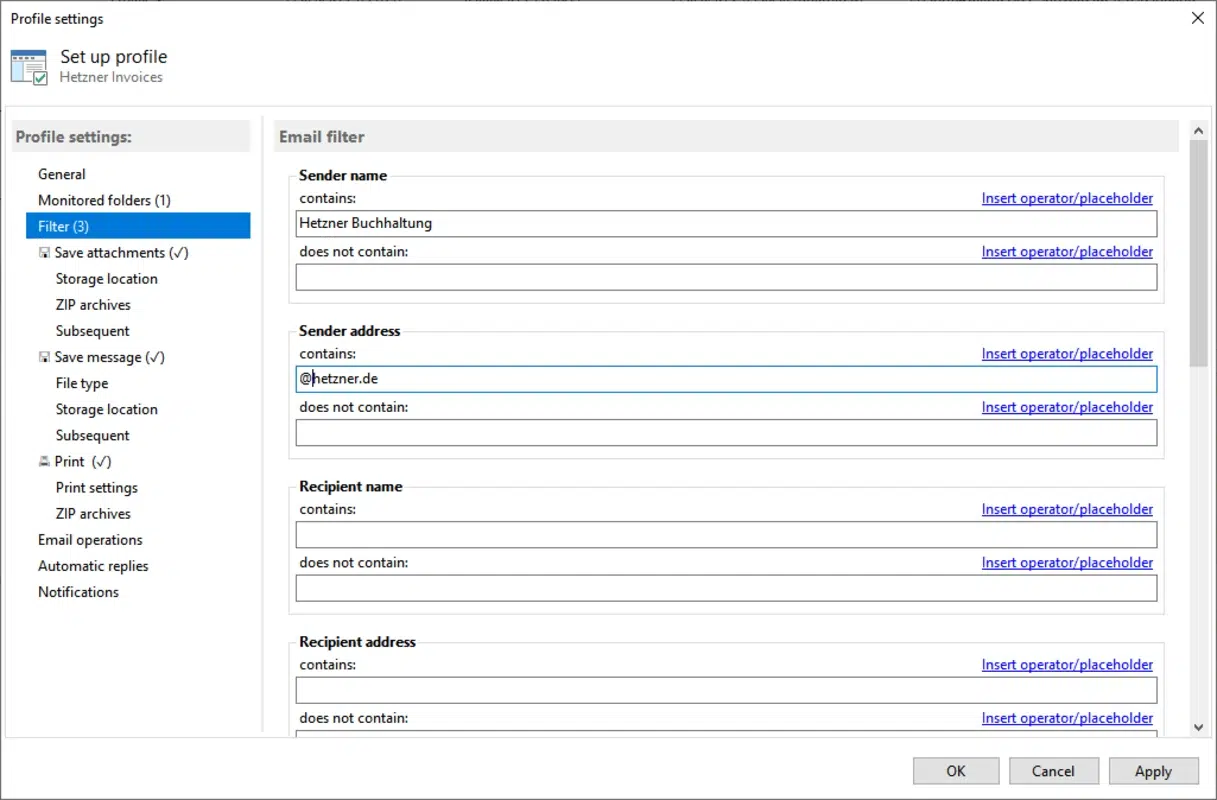
تحدد الفلاتر الرسائل التي ستُعالج، بينما تحدد المهام ما الذي سيحدث بعد العثور عليها.
أمثلة على الفلاتر
- عنوان المرسل.
- اسم المرسل أو نطاقه.
- عنوان المستلم.
- موضوع الرسالة.
- كلمة موجودة داخل محتوى الرسالة.
- اسم المرفق.
- امتداد المرفق.
- حجم الرسالة أو المرفق.
- تاريخ الاستلام.
- أهمية الرسالة.
- وجود مرفقات من عدمه.
- نوع الفاتورة الإلكترونية.
- حالة الرسالة أو التصنيف.
يمكن دمج أكثر من شرط داخل القاعدة نفسها. ومن الأمثلة العملية أن تطلب من البرنامج معالجة الرسائل القادمة من مورد معين فقط، بشرط أن يحتوي الموضوع على كلمة «فاتورة» وأن يكون المرفق بصيغة PDF.
أهم مميزات Automatic Email Processor
حفظ مرفقات البريد الإلكتروني تلقائيًا
تُعد هذه الوظيفة من أكثر وظائف البرنامج استخدامًا، خاصة داخل أقسام الحسابات والمشتريات وخدمة العملاء. يمكن للبرنامج استخراج المرفقات من الرسائل وحفظها مباشرة في مجلدات يحددها المستخدم.
ولا يقتصر الأمر على حفظ جميع المرفقات، بل يمكن استخدام فلاتر لاختيار ملفات محددة وفق:
- اسم الملف.
- امتداد الملف.
- الحجم.
- أبعاد الصور.
- نوع الفاتورة الإلكترونية.
- المرسل أو موضوع الرسالة.
كما يستطيع البرنامج التعامل مع الصور المضمّنة داخل جسم الرسالة، وتحديد ما إذا كان يجب اعتبارها مرفقات وحفظها أم تجاهلها.
إنشاء مجلدات ديناميكية لتنظيم الملفات
لا يفرض البرنامج حفظ جميع الملفات داخل مجلد واحد، بل يمكنه إنشاء مسارات ومجلدات تلقائيًا اعتمادًا على خصائص كل رسالة.
على سبيل المثال، يمكن استخدام المسار التالي:
D:\Email Archive\السنة\الشهر\اسم المرسل
عند وصول الرسائل، ينشئ البرنامج مجلدًا للسنة، وداخله مجلدًا للشهر، ثم مجلدًا مستقلًا لكل مرسل. ويمكن كذلك استخدام موضوع الرسالة أو نطاق المرسل أو اسم المرفق في بناء مسار الحفظ.
تشمل البيانات التي يمكن استخدامها في تسمية المجلدات والملفات:
- اسم المرسل.
- عنوان بريد المرسل.
- نطاق المرسل.
- اسم المستلم.
- عنوان المستلم.
- موضوع الرسالة كاملًا أو جزء منه.
- سنة وشهر ويوم الاستلام.
- التاريخ الحالي.
- اسم المرفق.
- اسم مجلد البريد الأصلي.
توفر هذه المرونة نظام أرشفة منظمًا دون الحاجة إلى نقل الملفات وإعادة تسميتها يدويًا.
التحكم في الملفات المتكررة
عندما يصل مرفق يحمل اسم ملف موجود مسبقًا، يتيح البرنامج عدة طرق للتعامل معه:
| الخيار | النتيجة |
| إعادة التسمية | إضافة رقم متتابع إلى اسم الملف |
| الاستبدال | استبدال الملف القديم بالملف الجديد |
| التجاهل | عدم حفظ النسخة الجديدة |
| إضافة التاريخ | إلحاق تاريخ المعالجة باسم الملف |
| إضافة الوقت | إلحاق التاريخ والوقت باسم الملف |
تساعد هذه الخيارات على تجنب فقدان المستندات أو استبدالها عن طريق الخطأ، خصوصًا عند استقبال ملفات متكررة مثل Invoice.pdf.
حفظ رسائل البريد بصيغ متعددة
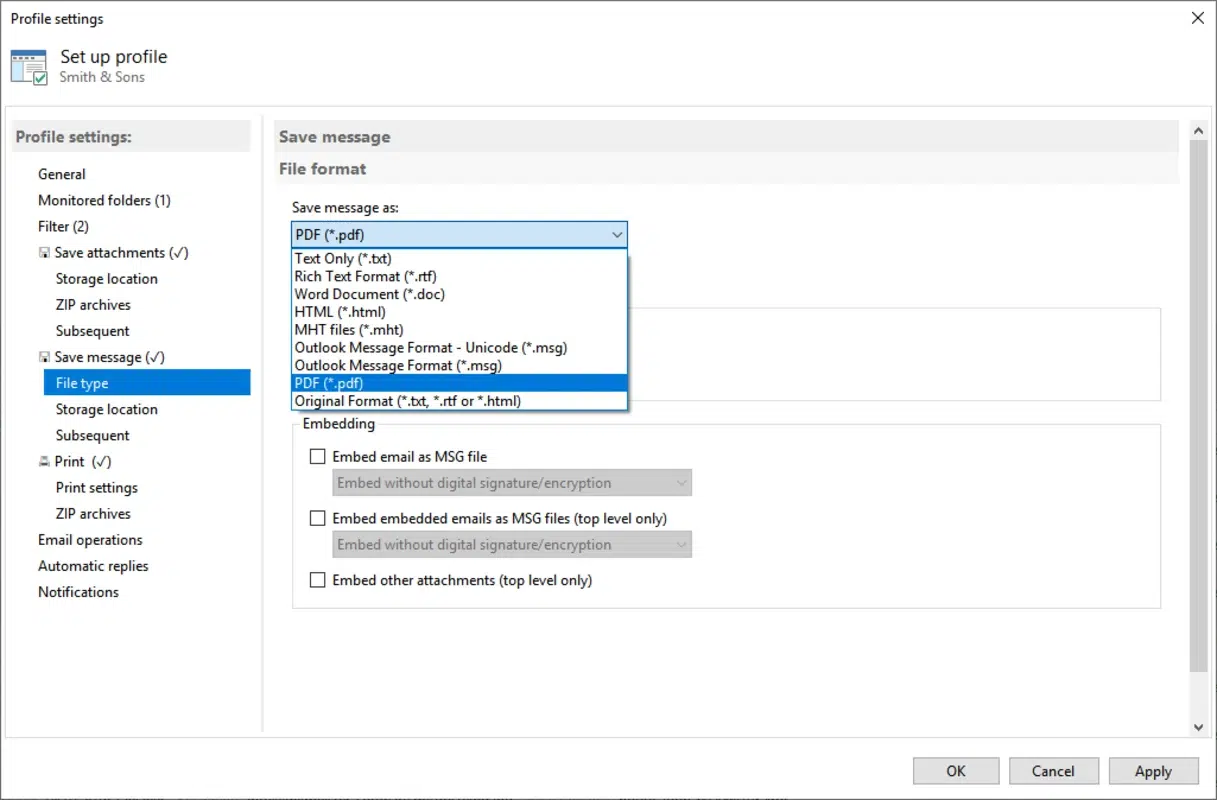
يمكن حفظ الرسالة نفسها، وليس المرفقات فقط، بخمس صيغ أساسية:
| الصيغة | الاستخدام المناسب |
| القراءة والطباعة والمشاركة والأرشفة | |
| MSG | الاحتفاظ بالرسالة بصيغة متوافقة مع Outlook |
| EML | فتح الرسالة باستخدام عدد كبير من تطبيقات البريد |
| HTML | عرض الرسالة داخل متصفح الويب |
| TXT | حفظ المحتوى كنص بسيط دون تنسيق |
تتيح صيغة PDF تضمين المرفقات والصور داخل الملف، كما يمكن إضافة معلومات الرسالة في أعلى الصفحات، مثل اسم المرسل والمستلم والتاريخ والموضوع.
تحويل رسائل البريد إلى PDF تلقائيًا
يستطيع Automatic Email Processor إنشاء نسخة PDF من كل رسالة مطابقة للقواعد. ويمكن أن يتكون اسم الملف من تاريخ الاستلام وموضوع الرسالة أو اسم المرسل، مما يسهل العثور على الرسائل لاحقًا.
تُعد هذه الخاصية مناسبة لأرشفة:
- فواتير المبيعات والمشتريات.
- أوامر التوريد.
- العقود والموافقات.
- مراسلات العملاء.
- رسائل الدعم الفني.
- إشعارات الدفع.
- طلبات الحجز والتسجيل.
- المراسلات القانونية والإدارية.
ويتيح البرنامج تضمين الرسالة الأصلية أو مرفقاتها داخل ملف PDF، حسب إعدادات ملف التعريف.
طباعة الرسائل والمرفقات تلقائيًا
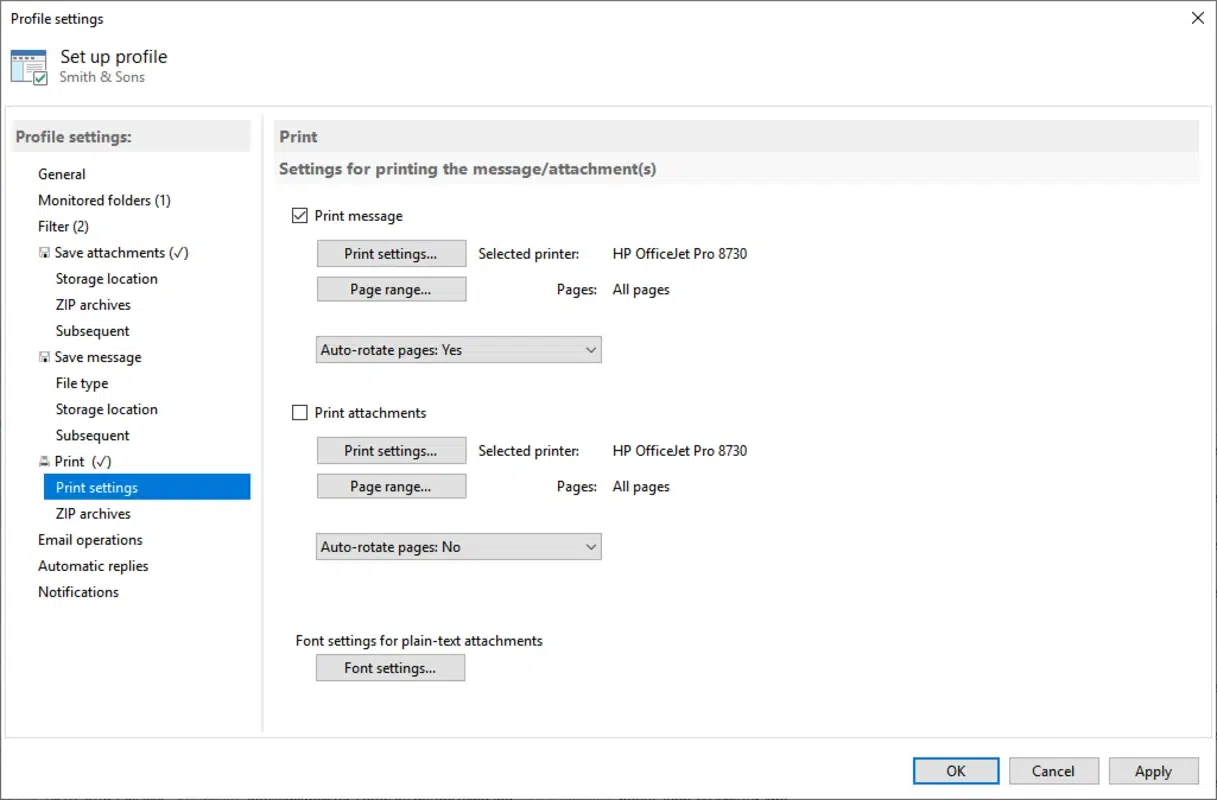
يمكن للبرنامج إرسال الرسائل أو المرفقات إلى الطابعة فور وصولها أو خلال أوقات محددة. وتستطيع إنشاء إعدادات طباعة مختلفة لكل ملف تعريف.
من خيارات الطباعة المتاحة:
- اختيار طابعة منفصلة لكل قاعدة.
- استخدام طابعة للرسالة وطابعة أخرى للمرفقات.
- الطباعة بالألوان أو بالأبيض والأسود.
- الطباعة على وجه واحد أو وجهين.
- طباعة عدد محدد من النسخ.
- طباعة صفحات معينة فقط من ملف PDF.
- استخدام إعدادات مختلفة بحسب نوع المستند.
- طباعة الرسالة كصفحة غلاف قبل المرفقات.
يجب أن تكون الطابعة مثبتة داخل ويندوز، ثم تضاف إلى خيارات البرنامج قبل استخدامها داخل ملفات التعريف.
التعامل مع ملفات ZIP
إذا احتوت الرسالة على ملف ZIP، يمكن للبرنامج استخراج الملفات الموجودة بداخله وحفظها أو طباعتها وفق الفلاتر المحددة. تساعد هذه الوظيفة عندما يرسل الموردون أو العملاء مجموعة كبيرة من المستندات داخل ملف مضغوط.
يمكن تحديد أنواع الملفات المطلوبة، بحيث يستخرج البرنامج ملفات PDF مثلًا ويتجاهل الملفات الأخرى. كما يتضمن الإصدار الرابع وسائل حماية من ملفات ZIP الضارة التي تحاول استهلاك مساحة ضخمة عند فك الضغط.
فصل المرفقات عن الرسائل لتوفير مساحة البريد
بعد حفظ المرفق على الكمبيوتر أو الخادم، يمكن للبرنامج إزالة الملف من رسالة البريد واستبداله بملف ارتباط صغير يشير إلى النسخة المحفوظة. ويؤدي ذلك إلى تقليل حجم صندوق البريد مع الاحتفاظ بإمكانية الوصول إلى الملف.
يمكن تنفيذ الفصل مباشرة أو بعد مدة زمنية، مثل الانتظار أسبوعين قبل إزالة المرفق من الرسالة. وتفيد هذه الميزة الحسابات التي تستقبل ملفات كبيرة بصورة مستمرة.
تشغيل البرنامج في الخلفية كخدمة Windows
يمكن تشغيل Automatic Email Processor كخدمة في ويندوز، ما يسمح له بمراقبة الحسابات ومعالجة الرسائل دون الحاجة إلى بقاء المستخدم مسجلًا داخل النظام.
هذه الخاصية مناسبة للخوادم وأجهزة الشركات التي يُراد تشغيلها على مدار الساعة، حيث يستمر البرنامج في تنفيذ القواعد وحفظ الرسائل والمرفقات حتى في حالة عدم فتح واجهته الرئيسية.
معالجة الرسائل القديمة
لا يقتصر البرنامج على الرسائل الجديدة فقط، بل يمكن استخدام ميزة المعالجة الاستدراكية Catch-up Processing لمعالجة رسائل موجودة مسبقًا داخل مجلد معين وخلال فترة زمنية يحددها المستخدم.
يمكن الاستفادة منها في:
- أرشفة الرسائل القديمة.
- استخراج مرفقات شهور أو سنوات سابقة.
- إعادة معالجة الرسائل بعد تعديل قاعدة.
- نقل مجموعة رسائل إلى مجلد جديد.
- تحويل الأرشيف القديم إلى PDF أو MSG.
كما يمكن اختيار تجاهل الرسائل التي تمت معالجتها بنجاح من قبل لتجنب تكرار حفظها أو طباعتها.
إنشاء تقارير Excel
يستطيع البرنامج إعداد تقارير دورية تحتوي على ملخص وتفاصيل عمليات المعالجة. ويمكن إرسال التقرير عبر البريد الإلكتروني وفق جدول زمني، ما يساعد المسؤولين على متابعة عدد الرسائل التي جرى حفظها أو طباعتها، والعمليات الناجحة، والمشكلات التي ظهرت.
وتتضمن الإصدارات الحديثة تحسينات على تنسيق التاريخ والوقت داخل تقارير Excel لتسهيل الفرز والتصفية.
الرد وإعادة التوجيه تلقائيًا
يمكن إعداد البرنامج لإرسال رد تلقائي عند استقبال رسالة مطابقة لشروط معينة، مثل إرسال تأكيد باستلام طلب أو فاتورة.
كما يمكن إعادة توجيه الرسائل إلى:
- قسم الحسابات.
- مسؤول المبيعات.
- الدعم الفني.
- مدير المشروع.
- فرع محدد.
- موظف مسؤول عن عميل معين.
ويمكن الجمع بين إعادة التوجيه والحفظ والطباعة داخل القاعدة نفسها.
الفرق بين Automatic Email Processor 4 والإصدار 3

| العنصر | الإصدار الرابع | الإصدار الثالث |
| الاتصال بالبريد | اتصال مباشر بالحساب | يعتمد على Outlook التقليدي |
| الحاجة إلى Outlook | غير مطلوب | مطلوب Outlook Classic 2010 أو أحدث |
| أنظمة التشغيل | Windows 10 و11 وServer بنظام 64 بت | يدعم أيضًا بعض إصدارات ويندوز القديمة و32 بت |
| Microsoft 365 | عبر Microsoft Graph وOAuth 2.0 | من خلال حساب Outlook المثبت |
| IMAP وPOP3 | دعم مباشر | من خلال Outlook |
| العمل كخدمة | وضع خدمة مستقل ومحسن | إمكانات أقدم مرتبطة ببنية الإصدار السابق |
| اكتشاف البريد الجديد | IMAP IDLE ومزامنة Microsoft Graph | مرتبط بآلية Outlook |
| واجهة الاستخدام | أعيد تصميمها | الواجهة السابقة |
الإصدار الرابع هو الأنسب لمعظم الأجهزة الحديثة، خصوصًا لمن يستخدم حسابات Microsoft 365 أو Gmail أو حسابات الاستضافة ولا يريد تثبيت Outlook. أما الإصدار الثالث فقد يكون مطلوبًا على أجهزة قديمة أو في بيئات تعتمد على Outlook Classic بصورة أساسية.
الحسابات والخدمات التي يدعمها البرنامج
يدعم Automatic Email Processor 4 الاتصال بالحسابات التالية:
- حسابات Gmail التي تسمح بالوصول عبر IMAP.
- Yahoo Mail.
- Apple iCloud Mail.
- حسابات البريد التابعة لشركات الاستضافة.
- Microsoft 365.
- Outlook.com.
- Exchange Online.
- خوادم Microsoft Exchange المحلية عند تفعيل IMAP.
- خوادم POP3.
- خدمات البريد التي توفر إعدادات IMAP وSMTP.
بالنسبة إلى Microsoft 365 وOutlook.com، يستخدم البرنامج تسجيل دخول حديثًا من خلال OAuth 2.0، بينما تحتاج الحسابات الأخرى إلى بيانات خادم IMAP أو POP3 وخادم SMTP عند استخدام وظائف الإرسال.
استخدامات Automatic Email Processor في الشركات
أقسام الحسابات
يمكن إنشاء قاعدة تحفظ فواتير PDF الواردة من الموردين داخل مجلدات مرتبة حسب السنة والشهر، ثم تطبع نسخة وترسل إشعارًا إلى المحاسب المسؤول.
المتاجر الإلكترونية
يمكن حفظ طلبات الشراء أو إشعارات الدفع، وإعادة توجيهها إلى القسم المختص، مع تنظيم المرفقات حسب رقم الطلب أو اسم العميل.
شركات الشحن
يمكن استخراج بوليصات الشحن والتذاكر وملفات PDF الواردة من العملاء، ثم طباعتها تلقائيًا على طابعة القسم.
المكاتب القانونية
يساعد البرنامج على أرشفة المراسلات والعقود والمستندات بصيغة PDF أو MSG، مع الاحتفاظ ببيانات المرسل والتاريخ والموضوع.
الموارد البشرية
يمكن تخصيص مجلدات لحفظ السير الذاتية أو المستندات القادمة من المتقدمين للوظائف، وفرزها حسب الوظيفة أو البريد المرسل إليه.
خدمة العملاء
يمكن تحويل الرسائل إلى القسم المسؤول، وإرسال تأكيد استلام تلقائي، وحفظ نسخة من المراسلة داخل مجلد العميل.
متطلبات تشغيل Automatic Email Processor
متطلبات الإصدار الرابع
- نظام Windows 10 بنواة 64 بت.
- نظام Windows 11 بنواة 64 بت.
- أحد إصدارات Windows Server المتوافقة بنواة 64 بت.
- حساب بريد يدعم IMAP أو POP3، أو حساب Microsoft 365 أو Outlook.com.
- اتصال بالإنترنت للوصول إلى حسابات البريد.
- مساحة تخزين كافية لحفظ الرسائل والمرفقات.
- طابعة مثبتة في ويندوز عند استخدام الطباعة التلقائية.
لا يحتاج الإصدار الرابع إلى تثبيت Microsoft Outlook، كما لا يحتاج إلى تثبيت Microsoft Office لطباعة مستندات Office؛ إذ تُحوّل المستندات داخليًا إلى PDF عند تنفيذ مهمة الطباعة.
متطلبات الإصدار الثالث
- Windows 7 أو 8 أو 10 أو 11 أو Windows Server.
- دعم أنظمة 32 بت و64 بت.
- تثبيت Microsoft Outlook Classic 2010 أو إصدار أحدث.
- إعداد ملف بريد واحد على الأقل داخل Outlook.
لا يعمل الإصدار الثالث مع تطبيق New Outlook for Windows بوصفه بديلًا عن Outlook Classic، لأن التطبيق الجديد لا يوفر التكامل الذي يعتمد عليه الإصدار الثالث.
طريقة تحميل وتثبيت Automatic Email Processor
الخطوة الأولى: تنزيل البرنامج
قم بتنزيل الإصدار الرابع من سيرفرات التحميل الخاصة بنا، مع التأكد.
الخطوة الثانية: تشغيل ملف التثبيت
بعد اكتمال التنزيل:
- افتح مجلد التنزيلات.
- انقر نقرًا مزدوجًا على ملف التثبيت.
- وافق على نافذة صلاحيات ويندوز.
- اتبع خطوات معالج التثبيت.
- حدد مسار تثبيت البرنامج.
- انتظر حتى تنتهي عملية نسخ الملفات.
- بعد التثبيت ستجد ملف التفعيل معه ملف شرح طريقة التفعيل افلامنة.
طريقة إعداد البرنامج لأول مرة
إضافة حساب بريد
افتح إعدادات حسابات البريد، ثم اختر نوع الحساب:
- Microsoft 365 أو Outlook.com.
- IMAP.
- POP3.
بالنسبة إلى Microsoft 365، أكمل تسجيل الدخول والموافقة على الأذونات المطلوبة. أما حسابات IMAP وPOP3 فتحتاج عادة إلى إدخال اسم الخادم والمنفذ وطريقة التشفير واسم المستخدم وكلمة المرور.
إنشاء ملف تعريف جديد
اضغط على خيار إنشاء Profile جديد، ثم اكتب اسمًا واضحًا، مثل:
- حفظ فواتير الموردين.
- طباعة طلبات العملاء.
- أرشفة عقود البريد.
- تحويل رسائل الدعم إلى PDF.
اختيار المجلدات المراقبة
حدد حساب البريد والمجلد المطلوب مراقبته، مثل Inbox أو مجلد الفواتير. ويمكن تفعيل تضمين المجلدات الفرعية عند الحاجة.
ضبط الفلاتر
حدد الشروط التي يجب أن تتوافر في الرسالة، مثل:
- المرسل ينتهي نطاقه باسم شركة معينة.
- موضوع الرسالة يحتوي على «Invoice».
- الرسالة تحتوي على مرفق.
- امتداد المرفق PDF.
- حجم المرفق أقل من حد معين.
اختيار المهمة
اختر ما تريد أن ينفذه البرنامج:
- Save Attachments لحفظ المرفقات.
- Save Message لحفظ الرسالة.
- Print Attachments لطباعة المرفقات.
- Print Message لطباعة الرسالة.
- Forward Email لإعادة التوجيه.
- Auto Reply للرد التلقائي.
- Save to Database لتسجيل البيانات.
- Copy Email لنسخ الرسالة.
اختبار القاعدة
استخدم رسائل نموذجية أو ميزة المعاينة للتأكد من أن الفلاتر ومسارات الملفات تعمل بالطريقة المطلوبة. يعرض البرنامج مثالًا لمسار الحفظ النهائي بعد استبدال العناصر الديناميكية بقيم الرسالة.
مثال عملي لحفظ فواتير PDF
لنفترض أنك تريد حفظ جميع فواتير مورد معين تلقائيًا:
- أضف حساب البريد.
- أنشئ ملف تعريف باسم «فواتير المورد».
- اختر مجلد Inbox.
- أضف شرطًا بأن عنوان المرسل يساوي بريد المورد.
- أضف شرطًا بأن اسم المرفق يحتوي على كلمة Invoice.
- اختر امتداد PDF فقط.
- أضف مهمة Save Attachments.
- حدد مسار الحفظ حسب السنة والشهر واسم المرسل.
- حدد إضافة التاريخ عند وجود ملف بنفس الاسم.
- أضف مهمة نقل الرسالة إلى مجلد «Invoices Processed».
- احفظ ملف التعريف وفعّله.
بعد ذلك، تُحفظ كل فاتورة مطابقة تلقائيًا، وتُنقل الرسالة إلى المجلد المحدد دون تدخل يدوي.
مميزات البرنامج باختصار

- الاتصال المباشر بحسابات البريد.
- عدم الحاجة إلى Outlook في الإصدار الرابع.
- دعم IMAP وPOP3 وMicrosoft 365.
- حفظ الرسائل والمرفقات تلقائيًا.
- تحويل الإيميلات إلى PDF.
- دعم صيغ MSG وEML وHTML وTXT.
- طباعة الرسائل والمرفقات.
- إنشاء قواعد وفلاتر متعددة.
- إنشاء مجلدات ديناميكية.
- التعامل مع ملفات ZIP.
- فصل المرفقات لتقليل حجم البريد.
- معالجة الرسائل القديمة.
- إرسال ردود وإشعارات تلقائية.
- إعادة توجيه ونسخ الرسائل.
- إعداد تقارير Excel.
- تشغيل برامج خارجية بعد المعالجة.
- العمل كخدمة Windows في الخلفية.
- مراقبة عدة حسابات ومجلدات.
- توفير سجل للعمليات والأخطاء.
- نسخ الإعدادات احتياطيًا واستعادتها.
عيوب Automatic Email Processor
مخصص لنظام ويندوز
الإصدار الحالي موجه إلى Windows 10 وWindows 11 وWindows Server، لذلك ليس خيارًا مباشرًا لمستخدمي macOS أو Linux.
النسخة المجانية تجريبية
يمكن استخدام البرنامج لمدة 30 يومًا للاختبار، لكنها ليست نسخة مجانية دائمة، كما تسمح بإنشاء ملفي تعريف فقط.
يحتاج إلى إعداد دقيق
قد تتطلب الفلاتر المتقدمة والمجلدات الديناميكية بعض الوقت في البداية، خصوصًا عند إنشاء عدة شروط أو التعامل مع تعبيرات منتظمة وقواعد مختلفة للحسابات.
تشغيل المهام مرتبط بتوافر الجهاز
لكي يستمر البرنامج في مراقبة البريد، يجب أن يكون جهاز ويندوز أو الخادم قيد التشغيل. ويمكن تقليل الحاجة إلى فتح البرنامج يدويًا باستخدام وضع Windows Service.
بعض حسابات الشركات تحتاج إلى صلاحيات
قد تتطلب حسابات Microsoft 365 التابعة للمؤسسات موافقة مسؤول النظام، خاصة إذا كانت سياسات الأمان تمنع بعض طرق تسجيل الدخول أو الوصول إلى صناديق البريد المشتركة.
هل Automatic Email Processor آمن؟
يتضمن الإصدار الرابع مجموعة من وسائل الحماية، من بينها تخزين كلمات المرور باستخدام Windows Credential Manager، ودعم التشفير، وحماية الاتصال، والتعامل الآمن مع ملفات ZIP ومسارات الملفات.
كما أضافت الإصدارات الحديثة نسخًا احتياطيًا أكثر موثوقية، بحيث ينتظر البرنامج انتهاء معالجة الرسالة الحالية قبل بدء النسخ الاحتياطي، لتجنب تكرار الطباعة أو إعادة التوجيه بعد الاستعادة.
ومع ذلك، يجب تنزيل البرنامج من مصدره الرسمي، ومراجعة صلاحيات حساب البريد، واختبار القواعد على عدد محدود من الرسائل قبل تطبيقها على صندوق بريد كامل.
هل يستحق Automatic Email Processor التحميل؟
يستحق البرنامج التجربة عندما تكون لديك مهام بريد متكررة يمكن وصفها بقواعد واضحة، مثل حفظ كل فاتورة واردة، أو طباعة الطلبات، أو أرشفة الرسائل بصيغة PDF، أو نقل المراسلات بين المجلدات.
تزداد فائدته في الشركات التي تستقبل أعدادًا كبيرة من الرسائل والمرفقات؛ إذ يقلل التدخل اليدوي ويساعد على تنظيم المستندات وتوحيد طريقة تسميتها وحفظها. أما المستخدم الذي يستقبل عددًا محدودًا من الرسائل ولا يحتاج إلى الأرشفة أو الطباعة الآلية، فقد لا يستفيد من جميع إمكاناته المتقدمة.


