

تحميل برنامج Autorun File Remover | للقضاء على فيروسات الفلاش ميموري وإصلاح الملفات
برنامج Autorun File Remover، هل سبق وواجهت ذلك الموقف المحبط عندما تقوم بتوصيل وحدة التخزين الخارجية (USB Flash Drive) بجهاز الكمبيوتر، لتفاجأ بأن جميع ملفاتك قد اختفت وتحولت إلى “اختصارات” (Shortcuts)؟ أو أنك لا تستطيع فتح القرص الصلب بالنقر المزدوج؟ إذا كانت إجابتك نعم، فأنت ضحية لأحد أكثر الفيروسات انتشاراً وإزعاجاً في العالم الرقمي: فيروس الأوتورن (Autorun Virus).
في هذا الدليل الشامل لعام 2026/2027، لن نتحدث فقط عن المشكلة، بل سنقدم لك الحل الجذري. سنستعرض خطوات تحميل برنامج Autorun File Remover، الأداة المتخصصة التي تعتبر خط الدفاع الأول لحماية بياناتك من التلف والضياع. سواء كنت طالباً ينقل أبحاثه، أو موظفاً يحمل ملفات عمل حساسة، فإن هذا المقال هو مرجعك الكامل لتنظيف جهازك وحماية وسائط التخزين الخاصة بك للأبد.

ما هو فيروس Autorun.inf ولماذا يشكل خطراً حقيقياً؟
قبل أن نتطرق إلى تحميل البرنامج، من الضروري فهم طبيعة العدو الذي نواجهه. فيروس الأوتورن ليس مجرد برنامج ضار عشوائي؛ إنه يستغل ميزة موجودة في أنظمة ويندوز تسمى “التشغيل التلقائي”.
كيف يعمل الفيروس؟
يعتمد الفيروس على ملف بسيط يسمى autorun.inf. في الظروف الطبيعية، هذا الملف يخبر نظام التشغيل بالبرنامج الذي يجب تشغيله تلقائياً عند إدخال قرص CD أو فلاشة. ولكن، يقوم المبرمجون الخبيثون بتعديل هذا الملف ليقوم بتشغيل برمجيات خبيثة في الخلفية بمجرد توصيل الفلاشة، دون علمك.
أعراض الإصابة بفيروس الأوتورن
إذا لاحظت أياً من العلامات التالية، فأنت بحاجة ماسة لتحميل برنامج Autorun File Remover:
-
تحول الملفات إلى اختصارات: تجد ملفاتك موجودة ولكن عند النقر عليها لا تفتح، أو تظهر أيقونة سهم صغير بجانبها.
-
بطء شديد في الجهاز: يستهلك الفيروس موارد النظام في الخلفية.
-
عدم القدرة على فتح إدارة المهام (Task Manager): يقوم الفيروس بتعطيل أدوات النظام الحيوية لمنعك من إيقافه.
-
ظهور رسائل خطأ عند فتح الأقراص: مثل رسالة “Open With” عند محاولة فتح القرص C أو D.
لماذا تحتاج إلى برنامج Autorun File Remover المتخصص؟
قد تتساءل: “لدي برنامج حماية (Antivirus) قوي، فلماذا أحتاج لأداة إضافية؟”
الإجابة تكمن في التخصص. برامج الحماية الشاملة (مثل نورتون أو كاسبرسكي) ممتازة في صيد التروجان والفيروسات الكبيرة، لكنها غالباً ما تفشل في التعامل مع فيروسات الأوتورن لسببين:
-
لا تصلح التغييرات: قد يحذف الأنتي فيروس الملف الخبيث، لكنه لا يصلح الأضرار التي لحقت بملفات النظام (Registry) أو يعيد إظهار الملفات المخفية.
-
السرعة والخفة: برامج الحماية الكبيرة ثقيلة، بينما Autorun File Remover أداة خفيفة مصممة لغرض واحد فقط وتؤديه بامتياز.

مميزات برنامج Autorun File Remover (الإصدار الأخير)
عندما تقرر تحميل برنامج Autorun File Remover، فإنك تحصل على مجموعة من المزايا التي تجعل حياتك الرقمية أسهل وأكثر أماناً:
1. الفحص التلقائي الذكي
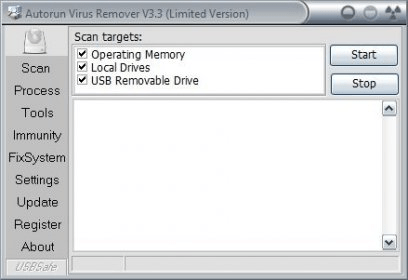
بمجرد تثبيت البرنامج، يعمل كحارس بوابة. في اللحظة التي تقوم فيها بتوصيل أي جهاز USB، يقوم البرنامج بفحصه فوراً قبل أن يسمح لنظام الويندوز بقراءته، مما يمنع الفيروس من التسلل.
2. إصلاح الملفات المخفية (Un-hide Files)
الميزة الأكثر طلباً من قبل المستخدمين العرب. البرنامج لا يزيل الفيروس فحسب، بل يمتلك أدوات مدمجة لإعادة الملفات التي أخفاها الفيروس إلى وضعها الطبيعي بضغطة زر، مما يغنيك عن استخدام أوامر CMD المعقدة.
3. تنظيف الريجستري (Registry Fix)
فيروسات الأوتورن تعبث بملفات تسجيل النظام (Registry) لتعطيل “إدارة المهام” أو “خيارات المجلد”. يقوم البرنامج بإصلاح هذه القيم وإعادتها لضبط المصنع.
4. خفيف وسريع (Lightweight)
البرنامج مصمم ليعمل على جميع الأجهزة، حتى القديمة منها. لا يستهلك الرام (RAM) ولا يبطئ عمل الجهاز أثناء تشغيله في الخلفية.
5. واجهة مستخدم بسيطة
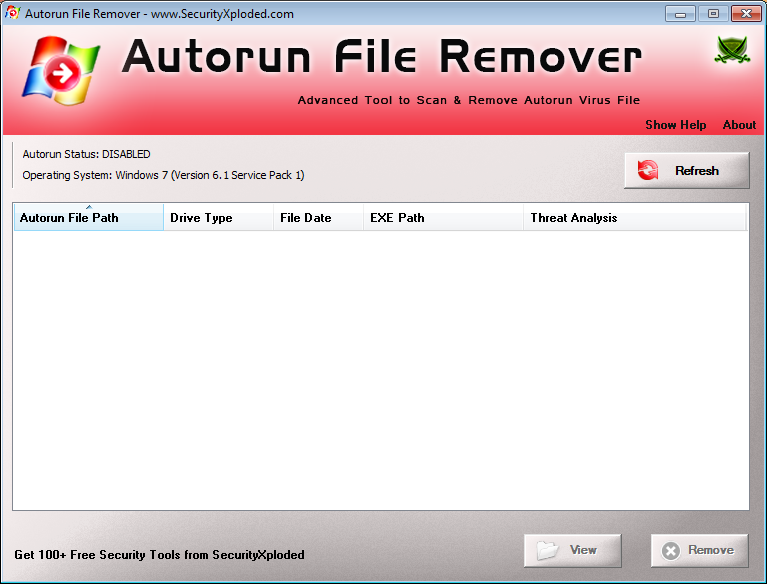
لا تحتاج أن تكون خبيراً تقنياً لاستخدامه. واجهة البرنامج مباشرة: “افحص”، “نظف”، “أصلح”.
دليل خطوة بخطوة: كيفية تحميل وتثبيت واستخدام البرنامج
إليك الدليل العملي لامتلاك هذه الأداة القوية. اتبع الخطوات التالية بدقة لضمان أفضل النتائج.
الخطوة الأولى: التحميل الآمن
لضمان الحصول على نسخة آمنة وخالية من الفيروسات، نوصي دائماً بالتحميل من المصادر الموثوقة مثل الموقع الخاص بنا.
-
توجه إلى اللينكات الخاصة بنا في اخر المقال.
-
انتقل إلى السيرفر المناسب لك للتحميل.
-
اضغط على زر التحميل لتحميل النسخة الكاملة الخالية من الفيروسات.
الخطوة الثانية: التثبيت
-
افتح ملف التثبيت الذي قمت بتحميله.
-
اتبع تعليمات المعالج (Next > I Agree > Install).
-
يُنصح بترك خيار “تشغيل عند بدء الويندوز” مفعلاً لضمان الحماية المستمرة.
الخطوة الثالثة: فحص الفلاشة وتنظيفها
-
قم بتوصيل الفلاشة المصابة (USB).
-
سيقوم البرنامج غالباً بالانيقات تلقائياً واكتشاف التهديدات.
-
إذا لم يعمل تلقائياً، افتح البرنامج واضغط على زر Scan (فحص).
-
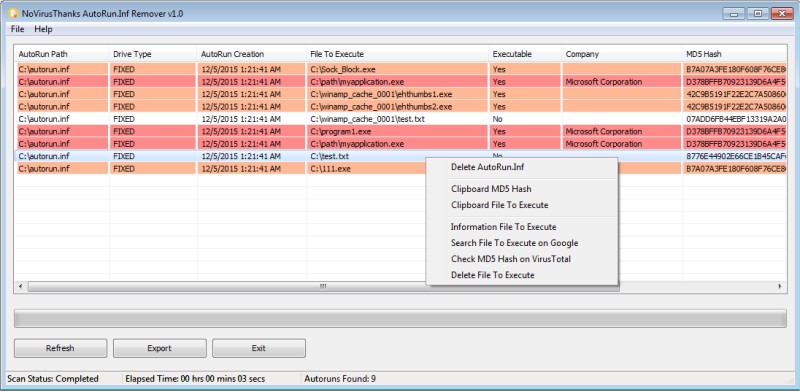
بعد انتهاء الفحص، ستظهر لك قائمة بالملفات الخبيثة (مثل
autorun.inf، وvbsscripts). -
اضغط على Clean أو Remove لحذفها نهائياً.

ما بعد الحذف: كيفية استرجاع ملفاتك المخفية يدوياً
أحياناً، حتى بعد تحميل برنامج Autorun File Remover وتنظيف الفلاشة، قد تظل ملفاتك “مخفية” بسبب التغييرات التي أجراها الفيروس. إذا لم يقم البرنامج بإظهارها تلقائياً، إليك هذه الطريقة السحرية اليدوية لاستعادتها:
طريقة استخدام موجه الأوامر (CMD):
هذه الطريقة فعالة 100% ولا تحتاج لبرامج إضافية:
-
اضغط على زر
Windows + Rفي لوحة المفاتيح. -
اكتب
cmdواضغط Enter. -
اكتب الحرف الخاص بالفلاشة (مثلاً إذا كانت الفلاشة هي القرص
G، اكتبG:واضغط Enter). -
انسخ والصق الأمر التالي بدقة:
attrib -h -r -s /s /d *.* -
اضغط Enter وانتظر بضع ثوانٍ.
-
اذهب للفلاشة، وستجد جميع ملفاتك قد عادت للظهور!
مقارنة: Autorun File Remover مقابل البرامج المنافسة
في سوق البرمجيات، توجد عدة بدائل. لماذا نركز على هذا النوع من البرامج؟
| وجه المقارنة | Autorun File Remover | برامج الأنتي فيروس التقليدية (Avast, ESET) | أوامر CMD اليدوية |
| التخصص | متخصص جداً في فيروسات USB | عام وشامل | يدوي بحت |
| سهولة الاستخدام | سهلة جداً (نقرة واحدة) | متوسطة | صعبة للمبتدئين |
| إصلاح النظام | نعم (يصلح الريجستري) | نادراً | لا |
| استهلاك الموارد | منخفض جداً | مرتفع | صفر |
| الحاجة للإنترنت | لا يحتاج لتحديثات يومية ضخمة | يحتاج تحديث مستمر | لا |
كما نرى، يتفوق البرنامج المتخصص في سهولة الاستخدام والقدرة على “الإصلاح” وليس الحذف فقط.

نصائح ذهبية لحماية الفلاش ميموري في 2026/2027
الوقاية خير من العلاج. بعد تنظيف جهازك، اتبع هذه النصائح لضمان عدم عودة الفيروس:
1. لا تفتح الفلاشة بالنقر المزدوج (Double Click)
هذه هي الطريقة التي ينشط بها الفيروس. بدلاً من ذلك، افتح “My Computer”، وفي القائمة الجانبية اليسرى، انقر فوق اسم الفلاشة. هذه الطريقة تتجاوز ملف التشغيل التلقائي.
2. استخدم خاصية “USB Write Protect”
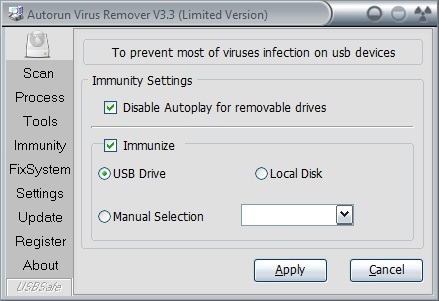
بعض برامج Autorun Remover توفر خاصية “قفل الكتابة” على الفلاشة. هذا يعني أنه يمكنك قراءة الملفات منها، لكن لا يمكن لأي فيروس الكتابة عليها أو نقل العدوى إليها عند توصيلها بجهاز كمبيوتر مصاب في مكتبة أو جامعة.
3. تحديث نظام الويندوز
مايكروسوفت قامت بتعطيل ميزة Autorun بشكل افتراضي في الإصدارات الحديثة من ويندوز 10 و 11 للحد من هذه المشكلة، لذا تأكد من أن نظامك محدث دائماً.
4. الفحص الدوري
اجعلها عادة: أي فلاشة تدخل منزلك أو مكتبك يجب أن تمر عبر برنامج Autorun Remover قبل فتح أي ملف بداخلها.
الخاتمة: لا تدع فيروساً صغيراً يفسد يومك
في الختام، يُعد تحميل برنامج Autorun File Remover خطوة أساسية وضرورية لكل مستخدم كمبيوتر يتعامل مع وسائط التخزين الخارجية. إن فيروس الأوتورن، رغم بساطته التقنية، قادر على إحداث فوضى عارمة في بياناتك وإهدار ساعات من وقتك في محاولة الإصلاح.
بامتلاكك لهذه الأداة الصغيرة والفعالة، أنت لا تقوم فقط بتنظيف جهازك، بل تشتري راحة بالك. لا تنتظر حتى تقع الكارثة وتفقد ملفات مشروعك أو صورك العائلية. بادر بتحميل البرنامج، نظف الفلاشة الخاصة بك، واستعد السيطرة الكاملة على جهازك اليوم.
مع تحيات موقع سوفت لود | SoftLoad


