تحميل برنامج Code VBA | لتحسين جداول أعمال إكسيل
برنامج Code VBA هو أداة برمجية قوية تعتمد على لغة Visual Basic for Applications (VBA)، التي تُستخدم بشكل واسع ضمن حزم برامج مايكروسوفت أوفيس مثل Excel وWord وAccess. يهدف Code VBA إلى تمكين المستخدمين من أتمتة المهام الروتينية، تحسين الإنتاجية، وتطوير تطبيقات مخصصة بسهولة وفعالية.
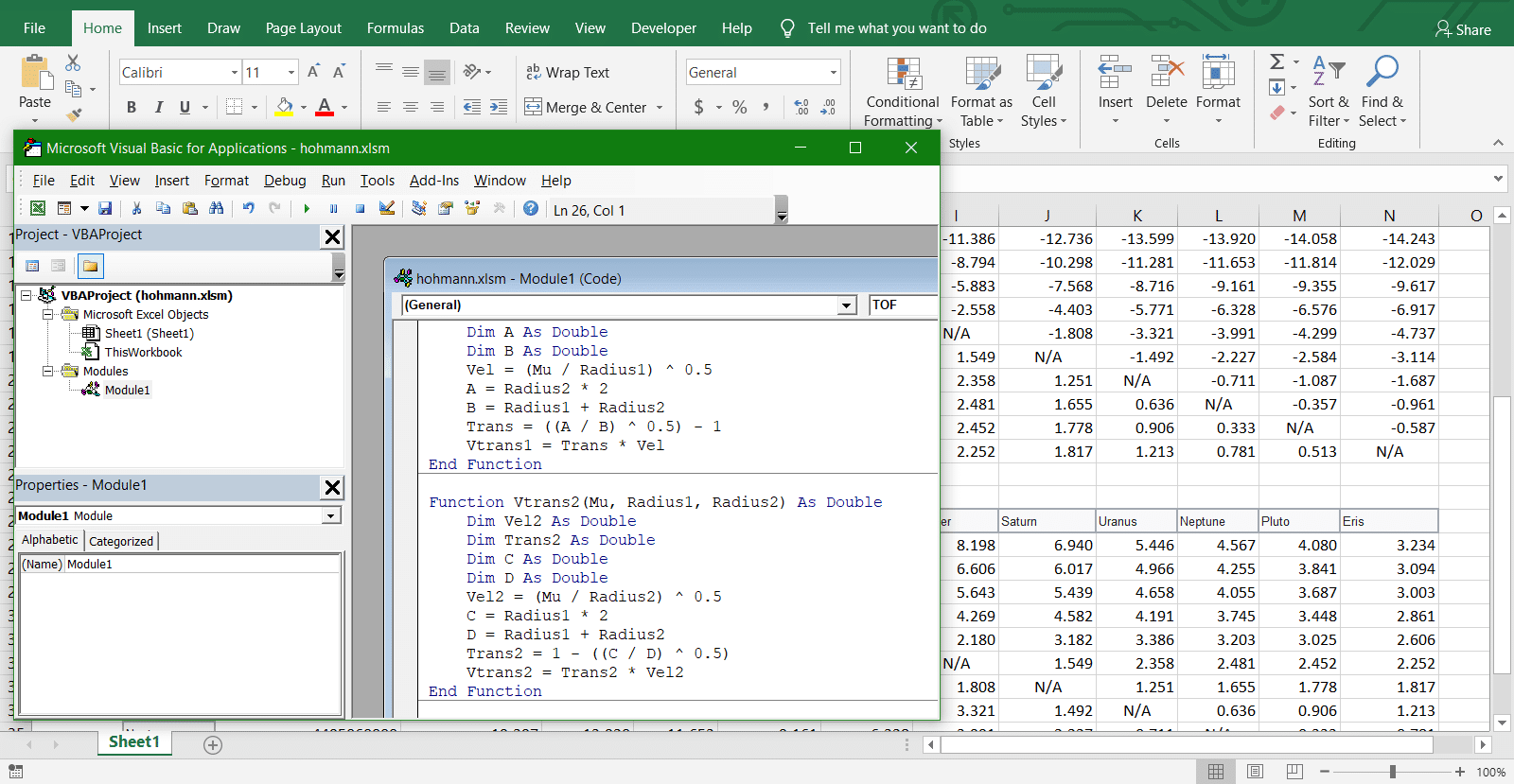
يتيح Code VBA للمستخدمين كتابة أكواد مخصصة تتحكم في الوظائف المختلفة داخل برامج الأوفيس، مثل تنفيذ عمليات حسابية معقدة، إنشاء نماذج تفاعلية، أتمتة عمليات التحرير، وإدارة البيانات بكفاءة عالية. وبفضل بيئة التطوير المتكاملة Visual Basic Editor التي تدعمها، يمكن للمبرمجين والمستخدمين المتقدمين تعديل الأكواد وتجربتها بشكل مباشر مما يسهل تطوير وصيانة البرامج.
تُعتبر لغة VBA المستخدمة في Code VBA لغة مرنة ومتطورة تدعم البرمجة الموجهة بالأحداث، حيث يمكن تنفيذ أوامر معينة استجابة لتفاعلات المستخدم أو أحداث محددة داخل البرنامج، ما يجعلها أداة مثالية لبناء حلول ديناميكية تُلبي متطلبات العمل المختلفة.
من بين المزايا المهمة لـ Code VBA:
-
أتمتة العمليات المتكررة لتوفير الوقت والجهد.
-
إمكانية إنشاء دوال وإجراءات مخصصة تتناسب مع احتياجات المستخدم.
-
دعم الوصول إلى واجهات برمجة التطبيقات (APIs) الخاصة بنظام ويندوز لتعزيز القدرات التقنية.
-
تكامل سلس مع برامج الأوفيس المختلفة، مما يوفر مرونة في العمل عبر بيئات متعددة.
-
مجتمع كبير من المستخدمين والمطورين يوفرون مكتبات وأدوات مساعدة، مما يسهل التعلم وتطوير الحلول.
باختصار، Code VBA هو الخيار الأمثل للمحترفين والمهتمين بتخصيص وزيادة كفاءة أعمالهم ضمن بيئة مايكروسوفت أوفيس، فهو يوفر الأدوات البرمجية اللازمة لأتمتة وإنشاء تطبيقات ذكية، مما يعزز إنتاجيتهم ويضفي طابعاً احترافياً على مهامهم اليومية.
ما هو Code VBA؟
التعريف والوظائف الأساسية للبرمجة في بيئة مايكروسوفت أوفيس
Code VBA هو اختصار لـ Visual Basic for Applications، وهي لغة برمجة مدمجة ضمن تطبيقات مايكروسوفت أوفيس مثل Excel وWord وAccess. تُمكّن هذه اللغة المستخدمين من إنشاء أكواد برمجية تساعد على أتمتة العمليات داخل هذه البرامج، مما يحوّل المهام اليدوية المتكررة إلى أوامر قابلة للتنفيذ تلقائيًا.
تُستخدم VBA لكتابة “الماكرو” الذي هو في الأصل سلسلة من الأوامر تُسجل أو تُكتب، لتنفيذ مهام معقدة مثل عمليات حسابية على كميات كبيرة من البيانات، تنسيق جداول البيانات، إنشاء نماذج تفاعلية للمستخدم، وحتى تصميم تقارير ورسوم بيانية مخصصة.
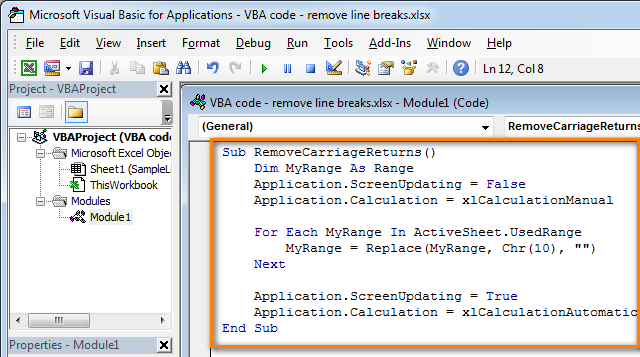
تعتمد هذه اللغة البرمجية على مفهوم “الكائنات” الموجودة داخل تطبيقات الأوفيس، فمثلاً مستند Word يمثل كائن يمكن إرسال أوامر له مثل الفتح، الحفظ، أو التعديل بواسطة الكود. كتابة أكواد VBA تتم من خلال محرر خاص يُعرف بـ Visual Basic Editor حيث تكتب الأكواد، وتختبرها، وتشغّلها.
بفضل قدراتها، يمكن للمستخدمين غير المتخصصين في البرمجة تسجيل ماكرو لأداء مهام معينة وإعادة تشغيلها فيما بعد، كما للمطورين المحترفين كتابة أكواد معقدة وتخصيص وظائف البرامج لتتناسب مع احتياجات العمل المختلفة.
باختصار، Code VBA هو أداة فعالة لتحويل برامج مايكروسوفت أوفيس التقليدية إلى بيئات عمل ذكية ومخصصة تساعد على تحسين الكفاءة ودقة الأداء من خلال البرمجة الداخلية المدمجة.
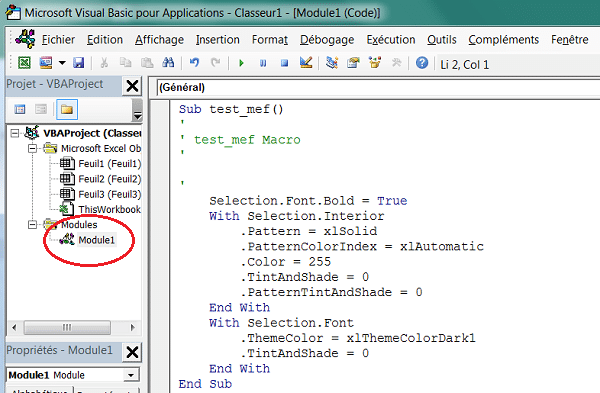

أهم فوائد استخدام Code VBA في أتمتة المهام وتحسين الإنتاجية
استخدام Code VBA في أتمتة المهام وتحسين الإنتاجية يقدم مجموعة واسعة من الفوائد التي تجعل العمل داخل بيئة مايكروسوفت أوفيس أكثر سرعة وكفاءة ودقة، وفيما يلي تفصيل لأهم هذه الفوائد:
1. أتمتة المهام المتكررة وتوفير الوقت والجهد
تمكنك VBA من تسجيل وتشغيل أوامر متكررة ومتسلسلة دفعة واحدة، ما يساعد على إنجاز مهام مثل نسخ البيانات، التنسيق، التصفية، الفرز، وإجراء الحسابات بسرعة كبيرة دون الحاجة إلى تكرارها يدويًا، وبالتالي توفير ساعات عمل كبيرة وتقليل التعب.
2. تقليل الأخطاء البشرية
الاعتماد على الأكواد البرمجية يؤدي إلى تقليل كبير في الأخطاء التي قد تحدث أثناء العمليات اليدوية مثل إدخال البيانات أو الحسابات، الأمر الذي يُحسّن دقة النتائج ويساهم في اتخاذ قرارات أكثر موثوقية.
3. إنشاء أدوات وواجهات مخصصة
يمكن من خلال VBA إنشاء أزرار مخصصة، ونماذج إدخال بيانات، وقوائم منسدلة، مما يجعل واجهة المستخدم داخل تطبيقات الأوفيس أكثر تفاعلية وسهولة في التعامل، مخصِّصة لتناسب احتياجات العمل الفريدة.
4. تحليل البيانات المعقدة وإعداد التقارير المخصصة
تتيح لك VBA كتابة أكواد لأداء عمليات تحليلية متقدمة مثل الإحصاء، التنبؤ، وإنشاء تقارير مخصصة تعرض نتائج البيانات بطريقة منظمة وجذابة تدعم عمليات صنع القرار.
5. التكامل بين تطبيقات مايكروسوفت أوفيس
تمكّنك VBA من تعزيز التعاون بين مختلف برامج الأوفيس، مثل نقل البيانات بين Excel وWord أو Access، وتنفيذ أوامر متعددة داخل بيئة واحدة متكاملة، ما يزيد من فعالية العمل ويوفر جهد التنقل بين البرامج.
6. سهولة التعلم والاستخدام
VBA مبنية على لغة Visual Basic التي تعتبر من اللغات السهلة نسبياً للمبتدئين. يتوفر عدد كبير من الموارد التعليمية والمجتمعات الداعمة التي تساعد المستخدمين على تعلم البرمجة وتصميم الأكواد المخصصة.
7. مرونة واسعة في التطبيق
يمكن استخدام VBA في مجالات متعددة مثل المحاسبة، المالية، الإدارة، الهندسة، وغيرها، حيث توفر القدرة على تطوير حلول خاصة تناسب كل مؤسسة أو مجال عمل بشكل دقيق وفعال.
8. تحسين الأداء وتخصيص البرمجيات
باستخدام VBA، يمكن تعديل وتحسين وظائف برامج الأوفيس بما يتناسب مع متطلبات العمل، مثل إضافة اختصارات أوتوماتيكية أو إعدادات خاصة بمعالجة النصوص والجداول، مما يزيد من سرعة الأداء ويعزز تجربة المستخدم.
9. تعزيز الأمان وإدارة الوصول
يمكن تنفيذ ضوابط وصول وحماية لأكواد VBA وتحديد صلاحيات المستخدمين، مما يساعد على الحفاظ على أمان البيانات وسلامة المشاريع.
10. دعم مجتمع كبير وأمثلة جاهزة
وجود مجتمع مستخدمين واسع يشارك الأكواد الجاهزة والنصائح، ما يسهل على المستخدمين الجدد إيجاد حلول سريعة واختصار الوقت في تطوير المشاريع.
خلاصة
Code VBA يشكل أداة قوية لتحويل بيئة الأوفيس إلى منصة عمل ذكية وأكثر إنتاجية، عبر أتمتة العمليات، تحسين الدقة، وتخصيص الوظائف وواجهات الاستخدام، مما يؤدي إلى تعزيز الكفاءة وتقليل الأخطاء، وفتح آفاق جديدة لتطوير الأعمال والمشاريع داخل المؤسسات بكافة أنواعها.
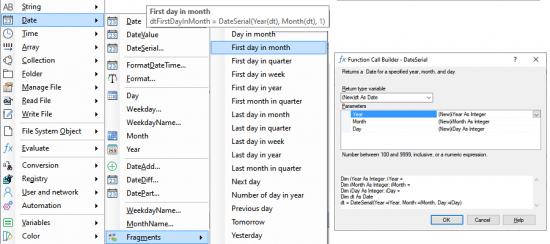

خطوات البداية مع VBA:
فتح محرر الأكواد وكتابة أول سكريبت
لبدء البرمجة باستخدام VBA (Visual Basic for Applications) في بيئة مايكروسوفت أوفيس، خاصة في Excel، هناك خطوات بسيطة يمكن اتباعها لفتح محرر الأكواد وكتابة أول سكريبت:
1. تفعيل علامة التبويب “المطور” (Developer)
عادةً تكون علامة التبويب “المطور” مخفية بشكل افتراضي في برامج أوفيس. لتفعيلها:
-
اذهب إلى قائمة “ملف” (File) > “خيارات” (Options).
-
اختر “تخصيص الشريط” (Customize Ribbon).
-
في الجانب الأيمن، فعّل خيار “المطور” (Developer) ثم اضغط موافق.
2. فتح محرر الأكواد (Visual Basic Editor)
-
انتقل إلى تبويب “المطور” (Developer).
-
اضغط على زر “Visual Basic” لفتح محرر الأكواد، أو يمكنك استخدام الاختصار Alt + F11 مباشرة.
-
محرر الأكواد يظهر في نافذة مستقلة حيث يمكن كتابة وتحرير الأكواد البرمجية.
3. إدراج وحدة جديدة (Module)
-
في محرر Visual Basic، من قائمة “إدراج” (Insert)، اختر “وحدة” (Module).
-
ستظهر نافذة الوحدة حيث يمكنك كتابة السكريبت.
4. كتابة أول سكريبت VBA بسيط
على سبيل المثال، يمكن كتابة سكريبت يعرض رسالة ترحيبية:text
Sub HelloWorld()

MsgBox "مرحباً بالعالم!"

End Sub
5. تشغيل السكريبت
-
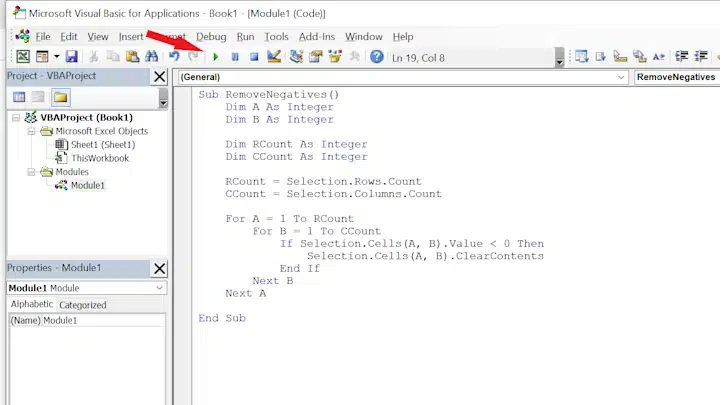
للقيام بتشغيل السكريبت، ضع المؤشر داخل وظيفة السكريبت واضغط F5 أو اضغط على زر “تشغيل” (Run) في شريط الأدوات.
-
ستظهر رسالة منبثقة تحتوي على النص “مرحباً بالعالم!”.
6. حفظ المشروع
-
يمكن حفظ ملف Excel مع السكريبت بامتداد .xlsm (Excel Macro-Enabled Workbook) لكي يتم حفظ الأكواد مع الملف.
نصائح إضافية للمبتدئين:
-
استخدم خاصية تسجيل الماكرو (Record Macro) الموجودة أيضًا في تبويب المطور لتسجيل إجراءاتك وتحويلها تلقائيًا إلى أكواد VBA تساعدك في التعلم.
-
استكشف خصائص الكائنات داخل Excel (مثل الخلايا، الجداول، الأوراق) عبر نافذة المستكشف (Object Explorer) في محرر الأكواد لتعزيز مهارات البرمجة.
-
استخدم تعليمات “Debug” مثل نقاط التوقف (Breakpoints) وفحص القيم (Watch) لتصحيح الأكواد.
بتطبيق هذه الخطوات، يمكنك الانطلاق في عالم البرمجة باستخدام VBA، مما يتيح لك إمكانية أتمتة المهام وتحسين الإنتاجية داخل برامج مايكروسوفت أوفيس بطريقة سهلة ومنهجية.
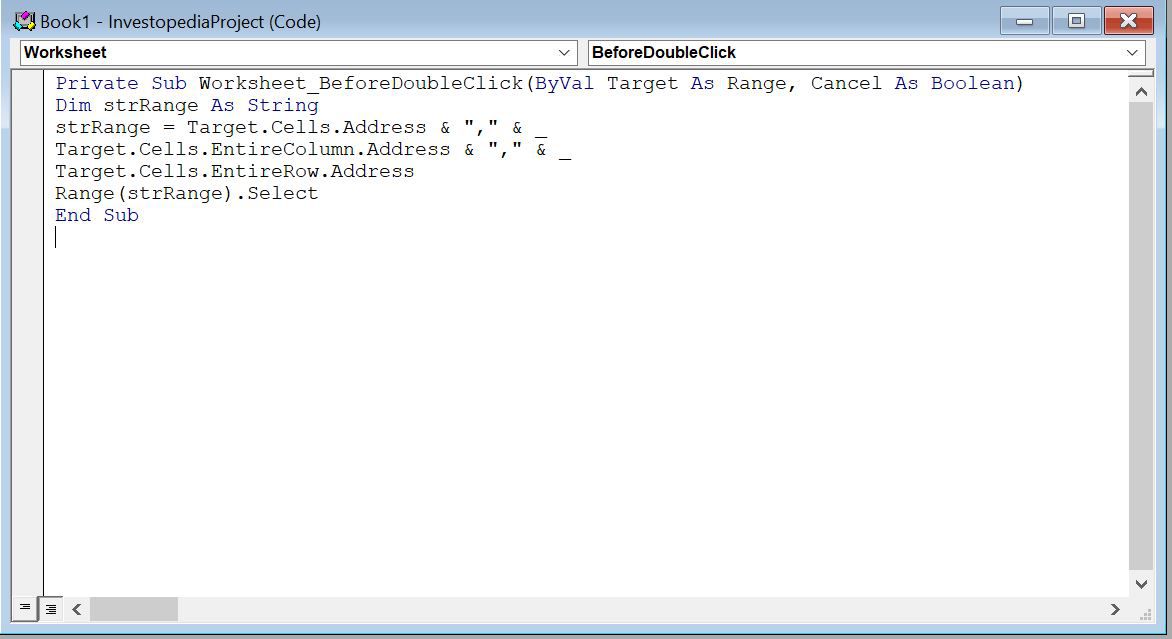

كيف يمكن للـ VBA تبسيط العمليات الروتينية داخل Excel وWord
يعمل VBA (Visual Basic for Applications) على تبسيط العمليات الروتينية داخل برامج Excel وWord بشكل كبير، من خلال أتمتة المهام المتكررة وتوفير الوقت والجهد، وتحسين دقة العمل. وفيما يلي توضيح مفصل لكيفية ذلك:
1. أتمتة المهام المتكررة
الكثير من الأعمال داخل Excel وWord تشمل إجراءات متكررة مثل تنسيق النصوص، إدخال البيانات، الحسابات، فرز وتصفية المعلومات، أو إنشاء تقارير دورية. باستخدام أكواد VBA، يمكن تسجيل هذه العمليات وتحويلها إلى ماكرو قابل للتشغيل بضغطة زر، مما يختصر الوقت ويحد من التعب.
2. تبسيط إدارة البيانات وتحليلها
في Excel، مثلاً، يمكن لـ VBA تنظيم البيانات بشكل تلقائي، تطبيق الصيغ على نطاقات كبيرة، إنشاء الجداول المحورية وتقارير تحليلية مخصصة ضمن دقائق بدلاً من ساعات. هذا يسهل إجراء تحليلات معقدة بكفاءة عالية.
3. إنشاء رسائل تفاعلية ونماذج محسنة
في Word، يمكن لبرمجة VBA أن تساعد في إنشاء نماذج إدخال بيانات ديناميكية، أزرار تفاعلية، ونوافذ منبثقة تقوم بجمع وإدارة المعلومات بسهولة، مما يسهل مهام التوثيق والتحرير بشكل كبير.
4. التكامل بين التطبيقات
يمكن لـ VBA نقل البيانات أوتوماتيكيًا بين Excel وWord وبرامج أوفيس أخرى، مثل إدخال جداول من Excel إلى مستند Word، أو تحديث محتوى عروض PowerPoint، ما يوفر جهد نسخ ولصق البيانات يدوياً.
5. تقليل الأخطاء وتحسين جودة العمل
التنفيذ الآلي للمهام يقلل الأخطاء الناتجة عن الإدخال اليدوي أو التكرار، مما يضمن نتائج أدق ويعزز موثوقية البيانات والمعلومات التي يتم التعامل معها.
6. تخصيص واجهات المستخدم
يمكن تخصيص بيئة العمل في Excel وWord بإضافة أزرار وأشرطة أدوات مخصصة لتسهيل الوصول إلى الوظائف التي تحتاجها بشكل متكرر، مما يحسن من تجربة الاستخدام ويزيد من سرعة أداء المهام.
7. تعزيز الإنتاجية والفعالية
بفضل VBA تصبح العمليات الروتينية أسرع وأنجز بمزيد من الدقة، مما يحرر الوقت للتركيز على المهام التي تتطلب تفكيراً وإبداعاً، وبالتالي رفع كفاءة العمل الإجمالية.
8. مرونة البرمجة والتوسع
VBA يمكن استخدامه لإنشاء حلول محددة تناسب جميع أنواع المؤسسات والقطاعات، من الشركات الصغيرة إلى المؤسسات الكبرى، مع إمكانيات واسعة للتطوير والتخصيص حسب الحاجة.
خلاصة
باستخدام VBA كأداة برمجية مدمجة داخل Excel وWord، يمكن للمستخدمين تبسيط وتعجيل تنفيذ المهام الروتينية، تحسين دقة العمل، وتخصيص بيئة البرامج حسب احتياجاتهم، مما يؤدي إلى تحسين إنتاجيتهم ورفع مستوى الأداء بشكل ملموس وسلس.
كتابة الماكرو والكود البرمجي:
نصائح وأمثلة تطبيقية للمبتدئين
لبداية قوية في عالم VBA (Visual Basic for Applications)، إليك أهم الخطوات والنصائح لكتابة أول سكريبت برمجي:
1. تفعيل تبويب المطور (Developer Tab)
قبل البدء، عليك تفعيل تبويب المطور في Excel أو Word. يمكن فعل ذلك من خلال الإعدادات عبر قائمة “خيارات” ثم “تخصيص الشريط” وتفعيل خانة “المطور”.
2. فتح محرر الأكواد (VBA Editor)
-
اضغط على زر “المطور” ثم “Visual Basic”، أو استخدم الاختصار Alt + F11.
-
يفتح محرر الأكواد حيث يمكنك كتابة سكريبتات VBA.
3. إنشاء وحدة جديدة (Module)
-
من قائمة “إدراج” (Insert)، اختر “وحدة” (Module).
-
ستظهر نافذة جديدة لكتابة الكود.
4. كتابة أول سكريبت بسيط
ابدأ بكتابة وظيفة بسيطة لعرض رسالة، على سبيل المثال:
Sub HelloWorld()

MsgBox "مرحبًا بك في عالم VBA!"

End Sub
-
لتنفيذ الكود، ضع المؤشر داخل الوظيفة، واضغط F5 أو استخدم زر التشغيل.
-
ستظهر رسالة منبثقة ترحب بك.
5. النصائح الأساسية للمبتدئين
-
ابدأ بأوامر بسيطة وتعلم إمكانيات العمل مع الخلايا والجداول.
-
استخدم أدوات التسجيل التلقائي لإنشاء ماكرو ثم انظر للكود المولد لفهمه.
-
اصنع متغيرات لتخزين البيانات، وتعلم قواعد كتابة الشروط والحلقات.
-
جرب أنواع مختلفة من الأوامر وتعرف على المكتبات المتاحة.
-
احفظ بشكل منتظم وركّز على Modular Code (كتابة وظائف منفصلة كل مهمة).
6. موارد تعليمية مفيدة
-
مشاهدة الفيديوهات التعليمية التي تشرح أدوات محرر VBA وكيفية كتابة الأكواد للمبتدئين.
-
الاستفادة من دليل البرمجة في مستندات ميكروسوفت الرسمية أو الدورات على منصات التعليم الإلكتروني.
باختصار، البداية مع VBA تتطلب تعلم الأدوات الأساسية، تجربة كتابة البرامج البسيطة، ثم التدرج نحو مشاريع أكثر تعقيدًا واستخدامًا في تعزيز الإنتاجية والأتمتة داخل برامج Office.
التعامل مع الأحداث والواجهات الرسومية لإنشاء تطبيقات تفاعلية باستخدام VBA
التعامل مع الأحداث والواجهات الرسومية في VBA يعتبر من الوسائل الفعالة لإنشاء تطبيقات تفاعلية ضمن برامج مثل Excel وWord، مما يعزز تجربة المستخدم ويزيد من وظائف البرمجيات. إليك شرحًا مفصلًا لكيفية إنشاء هذه التطبيقات:
1. استخدام UserForm لإنشاء الواجهات الرسومية
تُعد UserForm النموذج الأساسي في VBA لبناء واجهات رسومية تفاعلية، يمكن من خلالها عرض نماذج لإدخال البيانات أو استعراضها. لإنشاء UserForm جديد في Excel:
-
افتح محرر VBA (Alt + F11).
-
من قائمة Project Explorer، اضغط يمينًا على اسم المشروع واختر Insert > UserForm.
-
ستظهر نافذة تصميم مع صندوق أدوات (ToolBox) يحتوي على عناصر تحكم مثل أزرار، مربعات النص، القوائم المنسدلة، التي يمكنك سحبها وإفلاتها داخل الواجهة.
-
يمكن تخصيص خصائص كل عنصر عبر نافذة Properties، مثل حجم العنصر، نص التسمية، الألوان، وأحداث التفاعل.
2. الربط بين الأحداث والكود البرمجي
كل عنصر تحكم في UserForm يمكنه الاستجابة لأحداث معينة مثل النقر على زر، تغيير نص في مربع، أو تحميل النموذج. يمكنك كتابة أكواد VBA لهذه الأحداث للتحكم في سلوك التطبيق، على سبيل المثال:
-
عند الضغط على زر، تنفيذ إجراء معين مثل حفظ البيانات أو التنقل بين النماذج.
-
تحديث محتوى مربعات النصوص بناءً على إدخال المستخدم.
3. أمثلة عملية على البرمجة بالأحداث
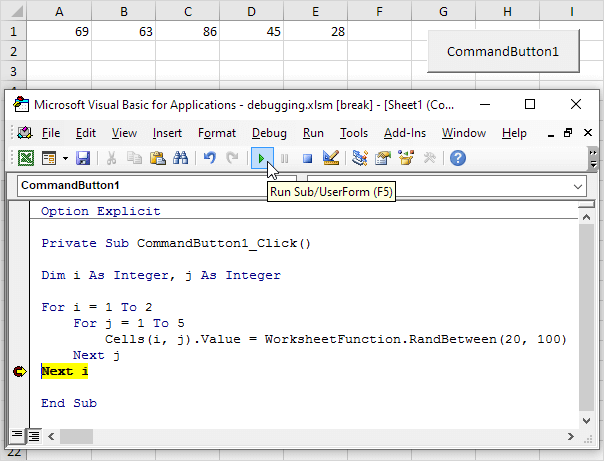
Private Sub CommandButton1_Click()

MsgBox "تم الضغط على الزر!"

End Sub
هذا المثال يُظهر رسالة عندما يضغط المستخدم على الزر CommandButton1.
4. إنشاء تطبيق بواجهة مستخدم كاملة
يمكنك تصميم تطبيق متكامل بإضافة نماذج مختلفة، التنقل بينها، وإدارة البيانات المدخلة في جداول Excel، مثل تطبيق إدارة موظفين يحتوي على إدخال وحفظ وعرض للبيانات عبر UserForm.
5. نصائح للعمل مع الواجهات الرسومية والأحداث في VBA
-
ابدأ بتصميم الواجهة بشكل بسيط ثم أضف التعقيدات تدريجيًا.
-
استخدم أسماء واضحة ومنظمة للعناصر والأحداث لجعل الكود سهل الفهم والصيانة.
-
استغل خاصية Debugging لتجربة الأحداث وتصحيح الأخطاء.
-
قم بفصل منطق البرمجة (الكود) عن تصميم الواجهة لزيادة المرونة وإعادة الاستخدام.
6. الفوائد العملية لاستخدام الواجهات الرسومية في VBA
-
توفير تجربة مستخدم بسيطة وسلسة مقارنة بالتعامل المباشر مع جداول البيانات الخام.
-
تقليل فرص الخطأ في إدخال البيانات بفضل التحقق البرمجي من صحتها داخل النموذج.
-
القدرة على تخصيص البرمجيات لأغراض محددة بتوفير أدوات مخصصة تلبي متطلبات العمل.
خلاصة
باستخدام الواجهات الرسومية والأحداث في VBA، يمكن بناء تطبيقات بسيطة وحتى متقدمة داخل Excel وWord توفر تحكمًا كبيرًا بتجربة المستخدم والعملية البرمجية، مما ينتج عنه حلول ذكية وفعالة تلبي حاجات العمل المختلفة بسهولة ومرونة.
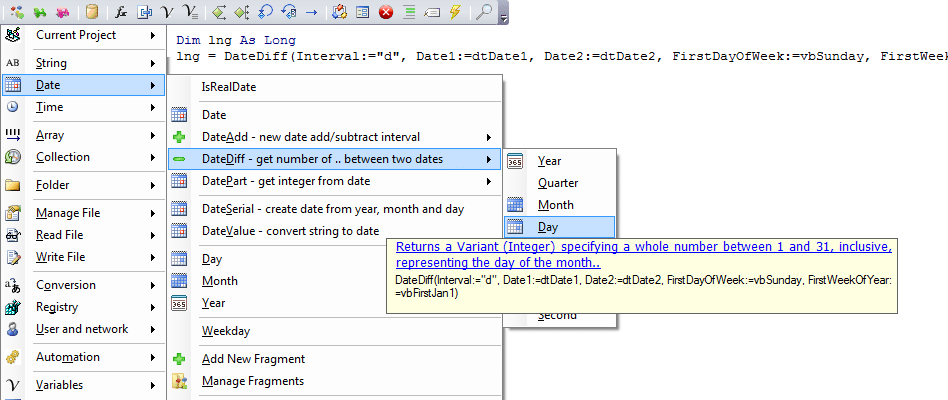

التوافق والتكامل بين تطبيقات أوفيس المختلفة باستخدام Code VBA
برنامج Code VBA يتميز بتكامل وتوافق قوي بين تطبيقات أوفيس المختلفة مثل Excel وWord وPowerPoint وOutlook، مما يتيح للمستخدمين إمكانية أتمتة العمليات المتكررة وتبادل البيانات بين هذه التطبيقات بسلاسة ضمن بيئة عمل موحدة وفعالة.
1. تحكم شامل عبر تطبيقات متعددة
باستخدام VBA، يمكن للمبرمج التحكم في عناصر ومستندات Excel، Word، وOutlook من خلال كود واحد. مثلاً، يمكن سحب البيانات من جداول Excel وإنشاؤها داخل مستند Word تلقائيًا، أو إرسال تقارير عبر البريد الإلكتروني من Outlook دون الحاجة لعمليات يدوية.
2. أتمتة سير العمل المعقد
توفر VBA إمكانية إنشاء مهام متسلسلة تشمل عدة تطبيقات، مثل استخراج بيانات من قاعدة بيانات Access، معالجتها في Excel، ومن ثم إعداد تقرير ورفعه عبر PowerPoint أو إرساله عبر Outlook، وكل هذا يتم بدون تدخل يدوي أو خطوات متكررة.
3. تبادل البيانات والتنسيق الذكي
VBA يتيح نقل البيانات مع الحفاظ على التنسيقات، العمليات الحسابية، والصيغ بين التطبيقات، مما يحافظ على جودة العمل ويختصر الوقت مقارنة بإعادة النسخ واللصق التقليدي.
4. إنشاء أدوات مخصصة وربط الوظائف
يمكن إنشاء وظائف مخصصة في تطبيق واحد تستهلك بيانات من تطبيق آخر، مثل زر في Excel يقوم بفتح قالب Word مُعد مسبقًا وملئه بالمعلومات المطلوبة تلقائيًا، مما يعزز من فاعلية العمليات اليومية ويقلل من الخطأ البشري.
5. دعم البرمجة الحدثية بين التطبيقات
يتيح VBA الربط بين أحداث في تطبيق معين بتشغيل إجراءات في تطبيق آخر، مثل تحديث بيانات في Excel عند استلام رسالة بريدية معينة في Outlook، مما يجعل النظام أكثر تفاعلية وذكيًا.
6. سهولة الصيانة والتطوير
بفضل البنية الموحدة للغة VBA داخل حزم أوفيس، يصبح من السهل تحديث الأكواد وإضافة ميزات جديدة، مع إمكانية إعادة استخدام أجزاء من الكود عبر التطبيقات المختلفة.
7. دمج مع قواعد البيانات والأنظمة الخارجية
VBA يمكنه التكامل مع مصادر بيانات خارجية مثل قواعد البيانات (Access، SQL Server) وواجهات برمجة التطبيقات (APIs) عبر Excel أو Access، مما يتيح تدفق بيانات آمن وفعال بين أنظمة العمل المتنوعة.
خلاصة
التوافق والتكامل بين تطبيقات أوفيس باستخدام Code VBA يوفر بيئة برمجية متكاملة تسرّع من إنجاز المهام وتوفر تحكمًا دقيقًا في العمليات متعددة التطبيقات، مما يسهم في تعزيز الإنتاجية وتقليل الأخطاء وتحسين تجربة المستخدم النهائية ضمن بيئة العمل المكتبية.
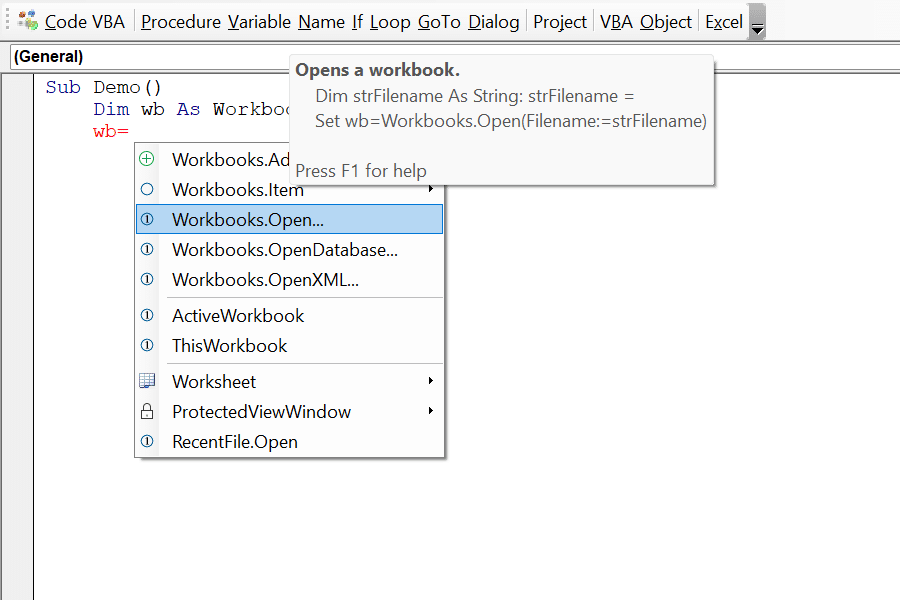

استخدام VBA لتصدير البيانات، التنسيق التلقائي، وإدارة قواعد البيانات
استخدام VBA في برامج مثل Excel وWord يمكن أن يكون أداة قوية وفعالة لتصدير البيانات، التنسيق التلقائي، وإدارة قواعد البيانات بشكل متطور ودقيق. إليك شرحاً مفصلاً لكيفية تحقيق ذلك:
1. تصدير البيانات باستخدام VBA
-
يمكن لبرمجة VBA استخراج البيانات من جداول Excel أو قوائم Word وتنظيمها بشكل تلقائي لتصديرها إلى ملفات CSV، نصية، أو حتى إلى مستندات Word محسنة.
-
يتيح VBA إنشاء سكريبتات تقوم بجمع البيانات المُراد تصديرها، تنسيقها بتحكم كامل، ثم حفظها أو إرسالها عبر البريد الإلكتروني بشكل آلي.
-
مثال: يمكنك كتابة ماكرو لتصدير بيانات مالية من Excel إلى ملف CSV ليتم تحميله على نظام محاسبة خارجي، دون تدخل يدوي.
2. التنسيق التلقائي للخلايا والنصوص
-
مع VBA، يمكن تنسيق الخلايا أو النصوص تلقائيًا وفق قواعد محددة، مثل تغيير لون الخط بناءً على القيمة، إضافة حدود، ضبط حجم الخلية، محاذاة النص، أو حماية نطاقات معينة.
-
يمكنك بكتابة كود تحديد الخلايا المراد تنسيقها تلقائيًا ضمن نطاق معين، وتطبيق التنسيقات التي تناسب طبيعة البيانات مثل الأرقام، التواريخ، أو النصوص.
-
مثال: ضبط تنسيق الفواتير بحيث يتم تمييز الصفوف ذات القيم العالية باللون الأحمر تلقائيًا.
3. إدارة قواعد البيانات الداخليّة
-
داخل Access أو Excel، يستطيع VBA تنفيذ عمليات مثل الإضافة، الحذف، والتحديث على قواعد البيانات أو جداول التفصيل.
-
يمكّنك من بناء نماذج تفاعلية لجمع البيانات والتحقق منها قبل التخزين، مما يحسن دقة النماذج ويقلل من الأخطاء.
-
يمكن ربط Excel بلوحات معلومات تحكم ديناميكية تعتمد على نتائج الاستعلامات وقواعد البيانات المحدثة لتقديم تقارير فورية.
4. دمج تصدير البيانات مع التنسيق والإدارة
-
عبر VBA، يمكن تنفيذ سير عمل متكامل يتضمن تصدير البيانات مع تطبيق التنسيقات المخصصة وإدارة تحديثات القواعد، مما يجعل العملية أتمتة شاملة دون الحاجة لعمليات متعددة يدوية.
-
مثل بدء نقل بيانات مبيعات من نظام Excel، تعديل تنسيق الجداول وفق معايير العرض، ثم تصديرها إلى مستند Word للعرض والتوقيع.
5. دعم العمليات النمطية وحفظ الوقت
-
VBA يسمح بإعداد مهام منتظمة تؤديها بجدول زمني أو بناءً على حدث معين، مثل تحديث البيانات وتحويلها إلى صيغة تقارير قابلة للطباعة أو التوزيع الإلكتروني.
خلاصة
تطبيق VBA لعمليات تصدير البيانات، التنسيق التلقائي، وإدارة قواعد البيانات يوفر حلول برمجية ذكية ومرنة لتحسين سير العمل داخل برامج الأوفيس، مضيفًا طبقة من الأتمتة والدقة التي تعزز الإنتاجية وتقلل الأخطاء، مع تعزيز إمكانية التخصيص لتناسب كل مشروع واحتياجاته.
استراتيجيات تصحيح الأخطاء وتحسين أداء الأكواد في VBA
تصحيح الأخطاء وتحسين أداء أكواد VBA يعد جزءًا أساسيًا من عملية تطوير التطبيقات لضمان عملها بكفاءة وسلاسة. إليك استراتيجيات مفصلة تساعد في تحقيق ذلك:
1. استخدام أدوات التصحيح (Debugging Tools)
الاستفادة من أدوات مثل نافذة المراقبة (Watch Window)، نافذة الإخراج (Immediate Window)، ونقاط التوقف (Breakpoints) يمكن من مراقبة القيم المتغيرة خطوة بخطوة، مما يسهل اكتشاف مواقع الأخطاء بدقة.
-
استخدم الأمر F8 للتنقل خطوة بخطوة داخل الكود (Step Into).
-
ضع نقاط توقف عند الأسطر التي تحتاج مراجعتها، واعمل على تشغيل الكود حتى توقف التنفيذ هناك.
2. كتابة كود منظم وواضح مع توثيق دقيق
كتابة تعليقات واضحة داخل الأكواد تساعد في فهم منطق البرمجة، خاصة عند مراجعة الكود لاحقًا أو عند التعاون مع مطورين آخرين.
-
قسم الكود إلى وظائف وإجراءات صغيرة (Modular Programming) لتسهيل الصيانة والتحكم في تدفق العمليات.
3. التعامل مع الأخطاء (Error Handling)
استخدم تعليمات On Error للقبض على الأخطاء المحتملة ومعالجتها بشكل مناسب دون توقف البرنامج.
-
مثال:
On Error GoTo ErrorHandler

' هنا الكود الرئيسي

Exit Sub

ErrorHandler:

MsgBox "حدث خطأ: " & Err.Description

Resume Next
-
يعزز هذا الأسلوب من استقرار التطبيق ويمنع توقفه المفاجئ.
4. تحسين أداء الأكواد
-
قم بإيقاف تحديث الشاشة مؤقتًا باستخدام الكود text
Application.ScreenUpdating = False

' هنا الكود

Application.ScreenUpdating = True
-
تعطيل معالجة الأحداث أثناء تنفيذ الأكواد لتسريع الأداء:
Application.EnableEvents = False

' هنا الكود

Application.EnableEvents = True
-
تجنب استخدام عمليات الحلقات الكثيفة على نطاقات كبيرة، واستبدلها بالدوال المدمجة أو العمليات على الصفوف الكاملة.
5. تثبيت واستخدام المتغيرات بشكل فعال
-
إعلان المتغيرات بوضوح واستخدام أنواعها الملائمة يساهم في تقليل استهلاك الذاكرة وتسريع الأداء.
-
استخدام متغيرات الكائن (Object Variables) لتقليل الوصول المتكرر للكائنات الثقيلة.
6. اختبار الكود بشكل دوري
اختبر الأكواد بعد كل تعديل صغير للتأكد من عدم ظهور أخطاء جديدة، وراقب الأداء لتحسينه تدريجيًا.
7. الاستفادة من المكتبات والأدوات الخارجية
استخدام مكتبات مساعدة أو أدوات خارجية يمكن أن توفر حلولاً جاهزة وتسهل عملية التطوير.
8. توخي الحذر مع الحلقات المتداخلة
تجنب الحلقات المتداخلة والمعقدة عند الإمكان واستبدلها بعمليات أبسط أو وظيفة مدمجة لتسريع الكود.
خلاصة
باتباع هذه الاستراتيجيات في تصحيح الأخطاء وتحسين الأداء، يمكن للمبرمجين ضمان أن تطبيقات VBA تعمل بكفاءة عالية وبمستوى جودة ثابت، مما يحسن من تجربة المستخدم ويعزز استقرار التطبيقات البرمجية ويُسرّع من عمليات التطوير والتعديل المستقبلي.
موارد وأدوات مجانية ومحترفة لتعلم واستخدام Code VBA بفعالية
هناك العديد من الموارد المجانية والمحترفة التي تساعدك على تعلم واستخدام Code VBA بفعالية، والتي تتنوع بين الدورات التدريبية، الفيديوهات التعليمية، والأدلة التفاعلية، ومنها:
1. الدورات التدريبية المجانية عبر الإنترنت
-
منصة معارف: تقدم دورة شاملة مجانية على الإنترنت لتعليم برمجة VBA في Excel، تغطي الأساسيات والمتقدم، وتحصل على شهادة في النهاية. تتضمن الدورة دروس فيديو وتدريبات عملية.
-
إدراك: منصة عربية تقدم مساقًا مجانيًا لتعلم برمجة Excel باستخدام VBA، مناسب للمبتدئين ويحتوي على محتوى فيديو ومواد تعليمية ممتعة ومبسطة.
-
كورس تعلم VBA عبر كورس كورسات كود: كورس معتمد يتضمن دروسًا عملية وشهادات مجانية، يركز على كتابة الأكواد وأتمتة العمليات ().
2. الفيديوهات التعليمية عالية الجودة
-
يوتيوب: توجد العديد من القنوات التي تقدم دروسًا حول كتابة الماكرو وبرمجة VBA، مع نماذج تطبيقية خطوة بخطوة، مثل فيديوهات شرح الكود وطرق تسريع الأداء.
3. الأدلة والمقالات التخصصية
-
موقع support.microsoft.com: يوفر توجيهات رسمية للمبتدئين حول كيفية إعداد بيئة VBA، وكيفية كتابة أكواد بسيطة، وتطوير المهارات خطوة بخطوة.
-
موقع عالم الاوفيس: مصادر تعليمية باللغة العربية تشرح أساسيات وأمثلة تطبيقية لاستخدام VBA في Excel، مع أمثلة برمجية جاهزة للتجربة.
4. المنتديات والمجتمعات البرمجية
-
المنتديات العربية والأجنبية تعتبر منصة ممتازة لطرح الأسئلة، والحصول على حلول، ومشاركة أكواد VBA، وتعلم من خبرات الآخرين.
5. أدوات وبيئات تطوير مهنية
-
محرر VBA المدمج في Office: يمكنك استكشاف بيئة تطوير VBA داخل Excel وWord مباشرة، مع دعم أدوات تصحيح الأخطاء، وتحرير الكود بشكل سهل ومرن.
نصائح مهمة للاستفادة من هذه الموارد:
-
ابدأ بالدورات المجانية التي تقدم أساسيات VBA، وطبق ما تتعلمه مباشرة على مشاريع عملية.
-
شاهد الفيديوهات التطبيقية التي تشرح كتابة الكود من الصفر، وحاول تكرار الشروحات بنفسك.
-
استخدم المنتديات للتواصل مع الخبراء وطرح استفساراتك.
-
استمر في ممارسة كتابة الأكواد وتطوير المشاريع الصغيرة بشكل مستمر، وراقب تحسين أدائك مع الوقت.
باستخدام هذه الموارد، تستطيع بناء قاعدة قوية في برمجة VBA وتطوير مهاراتك بشكل فعال ومرن، مع الاستفادة من الأدلة المجانية والتدريبات التفاعلية التي تضمن لك النجاح في استخدام Code VBA بكفاءة عالية.
مع تحيات موقع سوفت لود | SoftLoad