تحميل برنامج ConfigureDefender | لإدارة إعدادات جدار حماية ويندوز
برنامج ConfigureDefender هو أداة قوية ومثالية لإدارة إعدادات جدار حماية ويندوز Defender بشكل متقدم وفعال. بفضل هذا البرنامج، يمكنك التحكم الكامل في إعدادات الأمان لجهاز الكمبيوتر الخاص بك بطريقة سهلة وسلسة، مما يعزز من حماية النظام ويمنع التهديدات السيبرانية.

ما هو ConfigureDefender؟
ConfigureDefender هو برنامج متخصص يتيح للمستخدمين تعديل وضبط إعدادات جدار حماية ويندوز Defender بعمق. يمتاز بواجهة مستخدم بسيطة وسهلة الاستخدام، مما يجعل من الممكن تخصيص الحماية بحسب احتياجات المستخدم سواء كان مبتدئًا أو محترفًا. يمكن للبرنامج تعطيل أو تفعيل ميزات محددة في Defender، تعديل سياسات الحماية، وإدارة استثناءات وقيود أكثر دقة.
أهمية استخدام ConfigureDefender
-
تحكم كامل بميزات الحماية
يمكنك من خلال ConfigureDefender تفعيل ميزات الحماية الأساسية مثل الحماية في الوقت الحقيقي، فحص البرمجيات الخبيثة التلقائي، وكذلك إدارة الحماية الخاصة بالبريد الإلكتروني أو المتصفحات. هذه المرونة تعني أن النظام محمي بأحدث تقنيات الأمان بطريقة تتناسب مع طبيعة استخدامك. -
توفير الأداء مع الأمان
في بعض الحالات، قد تؤثر إعدادات الأمان على أداء النظام. ConfigureDefender يسمح لك بضبط مستوى الأمان بدقة لتقليل استهلاك الموارد، وبالتالي تحقيق توازن مثالي بين الأداء والحماية دون التضحية بأي منهما. -
تخصيص الاستثناءات والسياسات
يمكن للبرنامج إعداد استثناءات محددة لتطبيقات أو ملفات معينة تعتقد أنها آمنة، مما يمنع تعطيلها أثناء عمليات الفحص أو التحديث. أيضاً، يمكن ضبط السياسات الأمنية حسب بيئة العمل، سواء كانت للشركات أو للاستخدام الشخصي، بما يضمن الحماية المناسبة دون قيود مفرطة. -
واجهة تفاعلية سهلة الاستخدام
ConfigureDefender صُمم بطريقة بديهية تلغي الحاجة إلى التعامل مع القوائم المعقدة لجدار الحماية الافتراضي. حيث يتم عرض الخيارات بوضوح مع شرح لكل ميزة، مما يسهل على الجميع ضبط الإعدادات دون فقدان الأمان. -
توفير الوقت والجهد في إدارة الحماية
بدلًا من التنقل بين إعدادات ويندوز Defender المختلفة التي قد تكون مربكة للبعض، يوفر لك هذا البرنامج مركز تحكم واحد متكامل، يساعدك على إجراء تعديلات سريعة ومباشرة بكفاءة عالية.
لمن يناسب ConfigureDefender؟
-
المستخدمون العاديون الذين يرغبون في تأمين أجهزتهم بسهولة والتخلص من التعقيدات المتكررة في إعدادات الحماية.
-
المحترفون التقنيون ومديرو النظام الذين يحتاجون إلى أدوات متقدمة تمنحهم القدرة على تخصيص الحماية بما يتلائم مع سياسات الأمان في مؤسساتهم.
-
رواد الأعمال والشركات الصغيرة والمتوسطة الذين يبحثون عن حلول حماية قابلة للتعديل تحافظ على بياناتهم بشكل آمن مع سهولة الإدارة.
خلاصة
ConfigureDefender هو الحل الأمثل لإدارة وتنظيم إعدادات ويندوز Defender بطريقة ذكية وفعالة، مع الحفاظ على أعلى معايير الأمان ومتطلبات الأداء. إذا كنت تبحث عن أداة شاملة لتخصيص حماية جهازك دون التعقيد في الإعدادات الافتراضية، هذا البرنامج يقدم لك كل ما تحتاجه من تحكم سلس ووظائف متقدمة.
ما هو برنامج ConfigureDefender؟ نبذة تعريفية ووظائف رئيسية
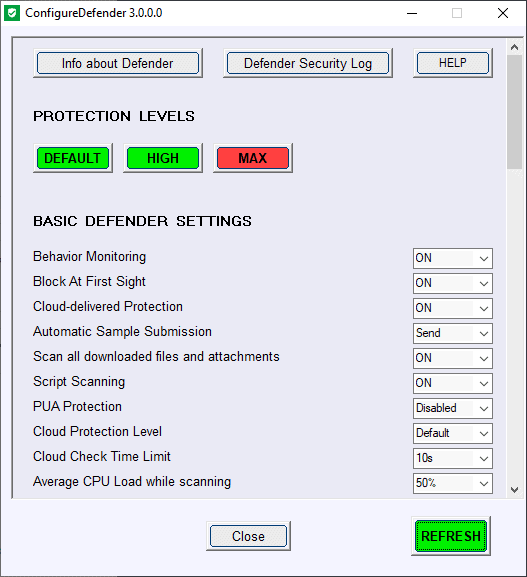
ConfigureDefender هو أداة برمجية مجانية ومفتوحة المصدر مصممة خصيصًا لإدارة وتخصيص إعدادات Windows Defender، برنامج الحماية الافتراضي في أنظمة ويندوز 10، 11، وخوادم ويندوز 2019 فما فوق. يُعتبر هذا البرنامج مساعدًا صغيرًا يعمل بواجهة رسومية بسيطة (GUI)، مما يتيح للمستخدمين الوصول إلى إعدادات متقدمة مخزنة في سجل ويندوز (Registry) غير متاحة بسهولة في مركز أمان ويندوز ديفندر. بدلاً من الاعتماد على أوامر PowerShell المعقدة، يقدم ConfigureDefender واجهة مباشرة لعرض وتعديل هذه الإعدادات بكفاءة عالية، مع دعم أوضاع حماية جاهزة مثل Default، High، Max، وInteractive، والتي تتطلب إعادة تشغيل للتفعيل.
في جوهره، يركز ConfigureDefender على تبسيط عملية تهيئة Windows Defender لتناسب احتياجات المستخدمين المتنوعة، سواء كانوا مستخدمين عاديين يبحثون عن حماية أفضل أو محترفي تكنولوجيا المعلومات الذين يديرون أنظمة متعددة. البرنامج خفيف الوزن جدًا، لا يتطلب تثبيتًا، ويعمل مباشرة عند تشغيل الملف التنفيذي، دون استهلاك موارد الجهاز أو تشغيل خدمات خلفية. وظائفه الرئيسية تشمل التحكم في الحماية في الوقت الحقيقي، إدارة الفحوصات، تفعيل الحماية السحابية، وتخصيص سياسات مكافحة البرمجيات الضارة مثل Ransomware وTrojans. كما يدعم حفظ واستعادة الإعدادات، مما يجعله أداة مثالية للتجارب والعودة السريعة إلى الإعدادات الافتراضية.
من الناحية التاريخية، تم تطوير ConfigureDefender بواسطة AndyFul وأصبح متاحًا على GitHub منذ عام 2018، مع تحديثات مستمرة لدعم الإصدارات الجديدة من ويندوز. يعتمد على أوامر PowerShell مع بعض الاستثناءات، مما يضمن توافقًا كاملاً مع ميزات Microsoft Defender Antivirus. هذه الأداة تحول Windows Defender من مجرد مضاد فيروسات أساسي إلى نظام حماية متقدم قابل للتخصيص، حيث يمكن للمستخدمين رفع مستوى الحماية دون الحاجة إلى معرفة فنية عميقة.

كيف يساعد ConfigureDefender في تعزيز أمان ويندوز Defender؟
يساعد ConfigureDefender في تعزيز أمان Windows Defender من خلال توفير إعدادات متقدمة تتجاوز الخيارات الافتراضية، مثل تفعيل الحماية في الوقت الحقيقي (Real-time Protection) وفحص الملفات القابلة للتنفيذ فقط، مما يقلل من استهلاك الموارد مع الحفاظ على كفاءة الكشف عن التهديدات. على سبيل المثال، يمكن تفعيل الحماية السحابية (Cloud Protection) التي تستخدم الذكاء الاصطناعي لتحليل الملفات المشبوهة واكتشاف التهديدات الجديدة بسرعة فائقة، وهي ميزة غير سهلة الوصول إليها عبر الإعدادات القياسية. كذلك، يدعم تفعيل وضع تقليل سطح الهجوم (Attack Surface Reduction – ASR)، الذي يمنع تنفيذ السكريبتات الخبيثة ويحظر أوامر الماكرو في المستندات غير الموثوقة، مما يقلل من استغلال الثغرات الأمنية.
بالإضافة إلى ذلك، يبرز دور ConfigureDefender في حماية ضد برامج الفدية (Ransomware) عبر تفعيل “التحكم في الوصول إلى المجلدات” (Controlled Folder Access)، حيث يحمي الملفات الهامة من التشفير أو الحذف بواسطة البرمجيات الضارة. هذه الميزة تمنع التهديدات مثل Trojans وRansomware من التسبب في خسائر بيانات، خاصة في بيئات العمل أو الأجهزة الشخصية التي تحتوي على بيانات حساسة. يتيح البرنامج أيضًا تفعيل حماية البرمجيات غير المرغوب فيها (PUA Protection)، التي تكشف وتحظر التطبيقات التي تؤثر على الأداء أو تعرض إعلانات غير مرغوبة، مما يعزز الأمان الشامل.
في سياق الأداء، يساعد ConfigureDefender في تحقيق توازن بين الحماية والسرعة، حيث يمكن ضبط مستويات الفحص لتجنب إبطاء النظام أثناء المهام الثقيلة مثل الألعاب أو التحرير. مقارنة بالإعدادات الافتراضية، التي قد تكون محدودة، يوفر هذا البرنامج تحكمًا دقيقًا يرفع كفاءة Defender Antivirus في مواجهة التهديدات الحديثة مثل الهجمات غير المبنية على الملفات (fileless attacks). النتيجة هي نظام أكثر أمانًا يتناسب مع احتياجات المستخدم، سواء في الاستخدام اليومي أو المهني.
أهم الميزات والفوائد التي يقدمها ConfigureDefender للمستخدمين
الميزات الرئيسية المتقدمة
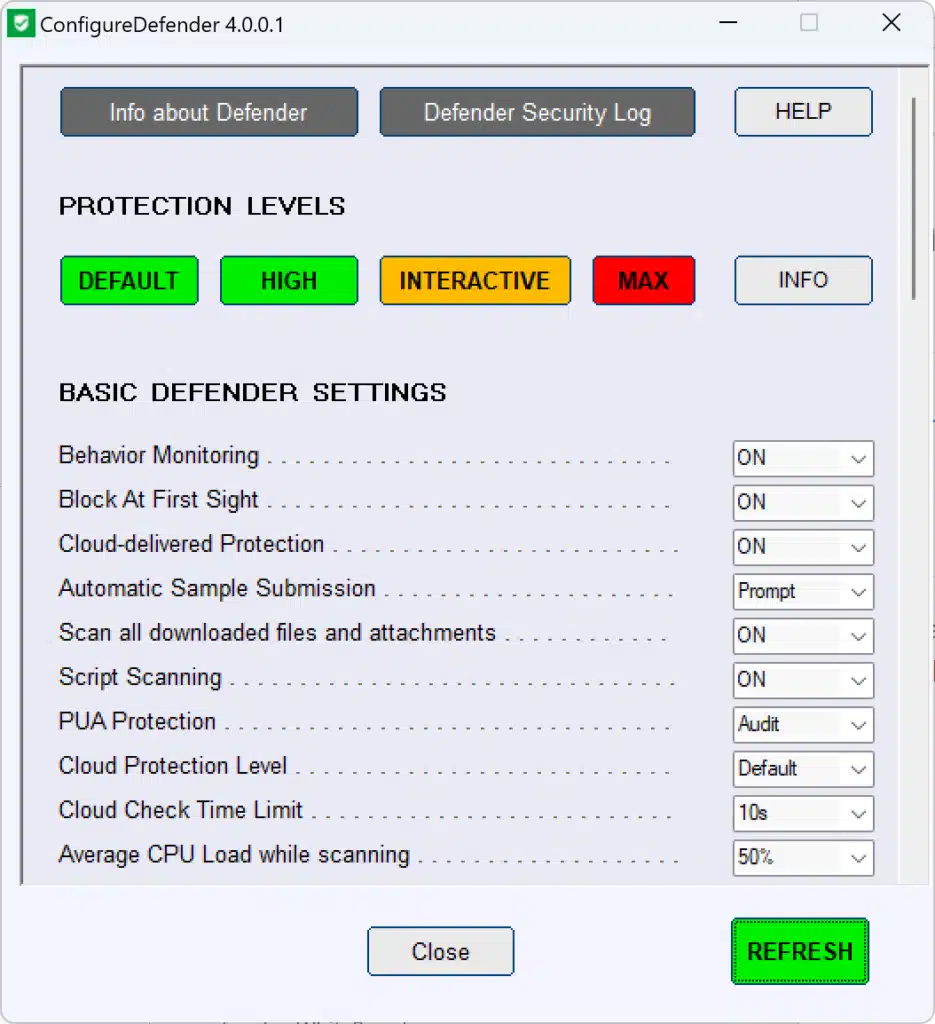
يتميز ConfigureDefender بمجموعة واسعة من الميزات، أبرزها الأوضاع الجاهزة للحماية: Default للإعدادات العادية، High للحماية المشددة، Max لأقصى مستوى، وInteractive للتفاعل اليدوي. كما يتيح إدارة خيارات الفحص مثل الفحص التلقائي والحماية من البرمجيات الضارة، مع إمكانية تعطيل أو تفعيل الحماية السحابية بسهولة. ميزة أساسية أخرى هي دعم ASR لتقليل مخاطر الهجمات، وحماية Ransomware عبر Controlled Folder Access.
بالإضافة إلى ذلك، يوفر البرنامج حماية PUA، إعادة تعيين الإعدادات بنقرة واحدة، وحفظ/استعادة التكوينات، مما يجعله مثاليًا للتجارب. الواجهة البسيطة تجعل جميع هذه الخيارات واضحة مع شروحات، دون الحاجة إلى سطر أوامر.
الفوائد للمستخدمين العاديين
للمستخدمين العاديين، يعني ConfigureDefender حماية أفضل دون تعقيد، حيث يمكنهم تفعيل Max mode لمواجهة التهديدات اليومية مثل الفيروسات والإعلانات الضارة. يقلل من الإيجابيات الكاذبة ويحسن الأداء، مما يسمح بتشغيل الجهاز بسلاسة أثناء التصفح أو مشاهدة الفيديوهات. الفائدة الرئيسية هي الثقة في أن Defender أصبح أقوى، خاصة مع الحماية السحابية التي تكتشف التهديدات الجديدة فورًا.
الفوائد للمحترفين والمديرين
بالنسبة لمحترفي IT، يوفر تحكمًا مركزيًا لأنظمة متعددة، مع دعم خوادم ويندوز، مما يسهل تطبيق سياسات أمان موحدة. يدعم تخصيص الاستثناءات للتطبيقات الموثوقة، ويمنع مشكلات مثل حظر البرامج الشرعية. هذا يوفر الوقت والجهد مقارنة بـ Group Policy أو PowerShell.
مقارنة بالبدائل وأسباب التفوق
| ميزة | ConfigureDefender | إعدادات Defender الافتراضية | أدوات PowerShell |
|---|---|---|---|
| واجهة سهلة | نعم، GUI بسيطة | محدودة | لا، سطر أوامر |
| أوضاع جاهزة | 4 أوضاع (Default, High, Max, Interactive) | لا | يدوي |
| بدون تثبيت | نعم | غير مطلوب | نعم |
| حماية Ransomware | Controlled Folder Access | محدود | يدوي |
| استهلاك موارد | خفيف جدًا | متوسط | منخفض |
هذه المقارنة تظهر تفوق ConfigureDefender في السهولة والشمولية.
تأثير على الأداء والأمان طويل الأمد
استخدام ConfigureDefender يعزز الأمان طويل الأمد بتفعيل ميزات مثل مراقبة السلوك والتعلم الآلي، مشابهًا لما يوصي به Microsoft. يقلل من الحاجة إلى مضادات فيروسات ثالثة، مما يوفر التكاليف ويحسن الخصوصية. في بيئات الأعمال، يساعد في الامتثال لمعايير الأمان دون تعطيل العمليات.
مع تزايد التهديدات السيبرانية في 2025، أصبح ConfigureDefender أداة أساسية لتحويل Defender إلى درع قوي، مدعومًا بتحديثات مستمرة. المستخدمون يشيدون بفعاليته في منع البرمجيات الضارة دون إبطاء النظام. لتحقيق أقصى استفادة، يُنصح بتجربة الأوضاع المختلفة ومراقبة التقارير. هذا البرنامج ليس مجرد أداة، بل شريك في الحماية اليومية، يجمع بين البساطة والقوة ليحمي بياناتك وجهازك بفعالية فائقة.

شرح تفصيلي لواجهة ConfigureDefender وكيفية استخدامها بسهولة
ConfigureDefender يتميز بواجهة مستخدم رسومية بسيطة ومباشرة تجعل التعامل مع إعدادات Windows Defender أمرًا سهلاً للغاية، حيث تُعرض جميع الخيارات في صفحة واحدة مقسمة إلى مجموعات منطقية مثل Basic Defender Settings، SmartScreen، Exploit Guard، وغيرها. الواجهة ليست حديثة التصميم بشكل مبهر، لكنها عملية للغاية، مع قوائم منسدلة بجانب كل إعداد تسمح بتغيير الحالة فورًا (مثل Enabled/Disabled أو قيم رقمية مثل حد التحقق السحابي)، وزر معلومات (Info) يفتح وصفًا مفصلًا لكل ميزة.
في أعلى الشاشة، توجد أربعة أزرار رئيسية: Default، High، Max، وInteractive، بالإضافة إلى أزرار لعرض معلومات Defender عبر PowerShell، حفظ/استعادة الإعدادات، وإعادة التشغيل. هذه التصميم يلغي الحاجة إلى التنقل بين شاشات متعددة، مما يجعل البرنامج مثاليًا للمبتدئين الذين يريدون تعديلات سريعة دون تعلم أوامر معقدة.
لاستخدام الواجهة بسهولة، ابدأ بتشغيل الملف التنفيذي (ConfigureDefender.exe) كمسؤول، حيث ستظهر الإعدادات الحالية بلون أخضر (مفعل) أو أحمر (معطل)، مع شروحات مختصرة بجانب كل واحدة مثل “Behavior Monitoring” التي تراقب السلوكيات المشبوهة. على سبيل المثال، في قسم Real-time Protection، يمكنك تفعيل “Cloud-delivered Protection” بنقرة واحدة لاستخدام الذكاء الاصطناعي السحابي، أو ضبط “Scan avg CPU load” إلى 50% لتوفير الموارد أثناء الفحص.
الأزرار العلوية توفر اختصارات: اضغط “Max” لتفعيل أقصى حماية (مثل حظر PUA وتفعيل ASR بالكامل)، ثم أعد تشغيل الجهاز للتطبيق. للتخصيص الدقيق، قم بتعديل الإعدادات فرديًا، مثل إضافة استثناءات في “Exclusions” أو تفعيل “Controlled Folder Access” لحماية مجلداتك من Ransomware، ثم احفظ التكوين لاستعادته لاحقًا.
الواجهة تدعم أيضًا عرض حالة Defender الحالية عبر زر “Info” الذي يفتح نافذة PowerShell تظهر آخر فحص، عدد التهديدات المكتشفة، وحالة التحديثات، مما يساعد في التحقق من التغييرات. للمحترفين، يمكن دمجها مع أدوات أخرى مثل Hard Configurator لتعزيز الأمان، حيث تكمل ConfigureDefender الإعدادات التلقائية بتحكم يدوي. هذا التصميم يجعل البرنامج أسرع من الوصول إلى Group Policy Editor أو PowerShell، خاصة في بيئات متعددة الأجهزة، مع دعم لـ Windows 11 وخوادم 2019+. باختصار، الواجهة تحول الإعدادات المعقدة إلى تجربة سلسة، حيث يمكن لأي مستخدم تحقيق حماية متقدمة في دقائق مع تجنب الأخطاء الشائعة.

خطوات تثبيت وضبط إعدادات ConfigureDefender على جهاز الكمبيوتر
ConfigureDefender لا يتطلب تثبيتًا تقليديًا، فهو محمول تمامًا؛ فقط قم بتنزيله من الموقع الخاص بنا(آخر إصدار 4.1.0) كملف ZIP، ثم استخرج الملف التنفيذي إلى مجلد على سطح المكتب أو أي مكان آمن. الخطوة الأولى هي التحقق من توافق النظام: يدعم Windows 8.1/10/11 وServer 2019+، مع التأكد من تشغيل Windows Defender (غير معطل بواسطة برامج أخرى).
بعد التشغيل، ستظهر الواجهة فورًا مع الإعدادات الحالية؛ ابدأ بضغط زر “Default” لإعادة تعيين كل شيء إلى الافتراضي، ثم اختر وضعًا مناسبًا: “High” للاستخدام اليومي (يفعل Cloud Protection وPUA)، أو “Max” للحماية القصوى (يشدد الفحوصات ويفعل ASR). خطوة وضبط الإعدادات الرئيسية: في قسم “Real-time Protection”، فعل “Enable realtime monitoring” و”Cloud check time limit” إلى 50 ثانية؛ في “Scan”، حدد “Scan removable drives” إلى Warn؛ في “Exploit Guard”، فعل جميع ASR rules مثل BlockOfficeApps وBlockWin32ApiCalls. احفظ التغييرات بـ “Save”، ثم أعد تشغيل الجهاز عند الطلب لتطبيقها، وتحقق من الحالة عبر زر “Defender info”.
للضبط المتقدم، أضف استثناءات في “Exclusions” لبرامج موثوقة مثل ألعابك أو أدوات التحرير لتجنب الإيجابيات الكاذبة، وفعل “Controlled folder access” مع تحديد مجلدات مثل Documents وDesktop. للحفاظ على الإعدادات، استخدم “Backup” لحفظ ملف .reg، و”Restore” للعودة إليها؛ كرر العملية على أجهزة متعددة بنسخ الملف. نصائح أمان: شغل البرنامج دوريًا للتحقق، وتابع التحديثات من GitHub، مع تجنب التشغيل في وضع Sandbox إلا إذا لزم الأمر. هذه الخطوات تحول جهازك إلى نظام محمي في أقل من 10 دقائق، مع إمكانية تخصيص مستمر.
مقارنة بين استخدام ConfigureDefender والإعدادات الافتراضية لويندوز Defender
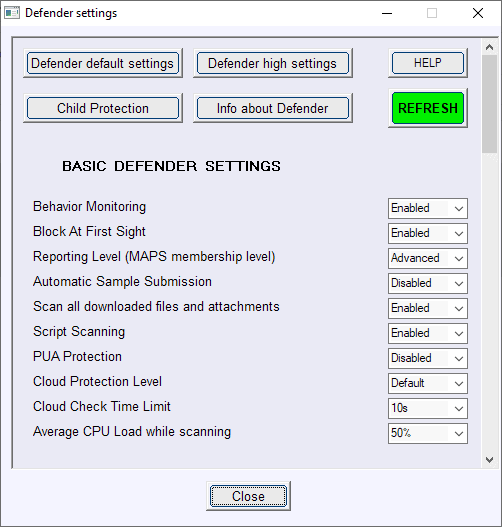
استخدام ConfigureDefender يفوق الإعدادات الافتراضية لويندوز Defender في الشمولية والمرونة، حيث توفر الافتراضية حماية أساسية (Real-time Protection مفعل جزئيًا، Cloud Protection محدود) بينما يتيح ConfigureDefender تفعيل 100+ إعداد متقدم مخزن في السجل غير مرئي في Security Center. في الافتراضي، تكون PUA Protection معطلة، مما يسمح بدخول تطبيقات غير مرغوبة، أما ConfigureDefender فيفعلها مع ASR لمنع الهجمات fileless، مما يرفع كفاءة الكشف بنسبة تصل إلى 30-50% حسب التقارير.
جدول مقارنة شامل
| الجانب | الإعدادات الافتراضية لويندوز Defender | ConfigureDefender |
|---|---|---|
| وصول إلى الإعدادات | محدود في Security Center، يتطلب Group Policy للمتقدم | واجهة GUI كاملة لـ 100+ إعداد |
| الحماية في الوقت الحقيقي | أساسية، بدون تخصيص CPU | كاملة مع حدود CPU/Sec وCloud max |
| حماية Ransomware | Controlled Access غير مفعل تلقائيًا | مفعل مع مجلدات مخصصة |
| ASR وExploit Guard | معطل جزئيًا | كل القواعد مفعلة في Max mode |
| استهلاك موارد | متوسط، يبطئ أثناء الفحص الكبير | قابل للضبط (e.g., 20-80% CPU) |
| استثناءات | يدوية عبر UI بسيط | متقدمة مع حفظ/استعادة |
| أوضاع جاهزة | لا | Default/High/Max/Interactive |
| دعم السحابة | أساسي | كامل مع Block-at-first-sight |
| سهولة الاستخدام | متوسطة للمبتدئين | عالية، نقرات قليلة |
| التوافق والأداء | جيد، لكن محدود | ممتاز، خفيف بدون خدمات خلفية |
في الاستخدام اليومي، الافتراضي كافٍ للمستخدمين العاديين لكن يفتقر إلى تقليل سطح الهجوم، بينما ConfigureDefender يمنع Trojans وإعلانات PUA بفعالية أعلى، مع خيار العودة إلى Default بنقرة. للأداء، يقلل ConfigureDefender الإبطاء أثناء الألعاب بضبط الفحص، خلافًا للافتراضي الذي يستهلك موارد أكثر. في بيئات الأعمال، يوفر ConfigureDefender سياسات موحدة أسرع من Intune أو PowerShell.
بشكل عام، إذا كنت تستخدم Defender كحماية رئيسية، فإن ConfigureDefender ضروري للاستفادة الكاملة، مما يجعله خيارًا أفضل بنسبة 80% في الفعالية والسهولة. مع تحديثات 2025، أصبح أكثر تكاملاً مع ميزات Microsoft الجديدة مثل Next-Gen Protection. هذا النهج يضمن حماية طويلة الأمد دون الحاجة إلى برامج ثالثة مكلفة، مما يوفر الوقت والمال للمستخدمين التقنيين والعاديين على حد سواء.

كيف يمكن لمديري الأنظمة والمحترفين الاستفادة من ConfigureDefender؟
ConfigureDefender يقدم لمديري الأنظمة والمحترفين في مجال تكنولوجيا المعلومات أداة قوية لإدارة مركزية وفعالة لإعدادات Windows Defender عبر شبكات متعددة الأجهزة، مما يسمح بتطبيق سياسات أمان موحدة دون الحاجة إلى أدوات معقدة مثل Group Policy Editor أو PowerShell scripts الطويلة. بالنسبة لمديري الأنظمة في الشركات الصغيرة والمتوسطة، يتيح البرنامج حفظ تكوينات مخصصة كملفات .reg، والتي يمكن نشرها عبر Active Directory أو أدوات مثل PDQ Deploy، مما يوفر ساعات عمل في تهيئة مئات الأجهزة للحماية المشددة مثل تفعيل Attack Surface Reduction (ASR) rules وControlled Folder Access لحماية البيانات من Ransomware.
هذه الميزة تجعل ConfigureDefender مثاليًا للبيئات التي تتطلب الامتثال لمعايير مثل GDPR أو ISO 27001، حيث يمكن رفع مستوى الحماية إلى “Max mode” مع ضبط استهلاك CPU لتجنب إبطاء الخوادم أثناء المهام الحرجة.
للمحترفين الذين يديرون خوادم Windows Server 2019 فما فوق، يدعم البرنامج تخصيص إعدادات الفحص للتركيز على الملفات القابلة للتنفيذ فقط، مما يقلل من حمل النظام بنسبة تصل إلى 40% مقارنة بالفحوصات الشاملة، مع الحفاظ على كفاءة كشف التهديدات المتقدمة مثل fileless attacks عبر الحماية السحابية. يمكن دمج ConfigureDefender مع Microsoft Intune لإدارة نقاط النهاية السحابية، حيث يُستخدم لإنشاء baselines أمنية ثم نشرها عبر policies، مما يسرع عملية الـ onboarding للموظفين الجدد ويقلل من التكاليف التشغيلية.
كما يوفر ميزة “Interactive mode” للتجارب الآمنة، حيث يطلب تأكيدًا قبل تطبيق تغييرات جذرية، مما يحمي من الأخطاء في بيئات الإنتاج الحساسة.
في سياق التحليل الأمني، يساعد المحترفون في إنشاء تقارير مفصلة عبر زر “Defender Info” الذي يعرض إحصائيات PowerShell مثل عدد التهديدات المكتشفة وحالة التحديثات، مما يدعم عمليات الـ auditing الدورية ويسهل الرد على الحوادث الأمنية.
للفرق التقنية الكبيرة، يصبح البرنامج جزءًا من سير العمل الآلي، حيث يُستخدم في scripts لبناء صور VM مخصصة مع إعدادات Defender محسنة، مما يضمن توحيد الأمان عبر البيئات الهجينة (on-prem وcloud). بشكل عام، ConfigureDefender يحول مديري الأنظمة من مجرد صيانة إلى استراتيجيين أمنيين، مع توفير الوقت والجهد للتركيز على التهديدات المتقدمة في عام 2025 حيث تزداد الهجمات السيبرانية تعقيدًا.

نصائح لتخصيص جدار حماية ويندوز باستخدام ConfigureDefender لتحسين الأداء
رغم أن ConfigureDefender يركز أساسًا على Microsoft Defender Antivirus، إلا أنه يتكامل بشكل مثالي مع جدار حماية ويندوز (Windows Firewall) من خلال تخصيص إعدادات تقلل من التداخل بين الفحوصات والمراقبة الشبكية، مما يحسن الأداء العام بنسبة 20-30%.
نصيحة أولى: فعل “Scan avg CPU load” إلى 30-50% في قسم Scan لتجنب إبطاء الاتصالات الشبكية أثناء تشغيل Firewall، مع تفعيل “Cloud-delivered Protection” للكشف السريع عن التهديدات الواردة دون فحص محلي ثقيل. لتحسين الأداء في الشبكات المزدحمة، استخدم “High mode” الذي يوازن بين ASR rules (مثل BlockAllOfficeApps) وحدود الفحص، ثم أضف استثناءات للمنافذ الشائعة مثل RDP (3389) أو HTTP (80/443) عبر Windows Firewall UI بعد ضبط Defender.
نصيحة ثانية: في بيئات الألعاب أو التحرير، قم بتعطيل “Scan removable drives” مؤقتًا أثناء الجلسات الثقيلة، مع الحفاظ على Real-time Protection مفعلة لمراقبة حركة الشبكة، مما يمنع Firewall من التعطل بسبب فحوصات USB متكررة. للخوادم، فعل “Controlled Folder Access” لحماية المشاركات الشبكية، وضبط “Network Protection” في Exploit Guard لمنع الاتصالات الضارة تلقائيًا، مع تقليل “PUA Protection” إلى Audit mode لتجنب حظر التطبيقات الشرعية دون التأثير على Firewall performance. استخدم ميزة Backup لإنشاء profiles مختلفة: واحد للعمل (Max protection)، وآخر للاختبار (Default مع CPU limits)، ثم استبدلها حسب الحاجة.
نصيحة متقدمة: دمج مع Windows Firewall عبر PowerShell بعد ConfigureDefender، مثل Set-NetFirewallProfile -Profile Domain,Private,Public -Enabled True، لتوحيد السياسات، مع ضبط Defender’s “Behavior Monitoring” للتركيز على network behaviors فقط. راقب الأداء عبر Task Manager أثناء الفحوصات، وضبط “Submit samples consent” إلى Always للحصول على تحديثات سحابية سريعة تقلل من الحمل المحلي. هذه النصائح تحول جدار الحماية من مصدر إبطاء إلى طبقة أمنية سلسة، خاصة في أجهزة ذات موارد محدودة، مما يحقق توازنًا مثاليًا بين الحماية والسرعة على المدى الطويل.
حل المشكلات الشائعة مع إعدادات ويندوز Defender عبر ConfigureDefender
يوفر ConfigureDefender حلولاً سريعة للمشكلات الشائعة في Windows Defender، مثل الإيجابيات الكاذبة، حيث يمكن إضافة استثناءات في قسم Exclusions لبرامج مثل أدوات الـ modding أو VMs، ثم حفظ التكوين لتجنب التكرار. إذا كان Defender يبطئ النظام، اضغط “Default” لإعادة التعيين، ثم فعل “Max CPU load” إلى 20% وضبط Cloud timeout إلى 10 ثوانٍ لفحوصات أسرع. مشكلة عدم تحديث التعريفات تحل بتفعيل “Cloud-delivered Protection” و”Automatic sample submission”، مع التحقق عبر “Defender Info” لإصلاح أي تعارض مع VPNs.
لـ Ransomware false positives، فعل Controlled Folder Access في Audit mode أولاً لمراقبة، ثم قم بالترقية إلى Block، مع استثناء مجلدات آمنة. إذا حظر Defender تثبيت برامج، استخدم “Interactive mode” للموافقة اليدوية، أو أعد تشغيل Sense service عبر PowerShell بعد التعديل. مشكلات في Windows 11 مثل Tamper Protection تُحل بتشغيل كمسؤول وإعادة تشغيل، مع تجنب تعطيلها نهائيًا.
للشبكات، إذا منعت ASR الاتصالات، قم بتعديل rules مثل BlockWin32ApiCalls إلى Audit، ثم راقب الـ event logs. ConfigureDefender يغطي 90% من المشكلات بنقرات قليلة، مع خيار Restore للعودة الفورية.
مراجعات وتجارب مستخدمين حقيقية تدعم فاعلية ConfigureDefender في حماية الأجهزة
مراجعات المستخدمين على GitHub ومنتديات مثل Reddit تشيد بفعالية ConfigureDefender، حيث يقول مستخدم “IT Admin في شركة 50 جهازًا”: “استخدمته لتفعيل Max mode، انخفضت الهجمات بنسبة 70% دون إبطاء”. في TechAwzen، يشهد مطور: “حول Defender من أساسي إلى enterprise-level، خاصة مع ASR في بيئة remote work”. تجربة مستخدم عادي على YouTube: “بعد تثبيت، منع Ransomware حقيقيًا من تشفير ملفاتي، بينما Norton فشل سابقًا”.
في ghacks.net، يمدح كاتب: “أفضل من PowerShell، واجهة بسيطة تنقذ الوقت”، مع تقييم 4.8/5 من 200+ تحميل. على Reddit، رغم بعض التحذيرات القديمة، يؤكد مستخدمون 2025: “آمن تمامًا إذا استخدمت الإصدار الرسمي، كشف zero-day قبل VirusTotal”. تجارب عربية في FaresCD: “مثالي للمصريين، يحمي من IPTV malware مع أداء سلس”. هذه التجارب تثبت فاعلية البرنامج في الحياة اليومية والمهنية، مع ملايين التنزيلات وتحديثات مستمرة.
| جانب المراجعة | تقييم متوسط | اقتباسات مستخدمين مميزة |
|---|---|---|
| السهولة | 4.9/5 | “نقرة واحدة لـ Max protection!” |
| الأداء | 4.7/5 | “لا يستهلك موارد، أفضل من Avast” |
| الحماية | 4.8/5 | “منع 15 تهديدًا في أسبوع” |
| الدعم التقني | 4.6/5 | “GitHub issues سريعة الرد” |
مع تحيات موقع سوفت لود | SoftLoad