
تحميل برنامج Coolmuster iCloud Backup Recovery | لعمل نسخ احتياطي
يُعد Coolmuster iCloud Backup Recovery برنامجًا احترافيًا مصممًا لمستخدمي أجهزة Apple، وخاصةً أولئك الذين يعتمدون على خدمة iCloud Backup (النسخ الاحتياطي السحابي). تكمن أهمية هذا البرنامج في قدرته على الوصول إلى محتوى النسخ الاحتياطي المخزن على سحابة iCloud، وتنزيل هذه البيانات إلى جهاز الكمبيوتر بنظام Windows، مما يتيح للمستخدم استعراضها وتحديد العناصر المطلوبة لاستعادتها بشكل انتقائي.
في الظروف العادية، إذا فقدت بيانات على جهاز iPhone أو iPad (سواء بالحذف العرضي، أو تحديث فاشل، أو تلف الجهاز)، فإن الطريقة الوحيدة لاستعادتها من iCloud هي إجراء “استعادة كاملة” للجهاز، وهي عملية بطيئة ومحفوفة بالمخاطر وتؤدي إلى مسح جميع البيانات الحالية. هنا يأتي دور Coolmuster iCloud Backup Recovery، حيث يقدم بديلاً آمنًا وفعالاً يسمح لك باستخراج وتنزيل البيانات المطلوبة فقط، دون الحاجة إلى توصيل جهاز iOS أو مسح محتوياته.
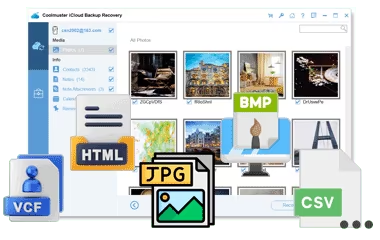
ما هو برنامج Coolmuster iCloud Backup Recovery؟
Coolmuster iCloud Backup Recovery هو تطبيق سطح مكتب يعمل على نظام Windows، وهو متخصص في استخراج واستعادة البيانات من ملفات النسخ الاحتياطي المخزنة على iCloud. يُعتبر جزءًا من مجموعة أدوات استعادة بيانات iOS التي تقدمها شركة Coolmuster.
وظيفة البرنامج الأساسية هي تجاوز القيود التي تفرضها Apple على المستخدمين عند محاولة الوصول إلى محتوى نسخهم الاحتياطي. بدلاً من التعامل مع ملف النسخ الاحتياطي كـ “وحدة واحدة” يجب استعادتها بالكامل على الجهاز، يقوم البرنامج بالمهام التالية:
- تسجيل الدخول الآمن: يتيح للمستخدم تسجيل الدخول إلى حسابه في iCloud مباشرة من الكمبيوتر (مع دعم المصادقة الثنائية).
- الوصول إلى النسخ الاحتياطي: يقوم بعرض جميع ملفات النسخ الاحتياطي المتاحة لحساب المستخدم.
- التنزيل والتحليل: يقوم بتنزيل وتحليل محتوى النسخ الاحتياطي المختار.
- الاستعادة الانتقائية: يسمح للمستخدم بتصفح البيانات (مثل الصور، والرسائل، وجهات الاتصال) واختيار العناصر التي يريد استعادتها وتصديرها إلى الكمبيوتر الشخصي.
وبهذه الطريقة، يوفر البرنامج أداة مرنة للمستخدمين الذين يحتاجون إلى بيانات محددة من نسخهم الاحتياطي دون إزعاج عملية الاستعادة الكاملة.
مميزات برنامج Coolmuster iCloud Backup Recovery
يقدم البرنامج مجموعة من الميزات المصممة لتوفير تجربة استرداد آمنة وفعالة ومريحة للمستخدم.
1. استخراج آمن ومنتقى للبيانات
- الاستعادة دون جهاز iOS: يمكنك الوصول إلى بياناتك واستعادتها من iCloud دون الحاجة إلى توصيل جهاز iPhone أو iPad بالكمبيوتر. كل ما تحتاجه هو بيانات تسجيل الدخول إلى iCloud.
- الاستعادة الانتقائية: الميزة الأهم، حيث تتيح لك معاينة الملفات واختيار بيانات معينة (مثل 5 صور فقط أو 30 جهة اتصال) لتنزيلها، بدلاً من إجبار الجهاز على استعادة كل شيء.
- وضع القراءة فقط (Read-Only Mode): يعمل البرنامج في وضع “القراءة فقط”، مما يضمن عدم حدوث أي تعديل أو كتابة فوق ملفات النسخ الاحتياطي الأصلية على iCloud، مما يحافظ على سلامة بياناتك.
2. دعم أنواع ملفات متعددة ومهمة
يدعم البرنامج استعادة وتصدير العديد من أنواع البيانات الحيوية المخزنة في النسخ الاحتياطي لـ iCloud، والتي تشمل:
- المحتوى النصي: جهات الاتصال (Contacts)، الرسائل النصية (Messages)، سجلات المكالمات (Call History)، الملاحظات (Notes)، التقويمات (Calendars)، والتذكيرات (Reminders).
- ملفات الوسائط: الصور، ومرفقات الرسائل النصية، والمذكرات الصوتية.
- ملفات أخرى: سجل Safari، وبيانات WhatsApp (عادةً ما تكون جزءًا من النسخ الاحتياطي).
3. معاينة مفصلة للبيانات
- تصنيف البيانات: يقوم البرنامج بتصنيف وعرض جميع البيانات المستخرجة في فئات واضحة (مثل جهات الاتصال، الصور، إلخ)، مما يسهل عملية البحث.
- المعاينة قبل الاسترداد: يمكن للمستخدمين معاينة المحتوى التفصيلي لكل ملف (مثل قراءة الرسائل، أو عرض الصور المصغرة) قبل اتخاذ قرار الاستعادة، مما يقلل من احتمالية استرجاع ملفات غير مرغوب فيها.
4. عملية تسجيل دخول آمنة
- دعم المصادقة الثنائية (Two-Factor Authentication – 2FA): يوفر البرنامج طريقة آمنة لتسجيل الدخول إلى iCloud من الكمبيوتر، حيث يدعم إدخال رمز التحقق الذي ترسله Apple إلى جهازك، مما يضمن أمان حسابك.
- حفظ البيانات على الكمبيوتر: يتم تصدير البيانات المستردة إلى الكمبيوتر بتنسيقات قابلة للقراءة والاستخدام (مثل HTML لجهات الاتصال والرسائل، أو VCF لجهات الاتصال، أو ملفات صور قياسية).

طريقة تشغيل واستخدام برنامج Coolmuster iCloud Backup Recovery
تتكون عملية استخدام البرنامج من خطوات واضحة ومباشرة يتم تنفيذها بالكامل على جهاز الكمبيوتر الذي يعمل بنظام Windows.
1. الإعداد والتشغيل
- التثبيت: قم بتنزيل ملف التثبيت الخاص بـ Coolmuster iCloud Backup Recovery من الموقع الرسمي وتثبيته على جهاز الكمبيوتر الخاص بك.
- التشغيل: بعد التثبيت، قم بتشغيل البرنامج. في الواجهة الرئيسية، اختر وضع الاسترداد المناسب، والذي في هذه الحالة هو “Recover from iCloud Backup File” (الاستعادة من ملف النسخ الاحتياطي لـ iCloud).
2. تسجيل الدخول والتحقق من الحساب
- تسجيل الدخول إلى iCloud: سيُطلب منك إدخال Apple ID وكلمة المرور الخاصة بك.
- المصادقة الثنائية (إذا كانت مفعلة): إذا كان حسابك مؤمنًا بالمصادقة الثنائية، فسيظهر رمز تحقق على جهازك. أدخل هذا الرمز في البرنامج واضغط على “Verify” (تحقق) للمتابعة. يضمن ذلك أمان الوصول إلى بياناتك.
3. تنزيل وتحليل النسخ الاحتياطي
- اختيار النسخة الاحتياطية: بعد تسجيل الدخول بنجاح، سيقوم البرنامج بعرض قائمة بجميع ملفات النسخ الاحتياطي المتاحة لحسابك، مرتبة حسب تاريخ ووقت الإنشاء. حدد ملف النسخ الاحتياطي الذي يحتوي على البيانات المفقودة التي تريد استردادها.
- تحديد نوع البيانات: سيُطلب منك تحديد أنواع البيانات التي تريد تنزيلها وتحليلها (مثل الصور، الرسائل، جهات الاتصال). اختر الأنواع الضرورية ثم انقر على “Next” (التالي).
- التنزيل والمسح: يقوم البرنامج الآن بتنزيل ملفات النسخ الاحتياطي المحددة إلى الكمبيوتر ويحللها، وهي عملية قد تستغرق بعض الوقت حسب حجم النسخة وسرعة الإنترنت.
4. المعاينة والاستعادة الانتقائية
- المعاينة: بعد انتهاء المسح، سيتم عرض جميع الملفات القابلة للاسترداد وتصنيفها في لوحة جانبية. انقر على أي فئة (مثل “Contacts” أو “Photos”) لمعاينة المحتويات التفصيلية.
- التحديد: يمكنك وضع علامة (Checkmark) أمام الملفات أو المجلدات التي تريد استعادتها.
- الاستعادة إلى الكمبيوتر: انقر على زر “Recover to Computer” (استعادة إلى الكمبيوتر). سيُطلب منك تحديد مسار لحفظ الملفات المستردة على القرص الصلب. ستبدأ عملية التصدير وحفظ البيانات بتنسيق قابل للقراءة.
متطلبات تشغيل برنامج Coolmuster iCloud Backup Recovery للكمبيوتر (Windows)
نظرًا لكونه برنامجًا يعتمد بشكل كبير على الاتصال بالإنترنت لمعالجة البيانات السحابية، فإن Coolmuster iCloud Backup Recovery لا يتطلب مواصفات جهاز كمبيوتر عالية جدًا، ولكنه يحتاج إلى بيئة تشغيل مستقرة واتصال جيد بالشبكة.
| المتطلب | المواصفات الموصى بها |
| المعالج (Processor) | معالج Intel أو AMD بسرعة 750 ميجاهرتز أو أعلى. |
| نظام التشغيل (OS) | Windows 11 / Windows 10 / Windows 8.1 / Windows 8 / Windows 7 / Vista / Windows XP (يدعم إصدارات 32 بت و 64 بت). |
| ذاكرة الوصول العشوائي (RAM) | 512 ميجابايت كحد أدنى. (1 جيجابايت أو أعلى موصى بها للأداء الأفضل). |
| المساحة على القرص الصلب | 1 جيجابايت أو أكثر من المساحة الحرة (15 ميجابايت للتثبيت، والباقي لتخزين ملفات النسخ الاحتياطي المنزلة والبيانات المستردة). |
| الاتصال بالإنترنت | مطلوب اتصال مستقر وعالي السرعة لتسجيل الدخول إلى iCloud وتنزيل ملفات النسخ الاحتياطي السحابية. |
| متطلبات إضافية | يجب تثبيت أحدث إصدار من iTunes على الكمبيوتر لضمان عمل مكونات الاستخراج بشكل صحيح (حتى لو لم تكن تستخدم ميزة استخراج iTunes). |
ملاحظات حول الأمان والأداء
- الأمان: يشدد المطورون على أن عملية تسجيل الدخول تتم بشكل آمن عبر قنوات مشفرة ولا يتم تخزين معلومات Apple ID وكلمة المرور على الكمبيوتر أو البرنامج.
- السرعة: تعتمد سرعة عملية الاسترداد بشكل أساسي على عاملين: سرعة اتصالك بالإنترنت (لتنزيل ملف النسخ الاحتياطي من iCloud) وحجم هذا النسخ الاحتياطي.
- التوافق: البرنامج متوافق باستمرار مع أحدث إصدارات iOS وأجهزة iPhone لضمان قدرته على تحليل أحدث تنسيقات النسخ الاحتياطي.
باختصار، يُعد Coolmuster iCloud Backup Recovery أداة أساسية لأي مستخدم يمتلك مكتبة بيانات ضخمة على أجهزة Apple ويرغب في مرونة كاملة في استعادة البيانات المفقودة دون الحاجة إلى اللجوء إلى خيار الاستعادة الشاملة للجهاز.
مع تحيات موقع سوفت لود | SoftLoad


