

dBpoweramp Image Converter Premier هو برنامج متخصص في تحويل الصور وإدارتها بكفاءة، ويستهدف المستخدم الذي يحتاج إلى التعامل مع صورة واحدة أو مكتبة كاملة تضم مئات أو آلاف الملفات. لا تتوقف وظيفته عند تحويل JPG إلى PNG أو WebP إلى JPEG، بل يوفر أدوات للتحويل الدفعي، وتغيير أبعاد الصور، والقص والتدوير، والتحكم في بيانات EXIF، وإضافة العلامات المائية، مع إمكانية تطبيق مجموعة من العمليات أثناء التحويل نفسه. كما يستفيد البرنامج من أنوية المعالج المتعددة لتسريع معالجة كميات كبيرة من الصور، ويتكامل مباشرة مع مستكشف الملفات في Windows.

ما هو برنامج dBpoweramp Image Converter Premier؟
dBpoweramp Image Converter هو برنامج لتحويل ومعالجة الصور من شركة Illustrate، المطورة لعائلة برامج dBpoweramp. ويعتمد البرنامج على فلسفة بسيطة: اختيار الصور، تحديد صيغة الإخراج والإعدادات المطلوبة، ثم بدء التحويل.
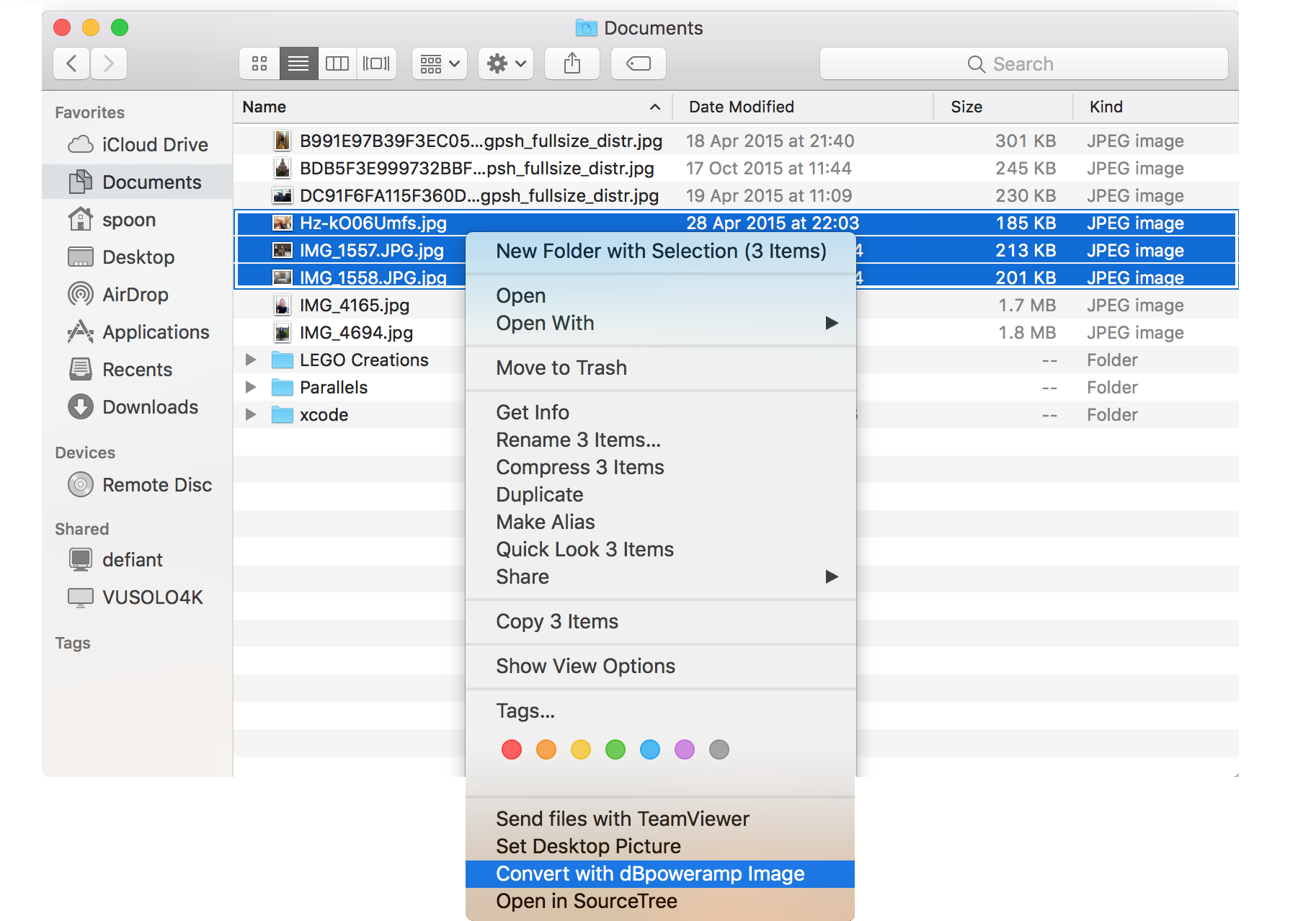
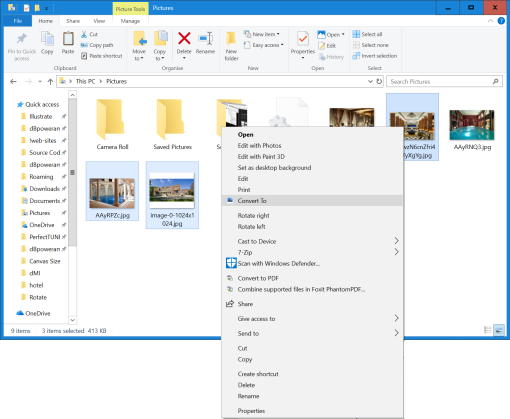
البرنامج متوفر لنظامي Windows وmacOS، ويتكامل مع مدير الملفات في كلا النظامين. ففي Windows يمكن الوصول إلى خيارات التحويل من القائمة التي تظهر بالنقر بزر الفأرة الأيمن، بينما يوفر macOS تكاملًا مشابهًا عبر Finder.
ولا تقتصر وظيفته على تغيير صيغة الصورة، إذ يتضمن أدوات لمعالجة الصور أثناء عملية التحويل، مثل:
- تغيير الدقة والأبعاد.
- قص جزء من الصورة.
- تدوير الصور أو قلبها.
- تعديل السطوع والتباين.
- التحكم في Hue وSaturation.
- إزالة الضوضاء.
- زيادة الحدة أو إضافة التمويه.
- تعديل بيانات EXIF.
- إضافة علامة مائية.
- الحفاظ على خصائص الملف الأصلي.
- التحكم في عمق الألوان.
- معالجة مجموعة كبيرة من الملفات دفعة واحدة.
أحدث إصدار من dBpoweramp Image Converter
بحسب صفحة الإصدارات الرسمية، الإصدار الحالي المدرج من dBpoweramp Image Converter لنظامي Windows وmacOS هو R2026-02-23، وقد تضمن تحديثًا للمساعدة متعددة اللغات. كما سبقه تحديث R2026-02-16 الذي قدم تحديثات للصور والأيقونات داخل البرنامج.
ويظل التحقق من صفحة البرنامج الرسمية قبل التحميل أفضل وسيلة للحصول على أحدث بناء متاح ومتوافق مع نظام التشغيل المستخدم.
أهم مميزات dBpoweramp Image Converter Premier
1. تحويل الصور بين أشهر الصيغ
أهم وظيفة يقدمها البرنامج هي تحويل الصور من صيغة إلى أخرى دون الحاجة إلى فتح كل ملف في محرر صور منفصل.
يدعم البرنامج القراءة من مجموعة واسعة من التنسيقات، من بينها JPEG وPNG وWebP وAVIF وTIFF وBMP وGIF وPSD وOpenEXR وJPEG 2000 وJPEG XL وغيرها.
أما صيغ الإخراج الأساسية التي توضحها وثائق البرنامج فتشمل:
| الصيغة | الاستخدام الشائع |
|---|---|
| JPEG / JPG | الصور الفوتوغرافية والتوافق الواسع |
| PNG | الصور التي تحتاج إلى شفافية أو ضغط دون فقد |
| WebP | مواقع الويب وتقليل حجم الصور |
| AVIF | الصور الحديثة الموجهة للويب والكفاءة العالية |
| TIFF | الأرشفة وبعض الاستخدامات الاحترافية |
| BMP | الصور النقطية غير المعقدة |
| GIF | الصور ذات الألوان المحدودة وبعض حالات التوافق |
| JPEG 2000 | تطبيقات تحتاج إلى هذا الترميز |
| JPEG XL | تنسيق صور حديث مدعوم داخل البرنامج |
كما يتضمن البرنامج Multi-Encoder الذي يسمح بإنشاء أكثر من نسخة من الصورة بصيغ مختلفة في العملية نفسها.
2. تحويل آلاف الصور دفعة واحدة
تعد ميزة Batch Image Converter واحدة من أقوى نقاط البرنامج.
فبدل تحديد الصور واحدة بعد الأخرى، تستطيع اختيار مجلد كامل بما يحتويه من ملفات ومجلدات فرعية، ثم تطبيق عملية التحويل عليها دفعة واحدة.
ويتيح Batch Converter:
- تحديد مجلدات كاملة للتحويل.
- تضمين المجلدات الفرعية أو استبعاد بعضها.
- اختيار ملفات محددة داخل المجلد.
- تصفية الصور حسب نوع الملف.
- الاحتفاظ ببنية المجلدات الأصلية.
- إنشاء Profiles لإعادة استخدام إعدادات التحويل لاحقًا.
هذه الميزة مفيدة بصورة خاصة للمصورين، ومديري المواقع والمتاجر الإلكترونية، والمصممين، وأصحاب أرشيفات الصور الكبيرة.
3. الاستفادة من أنوية المعالج
عند تحويل عدد كبير من الصور، تصبح سرعة المعالجة عاملًا مهمًا.
dBpoweramp Image Converter مصمم للاستفادة من المعالجات متعددة الأنوية وتشغيل عمليات ترميز متزامنة، بما يسمح باستخدام قدر أكبر من إمكانات وحدة المعالجة المركزية أثناء تحويل مجموعة كبيرة من الملفات. كما يوفر البرنامج إعدادات للتحكم في الموارد المخصصة للمعالجة.
وهذا يعني أن امتلاك معالج متعدد الأنوية يمكن أن يظهر تأثيره بصورة واضحة عند تنفيذ عمليات Batch Conversion كبيرة.
4. تغيير حجم الصور أثناء التحويل
لا تحتاج إلى برنامج منفصل لتغيير أبعاد الصور قبل تحويلها.
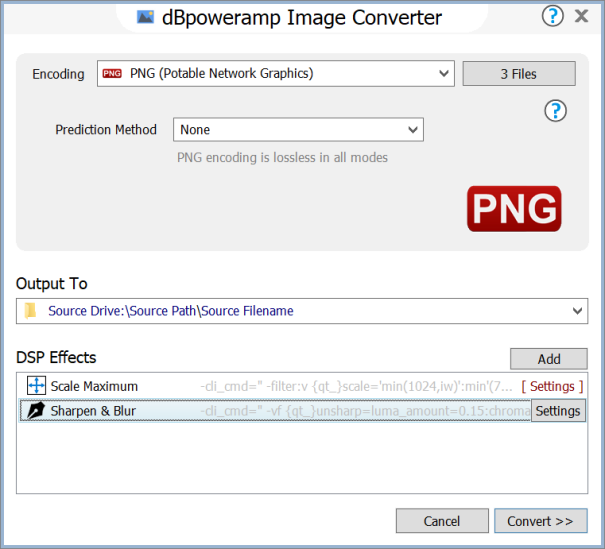
يتضمن البرنامج تأثير Scale الذي يسمح بتغيير دقة الصورة أثناء عملية التحويل.
ومن الخيارات المتاحة:
Scale Absolute
يجعل الصورة تخرج بالأبعاد التي تحددها مباشرة.
Scale Maximum
يقلل الصور الكبيرة لتناسب الحد الأقصى الذي تحدده، لكنه لا يقوم بتكبير الصور الأصغر تلقائيًا إلى دقة أعلى.
ويفيد ذلك على سبيل المثال عند تجهيز مجموعة كبيرة من الصور لرفعها إلى موقع إلكتروني، بحيث تستطيع وضع حد أقصى للأبعاد وتطبيقه على المجموعة كلها في عملية واحدة.
5. قص الصور وتدويرها وقلبها
يمكن تطبيق عدد من العمليات الهندسية على الصور أثناء التحويل.
يوفر البرنامج:
- Crop لقص منطقة معينة.
- Rotate لتدوير الصورة.
- Flip لقلب الصورة أفقيًا أو رأسيًا.
- Canvas Size لتغيير مساحة اللوحة المحيطة بالصورة دون تغيير أبعاد محتوى الصورة نفسه.
وجود هذه الأدوات داخل عملية التحويل يقلل الحاجة إلى فتح برنامج تحرير صور عند تنفيذ تعديلات بسيطة ومتكررة على ملفات كثيرة.
6. التحكم في جودة الصورة وألوانها
لا يقتصر البرنامج على الأبعاد والصيغ، بل يتضمن مجموعة من أدوات المعالجة البصرية.
من أبرزها:
- Brightness & Contrast.
- Hue and Saturation.
- Color Depth.
- Sharpen & Blur.
- Denoiser.
وتسمح هذه الأدوات بإجراء تعديلات متكررة على مجموعة كاملة من الصور من خلال إعداد واحد، بدل معالجة كل صورة منفردة.
7. إضافة علامة مائية للصور
إذا كنت تنشر صور منتجات أو أعمالًا أصلية أو صورًا مملوكة لمؤسسة، فقد تحتاج إلى وضع شعار أو علامة مائية عليها.
يدعم dBpoweramp إضافة Watermark أثناء التحويل، ويمكن استخدام صورة PNG تتضمن شفافية كعلامة مائية.
وبذلك تستطيع مثلًا:
- اختيار مجلد يحتوي على صور المنتجات.
- تحديد صيغة الإخراج.
- تغيير حجم الصور.
- إضافة شعار المتجر.
- تحويل جميع الملفات دفعة واحدة.
وكل ذلك ضمن عملية واحدة.
8. تعديل وإدارة بيانات EXIF
بيانات EXIF قد تحتوي على معلومات مهمة مرتبطة بالصورة، مثل بعض بيانات التصوير والخصائص الوصفية.
يوفر البرنامج أدوات لمعالجة EXIF، ومنها:
- نقل قيمة Tag إلى حقل آخر.
- حذف جميع البيانات.
- حذف حقول محددة فقط.
- الاحتفاظ بمجموعة معينة من الحقول.
- إضافة Tags جديدة.
كما يوفر تكامل Windows خيارًا لتحرير EXIF مباشرة من القائمة السياقية للملف، مع إمكانات مشابهة في macOS.
هذه الخاصية مفيدة خصوصًا عند إعداد الصور للنشر أو عند الرغبة في تنظيف Metadata من مجموعة كبيرة من الملفات.
مقارنة أهم وظائف البرنامج
| الوظيفة | dBpoweramp Image Converter Premier |
|---|---|
| تحويل صورة واحدة | نعم |
| Batch Conversion | نعم |
| معالجة مجلدات فرعية | نعم |
| فلترة الملفات حسب الصيغة | نعم |
| تغيير أبعاد الصور | نعم |
| قص الصور | نعم |
| تدوير وقلب الصور | نعم |
| تعديل السطوع والتباين | نعم |
| Sharpen وBlur | نعم |
| إزالة الضوضاء | نعم |
| إضافة Watermark | نعم |
| معالجة EXIF | نعم |
| تحويل إلى أكثر من صيغة في العملية نفسها | نعم |
| استخدام أنوية CPU متعددة | نعم |
| التكامل مع Windows Explorer | نعم |
| التكامل مع macOS Finder | نعم |
متطلبات تشغيل dBpoweramp Image Converter

وفق قائمة الأنظمة الموجودة في صفحة البرنامج الرسمية، تتوفر نسخة Windows لأنظمة Windows 11 و10 و8.1 و7 وVista، بينما تدعم نسخة macOS أنظمة حديثة تشمل macOS 26 Tahoe و15 Sequoia و14 Sonoma و13 Ventura و12 Monterey و11 Big Sur.
| العنصر | المتطلبات |
|---|---|
| نظام التشغيل | Windows أو macOS |
| المعالج | يفضل معالج متعدد الأنوية للاستفادة من المعالجة المتوازية |
| الذاكرة | تختلف الحاجة حسب عدد الصور ودقتها |
| مساحة التخزين | مساحة كافية للصور الأصلية والملفات الناتجة |
| الاستخدام الأفضل | أجهزة حديثة عند معالجة آلاف الصور أو الصور عالية الدقة |
ومن المهم وجود مساحة تخزين إضافية عند تحويل مكتبة صور كبيرة، لأن البرنامج قد ينشئ نسخة جديدة من كل ملف مع الاحتفاظ بالملفات الأصلية.
طريقة استخدام dBpoweramp Image Converter
تحويل صورة واحدة
بعد تثبيت البرنامج على Windows:
- افتح مكان الصورة في File Explorer.
- اضغط عليها بزر الفأرة الأيمن.
- اختر dBpoweramp.
- اختر Convert To.
- حدد الصيغة المطلوبة.
- اضبط خيارات الجودة أو المعالجة.
- حدد مكان حفظ الصورة.
- ابدأ التحويل.
في macOS يمكن الوصول إلى وظيفة مشابهة من Finder عبر خيار Convert with dBpoweramp Image.
كيفية تحويل مجموعة كبيرة من الصور
إذا كان لديك مجلد يحتوي على مئات الملفات، استخدم Batch Converter.
الخطوات الأساسية
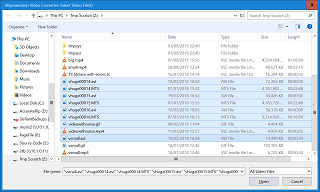
- افتح dBpoweramp Batch Image Converter.
- انتقل إلى المجلد الذي يحتوي على الصور.
- ضع علامة أمام المجلد المطلوب.
- حدد المجلدات الفرعية التي تريد تضمينها.
- استخدم Filter إذا كنت تريد معالجة صيغة معينة فقط.
- اضغط Convert.
- اختر صيغة الإخراج.
- أضف تأثيرات DSP المطلوبة.
- اختر مكان حفظ الملفات.
- ابدأ عملية التحويل.
يدعم Batch Converter أيضًا سحب مجلد أو ملف إليه لتحديده، كما يمكن الاحتفاظ ببنية المجلدات الأصلية عند إخراج الملفات إلى مكان جديد.
كيفية تحويل JPG إلى WebP
تحويل الصور من JPG إلى WebP يعد استخدامًا شائعًا، خصوصًا عند تجهيز الصور للويب.
الطريقة:
- حدد ملفات JPG.
- اختر Convert To.
- حدد WebP كصيغة الإخراج.
- اضبط خيارات الترميز المناسبة.
- أضف Scale إذا كنت تريد تصغير الأبعاد أيضًا.
- حدد مجلد الإخراج.
- ابدأ التحويل.
وعند وجود آلاف الصور، يمكن تنفيذ الخطوات نفسها من Batch Converter بدل اختيار الملفات يدويًا.
كيفية تحويل الصور إلى AVIF
يدعم dBpoweramp تنسيق AVIF ضمن صيغ الصور المتوافقة معه.
يمكنك:
- تحويل JPEG إلى AVIF.
- تحويل PNG إلى AVIF.
- معالجة مجلد كامل دفعة واحدة.
- تغيير الأبعاد أثناء التحويل.
- إضافة تأثيرات المعالجة المطلوبة قبل إنشاء ملفات AVIF.
وتفيد هذه الإمكانية عند إعداد مكتبة صور للاستخدام في مشاريع ويب حديثة.
إنشاء أكثر من صيغة للصورة في عملية واحدة
من المزايا المتقدمة وجود Multi-Encoder.
فبدل تشغيل التحويل إلى WebP أولًا ثم إعادة العملية لإنشاء PNG أو JPEG، يمكن إعداد أكثر من Encoder ليتم إخراج الصور إلى صيغ متعددة في العملية نفسها.
كما يستطيع كل Encoder استخدام إعدادات إخراج ومسارات ملفات محددة.
هذه الميزة مفيدة مثلًا إذا كنت تحتاج إلى:
- نسخة JPEG للتوافق العام.
- نسخة WebP للموقع.
- نسخة PNG لحالات محددة.
ويمكن إنشاء هذه النسخ ضمن سير تحويل واحد.
الحفاظ على تنظيم المجلدات أثناء التحويل
من المشكلات الشائعة عند تحويل آلاف الصور فقدان ترتيب المجلدات الأصلية.
Batch Converter يقدم خيار Preserve Source Path، الذي يسمح بإنشاء الملفات الجديدة داخل موقع مختلف مع الاحتفاظ ببنية المجلدات المصدرية.
فإذا كان لديك:
Products > Phones > Model-A
و:
Products > Laptops > Model-B
يمكن الاحتفاظ بالهيكل نفسه داخل مجلد الإخراج الجديد بدل تجميع جميع الصور في مجلد واحد.
ميزة Profiles وتوفير الوقت
إذا كنت تنفذ المهمة نفسها بشكل متكرر، يمكن استخدام Profiles.
يحفظ Profile اختيارات وإعدادات Batch Converter، بما في ذلك إعدادات الفلاتر والتحويل المرتبطة به.
وهذا مفيد في سيناريوهات مثل:
- تجهيز صور جديدة للموقع أسبوعيًا.
- تحويل صور المنتجات إلى المقاس نفسه.
- إنشاء نسخة WebP من مجلد محدد بشكل متكرر.
- تطبيق Watermark ثابت على دفعات جديدة من الصور.
بدل إعادة ضبط كل الخيارات في كل مرة، يمكن استخدام إعداد محفوظ.
مميزات البرنامج باختصار
- واجهة مباشرة لا تتطلب خطوات معقدة.
- دعم عدد كبير من صيغ الصور.
- تحويل الصور دفعة واحدة.
- معالجة المجلدات والمجلدات الفرعية.
- الاستفادة من المعالجات متعددة الأنوية.
- تحويل الصور إلى WebP وAVIF.
- دعم JPEG وPNG وTIFF وGIF وBMP وغيرها.
- تغيير حجم الصور أثناء التحويل.
- القص والتدوير والقلب.
- إضافة علامة مائية.
- التحكم في بيانات EXIF.
- تحسين الحدة أو تطبيق Blur.
- تعديل السطوع والتباين والألوان.
- إمكانية إنشاء أكثر من صيغة في عملية واحدة.
- الاحتفاظ ببنية المجلدات.
- تكامل مباشر مع Windows Explorer وmacOS Finder.
عيوب dBpoweramp Image Converter
رغم إمكاناته الكبيرة، توجد بعض النقاط التي يجب معرفتها قبل الاعتماد عليه.
ليس محرر صور كاملًا
البرنامج يوفر أدوات معالجة مثل القص والتدوير وتغيير الأبعاد والألوان والعلامة المائية، لكنه ليس بديلًا مباشرًا عن برامج تحرير الصور المتخصصة في التصميم، الطبقات، الرسم أو التعديل التفصيلي.
كثرة الإعدادات قد تربك المبتدئ في البداية
عملية التحويل الأساسية سهلة، لكن عند الدخول في DSP Effects وEXIF Processing وMulti-Encoder وإعدادات الترميز المتقدمة، سيجد المستخدم عددًا أكبر من الخيارات التي تحتاج إلى بعض التجربة.
بعض الوظائف موجهة أكثر للمستخدم المتقدم
ميزات مثل Dynamic Naming وMulti-Encoder والتحكم في موارد المعالج ومعالجة EXIF بصورة جماعية قد لا يحتاج إليها المستخدم الذي يريد فقط تحويل صورة أو صورتين.
سرعة العملية تعتمد على الجهاز
ميزة Multi-CPU تساعد على تسريع التحويل، لكن تحويل آلاف الصور عالية الدقة وتطبيق عدة تأثيرات عليها يظل مرتبطًا بقوة المعالج وسرعة وحدة التخزين.
لمن يناسب dBpoweramp Image Converter Premier؟
يصبح البرنامج أكثر فائدة عندما تكون لديك عمليات متكررة أو عدد كبير من الصور.
مناسب لأصحاب المواقع
خصوصًا عند تحويل مكتبات JPEG أو PNG إلى WebP أو AVIF وتحديد أبعاد موحدة للصور.
مناسب للمتاجر الإلكترونية
يمكن معالجة صور المنتجات دفعة واحدة، وتغيير مقاساتها وإضافة علامة مائية وإنشاء صيغة مناسبة للنشر.
مناسب للمصورين
يستطيع المستخدم تحويل مجموعات كبيرة من الصور وإدارة بعض بيانات EXIF والحفاظ على بنية المجلدات.
مناسب للأرشيفات الرقمية
دعم مجموعة واسعة من التنسيقات ووجود Batch Converter يجعلان البرنامج مناسبًا عند نقل مكتبات صور من صيغة إلى أخرى.
مناسب للمستخدم العادي أيضًا
إذا كنت تملك مجموعة كبيرة من الصور القديمة وتريد تحويلها إلى صيغة أكثر توافقًا، فلن تحتاج إلى معالجة كل صورة يدويًا.
هل dBpoweramp Image Converter مناسب لتحسين صور المواقع؟
يمكن أن يكون مفيدًا جدًا ضمن مرحلة تجهيز الصور للموقع، لأنه يسمح بتحويل الصور إلى صيغ مثل WebP وAVIF وتعديل الدقة بشكل جماعي.
فعلى سبيل المثال يمكن تحويل مجلد من صور JPEG الكبيرة إلى WebP مع وضع حد أقصى للأبعاد في عملية Batch واحدة.
لكن حجم الملف النهائي يعتمد أيضًا على الصيغة وإعدادات الترميز والمحتوى البصري للصورة، لذلك يفضل التحقق من النتائج النهائية قبل رفع مكتبة كاملة إلى الموقع.
الفرق بين Image Converter وBatch Converter
| Image Converter | Batch Converter |
|---|---|
| مناسب لصورة أو مجموعة ملفات محددة | مناسب للمجلدات والمكتبات الكبيرة |
| يبدأ غالبًا من الملفات المختارة | يبدأ من شجرة المجلدات |
| اختيار صيغة وإعدادات التحويل | اختيار نطاق ضخم من الملفات ثم التحويل |
| سريع للمهام اليومية | أفضل للأعمال المتكررة والكبيرة |
| يدعم DSP Effects | يرسل الملفات إلى Image Converter مع إعدادات التحويل |
لماذا يعد التحويل الدفعي أهم نقطة في البرنامج؟

هناك عشرات الأدوات القادرة على تحويل JPG إلى PNG، لكن الفارق يظهر عندما تصبح المهمة:
تحويل 5,000 صورة، موزعة على عشرات المجلدات، مع الحفاظ على ترتيب المجلدات وتغيير دقة كل صورة وإضافة Watermark وتحويل ملفات محددة فقط إلى WebP.
تنفيذ ذلك يدويًا سيكون بطيئًا للغاية.
أما نظام Batch Converter مع DSP Effects والفلاتر وProfiles فيحول المهمة إلى سير عمل موحد يمكن تشغيله على مجموعة كاملة من الملفات.
وهذه تحديدًا الحالة التي تظهر فيها القوة الحقيقية لـ dBpoweramp Image Converter Premier.
يوفر dBpoweramp Image Converter Premier أكثر من مجرد وظيفة بسيطة لتغيير امتداد الصور. فهو يجمع بين دعم صيغ حديثة مثل AVIF وWebP وصيغ تقليدية واسعة الانتشار مثل JPEG وPNG وTIFF، وبين التحويل الدفعي ومعالجة الصور وإدارة EXIF وإضافة العلامات المائية والاستفادة من أنوية المعالج.
وتزداد قيمته بوضوح عند التعامل مع مكتبات كبيرة، حيث يسمح Batch Converter بتحديد مجلدات كاملة والمجلدات الفرعية، وفلترة الصيغ، والحفاظ على تنظيم المسارات، وحفظ Profiles للاستخدام المتكرر.
أما المستخدم الذي يحتاج إلى تنفيذ عمليات متكررة مثل تحويل JPG إلى WebP، أو إنشاء نسخ AVIF، أو تغيير حجم آلاف الصور دفعة واحدة، فسيجد أن البرنامج يقدم سير عمل متكاملًا يمكنه اختصار عدد كبير من الخطوات اليدوية.
مع تحيات موقع سوفت لود | SoftLoad


