تحميل برنامج Display Driver Uninstaller | لإزالة برامج تشغيل بطاقات الرسوميات بالكامل

تحميل برنامج Display Driver Uninstaller | لإزالة برامج تشغيل بطاقات الرسوميات بالكامل

Display Driver Uninstaller

برنامج Display Driver Uninstaller، المعروف اختصارًا بـ DDU، هو أداة مجانية قوية ومتخصصة لإزالة برامج تشغيل (drivers) بطاقات الرسوميات بالكامل من نظام التشغيل ويندوز. تم تطويره بواسطة WagnardSoft، وهو يعتبر حلاً لا غنى عنه لأي شخص يواجه مشاكل في تثبيت برامج تشغيل جديدة أو تحديثها. على عكس عملية إلغاء التثبيت التقليدية من خلال "إضافة أو إزالة البرامج" في ويندوز، والتي غالبًا ما تترك ملفات ومفاتيح تسجيل (registry keys) متبقية، يقوم DDU بتنظيف النظام بشكل شامل، مما يضمن إزالة جميع آثار برامج التشغيل القديمة أو التالفة. هذه العملية الحيوية تمنع حدوث تضاربات (conflicts) أو أخطاء قد تؤدي إلى مشاكل في الأداء، أو عدم استقرار النظام، أو حتى عدم القدرة على تشغيل الألعاب والتطبيقات بشكل صحيح.

تحميل برنامج Display Driver Uninstaller | لإزالة برامج تشغيل بطاقات الرسوميات بالكامل

Display Driver Uninstaller هو أداة جراحية دقيقة لبرامج تشغيل الرسوميات. البرنامج مصمم للعمل في الوضع الآمن (Safe Mode) لنظام ويندوز، وذلك لضمان عدم وجود أي ملفات قيد الاستخدام من قبل نظام التشغيل. هذا الإجراء الوقائي يمنع أي أخطاء أثناء عملية الإزالة ويضمن تنظيفًا كاملاً.

تتمثل الفكرة الأساسية للبرنامج في توفير بيئة نظيفة تمامًا قبل تثبيت برنامج تشغيل جديد. على سبيل المثال، إذا كنت تقوم بالانتقال من بطاقة رسوميات من شركة NVIDIA إلى أخرى من شركة AMD، فإن ترك ملفات تشغيل NVIDIA القديمة يمكن أن يسبب مشاكل خطيرة. هنا يتدخل DDU ليقوم بمسح كل ملف، ومجلد، وقيمة تسجيل مرتبطة ببرنامج التشغيل القديم. البرنامج يتعامل بذكاء مع جميع أنواع برامج تشغيل الرسوميات، سواء كانت من NVIDIA، أو AMD، أو Intel.

واجهة المستخدم الخاصة بـ DDU بسيطة ومباشرة، حيث يتم إرشادك خطوة بخطوة خلال عملية الإزالة. قبل البدء، يُنصح بشدة بإنشاء نقطة استعادة للنظام (System Restore Point) كإجراء احترازي، وهو ما يوفره البرنامج نفسه كخيار تلقائي. بعد ذلك، يمكنك اختيار الشركة المصنعة لبطاقة الرسوميات التي تريد إزالة برنامج تشغيلها، ثم اختيار طريقة الإزالة: “تنظيف وإعادة تشغيل” أو “تنظيف وعدم إعادة تشغيل”. الخيار الأول هو الأكثر شيوعًا والأكثر أمانًا.
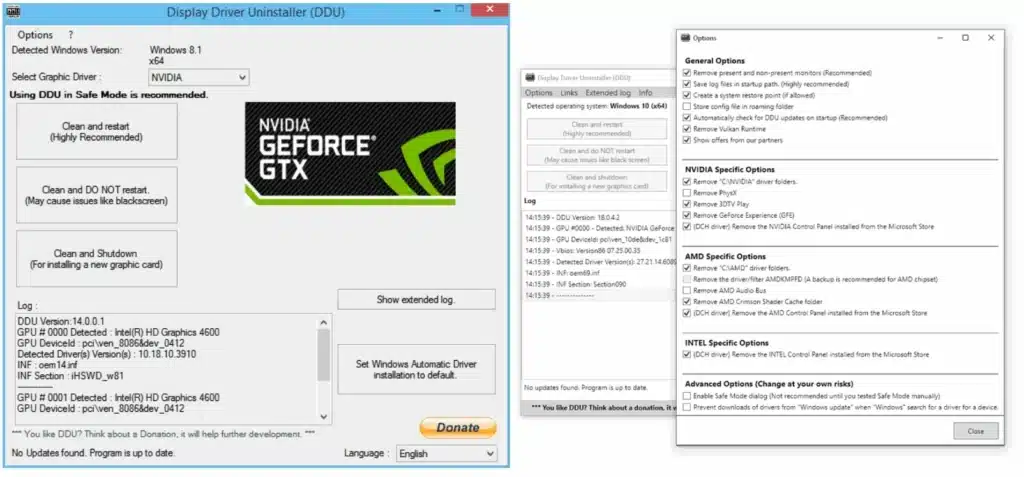
تحميل برنامج Display Driver Uninstaller لإزالة برامج تشغيل بطاقات الرسوميات بالكامل

مميزات برنامج Display Driver Uninstaller

يتمتع DDU بمجموعة من الميزات التي تجعله الخيار الأفضل لإدارة برامج تشغيل الرسوميات:

  • تنظيف شامل وعميق: يزيل جميع المجلدات والملفات وقيم التسجيل المتبقية من برامج تشغيل الرسوميات، مما يضمن بيئة نظيفة تمامًا.
  • دعم جميع الشركات المصنعة: يدعم إزالة برامج تشغيل NVIDIA، وAMD، وIntel، مما يجعله أداة شاملة لجميع المستخدمين.
  • العمل في الوضع الآمن: ينصح البرنامج بشدة بالعمل في الوضع الآمن لضمان عدم وجود أي ملفات قيد الاستخدام، مما يمنع الأخطاء المحتملة.
  • خفيف الوزن ومحمول (Portable): البرنامج لا يتطلب تثبيتًا. يمكنك تشغيله مباشرة من ملف EXE، مما يجعله سهل الاستخدام وفعالًا.
  • مجاني بالكامل: البرنامج متاح مجانًا ولا يحتوي على أي إعلانات أو برامج ضارة.
  • إنشاء نقطة استعادة تلقائية: قبل البدء في عملية الإزالة، يقوم DDU تلقائيًا بإنشاء نقطة استعادة للنظام، مما يوفر طبقة إضافية من الأمان.
  • واجهة مستخدم بسيطة: على الرغم من وظيفته المعقدة، فإن واجهة المستخدم سهلة الفهم ولا تتطلب خبرة فنية كبيرة.

طريقة تشغيل واستخدام برنامج Display Driver Uninstaller

استخدام DDU عملية دقيقة تتطلب اتباع خطوات معينة لضمان أفضل النتائج:

  1. تحميل البرنامج: قم بتنزيل أحدث إصدار من DDU من الموقع.
  2. فك الضغط: البرنامج يأتي في ملف مضغوط. قم بفك ضغطه إلى مجلد على سطح المكتب.
  3. فصل الإنترنت: يفضل قطع الاتصال بالإنترنت لمنع ويندوز من تنزيل وتثبيت برامج تشغيل جديدة تلقائيًا بعد عملية الإزالة.
  4. الدخول إلى الوضع الآمن (Safe Mode): هذه هي أهم خطوة. لتشغيل ويندوز في الوضع الآمن، يمكنك الذهاب إلى “الإعدادات” > “التحديث والأمان” > “الاسترداد” > “إعادة التشغيل الآن” في قسم “بدء التشغيل المتقدم”. بعد إعادة التشغيل، اختر “استكشاف الأخطاء وإصلاحها” > “خيارات متقدمة” > “إعدادات بدء التشغيل” > ثم انقر على “إعادة التشغيل”. بعد ذلك، اختر الخيار رقم 4 أو 5 للوضع الآمن.
  5. تشغيل DDU: داخل الوضع الآمن، افتح مجلد DDU وقم بتشغيل الملف التنفيذي.
  6. اختيار الخيارات:
    • في القائمة المنسدلة “Select device type”، اختر GPU.
    • في القائمة المنسدلة “Select GPU brand”، اختر الشركة المصنعة لبطاقة الرسوميات (NVIDIA، AMD، أو Intel).
  7. بدء عملية التنظيف:
    • الخيار الموصى به هو “Clean and restart” (تنظيف وإعادة تشغيل). هذا الخيار سيقوم بإزالة جميع برامج التشغيل وإعادة تشغيل الجهاز في الوضع العادي.
    • هناك خيار آخر هو “Clean and DO NOT restart” (تنظيف وعدم إعادة تشغيل) للمستخدمين المتقدمين الذين يودون تثبيت برامج تشغيل جديدة يدويًا قبل إعادة التشغيل.
  8. تثبيت برامج التشغيل الجديدة: بعد إعادة تشغيل الجهاز، سيعمل ويندوز ببرنامج تشغيل أساسي. يمكنك الآن تثبيت برنامج التشغيل الجديد الذي قمت بتنزيله مسبقًا من الموقع الرسمي للشركة المصنعة لبطاقتك.
  9. إعادة الاتصال بالإنترنت: بعد اكتمال التثبيت، يمكنك إعادة الاتصال بالإنترنت.

تحميل برنامج Display Driver Uninstaller لإزالة برامج تشغيل بطاقات الرسوميات بالكامل

متطلبات تشغيل برنامج Display Driver Uninstaller

DDU برنامج خفيف للغاية ولا يتطلب مواصفات عالية. متطلباته الأساسية هي:

  • نظام التشغيل: ويندوز فيستا أو أحدث (بما في ذلك ويندوز 7، 8، 8.1، 10، و11) بنسخة 32-bit أو 64-bit.
  • المعالج (CPU): أي معالج حديث.
  • الذاكرة العشوائية (RAM): 256 ميجابايت على الأقل.
  • مساحة التخزين: مساحة قرص صلب حرة قليلة جدًا، لا تتجاوز 50 ميجابايت.
  • برنامج .NET Framework: يتطلب وجود إصدار من .NET Framework مثبتًا على النظام (عادةً ما يكون مثبتًا بشكل افتراضي في الإصدارات الحديثة من ويندوز).

هذه المتطلبات المنخفضة تجعل DDU أداة مثالية لأي جهاز كمبيوتر يعمل بنظام ويندوز، مما يضمن أنه متاح للجميع بغض النظر عن مواصفات أجهزتهم.

الموقع الرسمي للبرنامج

مع تحيات موقع سوفت لود | SoftLoad

أسئلة وأجوبة حول برنامج Display Driver Uninstaller (DDU)

ج1: الغرض الرئيسي من DDU هو إزالة برامج تشغيل بطاقة الرسوميات بشكل كامل وشامل من نظام ويندوز. يجب أن تستخدمه بدلاً من طريقة الإلغاء التقليدية لأن الأخيرة غالبًا ما تترك وراءها ملفات ومجلدات وقيم في سجل النظام (Registry) يمكن أن تتسبب في حدوث تضاربات مع برامج التشغيل الجديدة. يقوم DDU بتنظيف هذه الآثار المتبقية، مما يضمن تثبيتًا نظيفًا وسلسًا لبرامج التشغيل الجديدة ويمنع العديد من المشاكل المتعلقة بالأداء أو استقرار النظام.


ج2: يمكن لـ DDU أن يحل مجموعة واسعة من المشاكل المتعلقة ببرامج تشغيل الرسوميات، مثل:

  • أخطاء “شاشة زرقاء الموت” (Blue Screen of Death) الناتجة عن تعارض في برامج التشغيل.
  • عدم القدرة على تثبيت إصدار جديد من برنامج التشغيل.
  • انخفاض الأداء في الألعاب أو التطبيقات بشكل غير متوقع.
  • ومضات الشاشة أو ظهور مشاكل في الرسوميات.
  • عدم استقرار النظام بعد تحديث برنامج التشغيل. يُنصح باستخدامه في أي وقت تواجه فيه مشكلة متعلقة ببرامج تشغيل الرسوميات، أو عند الترقية من بطاقة رسوميات من شركة إلى أخرى (مثل الانتقال من NVIDIA إلى AMD)، أو حتى قبل تثبيت تحديث رئيسي لبرامج التشغيل.


ج3: نعم، يُنصح بشدة بتشغيل DDU في “الوضع الآمن” (Safe Mode). هذا هو الإجراء الأكثر أمانًا وفعالية. عند تشغيل ويندوز في الوضع الآمن، لا يتم تحميل معظم برامج التشغيل الضرورية، بما في ذلك برنامج تشغيل بطاقة الرسوميات. هذا يمنع أي ملفات من أن تكون قيد الاستخدام أثناء عملية الحذف، مما يضمن تنظيفًا كاملاً وآمنًا دون أي أخطاء. إذا قمت بتشغيل DDU في الوضع العادي، قد تترك بعض الملفات المهمة دون حذف، مما يقلل من فعالية البرنامج.


ج4: نعم، يدعم DDU جميع الشركات المصنعة لبطاقات الرسوميات الرئيسية. يمكنك استخدامه لإزالة برامج تشغيل بطاقات NVIDIA، وAMD، وIntel، مما يجعله أداة شاملة ومناسبة لأي مستخدم بغض النظر عن نوع بطاقة الرسوميات التي يمتلكها.


ج5: لا، DDU مصمم ليكون آمنًا تمامًا. وظيفته الوحيدة هي إزالة برامج تشغيل الرسوميات. لا يقوم بحذف أي ملفات شخصية أو برامج أخرى. علاوة على ذلك، يوفر البرنامج خيارًا لإنشاء نقطة استعادة للنظام بشكل تلقائي قبل البدء، مما يضمن أن لديك نقطة يمكن العودة إليها في حال حدوث أي مشكلة غير متوقعة.

روابط التحميل
Item #1
v18.1.5.6
اسم السيرفر النواة الروابط
ForaFile (مميز وسريع) X64 & X86
ميديا فاير | MediaFire X64 & X86
Turbobit X64 & X86
Upload-4ever X64 & X86
UsersDrive X64 & X86
اسم السيرفر النواة الروابط
ForaFile (مميز وسريع) X64 & X86
ميديا فاير | MediaFire X64 & X86
Turbobit X64 & X86
Upload-4ever X64 & X86
UsersDrive X64 & X86
اسم السيرفر النواة الروابط
ForaFile (مميز وسريع) X64 & X86
ميديا فاير | MediaFire X64 & X86
Mega4UP X64 & X86
Upload-4ever X64 & X86
UsersDrive X64 & X86
اسم السيرفر النواة الروابط
ForaFile (مميز وسريع) X64 & X86
ميديا فاير | MediaFire X64 & X86
Mega4UP X64 & X86
Upload-4ever X64 & X86
UsersDrive X64 & X86
اسم السيرفر النواة الروابط
ForaFile (مميز وسريع) X64 & X86
ميديا فاير | MediaFire X64 & X86
UsersDrive X64 & X86
Upload-4ever X64 & X86
Mega4UP X64 & X86
اسم السيرفر النواة الروابط
ForaFile (مميز وسريع) X64 & X86
ميديا فاير | MediaFire X64 & X86
UsersDrive X64 & X86
Upload-4ever X64 & X86
Turbobit X64 & X86
Mega4UP X64 & X86
اسم السيرفر النواة الروابط
ForaFile (مميز وسريع) X64 & X86
ميديا فاير | MediaFire X64 & X86
UsersDrive X64 & X86
Upload-4ever X64 & X86
Turbobit X64 & X86
Mega4UP X64 & X86
اسم السيرفر النواة الروابط
ForaFile (مميز وسريع) X64 & X86
UsersDrive X64 & X86
Upload-4ever X64 & X86
Turbobit X64 & X86
Mega4UP X64 & X86
اسم السيرفر النواة الروابط
ForaFile (مميز وسريع) X64 & X86
Upload-4ever X64 & X86
Turbobit X64 & X86
HitFile X64 & X86
اسم السيرفر النواة الروابط
ForaFile (مميز وسريع) X64 & X86
Filespayout X64 & X86
Upload-4ever X64 & X86
Turbobit X64 & X86
HitFile X64 & X86
Scroll to Top