
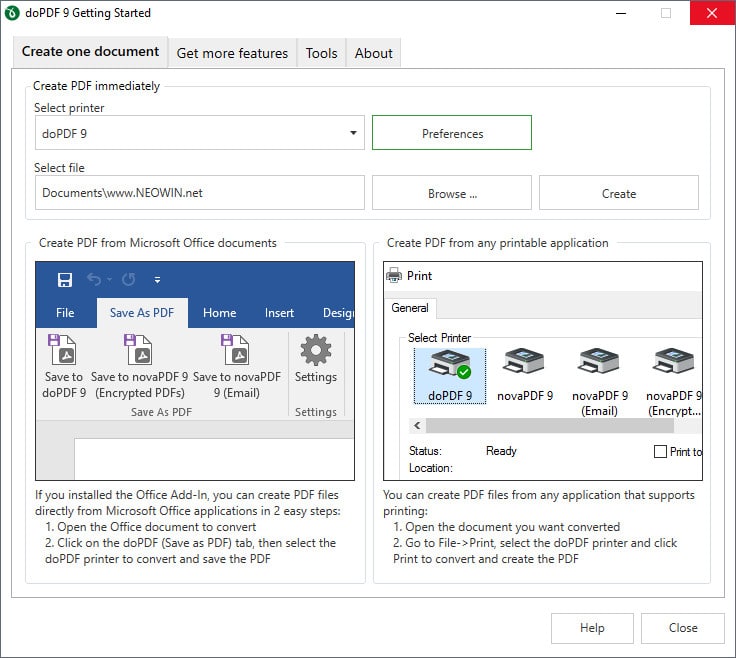
تحميل برنامج doPDF | تحويل أي مستند قابل للطباعة إلى ملف PDF
برنامج doPDF هو أداة مجانية متخصصة في تحويل أي مستند قابل للطباعة إلى ملف PDF بجودة عالية وبسهولة شديدة. يتميز البرنامج بواجهة استخدام بسيطة وبديهية تجعله مناسباً لجميع المستخدمين، سواء كانوا محترفين أو مبتدئين، فهو يتيح تحويل الملفات إلى صيغة PDF من خلال خاصية “الطباعة” التي توفرها معظم التطبيقات، مما يجعل العملية سريعة ومباشرة دون الحاجة إلى خطوات معقدة أو برامج إضافية.
من أبرز مميزات doPDF أنه مجاني تماماً للاستخدام الشخصي والتجاري دون أي رسوم خفية أو اشتراكات، مما يجعله خيارًا اقتصاديًا ممتازًا للشركات والأفراد على حد سواء. كما أنه يدعم العمل على أنظمة ويندوز 32 بت و64 بت بتوافق واسع مع معظم التطبيقات مثل Word و Excel و PowerPoint ورسائل البريد الإلكتروني وصفحات الويب، ويحولها إلى ملفات PDF بشكل يحافظ على تنسيق المستند الأصلي والخطوط والصور بدقة عالية. بالإضافة إلى ذلك، ملفات PDF الناتجة تكون قابلة للبحث، مما يتيح إمكانية البحث داخل النصوص بكل سهولة ويسهل فهرسة المحتوى من قبل محركات البحث.

يقدم doPDF مزايا إضافية مثل إمكانية تحديد دقة الملف الناتج وتضمين الخطوط، وتخصيص أحجام الصفحات، وإضافة بيانات وصفية للمستند مثل العنوان والمؤلف والكلمات المفتاحية، كما يدعم البرنامج واجهة متعددة اللغات تصل إلى أكثر من 20 لغة، مما يسهل استخدامه في بيئات مختلفة. عملية التثبيت سهلة وسريعة، والبرنامج آمن تماماً لأنه لا يحتوي على إعلانات مزعجة أو برامج ضارة ولا يحتاج إلى تثبيت أي برامج إضافية مثل Ghostscript.
باستخدام برنامج doPDF، يستطيع المستخدمون تحويل مستنداتهم إلى ملفات PDF احترافية يمكن مشاركتها وحفظها بسهولة، مما يعزز إنتاجيتهم ويضمن توثيق العمل بأعلى جودة. البرنامج هو الحل المثالي لمن يبحث عن أداة مجانية، بسيطة، فعالة ومتعددة الاستخدامات لتحويل الملفات إلى PDF دون الحاجة لأي تعقيدات أو تكلفة مالية.
ما هو برنامج doPDF؟
تعريف شامل وإمكاناته الأساسية
برنامج doPDF هو برنامج مجاني لتحويل أي مستند قابل للطباعة إلى ملف PDF بشكل سريع وسهل، ويعد أداة مثالية للاستخدام الشخصي والتجاري على حد سواء. يعمل doPDF كطابعة افتراضية على نظام ويندوز، حيث يقوم المستخدم باختيار doPDF كطابعة عند أمر الطباعة داخل أي برنامج، مثل Word أو Excel أو PowerPoint أو حتى مستعرضات الإنترنت، فيتم تحويل المستند إلى ملف PDF دون الحاجة لأي برامج إضافية.
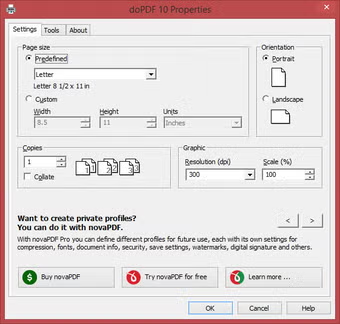
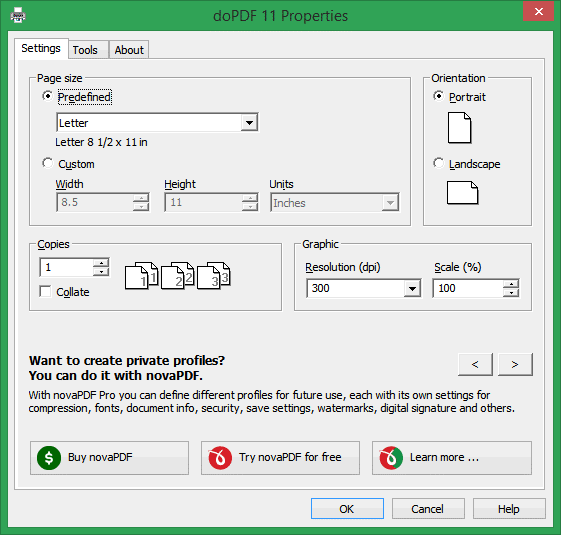
من أبرز إمكانيات doPDF أنه يتيح للمستخدم تحديد حجم صفحة PDF مسبقًا أو تخصيص أبعاد الصفحة يدويًا بالملم أو البوصة، مما يتيح مرونة كبيرة في إنشاء ملفات PDF بأحجام مختلفة تناسب أنواع متعددة من الوثائق، مثل A4 أو وثائق قانونية أو مغلفات البريد. كما يحافظ البرنامج على تنسيق المستند الأصلي ودقة الخطوط والصور، وينتج ملفات PDF قابلة للبحث، مما يسهل استخدام الملفات لاحقاً في البحث والنشر.
يتميز doPDF بواجهة بسيطة وبديهية لا تتطلب خبرة تقنية، حيث يمكن لأي مستخدم تحويل ملفات إلى PDF بخطوات قليلة عبر اختيار طابعة doPDF وتسمية الملف الناتج. البرنامج مجاني تمامًا ولا يحتوي على إعلانات أو برامج ضارة، ولا يتطلب تثبيت برامج خارجية مثل Ghostscript. يدعم البرنامج إضافة معلومات وصفية مثل العنوان والمؤلف والكلمات المفتاحية إلى ملف PDF النهائي، كما أنه يوفر توافقًا واسعًا مع معظم برامج ويندوز التي تدعم الطباعة، ما يجعله أداة شاملة وفعالة لتحويل المستندات إلى PDF.
باختصار، doPDF برنامج خفيف الوزن، سهل الاستخدام وعالي الجودة، يسمح بإنشاء ملفات PDF من أي مستند عمليًا وبنقرة واحدة، مع ميزات تخصيص مهمة تؤمن احتياجات المستخدمين المتنوعة في تحويل المستندات الرقمية إلى صيغة PDF بأسلوب احترافي وموثوق.
كيف يعمل doPDF لتحويل الملفات إلى صيغة PDF بسرعة وكفاءة
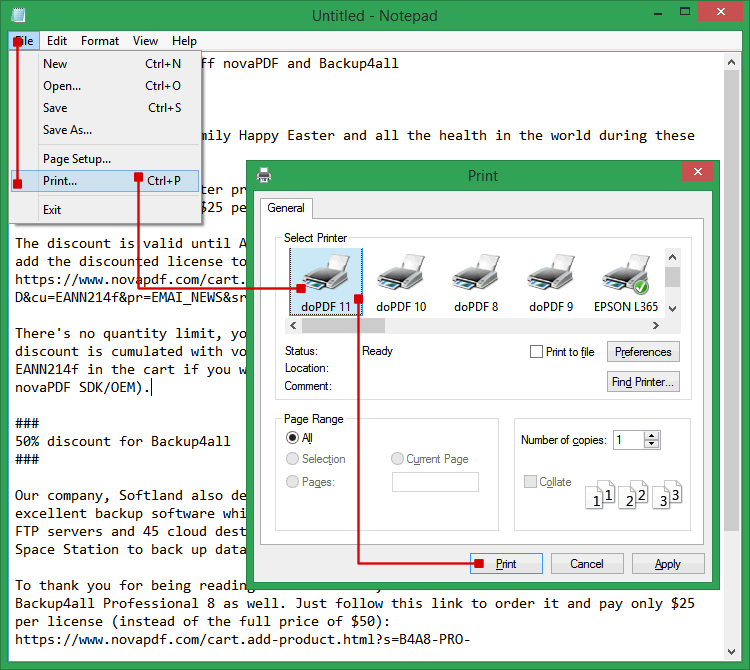
يعمل برنامج doPDF لتحويل الملفات إلى صيغة PDF بسرعة وكفاءة عن طريق تقنية الطابعة الافتراضية، حيث يُثبت البرنامج كطابعة وهمية على نظام ويندوز. بدلًا من إرسال أوامر الطباعة إلى طابعة فعلية، عندما يختار المستخدم أمر “طباعة” من داخل أي برنامج مثل Word أو Excel أو حتى متصفح الإنترنت، يقوم باختيار doPDF كطابعة الهدف. بعد ذلك يلتقط doPDF المحتوى المرغوب في تحويله ويبدأ فورًا في معالجته لتحويله إلى ملف PDF.
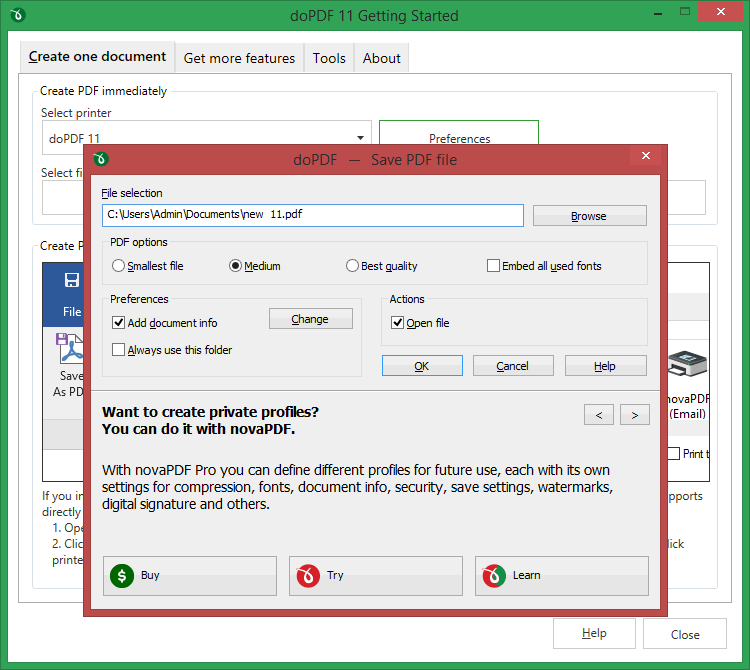
العملية تتم في خطوات بسيطة وواضحة؛ عند اختيار طابعة doPDF والضغط على طباعة، تظهر نافذة تطلب من المستخدم تحديد مكان حفظ ملف PDF الناتج واسمه، بالإضافة إلى إمكانية اختيار جودة الملف بين عالية أو متوسطة أو منخفضة حسب الحاجة، مما يوازن بين جودة المستند وحجم الملف النهائي. كما يتيح البرنامج إضافة معلومات وصفية إلى ملف PDF مثل العنوان، الكاتب، والكلمات المفتاحية، ما يسهل إدارة الملفات والبحث فيها.
آلية العمل في doPDF تعتمد على الحفاظ على تنسيق المستند الأصلي بكل دقة، بما يشمل الخطوط، الصور، والجداول، ليوفر ملف PDF مطابقًا للنسخة الأصلية من المستند، وهذا يتم عبر معالج التحويل الداخلي الذي يقوم بترميز المحتوى بدقة عالية.
الميزة العملية في doPDF هي بساطته وسرعته، إذ لا يتطلب المستخدم سوى بضع نقرات لإنشاء ملف PDF، دون الحاجة إلى فتح برامج تحويل معقدة، كما أن البرنامج لا يستهلك موارد كثيرة أثناء العمل، ما يجعله فعالاً حتى مع الملفات الكبيرة أو المعقدة. بالإضافة إلى ذلك، يوفر البرنامج توافقًا واسعًا مع مختلف البرامج والتطبيقات التي تدعم الطباعة، مما يوسع من استخدامه في بيئات العمل المتنوعة.
باختصار، doPDF يحول عملية إنشاء ملفات PDF إلى مهمة سهلة ومباشرة عبر استخدامه تقنية الطابعة الافتراضية، مع خيارات تخصيص مرنة لضمان تحقيق أفضل جودة بحجم ملف مناسب، مما يجعله خيارًا مثاليًا لتحويل الملفات بسرعة وكفاءة مع الحفاظ على جودة المستندات الأصلية.
مميزات برنامج doPDF التي تجعله اختيارًا مفضلًا لتحويل المستندات
برنامج doPDF يتميز بالعديد من المزايا التي تجعله خيارًا مفضلًا لتحويل المستندات إلى ملفات PDF بطريقة سهلة وفعالة. أولاً، البرنامج مجاني بالكامل بدون أي تكاليف أو اشتراكات، مما يجعله متاحًا للاستخدام الشخصي والتجاري دون قلق من التكاليف الخفية. كذلك، لا يحتوي doPDF على إعلانات مزعجة أو برامج ضارة، مما يضمن تجربة نظيفة وآمنة للمستخدم.
ثانيًا، يتميز البرنامج بسهولة الاستخدام، حيث تعتمد عملية التحويل على خاصية الطباعة الافتراضية؛ فقط يختار المستخدم doPDF كطابعة من داخل أي برنامج يدعم الطباعة مثل Microsoft Word أو Excel، ثم يقوم بحفظ الملف الناتج بصيغة PDF. هذه الطريقة تجعل تعلم استخدام البرنامج بسيطًا جدًا حتى للمبتدئين، ولا تحتاج لأي معرفة تقنية متقدمة.
ثالثًا، يدعم doPDF أي مستند قابل للطباعة، وهذا يشمل مستندات النصوص، جداول البيانات، العروض التقديمية، الصور، صفحات الويب، ورسائل البريد الإلكتروني، مما يوفر مرونة كبيرة في تحويل أنواع مختلفة من الملفات. كما أن البرنامج يضمن الحفاظ على جودة المستند الأصلية، حيث يحافظ على تنسيق الخطوط، الصور، الجداول، والنصوص بشكل دقيق.
رابعًا، يوفر doPDF إمكانية تخصيص إعدادات PDF، مثل تحديد دقة الطباعة، حجم الصفحة، اتجاه الصفحة (عمودي أو أفقي)، وإضافة بيانات وصفية للملف كالعنوان، الكاتب، والكلمات المفتاحية، مما يسهل تنظيم الملفات والبحث فيها لاحقًا. كما أن حجم ملفات PDF الناتجة يكون معقولًا، وهذا يساعد في تخزين ومشاركة الملفات بسهولة.
خامسًا، لا يحتاج doPDF لأي برامج إضافية مثل Ghostscript، كما أن عملية تثبيته سهلة وسريعة ولا تستهلك موارد كبيرة من الجهاز، وهذا يجعله مناسبًا حتى لأجهزة الكمبيوتر ذات الإمكانيات المتوسطة أو القديمة. كما يتوفر البرنامج بعدة لغات، ويدعم تكاملًا مع حزم Microsoft Office عبر إضافة اختيارية تسهل عملية التحويل المباشر للملفات.
باختصار، مميزات doPDF المجانية، سهولة الاستخدام، دعم أنواع متعددة من المستندات، جودة التحويل العالية، خيارات التخصيص، والحجم المناسب للملفات الناتجة، كلها تجعل منه أداة مثالية لتحويل المستندات إلى صيغة PDF بسرعة وكفاءة مع تجربة مستخدم مريحة وآمنة.
خطوات تثبيت واستخدام doPDF على نظام ويندوز بكل سهولة
تثبيت واستخدام برنامج doPDF على نظام ويندوز بسيط وسهل للغاية، ويمكن تلخيص الخطوات تفصيليًا كما يلي:
خطوات تثبيت doPDF
-
تنزيل البرنامج:
قم بزيارة الموقع الرسمي لبرنامج doPDF أو من منصة تحميل موثوقة وابحث عن النسخة المتوافقة مع نظام ويندوز لديك. عادة ما يكون حجم البرنامج صغيرًا ويستهلك مساحة لا تتجاوز 70 ميجابايت. -
تشغيل ملف التثبيت:
بعد تنزيل الملف، انقر عليه لبدء عملية التثبيت. ستظهر نافذة تثبيت ترشدك خلال الخطوات، حيث يجب الموافقة على شروط الاستخدام والموافقة على تثبيت برنامج الطباعة الافتراضية doPDF على الجهاز. -
متطلبات النظام:
أثناء التثبيت، إذا لم يكن جهازك يحتوي على إطار عمل .NET Framework الإصدار 4.6 أو أعلى، سيطلب منك البرنامج تثبيته تلقائيًا قبل استكمال التثبيت. كما قد تحتاج إلى تثبيت “Microsoft Visual Studio for Office Runtime” إذا طلب ذلك. -
إكمال التثبيت:
بعد استيفاء المتطلبات والموافقة على الخيارات، تنتهي عملية التثبيت خلال دقائق. بعد الانتهاء، يصبح برنامج doPDF متاحًا ضمن قائمة الطابعات في نظام ويندوز.
خطوات استخدام doPDF لتحويل المستندات إلى PDF
-
فتح الملف المراد تحويله:
افتح أي مستند تريد تحويله إلى PDF، سواء كان ملف وورد، إكسل، باوربوينت، صورة، صفحة إنترنت، أو أي ملف يمكن طباعته. -
اختيار خيار الطباعة:
من داخل البرنامج الذي تستخدمه لفتح الملف، اذهب إلى قائمة “ملف” ثم اختر “طباعة”، أو استخدم اختصار لوحة المفاتيح Ctrl + P. -
اختيار طابعة doPDF:
في نافذة الطباعة التي تظهر، ابحث في قائمة الطابعات عن “doPDF” واخترها كوجهة الطباعة. -
تعيين اسم ومكان حفظ الملف:
بعد التأكيد، سيطلب منك البرنامج اختيار مكان حفظ ملف PDF الجديد على جهازك، وتحديد اسم للملف. -
تخصيص الإعدادات (اختياري):
يمكنك ضبط إعدادات مثل حجم الصفحة، اتجاه الطباعة (عمودي أو أفقي)، ومستوى جودة الملف حسب الحاجة. -
انشاء الملف:
بعد تحديد الخيارات، اضغط على “موافق” أو “طباعة”، وسيقوم البرنامج بتحويل الملف إلى PDF بسرعة، مع الحفاظ على تنسيق المستند الأصلي. -
فتح ومراجعة الملف:
توجه إلى المكان الذي حفظت فيه الملف لتتمكن من فتحه باستخدام قارئ PDF والتحقق من النتيجة.
ملاحظات إضافية
-
يدعم doPDF معظم إصدارات ويندوز الحديثة والقديمة، بما في ذلك Windows 7، 8، 10، 11، وكذلك إصدارات خوادم ويندوز.
-
البرنامج لا يحتاج موارد ثقيلة، لذلك يعمل بكفاءة حتى على الأجهزة ذات الأداء المتوسط.
-
يمكن استخدامه مع معظم البرامج التي تسمح بالطباعة، مما يقلل الحاجة لأي برامج تحويل إضافية.
-
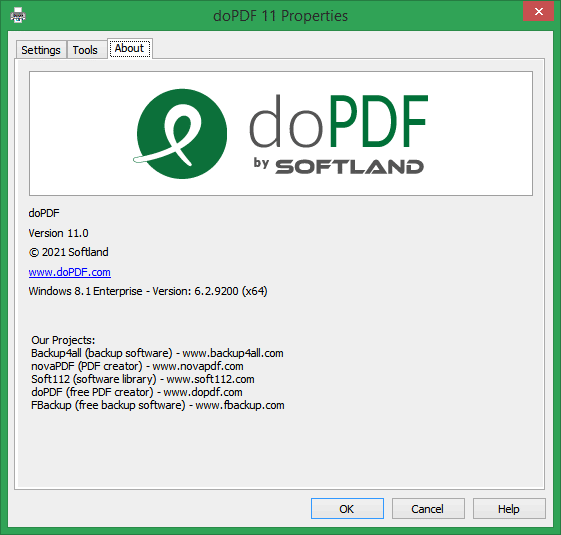
واجهة البرنامج بسيطة ولا تتطلب خبرة تقنية، مما يسهل استخدامه للمبتدئين والمحترفين على حد سواء.
باختصار، تثبيت واستخدام doPDF على ويندوز عملية سهلة وسلسة تمكنك من تحويل أي مستند إلى ملف PDF بجودة عالية وخطوات بسيطة تبدأ من التنزيل وانتهاء بحفظ الملف الناتج في دقائق معدودة.
مقارنة doPDF مع برامج تحويل PDF الأخرى:
نقاط القوة والضعف
مقارنة برنامج doPDF مع برامج تحويل PDF الأخرى تكشف نقاط قوة وضعف واضحة تجعله اختيارًا مناسبًا في بعض الحالات ومحدودًا في أخرى.
نقاط القوة في doPDF
-
التبسيط وسهولة الاستخدام: doPDF يعمل كطابعة افتراضية، مما يسهل تحويل أي ملف قابل للطباعة إلى PDF بنقرة واحدة من أمر الطباعة. هذه الطريقة تجعل البرنامج مناسبًا للغاية للمستخدمين غير التقنيين أو من يريدون حلاً سريعًا وبسيطًا.
-
مجاني بالكامل: البرنامج لا يتطلب شراء أو اشتراك، وبالتالي مناسب للاستخدام الشخصي والتجاري بدون تكاليف إضافية.
-
استهلاك منخفض للموارد: لا يستهلك موارد الجهاز بشكل كبير، ما يسمح باستخدامه على أجهزة ذات أداء متوسط.
-
دعم تنسيقات متعددة: يمكنه تحويل مستندات وورد، إكسل، بوربوينت وصفحات الويب، مما يعطيه مرونة جيدة في الاستخدام.
-
حفظ تنسيق المستند: يحافظ على تنسيق الملفات الأصلية بدقة في الملف الناتج مع جودة مقبولة للنصوص والصور.
نقاط الضعف في doPDF
-
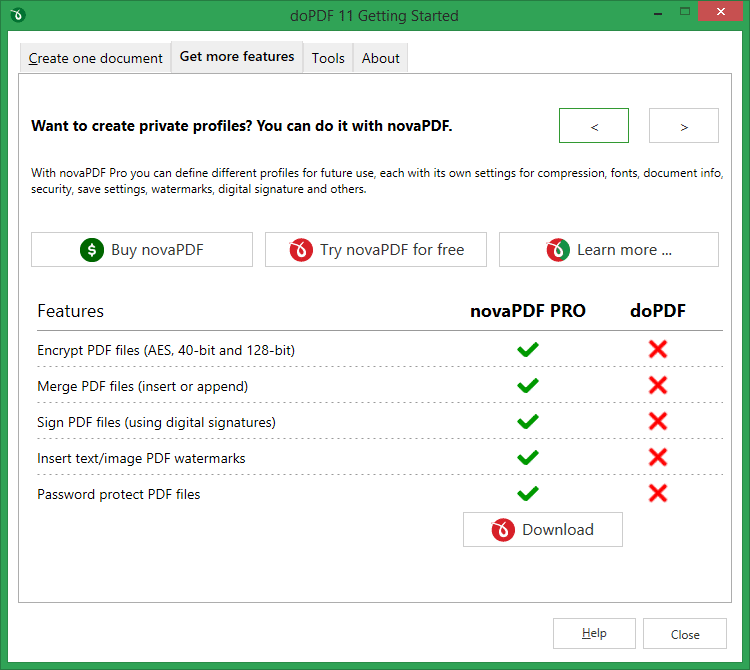
ميزات محدودة: بالمقارنة مع برامج أخرى مثل PDF WIZ أو PrimoPDF، فإن doPDF يفتقر إلى العديد من الوظائف الإضافية مثل تقسيم ملفات PDF، دمجها، ضغطها بأعلى جودة، تعديل النصوص داخل PDF، إضافة الأمان بكلمات مرور، أو تحويل ملفات PDF إلى صيغ أخرى.
-
لا يدعم تحرير PDF: لا يمكن استخدامه لتعديل محتوى ملفات PDF بعد إنشائها، فهو فقط يحول الملفات إلى PDF.
-
عدم وجود دعم متقدم للأمان: يفتقر إلى خيارات حماية متقدمة مثل التشفير أو التحكم في حقوق الطباعة والنقل.
-
لا يدعم التعامل مع ملفات PDF الممسوحة ضوئيًا أو المعقدة: لا يملك أدوات معالجة أو تحسين متقدمة للمستندات المعقدة أو تلك التي تحتوي على نصوص ممسوحة ضوئيًا.
مقارنة موجزة مع برامج أخرى
| الخاصية | doPDF | PDF WIZ | PrimoPDF |
|---|---|---|---|
| مجاني | نعم | نعم | نعم |
| واجهة سهلة الاستخدام | نعم | نعم | نعم |
| يدعم الطباعة الافتراضية | نعم | نعم | نعم |
| تحويل ملفات متعددة الأنواع | نعم | نعم | نعم |
| دمج وتقسيم ملفات PDF | لا | نعم | محدود |
| تحرير وتعديل ملفات PDF | لا | نعم | لا |
| حماية بكلمة مرور | لا | نعم | محدود |
| ضغط وتحسين جودة الملفات | محدود | نعم | محدود |
الخلاصة
doPDF يعد خيارًا ممتازًا إذا كنت تبحث عن أداة بسيطة، مجانية، لتحويل الملفات إلى PDF بسرعة مع المحافظة على التنسيق وجودة معقولة دون الحاجة إلى ميزات متقدمة. أما إذا كنت تحتاج إلى المزيد من التحكم في ملفات PDF مثل دمجها، تعديلها، حمايتها أو ضغطها بجودة عالية، فبرامج مثل PDF WIZ أو PrimoPDF تقدم بدائل أقوى وأكثر شمولًا.
لذلك يعتمد اختيار البرنامج الأمثل على احتياجاتك الخاصة؛ doPDF يتفوق في البساطة والسرعة مع موارد منخفضة، لكنه أقل فعالية في المهام المتقدمة مقارنة بالخيارات الأخرى المتوفرة في السوق.
دعم اللغات والتوافق مع البرامج الأخرى في doPDF
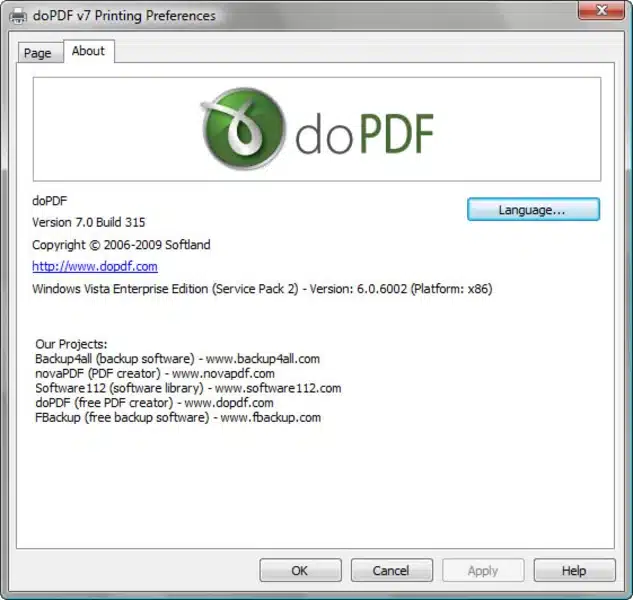
برنامج doPDF يوفر دعمًا لعدد كبير من اللغات لتسهيل استخدامه من قبل المستخدمين في مختلف الدول حول العالم. تتوفر واجهة البرنامج بعدة لغات مشمولة داخل حزمة التثبيت نفسها، مما يعني أن المستخدم لا يحتاج لتنزيل أي حزم لغات إضافية أو إضافات خارجية لتغيير لغة الواجهة. يمكن للمستخدم تغيير لغة البرنامج بسهولة من خلال القائمة الموجودة في إعدادات doPDF، حيث يمكن اختيار اللغة المطلوبة من قائمة تحتوي على لغات مثل الإنجليزية، العربية، الصينية (المبسطة والتقليدية)، الفرنسية، الألمانية، الإسبانية، التركية، والعديد من اللغات الأخرى التي قد تكون مكتملة أو جزئية الترجمة حسب اللغة. الدعم اللغوي المتنوع يجعل البرنامج مناسبًا للاستخدام في بيئات متعددة اللغات ويسهم في تحسين تجربة المستخدم وتسهيل التعامل مع الأدوات والخيارات.
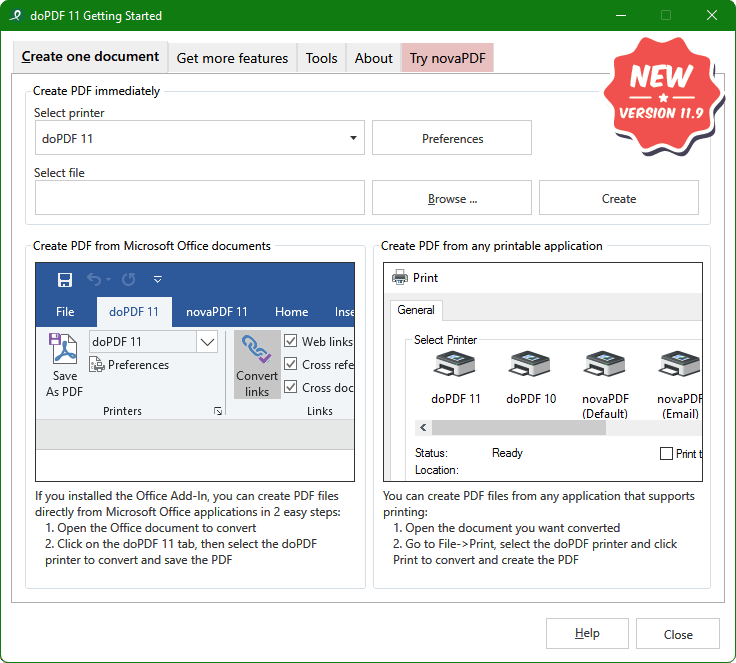
أما من حيث التوافق مع البرامج الأخرى، فإن doPDF يعتمد على تقنية الطابعة الافتراضية، مما يعني أنه متوافق مع أي برنامج يدعم الطباعة على نظام ويندوز. هذا يسمح له بالعمل بانسيابية مع مختلف برامج تحرير النصوص مثل Microsoft Word وExcel وPowerPoint، وكذلك مع متصفحات الإنترنت، وبرامج تحرير الصور، وتطبيقات البريد الإلكتروني، وأي برنامج آخر يسمح بالطباعة. بالإضافة إلى ذلك، يقدم doPDF إضافة اختيارية لتسهيل التحويل المباشر داخل حزم Microsoft Office، مما يزيد من سرعة وكفاءة العملية للمستخدمين الذين يعملون كثيرًا مع هذه الحزم.
من ميزات التوافق أيضًا أن doPDF لا يتطلب برامج أو مكونات إضافية مثل Ghostscript أو أي أدوات خارجية، مما يجعله خفيفًا ولا يشكل عبئًا على النظام. كما يدعم إصدارات ويندوز 32 بت و64 بت، ويعمل بدون مشاكل مع معظم الإصدارات الحديثة لنظام التشغيل. هذه المرونة في التوافق والاعتمادية تجعله خيارًا متاحًا لمجموعة واسعة من المستخدمين سواء في الاستخدام الشخصي أو المؤسساتي التي تتطلب حلاً بسيطًا وفعالًا لتحويل الملفات إلى PDF.
بالتالي، يمكن اعتبار doPDF برنامجًا متعدد اللغات ومُصممًا للعمل بانسجام مع مختلف البرامج على نظام ويندوز، مع توفير تجربة مستخدم مناسبة ومريحة بغض النظر عن اللغة الأساسية للمستخدم أو نوعية التطبيقات التي يستخدمها لتحويل مستنداته إلى ملفات PDF عالية الجودة.
نصائح وحيل لزيادة إنتاجيتك باستخدام برنامج doPDF
نصائح وحيل لزيادة إنتاجيتك باستخدام برنامج doPDF تعتمد على استغلال الميزات والخدمات التي يقدمها البرنامج بشكل فعال، وفيما يلي مجموعة من النصائح المطولة التي تساعدك على تحقيق أقصى استفادة من doPDF:
1. استغل خاصية الطباعة المباشرة بكفاءة
-
استخدام الاختصارات: يمكنك تسريع عملية التحويل عبر استخدام اختصار لوحة المفاتيح Ctrl + P لفتح نافذة الطباعة مباشرة، ثم اختيار doPDF كطابعة افتراضية، مما يقلل الوقت المستغرق في التنقل بين القوائم.
-
إعدادات مسبقة: قم بتعيين إعدادات مفضلة مثل حجم الورق (A4، Letter) والجودة، بحيث تتم عملية التحويل بسرعة بدون الحاجة لإعادة ضبط الإعدادات في كل مرة.
2. تنظيم ملفات وحفظها بشكل فعال
-
تحديد مسارات مخصصة: قبل بدء عملية التحويل، قم بضبط مسارات مجلدات مخصصة لكل نوع من الملفات، بحيث يسهل عليك الوصول إلى ملفات PDF الناتجة بسرعة.
-
تسمية تلقائية للملفات: استخدم أنماط تسمية محددة مسبقًا تساعدك على تنظيم ملفاتك، مثل إضافة التاريخ أو اسم المستند تلقائيًا، لتسريع عملية حفظ الملفات later.
3. تحسين جودة وأداء التحويل
-
اختيار الجودة المناسبة: استخدم إعدادات الجودة العالية للملفات التي تتطلب دقة عالية، واختيارات الجودة الأقل للملفات التي تحتاج حجمًا أصغر، مما يسهم في تقليل زمن التحويل وتحسين الأداء العام.
-
تخصيص حجم الصفحة: اختر الحجم المناسب للمستند (مثلاً A4 أو Letter) لضمان أن تظهر المحتويات بشكل منسجم ومرتب، وهو أمر مهم خاصة عند إنشاء ملفات لمشاركة أو للطباعة.
4. الاستفادة من ميزات التخصيص والمتقدمة
-
تضمين البيانات الوصفية: أدِّ بيانات وصفية مثل العنوان، المؤلف، والكلمات المفتاحية أثناء التحويل، الأمر الذي يسهل إدارة وتنظيم الملفات لاحقًا، خاصة إذا كانت كمية الملفات كبيرة.
-
دمج خصائص الخطوط: استغل الدعم لإضافة الخطوط المخصصة للملفات، لضمان عدم فقدان التنسيق أثناء التحويل، وهو مهم للمستندات التي تحتوي على عناصر فنية أو تصاميم خاصة.
5. استغلال البرنامج في العمليات الروتينية
-
الأتمتة باستخدام أدوات Zoom: يمكن دمج doPDF مع برامج الأتمتة أو البرامج النصية لتحويل الملفات تلقائيًا، مما يقلل من الحاجة للتدخل اليدوي في كل عملية.
-
استخدامه مع برامج Office: استغل الإضافة الاختيارية المباشرة من داخل برامج Microsoft Office، التي تتيح لك تحويل المستندات إلى PDF بشكل سريع دون الحاجة إلى خطوات إضافية.
6. التحديثات والمتابعة المستمرة
-
تحديث البرنامج بانتظام: حافظ على تحديث النسخة التي لديك، حيث تتضمن التحديثات غالبًا تحسينات في الأداء والإضافات الجديدة التي تعزز الإنتاجية.
-
استفد من مقاطع الفيديو والدروس: شاهد الفيديوهات التعليمية المجانية على يوتيوب التي تشرح كيفية استخدام ميزات doPDF بشكل أكثر تطورًا، خاصة إذا كنت تستخدمه بشكل مكثف.
7. تقنيات تنظيم العمل الجماعي
-
إدارة المستندات بسهولة: استخدم ملفات PDF المجمعة أو ذات المحتوى المنسق لتسهيل العمل الجماعي، حيث يمكن للجميع الوصول إلى نفس النسخة بدون الخوف من التعديلات غير المصرح بها أو الأخطاء في النسخ.
باتباع هذه النصائح، يمكنك تحسين كفاءتك وزيادة إنتاجيتك بشكل كبير عند استخدام doPDF، مع الاستفادة الكاملة من قدراته في تحويل الملفات بسرعة وجودة عالية، مع تنظيم العمل بشكل يسهل الوصول إليه وإدارته لاحقًا.

مراجعة شاملة لواجهة المستخدم في doPDF وسهولة التعامل معها
واجهة المستخدم في برنامج doPDF تتميز بتصميم بسيط ومرتب يركز على تقديم تجربة استخدام سهلة وسلسة للمستخدمين، مع التركيز على الوظائف الأساسية دون تعقيد. استنادًا إلى المراجع المتاحة، يمكن تقديم مراجعة مطولة لواجهة المستخدم في doPDF على النحو التالي:
تصميم الواجهة بديهية وسهلة الاستخدام
-
تصميم منظم وواضح: تعتمد واجهة doPDF على مبدأ البساطة، حيث تظهر الخيارات الأساسية مباشرة عند فتح البرنامج، مما يسهل على المستخدمين الوصول إلى وظائفه بسرعة. لا توجد قوائم معقدة أو إعدادات مخفية، مما يقلل من منحنى التعلم.
-
سهولة التخصيص: يمكن للمستخدم التفاعل مع إعدادات البرنامج بسهولة، حيث يمكن تعديل حجم الصفحة، الجودة، وحفظ الإعدادات المفضلة من خلال نافذة إعدادات بسيطة وواضحة، تتيح إدارة العمليات بسرعة دون الحاجة لخبرة تقنية عميقة.
عناصر التحكم وسهولة التفاعل
-
الأزرار والأيقونات: تعمل الأزرار والخيارات بشكل يتوقعه المستخدمون، حيث إن الأيقونات واضحة وتعبر عن وظيفتها بشكل مباشر، مثل زر الحفظ، والطباعة، وتحديد مسار الحفظ. كما أن تصميم الأزرار يُبرزها من خلال تأثيرات بسيطة مثل الظل أو التغيير في اللون عند المرور بالفأرة، مما يسهل اكتشاف وظيفتها.
-
التنقل بين الخيارات: البرنامج يوفر واجهات مبسطة لخيارات التخصيص، مع قوائم منسدلة وسهلة الفهم، تتيح للمستخدمين تعديل إعدادات الجودة، حجم الورق، والخصائص الأخرى بسرعة ودون معاناة.
وضوح المعلومات والتوجيه
-
تقليل الإرباك: يتميز تصميم الواجهة بعدم وجود عناصر زائدة أو مربكة، حيث تُركز الوظائف على الالتزام بالهدف الأساسي، وهو تحويل المستندات إلى PDF. وتُرتب الخيارات بشكل منطقي، مما يسهل التنقل وسهل تذكر المواضع الخاصة بالإعدادات المختلفة.
-
الإرشادات والتوجيه: يوفر البرنامج رسائل وتلميحات واضحة في حالة الحاجة لمزيد من التوجيه، وخاصة عند إعدادات متقدمة أو تخصيصات معينة، مما يعزز من تجربة المستخدم ويقلل من الأخطاء.
التوافق مع الأجهزة المختلفة
-
تصميم سريع الاستجابة: تتكيف واجهة doPDF تلقائيًا مع أحجام الشاشات المختلفة، سواء كانت شاشة كمبيوتر مكتبي، شاشة جهاز محمول، أو شاشة عرض ضخمة، مع الحفاظ على سهولة التفاعل والقراءة.
التوثيق والدعم
-
المرونة في الاستخدام: يدعم البرنامج جميع أنواع المستندات، ويحتوي على إعدادات تساعد المستخدم على تخصيص عملية التحويل وفقًا للنوع والأهمية، مع تقديم دعم فني وملفات مساعدة لشرح الميزات بشكل تفصيلي.
خلاصة
واجهة المستخدم في doPDF تتميز بكونها عملية، بسيطة، وسلسة، مع تصميماً يراعي احتياجات المستخدمين المبتدئين والمتقدمين على حد سواء. التركيز على تفاعل بديهي وواضح، مع عناصر تحكم منظمة، وإرشادات مفهومة، يضمن للمستخدمين إمكانية التحويل السريع والفعال للمستندات إلى PDF بدون تعقيد أو مشكلات في الاستخدام.
الأمان والخصوصية في doPDF:
كيف يحافظ على ملفاتك المحولة
برنامج doPDF يعتني بملفاتك المحولة من خلال التركيز على أمان الملفات وخصوصيتها، ولكنه يحمل بعض القيود المتعلقة بميزات الأمان المتقدمة. فيما يلي توضيح مفصل لكيف يحافظ doPDF على أمان وخصوصية الملفات الناتجة:
حماية الملفات وخصوصيتها
-
عدم رفع الملفات إلى الإنترنت: برنامج doPDF يعمل محليًا على جهاز المستخدم ولا يعتمد على خدمات سحابية لتحويل الملفات، ما يعني أن كل العمليات تتم محليًا دون إرسال أي بيانات إلى جهات خارجية، وهذا يوفر حماية قوية لخصوصية الملفات ويمنع تسرب المعلومات.
-
عدم تضمين برامج ضارة أو إعلانات: doPDF برنامج نظيف تمامًا، خالي من الفيروسات أو البرمجيات الخبيثة والإعلانات المزعجة، مما يضمن عدم تعريض الجهاز أو الملفات لأي مخاطر أثناء التثبيت أو الاستخدام.
محدودية ميزات الأمان المتقدمة
-
غياب التشفير وحماية بكلمة مرور: على عكس بعض برامج تحويل PDF التي توفر إمكانية تشفير الملفات المحولة أو حمايتها بكلمة مرور، doPDF لا يقدم هذه الميزة، مما قد يكون نقصة في حالة الحاجة إلى تأمين ملفات PDF الحساسة أو الخاصة ضد الاستعمال غير المصرح به.
-
عدم وجود توقيع رقمي: البرنامج لا يدعم وظيفة التوقيع الرقمي الذي يضمن أصالة المستندات وحقوق المالك، وهو عنصر أمن هام لبعض الاستخدامات المهنية والقانونية.
الحفاظ على سلامة التنسيق وسرية المستندات
-
doPDF يحافظ بدقة على التنسيق الأصلي للمستندات، بما في ذلك الخطوط والصور والجداول، وهو ما يمنع وقوع أخطاء أو تغييرات قد تؤدي إلى تسرب معلومات غير مقصودة نتيجة فقدان التنسيق أو تشويه المستند.
-
لعدم وجود نقل بيانات من الجهاز أثناء التحويل، تبقى معلومات المستندات محمية من التعرض للاختراق أو النسخ أثناء عملية التحويل.
خلاصة
على الرغم من عدم توفير doPDF ميزات أمان متقدمة مثل التشفير أو الحماية بكلمة مرور أو التوقيع الرقمي، إلا أنه يوفر بيئة آمنة لتحويل الملفات بفضل عمله المحلي وخلوه من الإعلانات والبرمجيات الخبيثة. لذلك يعتبر doPDF آمنًا للاستخدام الشخصي أو المهام التي لا تتطلب حماية معلومات حساسة للغاية، ولكن في حال الحاجة إلى تأمين عالي المستوى للملفات، يمكن النظر في برامج أخرى أكثر تخصصًا في أمن ملفات PDF.

أحدث التحديثات والإضافات في إصدارات برنامج doPDF لعام 2025
في عام 2025، شهد برنامج doPDF تحديثات وإضافات مهمة عززت من كفاءته ووظائفه، مع التركيز على تحسين تجربة المستخدم ودقة وجودة الملفات المحولة إلى صيغة PDF. هذه أبرز التحديثات والإضافات التي جاءت في إصدارات doPDF الحديثة لعام 2025:
تحديث الواجهة وسرعة الاستخدام
تم تطوير واجهة المستخدم لتكون أكثر بساطة وسهولة في الاستخدام، مع تبسيط الخطوات التي يحتاجها المستخدم لتحويل المستندات، مما يجعل العملية أسرع وأقل تعقيداً. يُمكن للمستخدم الآن التحويل مباشرة من داخل البرنامج نفسه أو من خلال أمر الطباعة التقليدي، مع خيار فتح ملف PDF الناتج تلقائيًا عند الانتهاء.
تحسين جودة وكفاءة ملفات PDF
أضيفت خصائص متقدمة تسمح باختيار دقة ملف PDF بين جودة عالية مخصصة للطباعة وجودة متوسطة أو منخفضة مخصصة للنشر عبر الإنترنت، مما يمنح المستخدم توازنًا جيدًا بين جودة الملف وحجمه. كما يتحكم البرنامج تلقائيًا في تضمين الخطوط الفرعية داخل ملفات PDF لضمان الحفاظ على شكل المستند الأصلي بدقة.
دعم مجموعة أوسع من أحجام الصفحات
أصبحت هناك إمكانية اختيار من بين أكثر من 50 حجم صفحة مسبق التعريف، تضم مختلف الأحجام الدولية مثل A4، Letter، Legal، بالإضافة إلى أحجام خاصة بالمغلفات والصفحات التقنية، مما يجعل البرنامج مناسبًا لمجالات متعددة ومتطلبات متنوعة للطباعة والنشر.
تكامل مع حزم Microsoft Office
أرفق مع البرنامج إضافة (Add-in) تسهل تحويل الملفات إلى PDF مباشرة من تطبيقات أوفيس المختلفة مثل Word، Excel، PowerPoint، Outlook، وVisio، مع دعم لتحويل العلامات المرجعية والروابط من المستند الأصلي إلى ملف PDF النهائي، مما يحسن تجربة المستخدم ويوفر الوقت.
تحسين تحديثات البرنامج التلقائية
تم تضمين نظام تحديث تلقائي ذكي يمكن برمجته لفحص وجود تحديثات جديدة يوميًا أو أسبوعيًا أو شهريًا، مع إمكانية إيقاف هذه الخاصية لما يناسب المستخدم، لضمان الحصول على أحدث الميزات والتحسينات دون عناء التنزيل اليدوي.
تحسينات في استهلاك الموارد
يعد doPDF 2025 أخف البرامج من حيث استهلاك معالج الكمبيوتر والذاكرة أثناء عملية التحويل، ما يجعله فعالًا وسريع الاستجابة حتى على أجهزة الكمبيوتر ذات القدرات المتوسطة أو الأقدم.
دعم شامل لأنظمة ويندوز الحديثة
استمر البرنامج في دعمه لأنظمة ويندوز المختلفة بدءًا من Windows XP وحتى Windows 11 وإصدارات خوادم ويندوز الحديثة، مما يضمن توافقًا واسعًا مع مختلف بيئات العمل.
ميزات إضافية مهمة
-
إمكانية تخصيص مكان حفظ ملفات PDF بحيث يتم الحفظ تلقائيًا في مجلد معين دون الحاجة للاختيار في كل مرة.
-
دعم إضافة معلومات وصفية للملفات مثل العنوان، المؤلف، والكلمات المفتاحية التي تساعد في فهرسة الملفات وتنظيمها داخل أدوات عرض ملفات PDF المختلفة.
خلاصة
إصدارات doPDF لعام 2025 جاءت لتؤكد على أن البرنامج ليس فقط أداة مجانية لتحويل المستندات إلى PDF، بل أصبح أكثر مرونة وسرعة وكفاءة مع ميزات جديدة تدعم الاستخدام المهني والشخصي على حد سواء. بفضل التحديثات التي شملت تحسين الواجهة، دقة الملفات، التوافق مع أوفيس، وإدارة التحديثات تلقائيًا، يظل doPDF من البرامج الرائدة في مجال تحويل الملفات إلى صيغة PDF بشكل بسيط وفعال.
مع تحيات موقع سوفت لود | SoftLoad


