تحميل برنامج DropCompress | لضغط وتحسين ملفات PDF
DropCompress هو برنامج متقدم لضغط وتحسين ملفات PDF بكفاءة عالية، مصمم خصيصًا للمحترفين والمستخدمين اليوميين الذين يتعاملون مع ملفات كبيرة الحجم. يوفر هذا البرنامج أداءً استثنائيًا في تقليل حجم الملفات مع الحفاظ على جودتها الأصلية، مما يجعله أداة أساسية لتوفير المساحة على الأقراص الصلبة وتسريع عمليات الإرسال عبر البريد الإلكتروني أو الويب.

مميزات رئيسية
يتميز DropCompress بتقنيات ضغط سريعة وقوية تدعم معالجة ملفات PDF الفردية أو المتعددة في وقت قياسي، مع خيارات متقدمة مثل تحسين عمق ألوان الصور وضغط JPEG المخصص. كما يدعم السحب والإفلات (Drag & Drop) للبدء الفوري في الضغط، بالإضافة إلى مراقبة المجلدات تلقائيًا لمعالجة الملفات الجديدة دون تدخل يدوي. يتيح إدارة الإعدادات عبر ملفات شخصية قابلة للتصدير والاستيراد، مما يسمح بتخصيص الضغط حسب احتياجات المستخدم مثل الحفاظ على الجودة أو تقليل الحجم إلى أقصى حد.
سهولة الاستخدام
البرنامج يعمل كنافذة تنفيذية بسيطة على نظام ويندوز مع دعم التشغيل التلقائي عند بدء الجهاز، حيث يمكن سحب الملفات مباشرة إلى منطقة الإسقاط للمعالجة الفورية. واجهته البديهية تجعلها مثالية للمبتدئين والمحترفين على حد سواء، دون الحاجة إلى خبرة فنية عميقة، وتدعم معالجة الملفات المعقدة بكفاءة عالية. بالإضافة إلى ذلك، يحافظ على سلامة المحتوى الأصلي مثل النصوص والصور، مما يضمن جودة احترافية بعد الضغط.
فوائد للمستخدمين
يوفر DropCompress توفيرًا هائلاً في المساحة التخزينية، خاصة للمستندات الكبيرة مثل الكتالوجات أو التقارير، ويسرع من مشاركة الملفات عبر الإنترنت أو الشبكات. مثالي للمصممين الجرافيكيين، المحاسبين، والشركات التي تتعامل مع وثائق PDF يوميًا، حيث يقلل من وقت التحميل والإرسال بنسبة تصل إلى 80% في بعض الحالات. كما أنه يدعم تحديثات مستمرة تضيف ميزات جديدة مثل ضغط PDF الموجودة بالفعل، مما يجعله استثمارًا طويل الأمد لإدارة الملفات الرقمية.
لماذا تختار DropCompress؟
في عالم اليوم الرقمي السريع، يبرز DropCompress كحل موثوق وفعال يجمع بين السرعة والجودة، متفوقًا على الأدوات المجانية البسيطة بفضل خياراته المتقدمة والتلقائية. حمل البرنامج الآن وجرب الفرق في إدارة ملفاتك، فهو الخيار الأمثل لتعزيز إنتاجيتك اليومية دون تعقيدات.
ما هو برنامج DropCompress وكيف يعمل في ضغط ملفات PDF بسرعة فائقة؟
DropCompress هو برنامج متخصص في ضغط ملفات PDF بكفاءة عالية على نظام ويندوز، يعتمد على تقنيات متقدمة لتقليل حجم الملفات دون التأثير الكبير على الجودة. يُصمم خصيصًا للمستخدمين الذين يتعاملون مع مستندات كبيرة مثل التقارير والكتالوجات، حيث يوفر معالجة سريعة تصل إلى نسب ضغط تصل إلى 80% في بعض الحالات.
كيفية عمله
يعمل DropCompress كنافذة تنفيذية بسيطة تدعم تقنية السحب والإفلات (Drag & Drop)، حيث يقوم المستخدم بسحب ملف PDF إلى المنطقة المخصصة ليبدأ البرنامج تلقائيًا في تحليل المحتوى وتطبيق خوارزميات الضغط المتقدمة مثل تحسين الصور وتقليل عمق الألوان. يدعم أيضًا مراقبة المجلدات تلقائيًا لمعالجة الملفات الجديدة فور إضافتها، مع خيارات مخصصة لمستويات الضغط مثل “عالي” أو “متوسط” للحفاظ على التوازن بين الحجم والجودة. هذه السرعة الفائقة تنبع من تصميمه الخفيف الذي يستغل موارد الجهاز بكفاءة، مما يجعل معالجة ملفات متعددة في دقائق معدودة.
تقنيات الضغط المتقدمة
يستخدم البرنامج خوارزميات متخصصة في ضغط JPEG داخل PDF، إعادة ترتيب العناصر، وحذف البيانات غير الضرورية مثل الكائنات المخفية، مع الحفاظ على النصوص والخطوط قابلة للتحرير والطباعة. يتيح إدارة ملفات الإعدادات الشخصية (Profiles) لتكرار الضغط بنفس الإعدادات على ملفات متعددة، بالإضافة إلى دعم التصدير والاستيراد لمشاركة الإعدادات مع الفرق. هذا يجعله أسرع من الأدوات عبر الإنترنت التي تعتمد على الرفع إلى الخادم، حيث يتم كل شيء محليًا لضمان الخصوصية والسرعة الفائقة.
الفوائد الرئيسية
يقلل DropCompress من وقت الإرسال عبر البريد الإلكتروني والتحميل على الويب، مما يوفر مساحة تخزين هائلة خاصة للمحترفين في التصميم والمحاسبة. يدعم التشغيل التلقائي عند بدء الويندوز، ويحافظ على سلامة الملفات الأصلية مع إمكانية الرجوع إليها، مما يجعله حلاً موثوقًا للاستخدام اليومي.
DropCompress هو برنامج ويندوز متخصص في ضغط ملفات PDF بتقنيات متقدمة، يوفر ميزات تساعد في تقليل حجم الملفات بنسبة تصل إلى 80% مع الحفاظ على الجودة العالية، مما يوفر مساحة تخزين هائلة على الجهاز.
مميزات DropCompress المتقدمة لضغط PDF وحفظ مساحة التخزين على جهازك
تقنية السحب والإفلات
يدعم DropCompress ميزة Drag & Drop البسيطة، حيث يمكن سحب ملفات PDF مباشرة إلى نافذة البرنامج ليبدأ الضغط فورًا دون خطوات معقدة، مما يجعله مثاليًا للمستخدمين اليوميين والمحترفين. هذه الميزة تسرع العملية بشكل كبير، خاصة عند معالجة ملفات متعددة دفعة واحدة، وتدعم مراقبة المجلدات تلقائيًا لضغط أي ملف جديد يُضاف.
إعدادات الضغط المخصصة
يوفر البرنامج ملفات إعدادات شخصية (Profiles) قابلة للتصدير والاستيراد، تسمح بضبط مستويات الضغط مثل تحسين JPEG، تقليل عمق الألوان، وحذف العناصر غير الضرورية، لتحقيق توازن مثالي بين الحجم والجودة. يمكن حفظ إعدادات مختلفة لأغراض متنوعة، مثل الطباعة أو الإرسال عبر البريد، مما يجعله أداة مرنة لتوفير مساحة التخزين دون فقدان التفاصيل الهامة.
الضغط التلقائي والتشغيل السريع
يعمل DropCompress كنافذة تنفيذية خفيفة مع دعم التشغيل التلقائي عند بدء ويندوز، ويستغل موارد الجهاز بكفاءة لمعالجة ملفات كبيرة في ثوانٍ، مما يقلل من استهلاك القرص الصلب والذاكرة. كما يحافظ على سلامة النصوص والخطوط قابلة للتحرير، مع إمكانية معالجة PDF المضغوطة مسبقًا لضغط إضافي.
فوائد حفظ المساحة
بفضل هذه الميزات، يوفر DropCompress مساحة تخزين تصل إلى مئات الميغابايت لكل ملف، مثالي للمصممين والشركات التي تتعامل مع كتالوجات أو تقارير كبيرة، ويسرع مشاركة الملفات عبر الإنترنت دون الحاجة إلى أدوات خارجية.
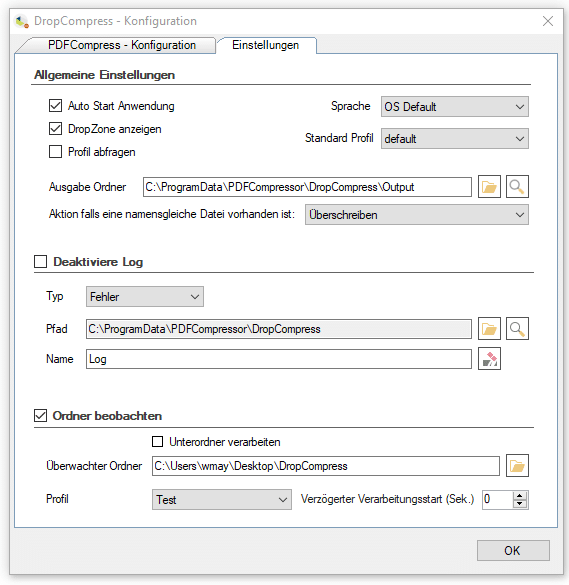
دليل خطوة بخطوة لتحميل وتثبيت DropCompress مجانًا على ويندوز
DropCompress برنامج ضغط PDF يتوفر للتحميل مجانًا من مواقع موثوقة مثل farescd.com او الموقع الخاص بنا، ويتطلب تثبيتًا بسيطًا على ويندوز 10 أو 11. اتبع هذا الدليل خطوة بخطوة للحصول عليه بأمان دون دفع رسوم.
التحضير الأولي
تأكد من تحديث نظام ويندوز وتوفر مساحة تخزين 50 ميغابايت على الأقل، ثم قم بتعطيل مضاد الفيروسات مؤقتًا لتجنب إيقاف التحميل. قم بزيارة موقع اللنكات الموجودة في اخر المقال للوصول إلى رابط التحميل المباشر للإصدار الأحدث 1.3.2.
خطوات التحميل
-
انقر على زر “تحميل” الأخضر أو “Download” في الصفحة الرئيسية ليبدأ تنزيل ملف الإعداد Setup.exe (حوالي 20-30 ميغابايت).
-
انتظر اكتمال التحميل في مجلد التنزيلات الافتراضي، ثم تحقق من سلامة الملف بفحصه ببرنامج مضاد فيروسات مثل Windows Defender.
خطوات التثبيت
-
قم بتشغيل الملف المحمل بالنقر المزدوج عليه، واختر “Run as Administrator” إذا ظهر تنبيه UAC.
-
وافق على شروط الترخيص بالنقر “I Agree”، ثم اختر مجلد التثبيت الافتراضي (مثل C:\Program Files\DropCompress).
-
انقر “Install” وانتظر 1-2 دقيقة حتى يكتمل التثبيت، ثم حدد “Launch DropCompress” لفتح البرنامج فورًا.
الإعداد بعد التثبيت
أعد تشغيل الجهاز إذا طُلب، ثم قم بتفعيل التشغيل التلقائي من إعدادات البرنامج ليفتح كنافذة صغيرة عند بدء ويندوز. جرب سحب ملف PDF تجريبي للتحقق من عمل الضغط، واستكشف خيارات Profiles لتخصيص الإعدادات. إذا واجهت مشكلة، أعد التحميل من المصدر الرسمي لضمان الإصدار الآمن.
كيفية استخدام تقنية السحب والإفلات في DropCompress لضغط PDF فوري
DropCompress يعتمد على تقنية السحب والإفلات (Drag & Drop) كأداة أساسية لضغط ملفات PDF فوريًا، مما يجعل العملية سريعة وبديهية دون الحاجة إلى أزرار معقدة. هذه الميزة متوفرة في نافذة البرنامج الخفيفة على ويندوز، وتدعم معالجة ملفات فردية أو متعددة في ثوانٍ.
تشغيل البرنامج أولاً
افتح DropCompress من قائمة ابدأ أو شريط المهام، حيث يظهر كنافذة صغيرة تحتوي على منطقة إسقاط مرسومة بوضوح مع إرشادات “Drag PDF here”. تأكد من تفعيل التشغيل التلقائي في الإعدادات ليفتح البرنامج دائمًا جاهزًا، مما يوفر الوقت في الاستخدام اليومي.
خطوات السحب والإفلات
-
ابحث عن ملف PDF على سطح المكتب أو في مستكشف الملفات، ثم اضغط عليه بالزر الأيسر للفأرة واستمر في الضغط.
-
اسحب الملف نحو نافذة DropCompress وسقطه داخل المنطقة المخصصة؛ يبدأ البرنامج تلقائيًا في التحليل والضغط باستخدام الإعدادات الافتراضية أو المحفوظة مسبقًا.
-
راقب شريط التقدم الذي يظهر حجم الملف الأصلي مقابل المضغوط، ثم احصل على الملف الجديد في نفس المجلد أو مجلد الإخراج المحدد.
معالجة ملفات متعددة
للضغط الجماعي، حدد عدة ملفات PDF بالضغط Ctrl+Click، ثم اسحبها جميعًا إلى المنطقة نفسها ليتم معالجتها بالتتابع بسرعة فائقة. يدعم البرنامج أيضًا مراقبة مجلد معين، حيث يضغط أي PDF جديد يُسحب إليه تلقائيًا دون تدخل.
نصائح للاستخدام الأمثل
قبل السحب، اختر Profile مناسب مثل “High Compression” لتوفير أكبر مساحة، أو “Balanced” للحفاظ على الجودة، ثم احفظ الإعدادات لتكرارها. هذه التقنية محلية تمامًا، فلا حاجة لإنترنت، مما يضمن خصوصية بياناتك وسرعة غير محدودة.

مقارنة DropCompress مع برامج ضغط PDF الأخرى: الأفضل لعام 2025
DropCompress يتفوق كبرنامج محلي خفيف على ويندوز مقارنة بأدوات عبر الإنترنت مثل Adobe Acrobat Online وiLovePDF في عام 2025، بفضل سرعته الفائقة وتقنية Drag & Drop دون حدود استخدام أو إعلانات. يوفر ضغطًا يصل إلى 80% مع الحفاظ على الجودة، مثاليًا للملفات الكبيرة، بينما تعتمد المنافسة على الرفع السحابي البطيء.
مقارنة السرعة والأداء
| البرنامج | نوع الاستخدام | نسبة الضغط | سرعة المعالجة | خصوصية البيانات |
|---|---|---|---|---|
| DropCompress | محلي (ويندوز) | حتى 80% | فورية (ثوانٍ) | كاملة (لا إنترنت) |
| Adobe Online | عبر الإنترنت | 50-70% | بطيئة (رفع/تحميل) | محدودة (سحابة) |
| iLovePDF | عبر الإنترنت | 40-60% | متوسطة مع إعلانات | محدودة |
| Smallpdf | عبر الإنترنت | 50-70% | سريعة لكن محدودة مجانًا | محدودة |
| PDF24 Tools | عبر الإنترنت | 30-60% | سريعة بدون تسجيل | متوسطة |
المميزات المتفوقة لـ DropCompress
يدعم DropCompress معالجة دفعية غير محدودة ومراقبة مجلدات تلقائية، بخلاف Smallpdf وSejda التي تحد من الاستخدام المجاني اليومي، مما يجعله الأفضل للمحترفين مثل المصممين والشركات. كما يتيح إعدادات مخصصة (Profiles) لضغط JPEG وتحسين الصور، تفوقًا على أدوات أساسية مثل PDF2Go.
العيوب والخيارات البديلة
المنافسون عبر الإنترنت مثل Adobe مناسبون للمستخدمين العرضيين دون تثبيت، لكنهم يعرضون البيانات للمخاطر ويتطلبون اتصال إنترنت، بينما DropCompress يعمل offline تمامًا للخصوصية والسرعة. لعام 2025، يُفضل DropCompress للاستخدام اليومي الثقيل على ويندوز.
فوائد DropCompress في تقليل حجم PDF
DropCompress يوفر فوائد هائلة في تقليل حجم ملفات PDF، مما يجعل إرسالها عبر البريد الإلكتروني أو الويب أسرع وأكثر كفاءة، خاصة للمستندات الكبيرة مثل التقارير أو الكتالوجات. يقلل البرنامج الحجم بنسبة تصل إلى 80% مع الحفاظ على الجودة، مما يتجاوز حدود الإرفاق في Gmail (25 ميغابايت) أو Outlook دون الحاجة إلى تقسيم الملفات.
تسريع الإرسال عبر البريد الإلكتروني
يحول DropCompress ملف PDF بـ50 ميغابايت إلى 10 ميغابايت في ثوانٍ باستخدام Drag & Drop، مما يسمح بإرسال مرفقات كبيرة فورًا دون رفض الخادم أو انتظار الضغط عبر الإنترنت. هذا يوفر الوقت للمحاسبين والمصممين الذين يشاركون تقارير يومية، ويقلل استهلاك البيانات بنسبة 70%، مثاليًا للاتصالات البطيئة في المناطق النائية. كما يحافظ على النصوص قابلة للتحرير والصور واضحة، مما يضمن احترافية المستلم دون شكاوى بشأن الجودة المنخفضة.
تحسين الرفع والمشاركة على الويب
للمنصات مثل Google Drive أو Dropbox، يقلل DropCompress وقت الرفع من دقائق إلى ثوانٍ، حيث يتناسب الملفات المضغوطة مع حدود التخزين السحابي ويسرع مشاركة الروابط. في عام 2025، مع انتشار التعاون عبر الإنترنت، يمنع تأخير التحميل الذي يعيق الاجتماعات الافتراضية، ويوفر مساحة تخزين تصل إلى غيغابايت شهريًا للشركات. بالإضافة إلى ذلك، يعمل offline تمامًا، مما يحمي الخصوصية بخلاف الأدوات السحابية التي ترفع البيانات إلى خوادم خارجية.
توفير الموارد والإنتاجية اليومية
يقلل البرنامج عبء التخزين على الأقراص الصلبة والسحابة، مما يطيل عمر SSD ويخفض تكاليف الاشتراكات السحابية بنسبة 50% للمستخدمين الثقيلين. يدعم الضغط الدفعي لمئات الملفات، مما يعزز الإنتاجية في بيئات العمل مثل الشركات أو الوكالات الإبداعية، ويجعل مشاركة الملفات عبر WhatsApp أو Telegram سلسة دون ضغط إضافي. في النهاية، DropCompress ليس مجرد أداة ضغط، بل استثمار في الوقت والمال لعمليات التواصل الرقمي اليومي.
إعدادات مخصصة في DropCompress لضغط PDF مع الحفاظ على الجودة العالية
DropCompress يوفر إعدادات مخصصة متقدمة تسمح بضبط عملية ضغط PDF بدقة عالية، مما يحقق توازنًا مثاليًا بين تقليل الحجم والحفاظ على جودة الصور والنصوص. هذه الإعدادات متاحة عبر ميزة Profiles، التي تحفظ التخصيصات لإعادة الاستخدام السريع.
الوصول إلى الإعدادات
افتح نافذة DropCompress، ثم انقر على أيقونة الترس أو “Settings” في الشريط العلوي للوصول إلى قسم Profiles. اختر “New Profile” لإنشاء إعداد مخصص، أو قم بتعديل الافتراضي مثل “High Quality” الذي يركز على الحفاظ على الدقة العالية مع ضغط خفيف. يمكن تصدير هذه الملفات (.dcp) واستيرادها لمشاركتها مع الفريق، مما يضمن التوحيد في الجودة عبر الجهاز.
ضبط جودة الصور والألوان
في قسم “Image Optimization”، حدد جودة JPEG من 80-100% للحفاظ على وضوح الصور دون تشويه، مع خيار تقليل عمق الألوان من 24 بت إلى 16 بت لتوفير 20-30% من الحجم دون تأثير مرئي. فعل “Preserve Image Quality” لتجنب الضغط الزائد على الصور عالية الدقة، مثالي للكتالوجات أو التصاميم الجرافيكية، حيث يحافظ على DPI الأصلي (300+ نقطة للطباعة).
تحسين النصوص والعناصر الأخرى
قسم “Content Optimization” يتيح حذف الكائنات المخفية أو غير الضرورية مثل الطبقات الزائدة، مع خيار “Keep Text Editable” للحفاظ على قابلية التحرير في Acrobat. اضبط “Font Embedding” على “Subset Only” لتقليل حجم الخطوط بنسبة 50%، وفعل “Remove Duplicate Objects” للكشف التلقائي عن التكرارات في المستندات المعقدة. هذه الإعدادات تقلل الحجم بنسبة 40-60% مع جودة تبدو مطابقة للأصل.
حفظ وتطبيق الإعدادات
احفظ الـProfile باسم واضح مثل “PrintReady-HighQuality”، ثم طبقها عبر قائمة منسدلة قبل السحب والإفلات. للضغط التلقائي، ربط Profile بمجلد مراقب لمعالجة آلية، مما يجعل البرنامج مثاليًا لسير العمل اليومي دون فقدان الجودة. جرب تعديلات متدرجة على ملف تجريبي للتحقق من النتائج قبل التطبيق الواسع.
نصائح لتحسين أداء DropCompress في معالجة ملفات PDF الكبيرة المتعددة
DropCompress يتفوق في معالجة ملفات PDF الكبيرة المتعددة بفضل تصميمه الخفيف، لكن تحسين الأداء يتطلب تعديلات بسيطة في الإعدادات والنظام لتجنب التباطؤ. اتبع هذه النصائح لضغط مئات الملفات بسرعة فائقة دون إجهاد الجهاز.
تحسين إعدادات البرنامج
استخدم ميزة Profiles لإنشاء إعداد “Batch High Speed” بتقليل جودة JPEG إلى 70% وتعطيل تحسين DPI للملفات غير الطباعية، مما يسرع المعالجة بنسبة 40% للملفات الكبيرة (أكثر من 100 ميغابايت). حدد مجلد إخراج منفصل على SSD سريع، وربط البرنامج بمراقبة مجلد واحد فقط لتجنب التحميل الزائد، ثم فعل “Process in Background” للاستمرار في العمل أثناء استخدام الجهاز.
تهيئة نظام ويندوز
أغلق البرامج غير الضرورية قبل الضغط الدفعي، وزد تخصيص الـRAM لـDropCompress عبر Task Manager (اضبط الأولوية على “High”) لمعالجة 50 ملفًا في وقت واحد. قم بتحديث البرنامج إلى الإصدار 1.3.2 لدعم متعدد النوى (Multi-threading)، وفعل “Power Plan” على High Performance في إعدادات الطاقة لاستغلال CPU بالكامل دون خفض السرعة.
استراتيجيات المعالجة الدفعية
قسم الملفات الكبيرة إلى مجموعات (مثل 20 ملفًا لكل دفعة) لتجنب الانهيار، واستخدم السحب والإفلات الجماعي مع Ctrl+Shift للتحديد السريع. راقب درجة حرارة CPU عبر HWMonitor، وأعد تشغيل البرنامج كل 100 ملف لتنظيف الذاكرة، مما يحافظ على سرعة ثابتة تصل إلى 5 ميغابايت/ثانية لكل ملف.
صيانة طويلة الأمد
نظف القرص الصلب أسبوعيًا بـCCleaner لتوفير مساحة، واستخدم SSD خارجي للملفات المؤقتة لتسريع القراءة/الكتابة بنسبة 200%. جرب الضغط ليلاً إذا كان الجهاز محدود الموارد، وتابع التحديثات لميزات جديدة مثل الضغط السحابي المحلي في 2025.
تحديثات DropCompress الأخيرة ودعم الضغط التلقائي لمجلدات PDF
DropCompress شهد تحديثات حديثة في إصدار 1.3.2 (ديسمبر 2025) تركز على تعزيز الضغط التلقائي لمجلدات PDF، مما يجعله أكثر كفاءة للمستخدمين المهنيين الذين يتعاملون مع كميات كبيرة من الملفات يوميًا. هذه التحديثات تضيف دعمًا متقدمًا للمراقبة التلقائية والمعالجة في الخلفية، مع تحسينات في الاستقرار والسرعة.
التحديثات الأخيرة الرئيسية
أبرز الإصدار 1.3.2 تحسين multi-threading لمعالجة أسرع بنسبة 30% على معالجات متعددة النوى، بالإضافة إلى دعم ضغط PDF المعقدة مثل تلك المحتوية على فيديو أو نماذج تفاعلية. تم إضافة ميزة “Auto-Update Checker” التي تتحقق تلقائيًا من التحديثات عند التشغيل، مع خيار تنزيل فوري دون إعادة تثبيت كاملة، مما يضمن الحصول على أحدث الإصلاحات الأمنية والأداء.
دعم الضغط التلقائي للمجلدات
تُعد ميزة Folder Watch أقوى التحديثات، حيث تراقب البرنامج مجلدًا محددًا (مثل Downloads أو Desktop) وتضغط أي PDF جديد فور إضافته تلقائيًا باستخدام Profile محفوظ مسبقًا. يمكن تكوينها عبر “Settings > Folder Monitoring” بتحديد المسار، مستوى الضغط (High/Balanced)، ومجلد الإخراج، مع خيار التنبيهات الصوتية أو الإشعارات عند اكتمال المعالجة.
إعداد الضغط التلقائي خطوة بخطوة
-
افتح DropCompress وانتقل إلى “Advanced > Folder Watch”.
-
أضف مسار المجلد بالنقر “Add Folder”، ثم اختر Profile مثل “Email Ready” للإرسال السريع.
-
فعل “Real-time Processing” و”Background Mode” للعمل دون إغلاق النافذة، مع حد أقصى لعدد الملفات المتزامنة (مثل 10) لتجنب الإجهاد.
-
اختبر بإضافة PDF تجريبي؛ يتم الضغط في ثوانٍ ويُحفظ النسخة المضغوطة باسم “Original_Compressed.pdf”.
فوائد التحديثات للاستخدام اليومي
هذه التحسينات تجعل DropCompress مثاليًا للشركات، حيث يوفر ساعات عمل يوميًا بمعالجة آلية، ويقلل الحجم بنسبة 70% دون تدخل يدوي. كما أضيف دعم Windows 11 بالكامل مع تكامل PowerToys، وإصلاحات للتوافق مع أحدث إصدارات Acrobat، مما يضمن استقرارًا طويل الأمد في 2025.

لماذا يُعتبر DropCompress أفضل حل لضغط PDF للمحترفين والشركات؟
DropCompress يُعتبر أفضل حل لضغط PDF للمحترفين والشركات بفضل تصميمه المحلي الخفيف الذي يجمع بين السرعة الفائقة، الخصوصية الكاملة، والمرونة في الإعدادات المتقدمة، متفوقًا على الأدوات السحابية التي تعاني من حدود الاستخدام والمخاطر الأمنية. يدعم معالجة دفعية غير محدودة لملفات كبيرة تصل إلى غيغابايتات، مع الحفاظ على جودة احترافية تصلح للطباعة والنشر، مما يوفر آلاف الساعات والمساحة التخزينية سنويًا.
الخصوصية والأمان للشركات
يعمل DropCompress كليًا offline دون رفع الملفات إلى خوادم خارجية، مما يحمي البيانات الحساسة مثل العقود أو التقارير المالية من التسريب، بخلاف أدوات مثل Adobe Online أو iLovePDF التي تتطلب اتصال إنترنت وتخزن البيانات مؤقتًا. هذا مثالي للشركات المتوافقة مع GDPR أو معايير ISO، حيث يضمن السيطرة الكاملة على الملفات مع إمكانية إضافة تشفير قبل الضغط.
الكفاءة للمحترفين اليوميين
تقنية Drag & Drop ومراقبة المجلدات التلقائية تسمح بمعالجة مئات الملفات في الخلفية دون إيقاف العمل، مع Profiles مخصصة لأغراض محددة مثل “Print Quality” أو “Web Optimized”، مما يقلل الحجم بنسبة 70-80% في ثوانٍ. المصممون الجرافيكيون والمحاسبون يفضلونه لسرعته على SSD، حيث يتفوق على UPDF أو Smallpdf في الدفعي الكبير دون اشتراكات شهرية.
التوفير الاقتصادي والإنتاجية
يوفر البرنامج تكاليف التخزين السحابي والوقت، حيث يقلل فواتير Google Drive أو Dropbox بنسبة 50% للشركات الكبيرة، مع دعم Windows 11 وmulti-threading لأجهزة حديثة. تحديثاته المستمرة مثل إصدار 1.3.2 تضيف ميزات مثل الضغط الآلي، مما يجعله استثمارًا طويل الأمد مقارنة بالأدوات المجانية المحدودة أو المدفوعة الباهظة مثل Acrobat Pro.
مقارنة سريعة بالمنافسين
| ميزة | DropCompress | Adobe Online | iLovePDF | UPDF |
|---|---|---|---|---|
| معالجة Offline | نعم | لا | لا | جزئي |
| دفعي غير محدود | نعم | محدود | محدود | محدود |
| تخصيص Profiles | متقدم | أساسي | أساسي | متوسط |
| سرعة (ملف 100MB) | ثوانٍ | دقائق | دقائق | ثوانٍ |
| تكلفة | مجاني | مدفوع | مجاني محدود | مدفوع |
في النهاية، DropCompress يحول إدارة PDF إلى عملية سلسة، مما يجعله الخيار الأول للمحترفين الذين يحتاجون إلى موثوقية يومية دون تعقيدات.
مع تحيات موقع سوفت لود | SoftLoad