
تحميل برنامج EaseUS ScreenShot | لالتقاط لقطات الشاشة
يمكن وصف EaseUS ScreenShot بأنه أداة خفيفة الوزن وسريعة، تعمل في الخلفية وتكون جاهزة للاستخدام في أي وقت. على عكس أداة ويندوز المدمجة لالتقاط الشاشة، يوفر هذا البرنامج مزيدًا من المرونة والخيارات. بعد التثبيت، يبقى البرنامج في شريط المهام (system tray) ويعمل عن طريق اختصارات لوحة المفاتيح.
البرنامج لا يقتصر على التقاط لقطة للشاشة بأكملها، بل يسمح لك بالتقاط مناطق محددة، أو نوافذ نشطة، أو حتى مناطق غير مستطيلة. بعد الالتقاط، يظهر شريط أدوات صغير يتيح لك تحرير الصورة على الفور، مثل إضافة النصوص، أو الأسهم، أو المربعات، أو حتى تمويه أجزاء من الصورة. هذا يجعله مثاليًا للتعليمات، أو الشروحات، أو حتى للتقاط الأخطاء ومشاركتها مع الآخرين.
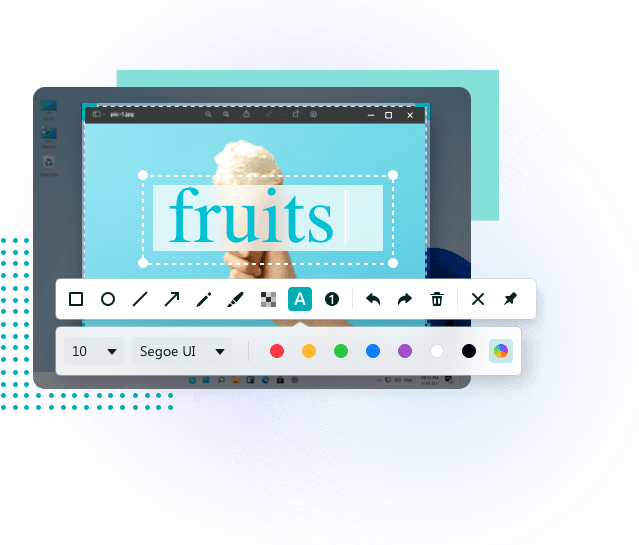
مميزات برنامج EaseUS ScreenShot
- مرونة في التقاط الشاشة:
- التقاط كامل الشاشة: لالتقاط صورة للشاشة بأكملها.
- التقاط منطقة محددة: يسمح لك بسحب وتحديد منطقة مستطيلة أو حرة الشكل لالتقاطها.
- التقاط نافذة نشطة: يلتقط صورة للنافذة التي تعمل عليها حاليًا.
- أدوات تحرير مدمجة:
- أدوات الرسم: يمكنك إضافة خطوط، أسهم، دوائر، ومربعات على الصورة.
- إضافة النصوص: يمكنك كتابة نصوص توضيحية مباشرة على لقطة الشاشة.
- التمييز (Highlight): يمكنك استخدام أداة التمييز لإبراز أجزاء معينة.
- التمويه (Blur): يمكن تمويه أجزاء من الصورة لإخفاء المعلومات الحساسة.
- سهولة الاستخدام:
- اختصارات لوحة المفاتيح: يمكنك تخصيص اختصارات سريعة للوصول إلى أدوات الالتقاط المختلفة.
- شريط الأدوات الصغير: يظهر شريط أدوات صغير وفوري بعد الالتقاط، مما يسهل التحرير السريع.
- الحفظ والمشاركة: يمكنك حفظ لقطة الشاشة كملف صورة، أو نسخها إلى الحافظة (clipboard) لمشاركتها مباشرة في برامج أخرى مثل Word أو Photoshop.
- خفيف الوزن ومجاني:
- البرنامج مجاني بالكامل ولا يستهلك الكثير من موارد النظام، مما يجعله يعمل بسلاسة دون التأثير على أداء الكمبيوتر.
طريقة تشغيل واستخدام برنامج EaseUS ScreenShot
- التثبيت:
- قم بتنزيل البرنامج من الموقع الرسمي لـ EaseUS.
- بعد التنزيل، اتبع خطوات التثبيت البسيطة. سيقوم البرنامج بإنشاء أيقونة في شريط المهام (system tray).
- التقاط الشاشة:
- التقاط منطقة: استخدم اختصار لوحة المفاتيح الافتراضي
Ctrl + Alt + A. سيتحول مؤشر الماوس إلى علامة زائد (+)، اسحب الماوس لتحديد المنطقة التي تريد التقاطها. - التقاط كامل الشاشة: استخدم اختصار
Ctrl + Alt + S. سيتم التقاط صورة كاملة للشاشة. - التقاط نافذة: استخدم اختصار
Ctrl + Alt + R. انقر على النافذة التي تريد التقاطها.
- التقاط منطقة: استخدم اختصار لوحة المفاتيح الافتراضي
- تحرير الصورة:
- بعد التقاط الصورة، سيظهر شريط أدوات صغير بجانبها.
- استخدم الأيقونات الموجودة في الشريط لإضافة الأسهم، أو النصوص، أو الأشكال، أو لتلوين أجزاء من الصورة.
- استخدم أداة “Blur” لتمويه الأجزاء التي لا تريد إظهارها.
- الحفظ أو المشاركة:
- بعد الانتهاء من التحرير، انقر على أيقونة الحفظ (قرص مرن) لحفظ الصورة. يمكنك اختيار صيغة الملف (مثل JPG, PNG).
- انقر على أيقونة النسخ إلى الحافظة (clipboard) لنسخ الصورة ومشاركتها مباشرةً في أي برنامج آخر.

متطلبات تشغيل برنامج EaseUS ScreenShot
يُعد البرنامج خفيفًا للغاية على موارد النظام ولا يتطلب أي مواصفات خاصة.
- نظام التشغيل: ويندوز 11, 10, 8.1, 8, 7.
- الذاكرة العشوائية (RAM): 128 ميجابايت على الأقل.
- مساحة التخزين: 50 ميجابايت من مساحة القرص الصلب.
- ملاحظة: لا يتطلب البرنامج أي معالج رسوميات خاص، ويعمل بسلاسة على جميع أنواع الأجهزة.
مع تحيات موقع سوفت لود | SoftLoad


