
تحميل برنامج EaseUS Todo PCTrans Professional Technician | لنقل البيانات والبرامج
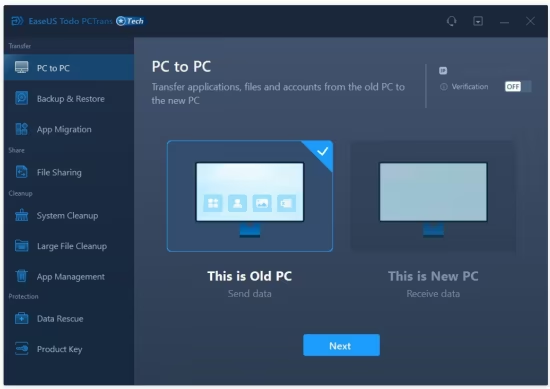
يُعد EaseUS Todo PCTrans Professional Technician بمثابة “جسر رقمي” ينقل جميع محتويات جهازك القديم إلى جهازك الجديد بضغطة زر. يعتمد البرنامج على تقنية متطورة لضمان أن كل بت من البيانات يتم نقله بدقة وأمان. الواجهة الرئيسية للبرنامج بسيطة للغاية، مع خطوات واضحة تقودك خلال عملية النقل.
يوفر البرنامج ثلاثة أوضاع رئيسية للنقل لتلبية جميع الاحتياجات:
- النقل عبر الشبكة (PC to PC via Network): هذا هو الوضع الأكثر شيوعًا. يقوم البرنامج بربط جهازي الكمبيوتر عبر نفس الشبكة المحلية (Wi-Fi أو Ethernet). بعد الاتصال، يمكنك اختيار الملفات، والبرامج، والحسابات التي تريد نقلها من الجهاز القديم إلى الجديد. يُعد هذا الوضع الأسرع والأكثر راحة لنقل البيانات بين جهازين في نفس المكان.
- النقل عبر ملف صورة (Image Transfer): هذا الوضع مثالي إذا كنت لا تستطيع توصيل الجهازين معًا في نفس الوقت، أو إذا كان لديك جهاز قديم لم يعد يعمل. يمكنك إنشاء ملف صورة (image file) من جهازك القديم على قرص صلب خارجي، ثم توصيل هذا القرص بالجهاز الجديد واستعادة جميع البيانات والبرامج منه. هذه الميزة مفيدة جدًا لإجراء ترقية شاملة للجهاز أو لاستعادة البيانات من جهاز معطل.
- النقل المحلي (App Migration): يُستخدم هذا الوضع لنقل التطبيقات والبرامج بين أقسام مختلفة من نفس القرص الصلب، أو حتى من قرص صلب إلى آخر داخل نفس الجهاز. على سبيل المثال، يمكنك نقل الألعاب والتطبيقات من القرص الصلب C إلى القرص الصلب D لتحرير مساحة على قرص النظام.
إحدى الميزات القوية في هذا الإصدار الاحترافي هي إدارة ترخيص التطبيقات. يمكن للبرنامج العثور على مفاتيح ترخيص البرامج المُثبتة ونقلها، مما يوفر على المستخدم عناء البحث عنها وإعادة إدخالها. هذه الميزة مفيدة بشكل خاص للبرامج التجارية باهظة الثمن التي تتطلب تفعيلًا.
يُعد البرنامج أيضًا أداة ممتازة لإدارة مساحة القرص. يوفر أدوات مساعدة إضافية مثل تنظيف الملفات الكبيرة غير الضرورية، وإزالة البرامج التي لم تعد تستخدم، مما يساعدك على تحرير مساحة قبل أو بعد عملية النقل.
مميزات برنامج EaseUS Todo PCTrans Professional Technician
- نقل شامل: يمكن للبرنامج نقل البرامج، والملفات، والإعدادات، وحتى حسابات المستخدمين من جهاز إلى آخر أو بين أقسام القرص.
- ثلاثة أوضاع للنقل: يوفر مرونة كبيرة في طرق النقل، سواء عبر الشبكة، أو عبر ملف صورة، أو محليًا بين أقسام القرص.
- نقل التطبيقات بالكامل: يضمن البرنامج نقل التطبيقات مع جميع الإعدادات والبيانات المرتبطة بها، مما يجعلك لا تحتاج إلى إعادة تثبيتها أو إعادة تكوينها.
- أداة للمحترفين: إصدار Technician يسمح للمستخدمين بنقل البيانات على عدد غير محدود من أجهزة الكمبيوتر، مما يجعله مثاليًا للشركات ومقدمي خدمات تكنولوجيا المعلومات.
- البحث عن مفاتيح الترخيص: يمكن للبرنامج البحث عن مفاتيح ترخيص البرامج المُثبتة ونقلها إلى الجهاز الجديد، مما يوفر الوقت والجهد.
- أدوات مساعدة إضافية: يحتوي على أدوات لإدارة القرص الصلب، مثل تنظيف الملفات غير الضرورية، وإزالة التطبيقات غير المستخدمة.
- واجهة بسيطة وبديهية: الواجهة مصممة لتكون سهلة الاستخدام، مع خطوات واضحة تقودك خلال عملية النقل، مما يجعلها مناسبة للمبتدئين.
- دعم لجميع أنواع الملفات: يمكن للبرنامج نقل جميع أنواع الملفات، من المستندات والصور إلى مقاطع الفيديو والموسيقى.
طريقة تشغيل واستخدام برنامج EaseUS Todo PCTrans Professional Technician
- التنزيل والتثبيت:
- قم بتنزيل البرنامج من الموقع.
- قم بتثبيت البرنامج على كل من الجهازين (القديم والجديد) إذا كنت تستخدم وضع النقل عبر الشبكة.
- اختيار وضع النقل:
- بعد تشغيل البرنامج، ستظهر الواجهة الرئيسية.
- اختر وضع النقل الذي يناسب احتياجاتك:
- PC to PC: لنقل البيانات بين جهازين عبر الشبكة.
- Image Transfer: لنقل البيانات عبر قرص صلب خارجي.
- App Migration: لنقل البرامج بين أقسام القرص على نفس الجهاز.
- بدء عملية النقل عبر الشبكة (مثال):
- على الجهاز القديم، اختر وضع “PC to PC”.
- سيقوم البرنامج بالبحث عن الجهاز الجديد على الشبكة.
- بعد العثور على الجهاز، اختره وانقر على زر “Connect”.
- في الجهاز الجديد، قم بتأكيد الاتصال.
- تحديد العناصر للنقل:
- على الجهاز القديم، ستظهر قائمة بجميع التطبيقات والملفات وحسابات المستخدمين.
- قم بتحديد المربعات بجانب العناصر التي تريد نقلها.
- يمكنك النقر على أي فئة (مثل “التطبيقات”) لرؤية قائمة مفصلة بجميع البرامج المُثبتة.
- بدء النقل:
- بعد تحديد جميع العناصر، انقر على زر “Transfer” أو “نقل”.
- سيقوم البرنامج ببدء عملية النقل، وستظهر شاشة تقدم توضح حالة النقل والوقت المتبقي.
- قد يتطلب الأمر إعادة تشغيل الجهاز الجديد بعد اكتمال النقل لتفعيل بعض البرامج.

متطلبات تشغيل برنامج EaseUS Todo PCTrans Professional Technician
يُعد البرنامج خفيفًا نسبيًا على موارد النظام، ولكنه يحتاج إلى مساحة كافية على القرص الصلب لاستيعاب البيانات المنقولة.
الحد الأدنى للمتطلبات:
- نظام التشغيل: ويندوز 11/10/8/7 (32-bit أو 64-bit).
- المعالج (CPU): 1 جيجاهرتز (GHz) أو أسرع.
- الذاكرة العشوائية (RAM): 1 جيجابايت (GB) أو أكثر.
- مساحة القرص الصلب: 200 ميجابايت (MB) من المساحة الحرة لتثبيت البرنامج.
- مساحة القرص الصلب للنقل: مساحة كافية على القرص الوجهة لاستيعاب جميع البيانات والبرامج المنقولة.
المتطلبات الموصى بها:
- نظام التشغيل: ويندوز 10 أو 11 (64 بت).
- المعالج (CPU): معالج ثنائي النواة بسرعة 2.0 جيجاهرتز أو أفضل.
- الذاكرة العشوائية (RAM): 2 جيجابايت (GB) أو أكثر.
- مساحة القرص الصلب: 500 ميجابايت (MB) من المساحة الحرة لتثبيت البرنامج.
- اتصال بالإنترنت: مطلوب للتحقق من الترخيص والتحديثات.
بفضل قدرته على تبسيط عملية نقل البيانات المعقدة، يُعد EaseUS Todo PCTrans Professional Technician أداة لا غنى عنها لأي محترف أو مستخدم يرغب في ترقية جهازه دون أي متاعب.
مع تحيات موقع سوفت لود | SoftLoad




