

تحميل برنامج EasyUEFI Professional | لإدارة خيارات الإقلاع باحترافية
برنامج EasyUEFI Professional، في عالم الحواسيب الحديثة، أصبح الانتقال من أنظمة الـ BIOS التقليدية إلى واجهة البرامج الثابتة الممتدة (UEFI) معياراً أساسياً لضمان سرعة الإقلاع وأمان النظام. ومع هذا التطور، ظهرت الحاجة الماسة لأدوات قادرة على التعامل مع خيارات الإقلاع المعقدة بمرونة وأمان. هنا يبرز دور برنامج EasyUEFI Professional، والذي يُعد واحداً من أقوى البرامج وأكثرها موثوقية في إدارة خيارات إقلاع أنظمة الويندوز المعتمدة على تقنية EFI/UEFI.
إذا كنت تبحث عن طريقة آمنة لتعديل مسار الإقلاع، أو إنشاء أقراص طوارئ، أو إصلاح مشاكل الـ Boot التي تمنع حاسوبك من العمل، فإن تحميل برنامج EasyUEFI Professional هو الخطوة الأولى والأهم. في هذا الدليل الشامل، سنأخذك في رحلة مفصلة للتعرف على كل ما يخص هذا البرنامج الرائع، بدءاً من ميزاته، مروراً بطريقة تثبيته واستخدامه، وصولاً إلى الإجابة عن كافة استفساراتك.
ما هو نظام UEFI وما الفرق بينه وبين BIOS؟
قبل التعمق في تفاصيل برنامج EasyUEFI، من المهم جداً فهم البيئة التي يعمل فيها هذا البرنامج. لعقود من الزمن، كانت الحواسيب تعتمد على نظام الإدخال والإخراج الأساسي (BIOS) لبدء تشغيل نظام التشغيل. ومع تطور التكنولوجيا وزيادة سعة أقراص التخزين والحاجة إلى سرعات أعلى، ظهر نظام UEFI (Unified Extensible Firmware Interface) كبديل متطور وفعال.
يتيح نظام UEFI دعماً لأقراص التخزين ذات السعات الضخمة (أكثر من 2 تيرابايت) باستخدام مخطط تقسيم GPT، كما يوفر واجهة رسومية أفضل، وسرعة إقلاع مضاعفة، وميزة “الإقلاع الآمن” (Secure Boot) التي تحمي النظام من البرمجيات الخبيثة قبل تحميل نظام التشغيل. برنامج EasyUEFI صُمم خصيصاً ليتعامل مع هذه البيئة المتطورة، مما يمنح المستخدم تحكماً كاملاً في كيفية بدء تشغيل حاسوبه.
ما هو برنامج EasyUEFI Professional؟
برنامج EasyUEFI Professional هو أداة متقدمة وسهلة الاستخدام تتيح للمستخدمين إدارة خيارات إقلاع EFI/UEFI وأنظمة أقسام قرص النظام. من خلال هذا البرنامج، يمكنك إنشاء، حذف، تعديل، تنظيف، أخذ نسخة احتياطية واستعادة خيارات الإقلاع بنقرات بسيطة، دون الحاجة للدخول إلى إعدادات الـ BIOS المعقدة أو استخدام أوامر الدوس (Command Prompt) التي قد تكون محفوفة بالمخاطر للمستخدم العادي.
علاوة على ذلك، يوفر البرنامج ميزة حيوية تتمثل في إمكانية إنشاء أقراص طوارئ (Windows PE) قابلة للإقلاع على أقراص USB أو أسطوانات CD/DVD. هذه الميزة تعتبر بمثابة طوق النجاة في حال انهيار نظام التشغيل أو تلف ملفات الإقلاع.
الميزات الرئيسية لبرنامج EasyUEFI Professional
يأتي البرنامج محملاً بمجموعة واسعة من الأدوات التي تجعله الخيار الأول لخبراء الصيانة والمستخدمين المحترفين. إليك تفصيل لأبرز هذه الميزات:
1. الإدارة الشاملة لخيارات إقلاع EFI/UEFI
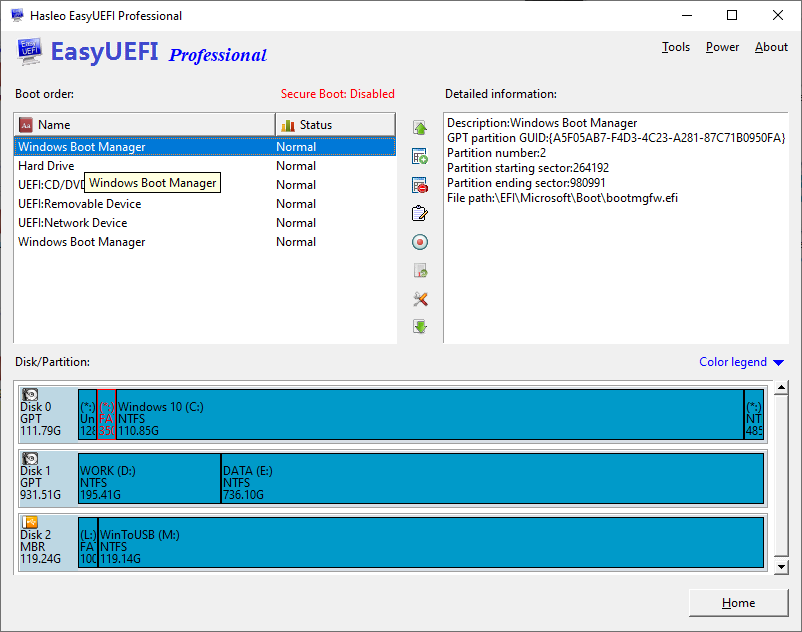
تُعد هذه الوظيفة الأساسية للبرنامج، حيث تمنحك واجهة رسومية بسيطة للقيام بالآتي:
-
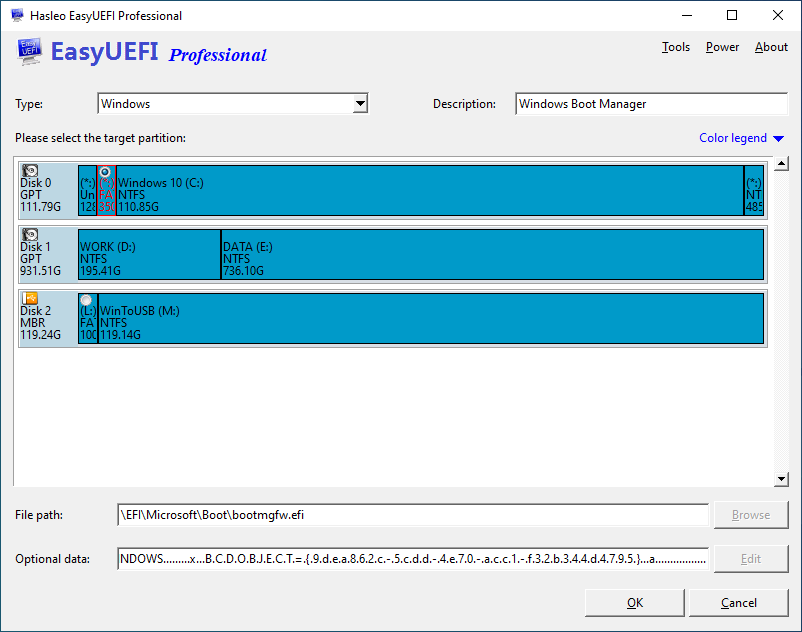
إنشاء خيارات إقلاع جديدة: مفيد جداً في حال قمت بتثبيت أكثر من نظام تشغيل (Dual Boot) وترغب في إضافة خيار إقلاع لنظام محدد.
-
تعديل الخيارات الحالية: يمكنك تغيير مسار ملف الإقلاع، أو إعادة تسمية الخيارات لتصبح أكثر وضوحاً.
-
حذف الخيارات الوهمية أو التالفة: في كثير من الأحيان، بعد إزالة نظام تشغيل قديم، تبقى ملفات الإقلاع الخاصة به في واجهة UEFI، ويقوم البرنامج بتنظيفها بسهولة.
-
تغيير ترتيب الإقلاع (Boot Order): يمكنك تحديد النظام الافتراضي الذي سيعمل تلقائياً عند تشغيل الحاسوب، وتقديم قرص الـ USB أو الـ SSD بخطوة سحب وإفلات بسيطة.
2. النسخ الاحتياطي والاستعادة لخيارات الإقلاع
تعديل ملفات الإقلاع عملية حساسة للغاية. لذا، يوفر EasyUEFI Professional ميزة النسخ الاحتياطي (Backup) لجميع خيارات إقلاع الـ EFI/UEFI الحالية وحفظها في ملف آمن. في حال حدوث أي خطأ أدى إلى تعطل النظام، يمكنك استعادة (Restore) هذه النسخة بضغطة زر ليعود كل شيء للعمل كما كان.
3. إنشاء أقراص طوارئ قابلة للإقلاع (WinPE Emergency Disk)
هذه الميزة من أهم الميزات التي تجعل النسخة الاحترافية (Professional) ضرورية. إذا تعرض جهازك لفيروس أو عطل أدى إلى تدمير نظام الإقلاع ولم يعد الويندوز يفتح، يمكنك استخدام قرص طوارئ تم إنشاؤه مسبقاً بواسطة البرنامج للولوج إلى بيئة Windows PE، ومن ثم استخدام واجهة EasyUEFI لإصلاح الخلل وإعادة الحياة لجهازك دون الحاجة لعمل فورمات.
4. دعم سطر الأوامر (Command Line Support)
للمستخدمين المتقدمين ومديري تقنية المعلومات، يدعم البرنامج استخدام أوامر Command Line لإدارة عمليات الإقلاع. هذا يتيح دمج مهام البرنامج داخل سكربتات آلية (Scripts) لتنفيذها على مجموعة كبيرة من الأجهزة في وقت واحد.
5. إدارة قسم نظام EFI (EFI System Partition – ESP)
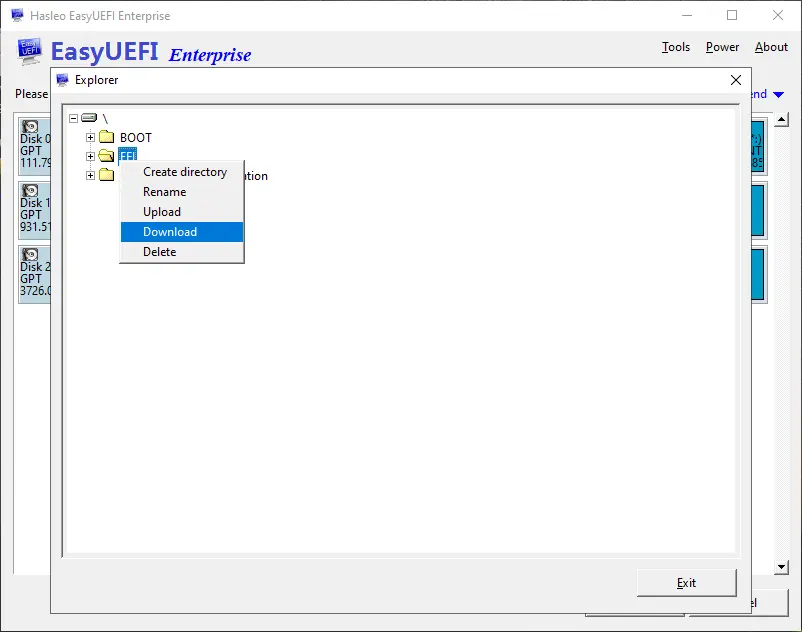
يتيح لك البرنامج إدارة قسم الـ ESP بشكل كامل. يمكنك أخذ نسخة احتياطية من هذا القسم، واستعادتها، أو حتى إعادة بنائها بالكامل (Rebuild ESP) في حال تلفها، بالإضافة إلى إمكانية نقل قسم الـ ESP من قرص صلب إلى آخر، وهو أمر بالغ الأهمية عند الترقية من قرص HDD قديم إلى قرص SSD حديث.
حالات الاستخدام: متى تحتاج إلى تحميل EasyUEFI Professional؟
قد يتساءل البعض عن مدى الحاجة الفعلية لمثل هذا البرنامج. إليك أبرز الحالات التي يكون فيها البرنامج أداة لا غنى عنها:
-
عند استخدام أنظمة تشغيل متعددة (Dual/Multi Boot): إذا كنت تستخدم ويندوز 10 مع ويندوز 11، أو تستخدم توزيعة لينكس (مثل Ubuntu) بجانب الويندوز، سيساعدك البرنامج في إدارة شاشة الإقلاع والتبديل بين الأنظمة بسلاسة.
-
نقل الويندوز إلى قرص جديد (Cloning): بعد استنساخ نظام التشغيل لقرص SSD جديد، قد لا يتعرف الحاسوب على مسار الإقلاع الجديد. يمكن لـ EasyUEFI تصحيح هذا المسار وإجبار اللوحة الأم على الإقلاع من القرص الجديد.
-
إصلاح شاشات الموت الزرقاء أو السوداء: العديد من أخطاء “Boot Device Not Found” أو “Inaccessible Boot Device” تكون ناتجة عن تلف في ملفات UEFI. باستخدام قرص طوارئ EasyUEFI، يمكن إصلاح هذه الملفات وإعادة بناء قسم الـ ESP.
متطلبات تشغيل برنامج EasyUEFI
لضمان عمل البرنامج بكفاءة وبدون أي تعارضات مع النظام، يجب التأكد من توفر المتطلبات التالية في حاسوبك:
الحد الأدنى للمواصفات
-
نظام التشغيل: يدعم كافة إصدارات الويندوز المعتمدة على UEFI، بدءاً من Windows 7، Windows 8، Windows 10، وحتى نظام Windows 11 الأحدث. (يدعم نواتي 32-bit و 64-bit).
-
نوع الإقلاع: اللوحة الأم (Motherboard) يجب أن تدعم تقنية UEFI وأن يكون الويندوز مثبتاً بنظام إقلاع UEFI وليس Legacy BIOS (حيث لا يعمل البرنامج في بيئة BIOS التقليدية).
-
المعالج (CPU): معالج Intel أو AMD بسرعة 1 جيجاهرتز (GHz) أو أسرع.
-
الذاكرة العشوائية (RAM): يفضل توفر 1 جيجابايت فما فوق.
-
مساحة التخزين: 500 ميجابايت من المساحة الحرة على القرص الصلب لتثبيت البرنامج وملحقاته.
كيفية تحميل برنامج EasyUEFI Professional وتثبيته خطوة بخطوة
لضمان الحصول على نسخة آمنة وخالية من الفيروسات، نوصي دائماً بالتحميل من المصادر الموثوقة مثل الموقع الخاص بنا:
خطوات التحميل والتثبيت
-
التحميل:
- توجه إلى اللينكات الخاصة بنا في اخر المقال.
- انتقل إلى السيرفر المناسب لك للتحميل.
- اضغط على زر التحميل لتحميل النسخة الكاملة الخالية من الفيروسات.
-
فك الضغط: بمجرد انتهاء التحميل، استخدم أحد برامج فك الضغط (مثل WinRAR) لاستخراج ملفات التثبيت إلى مجلد جديد.
-
بدء التثبيت: انقر نقراً مزدوجاً على ملف التثبيت (Setup.exe) واختر اللغة المناسبة لك (البرنامج يدعم لغات متعددة).
-
الموافقة على الشروط: اقرأ اتفاقية الاستخدام ووافق عليها للمتابعة.
-
تحديد مسار التثبيت: يمكنك ترك المسار الافتراضي (عادة ما يكون في مجلد Program Files) أو تغييره حسب رغبتك.
-
إنشاء اختصار: حدد خيار إنشاء اختصار على سطح المكتب لتسهيل الوصول إلى البرنامج لاحقاً.
-
إنهاء التثبيت: اضغط على زر “Install” وانتظر بضع ثوانٍ حتى تكتمل العملية، ثم اضغط على “Finish”.
-
التفعيل:
- بعد التثبيت، قم بإغلاق البرنامج و تأكد انك قمت باغلاقم حماية الويندوز.
- ستجد ملف الكراك مع البرنامج.
- قم بفتح ملف طريقة التفعيل و اتبع الخطوات.

دليلك العملي لاستخدام EasyUEFI Professional
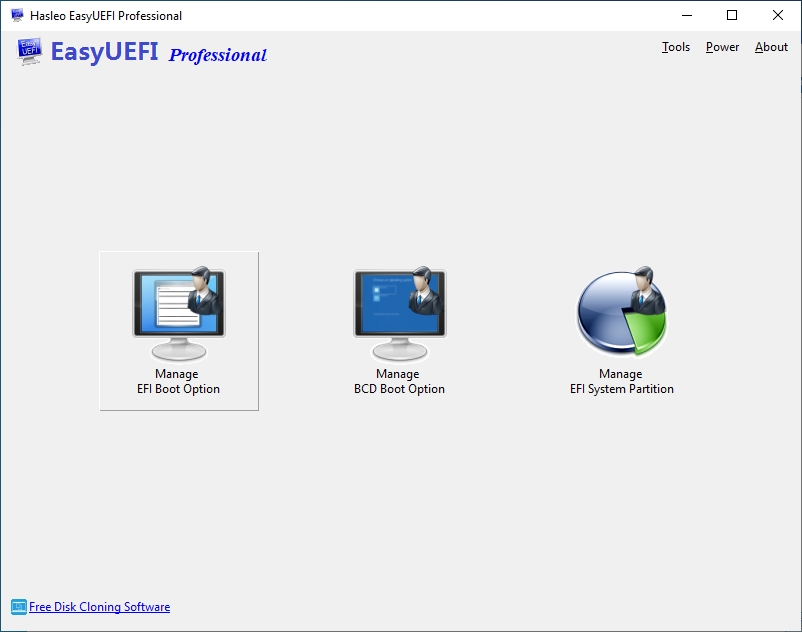
بمجرد تشغيل البرنامج، ستستقبلك واجهة رئيسية تتكون من خيارات واضحة. إليك كيفية القيام بأهم المهام:
كيفية أخذ نسخة احتياطية من خيارات الإقلاع (Backup)
-
من الواجهة الرئيسية، انقر على أيقونة Manage EFI/UEFI Boot Options.
-
في القائمة الجانبية، ستجد أيقونة تمثل “النسخ الاحتياطي” (شكل قرص صلب وسهم).
-
انقر عليها، سيطلب منك البرنامج تحديد المسار الذي ترغب بحفظ الملف فيه.
-
قم بتسمية الملف واضغط “Save”. تم الآن تأمين خيارات الإقلاع الخاصة بك.
كيفية إنشاء قرص طوارئ Windows PE
-
من الواجهة الرئيسية، حدد خيار Create Windows PE emergency disk.
-
سيقوم البرنامج بفحص النظام لتحديد وجود بيئة WAIK أو ADK الخاصة بويندوز. إذا لم تكن موجودة، سيقوم البرنامج بتحميلها تلقائياً.
-
بعد التجهيز، سيُطلب منك اختيار وجهة الحفظ: إما حرقها مباشرة على قرص CD/DVD، أو حرقها على فلاش ميموري (USB Flash Drive)، أو حفظها كملف (ISO) لاستخدامه لاحقاً.
-
اختر USB Drive واضغط على “Proceed”. ستتم تهيئة الفلاشة ونسخ ملفات الإنقاذ إليها.
مزايا إضافية تجعل EasyUEFI الخيار الأمثل للمحترفين
لماذا يتمتع هذا البرنامج بشعبية جارفة بين مسؤولي النظم التقنية وصناع المحتوى التقني؟
-
الأمان العالي: التعديل الخاطئ في أوامر bcdedit من خلال موجّه الأوامر قد يدمر النظام بالكامل، بينما يوفر EasyUEFI بيئة معزولة تمنعك من ارتكاب أخطاء كارثية عن طريق رسائل التحذير الواضحة.
-
السرعة والوقت: ما كان يستغرق ساعات من تشخيص أعطال الإقلاع وتجربة أوامر الـ CMD أصبح الآن يُنفذ في ثوانٍ معدودة.
-
دعم فني وتحديثات مستمرة: الإصدارات الحديثة يتم تحديثها باستمرار لتتوافق مع أحدث التحديثات الأمنية لويندوز 11 وأنظمة التشفير الجديدة مثل BitLocker.
الخاتمة
في الختام، يمثل تحميل برنامج EasyUEFI Professional استثماراً تقنياً بالغ الأهمية لكل مستخدم يسعى للسيطرة الكاملة على نظام الإقلاع الخاص بحاسوبه. سواء كنت محترف صيانة، أو مطوراً، أو مجرد مستخدم يبحث عن حلول جذرية وعملية لمشاكل إقلاع الويندوز المزعجة، فإن هذا البرنامج يوفر لك الأداة المثلى التي تجمع بين القوة والسهولة.
مع تحيات موقع سوفت لود | SoftLoad


