

تحميل برنامج EasyUEFI | للتحكم في نظام الإقلاع الحديث UEFI
برنامج EasyUEFI، في عالم صيانة الكمبيوتر وتطوير الأنظمة، يواجه الكثير من المستخدمين والتقنيين العرب تحديات معقدة عندما يتعلق الأمر بنظام الإقلاع الحديث UEFI. هل سبق وقمت بتثبيت نظامين (Dual Boot) ثم اختفى خيار الإقلاع لأحدهما؟ أو هل رغبت في تغيير ترتيب تشغيل الأنظمة دون الدخول إلى شاشة الـ BIOS الزرقاء المعقدة؟ هنا يبرز دور تحميل برنامج EasyUEFI كحل سحري وضروري لكل مستخدم ويندوز.
يُعد هذا البرنامج الأداة الأكثر موثوقية لإدارة خيارات إقلاع نظام التشغيل وتعديل أقسام النظام الحساسة بكل سهولة وأمان. في هذا المقال، سنقوم بشرح مفصل لكل جوانب البرنامج، من المميزات التقنية إلى كيفية الاستخدام، ليكون دليلك الأول والوحيد في الوطن العربي.

ما هو برنامج EasyUEFI؟
برنامج EasyUEFI هو أداة متخصصة لنظام التشغيل ويندوز تتيح للمستخدمين إدارة خيارات إقلاع EFI/UEFI وأقسام النظام الخاصة بها (EFI System Partition). في الماضي، كان تعديل هذه الخيارات يتطلب معرفة تقنية عميقة بأوامر البرمجة أو الدخول إلى إعدادات اللوحة الأم (Motherboard) الصعبة.
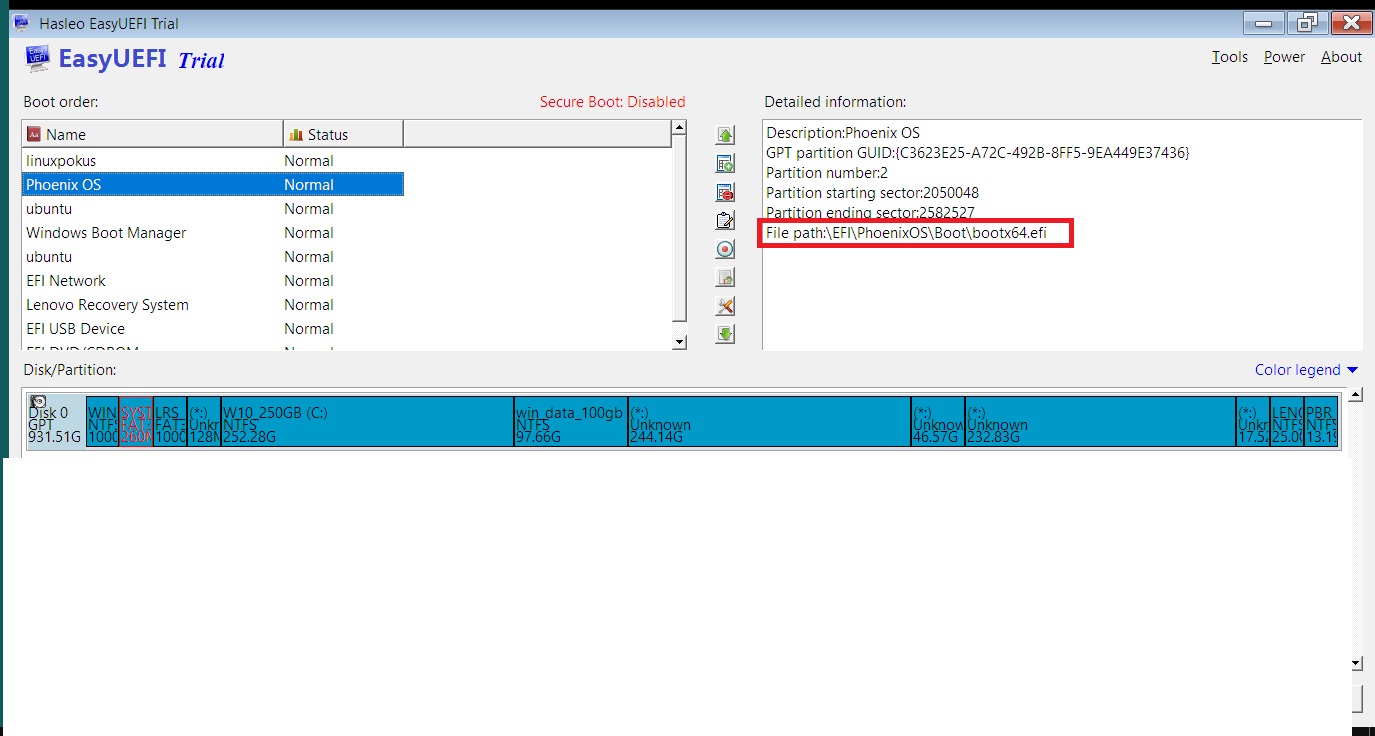
مع EasyUEFI، أصبح بإمكانك إنشاء، حذف، تعديل، نسخ احتياطي، واستعادة خيارات الإقلاع مباشرة من واجهة ويندوز الرسومية. سواء كنت خبيراً تقنياً أو مستخدماً عادياً، فإن هذا البرنامج يوفر لك بيئة آمنة للتعامل مع ملفات الإقلاع الحساسة دون المخاطرة بتلف النظام.
لماذا يحتاج المستخدم العربي لتحميل EasyUEFI في 2026؟
مع توجه أغلب الأجهزة الحديثة (Laptops & Desktops) لاستخدام نظام UEFI بدلاً من BIOS القديم، أصبحت الحاجة لبرنامج وسيط أمراً لا غنى عنه، خاصة للأسباب التالية:
1. حل مشاكل اختفاء الأنظمة
الكثير من المستخدمين العرب يفضلون تشغيل “ويندوز” بجانب “لينكس” أو إصدارات أخرى من الويندوز. أحياناً، بعد تحديث النظام، يختفي أحد الخيارات. تحميل برنامج EasyUEFI يسمح لك بإعادة بناء مسار الإقلاع في ثوانٍ.
2. التخلص من تعقيدات واجهة اللوحة الأم
تختلف واجهات الـ BIOS من شركة لأخرى (HP, Dell, Lenovo, ASUS). بدلاً من البحث عن خيار “Boot Priority” في قوائم مخفية، يمنحك البرنامج واجهة موحدة وسهلة الاستخدام باللغة الإنجليزية (مع دعم رموز بصرية واضحة) تعمل على كافة الأجهزة.
3. إدارة قرص الإقلاع الطوارئ (WinPE)
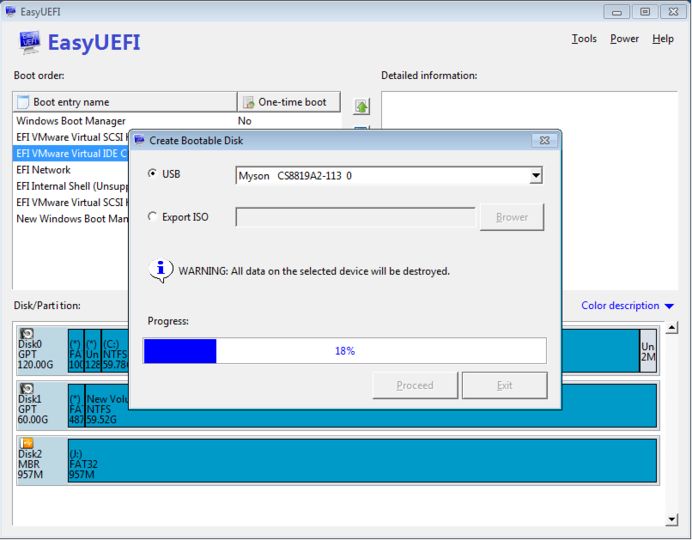
يتيح لك البرنامج إنشاء قرص طوارئ قابل للإقلاع، وهو أمر حيوي جداً في حال تعطل النظام الأساسي، حيث يمكنك من خلاله إصلاح مشاكل الإقلاع من الخارج.

أبرز مميزات تحميل برنامج EasyUEFI الإصدار الأحدث
يأتي البرنامج محملاً بميزات تجعل إدارة النظام عملية بسيطة ومضمونة:
أ- إدارة خيارات الإقلاع (Boot Option Management)
-
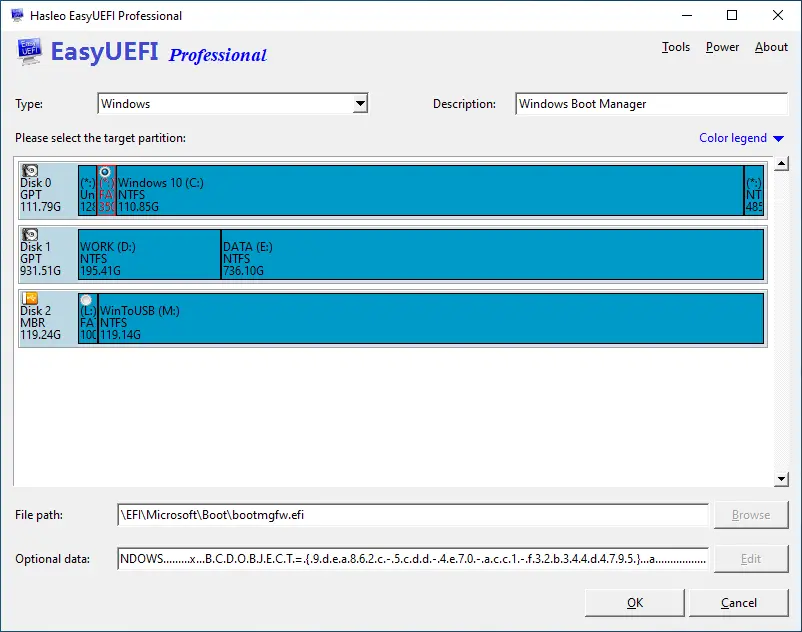
الإنشاء والتعديل: يمكنك إضافة مدخل إقلاع جديد لنظام تشغيل قمت بتثبيته مؤخراً.
-
تغيير الترتيب: سحب وإفلات الأنظمة لتحديد أي منها يعمل أولاً عند تشغيل الجهاز.
-
التعطيل والتمكين: يمكنك إخفاء نظام تشغيل معين من قائمة الإقلاع دون حذفه نهائياً.
ب- إدارة أقسام نظام EFI (ESP Management)
هذه الميزة موجهة للمحترفين، حيث تتيح لك:
-
استكشاف محتويات قسم EFI المخفي.
-
نسخ ملفات الإقلاع احتياطياً (Backup) واستعادتها (Restore) في حال حدوث خطأ.
-
نقل قسم EFI من قرص صلب إلى آخر (مثلاً عند الترقية من HDD إلى SSD).
ج- بناء قرص الإنقاذ (Windows PE Bootable Disk)
من أهم ميزات EasyUEFI هي القدرة على إنشاء فلاشة طوارئ (Bootable USB) تحتوي على نسخة مصغرة من البرنامج. إذا فشل الويندوز في الإقلاع تماماً، يمكنك الإقلاع من هذه الفلاشة وإصلاح ملفات الـ Boot وإعادة الجهاز للعمل.
كيفية استخدام برنامج EasyUEFI (شرح عملي)
بعد انتهائك من تحميل برنامج EasyUEFI وتثبيته، اتبع هذه الخطوات للتعرف على الوظائف الأساسية:
1. تعديل ترتيب الإقلاع
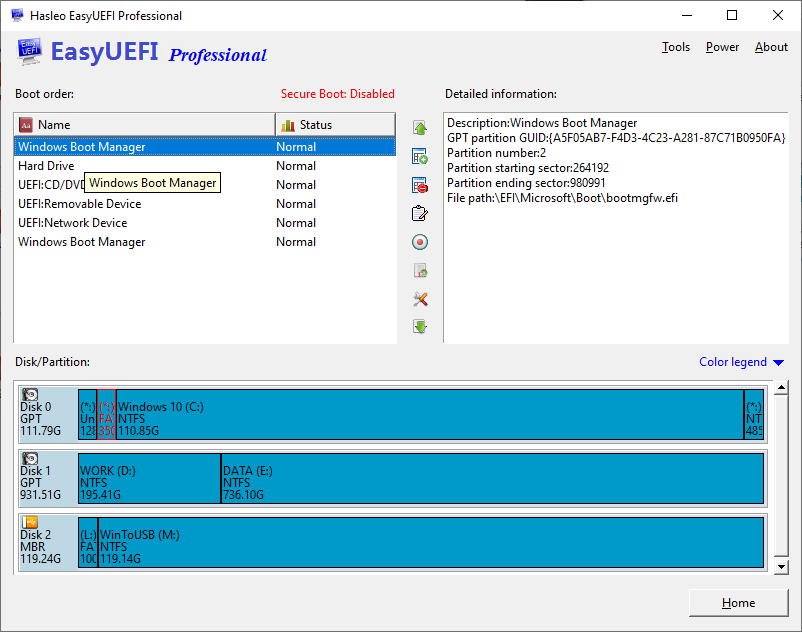
بمجرد فتح البرنامج، اختر “Manage EFI Boot Option”. ستظهر لك قائمة بجميع الأنظمة المثبتة. استخدم الأسهم الموجودة على الجانب لتحريك النظام الذي تريده (مثل Windows Boot Manager) إلى الأعلى.
2. عمل نسخة احتياطية لقسم EFI
من القائمة الرئيسية، اختر “EFI System Partition Management” ثم “Backup EFI System Partition”. اختر المكان الذي تريد حفظ النسخة فيه. نصيحة: احتفظ دائماً بنسخة على فلاشة خارجية لاستخدامها وقت الأزمات.
3. إنشاء فلاشة الطوارئ
اضغط على خيار “Create Bootable Disk”. سيطلب منك البرنامج اختيار الفلاشة المتصلة. سيقوم البرنامج بتحميل ملفات WinPE ووضع نسخة من EasyUEFI داخلها تلقائياً.
المتطلبات التقنية لتشغيل البرنامج
البرنامج مصمم ليكون خفيفاً جداً ولا يحتاج لمواصفات خارقة:
-
أنظمة التشغيل: Windows 7, 8, 10, 11 (64-bit هو المفضل لأن UEFI يعمل غالباً معه).
-
نوع اللوحة الأم: يجب أن يدعم الجهاز وضع UEFI (البرنامج لا يعمل على أنظمة BIOS القديمة/Legacy).
-
المساحة: أقل من 100 ميجابايت للتثبيت.
مقارنة: EasyUEFI مقابل الطرق التقليدية (CMD/BIOS)
| وجه المقارنة | EasyUEFI | أوامر CMD (BCDEdit) | إعدادات BIOS/UEFI |
| سهولة الاستخدام | عالية (واجهة رسومية) | منخفضة (أكواد صعبة) | متوسطة (قوائم معقدة) |
| خطر الخطأ | منخفض (يوجد تنبيهات) | مرتفع (خطأ واحد يعطل الجهاز) | متوسط |
| النسخ الاحتياطي | متاح بضغطة زر | يتطلب خطوات معقدة | غير متاح غالباً |
| العمل من داخل ويندوز | نعم | نعم | لا (يتطلب إعادة تشغيل) |
نصائح أمان هامة للمستخدمين العرب
بما أنك تتعامل مع منطقة “الإقلاع” وهي المنطقة الأكثر حساسية في حاسوبك، نرجو اتباع الآتي:
-
لا تحذف أي خيار إقلاع إلا إذا كنت متأكداً بنسبة 100% أنه يخص نظاماً قمت بإزالته بالفعل.
-
النسخ الاحتياطي أولاً: قبل إجراء أي تعديل، استخدم خاصية Backup المدمجة في البرنامج.
-
فلاشة الطوارئ: لا تنتظر وقوع المشكلة؛ قم بإنشاء قرص الطوارئ فور تثبيت البرنامج واحتفظ به في مكان آمن.
الخاتمة: لماذا يعد EasyUEFI استثماراً ذكياً لوقتك؟
في ختام هذا الدليل، يمكننا القول إن تحميل برنامج EasyUEFI هو بمثابة امتلاك مفتاح الأمان لنظامك. بدلاً من اللجوء لمراكز الصيانة ودفع مبالغ طائلة لإصلاح مشاكل الإقلاع البسيطة، يمنحك هذا البرنامج القدرة على إدارة جهازك بنفسك وبكل ثقة.
السهولة، الأمان، والاحترافية هي العناوين الرئيسية لهذا البرنامج. سواء كنت تريد تنظيم أنظمة التشغيل لديك أو حماية نفسك من كوارث انهيار الإقلاع، فإن EasyUEFI هو الخيار الأمثل في 2026.
مع تحيات موقع سوفت لود | SoftLoad


