
تحميل برنامج ExtraSubst Home | للوصول إلى المجلدات كثيرة الاستخدام وتنظيمها
ExtraSubst Home هو أكثر من مجرد اختصار؛ إنه نظام إدارة افتراضي للأقراص. يقوم بتنفيذ وظيفته بطريقة تضمن عدم تأثير التغييرات على البنية الفيزيائية لأقراص التخزين.
1. آلية عمل الأقراص الافتراضية
البرنامج يعمل على أساس مبدأ تعيين المجلد (Folder Mapping). عندما يختار المستخدم مجلدًا معينًا ويخصص له حرف قرص متاح، يقوم البرنامج بتنفيذ عملية ربط تُعلم نظام ويندوز بأن حرف القرص هذا يجب أن يُعامل كمدخل إلى هذا المجلد تحديدًا.
- الحفاظ على الأقراص المادية: من النقاط الجوهرية التي يجب فهمها هي أن الأقراص الصلبة الفعلية (مثل C: أو D:) تبقى دون تغيير ولا يتم تقسيمها أو تعديلها. الأقراص التي ينشئها ExtraSubst هي كيانات منطقية بحتة.
2. حل مشكلة المسارات الطويلة والقديمة
توفر الأقراص الافتراضية التي ينشئها ExtraSubst Home حلاً فعالاً لمشكلتين شائعتين:
- المسارات المعقدة: يتيح للمستخدمين الوصول إلى مسارات مثل
C:\Users\Documents\Archive\Financial-2024\Q3-Dataببساطة عن طريق النقر على حرف واحد مثلF:، مما يوفر الوقت ويقلل الأخطاء. - التوافق مع التطبيقات القديمة: بعض التطبيقات، خاصة برامج التصميم أو المحاكاة أو الألعاب الكلاسيكية، مصممة للعمل مع مسارات ذات حروف محددة (مثل A: أو E:) وتفشل في التعرف على مسارات الملفات الطويلة أو مشاركات الشبكة الحديثة (UNC Paths). توفير قرص وهمي ثابت يحل مشكلة التوافق هذه.
3. ميزة الثبات والإدارة الآلية
على عكس الطريقة اليدوية لـ SUBST، حيث يتم فقدان جميع الأقراص الوهمية عند إعادة تشغيل الكمبيوتر، يضمن ExtraSubst Home ميزة الثبات (Persistence). يقوم البرنامج بإدارة قائمة “Start Up Virtual Drives”، والتي تحفظ جميع إعدادات الأقراص المُنشأة. عند كل بدء تشغيل لنظام ويندوز، يقوم البرنامج تلقائيًا بإعادة إنشاء وتكوين هذه الأقراص الوهمية قبل أن يبدأ المستخدم في العمل، مما يجعلها متوفرة بشكل دائم وموثوق.
مميزات برنامج ExtraSubst Home
ExtraSubst Home يتميز بتوفير أدوات متقدمة تجعل إدارة مجلدات ويندوز عملية بسيطة وفعالة وموثوقة:
1. إدارة مركزية للأقراص الافتراضية
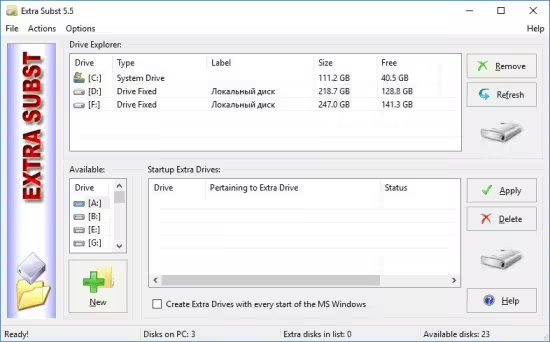
البرنامج يجمع بين جميع أدوات إدارة الأقراص في واجهة واحدة بثلاثة أقسام رئيسية:
- “Drive Explorer”: يوفر لمحة عامة عن جميع محركات الأقراص الحقيقية والافتراضية المستخدمة حاليًا في النظام، بما في ذلك معلوماتها الأساسية. هذه الوحدة تتيح للمستخدم إمكانية حذف محركات الأقراص الافتراضية بنقرة زر واحدة عبر خيار “Remove”.
- “Available Drives”: يعرض قائمة واضحة بالحروف المتاحة التي لم يتم تخصيصها بعد في النظام، مما يسهل عملية إنشاء قرص افتراضي جديد دون تعارض.
2. إنشاء قرص افتراضي بلمسة واحدة
إنشاء قرص وهمي يتم بسلاسة فائقة:
- يختار المستخدم مجلدًا مراد تعيينه.
- يحدد حرف قرص متاح من قائمة “Available Drives”.
- يضغط على زر “New” أو ينقر نقرًا مزدوجًا على الحرف المختار، ليتم إنشاء القرص الافتراضي فورًا وإضافته إلى قائمة الأقراص التي سيتم تهيئتها عند بدء التشغيل (“Start Up Virtual Drives”).
3. التحكم الكامل في بدء التشغيل (Startup Control)
تُعد وحدة “Start Up Virtual Drives” قلب البرنامج، حيث تمنح المستخدم سيطرة كاملة على الأقراص الوهمية:
- التحكم في التهيئة: يمكن للمستخدم مراجعة وتعديل قائمة الأقراص التي سيتم إعدادها تلقائيًا عند بدء تشغيل الكمبيوتر.
- المرونة: يتيح للمستخدم تفعيل أو تعطيل الثبات لبعض الأقراص بشكل فردي، مما يوفر مرونة في إدارة الأقراص المؤقتة والدائمة.
4. تحسين الإنتاجية وتجربة المستخدم
- الوصول الفوري: يوفر البرنامج طريقة سريعة ومباشرة للوصول إلى المجلدات الأساسية بمجرد النقر المزدوج على القرص المختار في وحدة “Drive Explorer”، مما يفتح نافذة “Explorer” على القرص الوهمي.
- تبسيط المهام الآلية: يسهل على المستخدمين كتابة نصوص برمجية (Scripts) أو ملفات دفعات (Batch files) يمكنها الاعتماد على حروف الأقراص الثابتة بدلاً من المسارات الطويلة والمعرضة للخطأ.
طريقة تشغيل واستخدام برنامج ExtraSubst Home
تتميز عملية استخدام ExtraSubst Home بالبساطة والخطوات المنطقية، مما يجعله سهل الاستيعاب حتى للمستخدمين الجدد:
1. التثبيت والتشغيل الأولي
- التنزيل والتثبيت: يتم تنزيل البرنامج وتثبيته. يجب منحه حقوق المسؤول (Administrator) أثناء التثبيت والسماح له بالعمل مع بدء تشغيل النظام لضمان عمل ميزة الثبات.
- إطلاق الواجهة: عند تشغيل البرنامج، تظهر واجهة المستخدم المقسمة إلى الأجزاء الثلاثة الرئيسية المذكورة: “Drive Explorer”، “Available Drives”، و “Start Up Virtual Drives”.
2. إنشاء قرص وهمي وتعيين مجلد
- اختيار المجلد الهدف: قم بتحديد المجلد الذي تريد تعيينه كقرص افتراضي (مثلاً، مجلد مشروع العمل الذي تستخدمه يوميًا).
- اختيار حرف القرص: في القسم “Available Drives”، راجع قائمة الحروف المتاحة. اختر حرفًا لا يتعارض مع أي قرص فعلي أو شبكي (يُفضل اختيار الحروف الأخيرة من الأبجدية، مثل X: أو Z:).
- تنفيذ الإنشاء: يمكنك إما النقر المزدوج على الحرف المختار في قائمة “Available Drives”، أو الضغط على زر “New” بعد تحديد الحرف والمجلد الهدف.
- تكوين الثبات: بمجرد الإنشاء، يتم إضافة سجل عن القرص الجديد إلى قائمة “Start Up Virtual Drives”. تأكد من أن هذا السجل مُنشط لضمان إعادة إنشاء القرص تلقائيًا عند إعادة تشغيل الكمبيوتر.
3. استخدام وإدارة الأقراص
- الوصول السريع: لفتح القرص الوهمي في مستكشف الملفات، اذهب إلى وحدة “Drive Explorer” وانقر نقرًا مزدوجًا على حرف القرص الذي أنشأته.
- إزالة قرص وهمي: إذا لم تعد بحاجة إلى قرص افتراضي معين (على سبيل المثال، بعد انتهاء المشروع)، حدده في وحدة “Drive Explorer” واضغط على زر “Remove”. سيتم حذف القرص على الفور وإزالته من قائمة “Start Up Virtual Drives”، مما يحرر حرف القرص ويجعله متاحًا للاستخدام مرة أخرى.
- تعديل قائمة بدء التشغيل: لتعطيل قرص وهمي مؤقتًا دون حذفه بالكامل، يمكنك تعديل الخيارات في قائمة “Start Up Virtual Drives” لمنع تهيئته عند بدء التشغيل التالي.

متطلبات تشغيل برنامج ExtraSubst Home
نظرًا لأن ExtraSubst Home يعتمد على وظيفة أساسية مدمجة في نظام ويندوز، فإن متطلباته بسيطة للغاية ولا تتطلب موارد نظام ضخمة.


