

تحميل برنامج FastStone Photo Resizer | لمعالجة الصور الجماعية
هل تعبت من قضاء ساعات في تعديل الصور يدويًا؟ FastStone Photo Resizer هو الحل السحري الذي يوفر وقتك وجهدك! هذا البرنامج الخفيف يدعم تحويل الآلاف من الصور دفعة واحدة، مع خيارات متقدمة لتغيير الحجم، الضغط، القص، والدوران بجودة احترافية.
مميزات تجعله لا غنى عنه للمصممين والمهندسين:
-
دعم تنسيقات متعددة: JPEG، PNG، BMP، TIFF، وأكثر – مثالي لمشاريع CAD و3D.
-
معالجة جماعية فائقة السرعة: غير حجم مئات الصور في ثوانٍ.
-
حفظ الجودة العالية: ضغط ذكي يحافظ على التفاصيل دون فقدان.
-
واجهة بسيطة: سهل الاستخدام حتى للمبتدئين، متوافق مع Windows 10/11.
سواء كنت تصمم جرافيكس، تعديل صور للطباعة، أو تحضير محتوى للسوشيال ميديا، FastStone Photo Resizer يجعل عملك أسرع وأفضل

ما هو FastStone Photo Resizer؟
FastStone Photo Resizer هو برنامج مجاني ومتعدد الاستخدامات مصمم خصيصًا لمعالجة الصور بكميات كبيرة على نظام ويندوز. يُعتبر أداة أساسية للمصممين، المهندسين، والمحترفين في مجالات الـCAD والـ3D، حيث يوفر طريقة سريعة وفعالة لتعديل الصور دون الحاجة إلى برامج معقدة.
وظائفه الأساسية
يتميز البرنامج بقدرته على تغيير حجم الصور الدفعي (Batch Resize)، مما يسمح بمعالجة مئات الصور في دقائق مع الحفاظ على الجودة قدر الإمكان. كما يدعم تحويل الصيغ بين JPEG، PNG، BMP، GIF، TIFF، وPCX، بالإضافة إلى إعادة تسمية الملفات تلقائيًا بأنماط مخصصة.
المميزات المتقدمة
-
معاينة فورية: يعرض التغييرات قبل التطبيق لتجنب الأخطاء.
-
تعديل الجودة: ضبط السطوع، التباين، التشبع، والحدة، مع خيارات القص والتدوير.
-
إضافات إبداعية: إدراج علامات مائية، نصوص، أو حدود، مثالي لتحضير الصور للطباعة أو وسائل التواصل.
-
واجهة بسيطة: سهلة الاستخدام مع دعم السحب والإفلات (Drag & Drop).
فوائده لمحترفي التصميم
بالنسبة لمستخدمي CAD مثل AutoCAD أو DAZ Studio، يساعد في تحسين صور الـRendering الضخمة بسرعة، مما يوفر وقتًا ثمينًا في سير العمل. يعمل بكفاءة على ويندوز 10/11 دون استهلاك موارد عالية، وهو مثالي لإعداد مواد تسويقية أو محتوى TikTok/Instagram.
الإصدارات والتوافق
الإصدار الأحدث (حوالي 4.5 في 2026) مجاني تمامًا للاستخدام الشخصي والتجاري، مع تحديثات دورية لدعم صيغ جديدة مثل WebP. متوافق مع معالجات متعددة النوى لتسريع العمليات الدفعية.

مميزات FastStone Photo Resizer
FastStone Photo Resizer يتميز بمجموعة واسعة من الأدوات المتقدمة لمعالجة الصور الدفعية، مما يجعله مثاليًا للمصممين والمهندسين في مجالات CAD والـ3D. يدعم تغيير الحجم، التحويل، والتعديل بكفاءة عالية مع الحفاظ على الجودة.
معالجة دفعية متقدمة
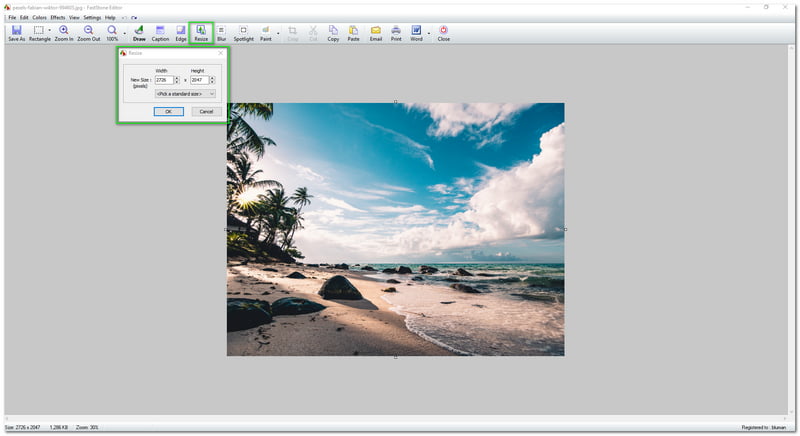
يسمح البرنامج بمعالجة مئات الصور في وقت واحد، بما في ذلك تغيير الحجم بالبكسل أو النسبة المئوية، القص الذكي، والتدوير (90°، 180°). كما يحافظ على بيانات EXIF ويضبط DPI للويب (72) أو الطباعة (300).
تعديل الألوان والتأثيرات
يدعم ضبط السطوع، التباين، التشبع، الحدة، والألوان (RGB)، بالإضافة إلى تأثيرات مثل الرمادي، السپيا، وتغيير عمق الألوان من 24-bit إلى 1-bit لتقليل الحجم.
إضافات إبداعية
- علامات مائية: إضافة نصوص أو صور مع ضبط الشفافية، الظلال، والموضع الدقيق (X-Y Offsets).
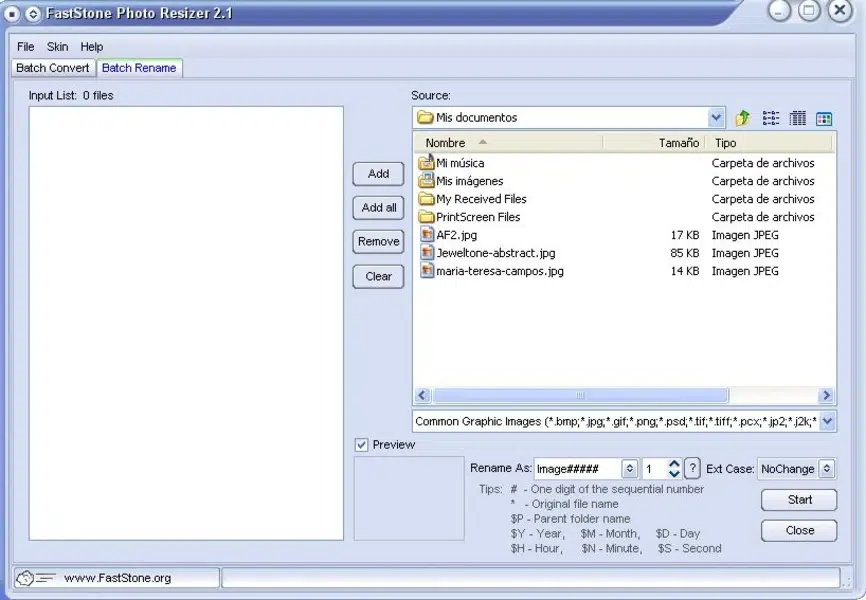
- إعادة تسمية: أنماط مخصصة بتواريخ، أرقام تسلسلية، وبحث/استبدال نصوص.
- حدود وإطارات: تطبيق إطارات فنية أو توسيع القماش.
دعم التنسيقات والأداء
يدعم JPEG، PNG، BMP، TIFF، GIF، WebP، HEIC، مع معاينة فورية وإعدادات قابلة للحفظ. يعمل بسرعة عالية عبر Multithreading على Windows 10/11 دون استهلاك موارد كبيرة.
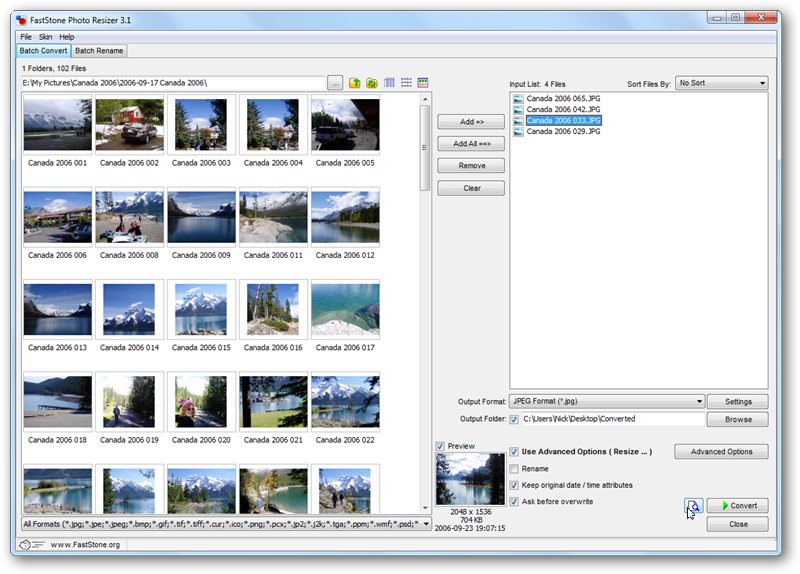

استخدام FastStone لتعديل الصور الدفعي
FastStone Photo Resizer يوفر طريقة بسيطة وفعالة لتعديل الصور الدفعي (Batch Processing)، مما يسمح بمعالجة مئات الصور في دقائق مع الحفاظ على الجودة. مثالي لمهندسي CAD ومصممي 3D الذين يتعاملون مع ملفات كبيرة من الـRenderings.
خطوات الاستخدام الأساسية
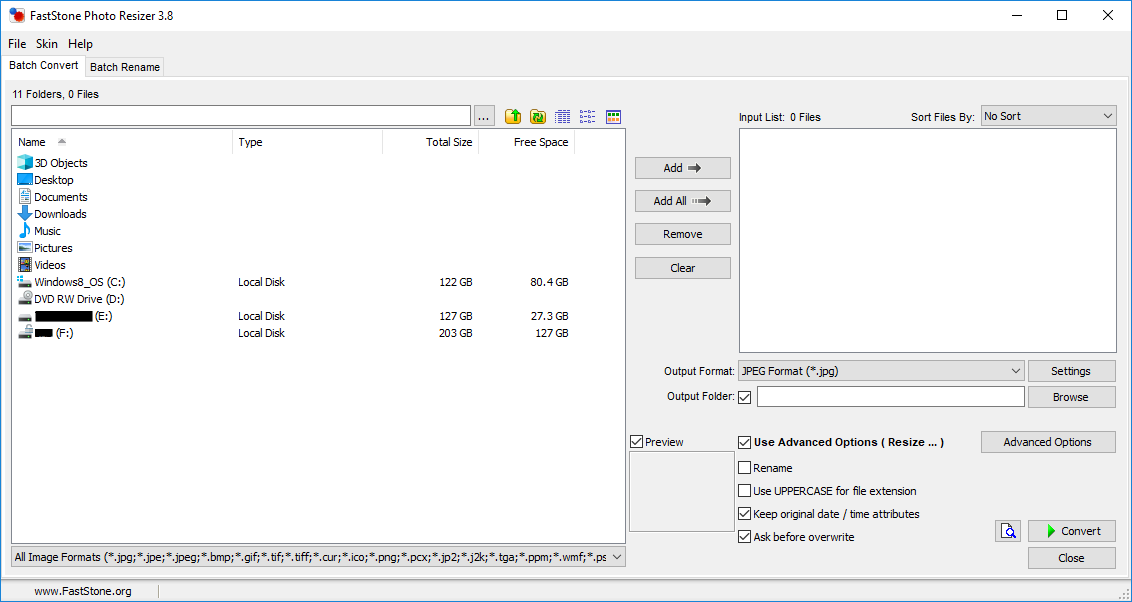
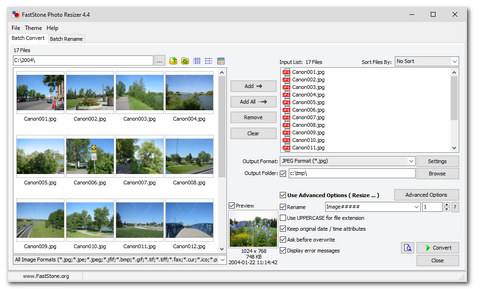
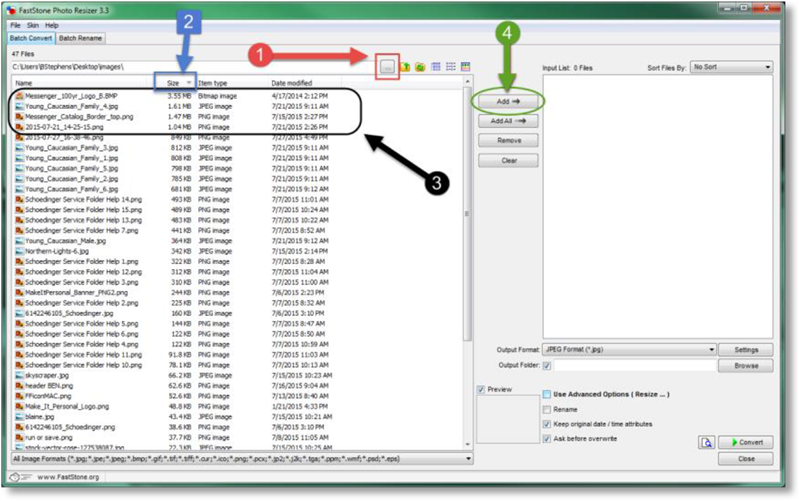
- تشغيل البرنامج: افتح FastStone Photo Resizer، ثم اضغط “Batch Convert” أو اسحب الصور مباشرة إلى الواجهة (Drag & Drop).
- اختيار الصور: حدد مجموعة الصور من مجلدك؛ ستظهر في قائمة الطابور (Queue) مع معاينة فورية لكل صورة.
- تحديد مجلد الإخراج: اختر مكان حفظ الصور الجديدة، وحدد صيغة الإخراج مثل JPEG أو PNG من القائمة المنسدلة.
إعدادات التعديل الدفعي
اضغط “Advanced Options” للوصول إلى الخيارات المتقدمة:
- تغيير الحجم (Resize): حدد الأبعاد بالبكسل (مثل 1920×1080) أو النسبة المئوية (50%)، مع خيار القص الذكي أو التدوير التلقائي.
- ضبط الجودة: اضبط السطوع، التباين، التشبع، أو أضف تأثيرات مثل الرمادي أو السپيا؛ استخدم شريط المعاينة للمقارنة.
- إضافات: أضف علامة مائية (نص أو صورة) مع ضبط الشفافية والموضع، أو أعد تسمية الملفات بأنماط مثل “صورة_[تاريخ]_[رقم].jpg”.
نصائح للاستخدام الاحترافي
- فعّل “Preview” لتجنب الأخطاء، و”Keep EXIF” للحفاظ على بيانات الكاميرا في مشاريع CAD.
- لصور 3D الضخمة، استخدم Multithreading لتسريع المعالجة على معالجات متعددة النوى.
- اضغط “Convert” لبدء العملية؛ يظهر تقرير نهائي بالمساحة المحفوظة والصور المعالجة.
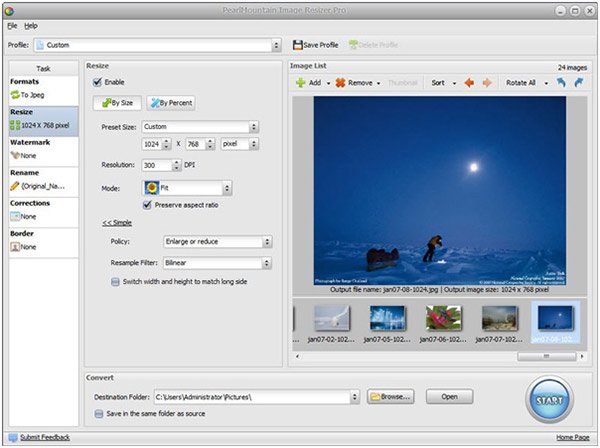

FastStone مقابل IrfanView
FastStone Photo Resizer وIrfanView كلاهما أدوات مجانية قوية لمعالجة الصور على ويندوز، لكن FastStone يتفوق في التعديل الدفعي المتخصص بينما IrfanView أفضل كمشاهد عام متعدد الوظائف.
مقارنة الوظائف الرئيسية
| الميزة | FastStone Photo Resizer | IrfanView |
|---|---|---|
| التعديل الدفعي | ممتاز (Resize، Crop، Watermark) | جيد لكن أبسط |
| معاينة فورية | متقدمة مع تعديلات مباشرة | سريعة لكن محدودة |
| دعم التنسيقات | JPEG، PNG، WebP، HEIC | أوسع (أكثر من 100 تنسيق) |
| حجم الملف | يقلل بشكل أفضل مع الحفاظ على EXIF | سريع لكن قد يزيد الحجم أحيانًا |
| الأداء | Multithreading للكميات الكبيرة | أسرع للاستخدام الفردي |
| الاستخدام | متخصص للـBatch في CAD/3D | متعدد الاستخدامات (Viewer+Edit) |
متى تختار كل برنامج
FastStone مثالي لمهندسي CAD و3D الذين يحتاجون معالجة مئات الـRenderings يوميًا بإعدادات متقدمة مثل العلامات المائية والتسمية التلقائية. IrfanView أفضل للمستخدمين العامين الذين يريدون مشاهدة سريعة، تعديل بسيط، ودعم إضافي للفيديو مع Plugins غنية.
الخلاصة العملية
استخدم FastStone لمشاريع التصميم الاحترافية الكبيرة، وIrfanView كأداة يومية خفيفة. يمكن دمجهما: FastStone للـBatch، IrfanView للمعاينة الفردية.
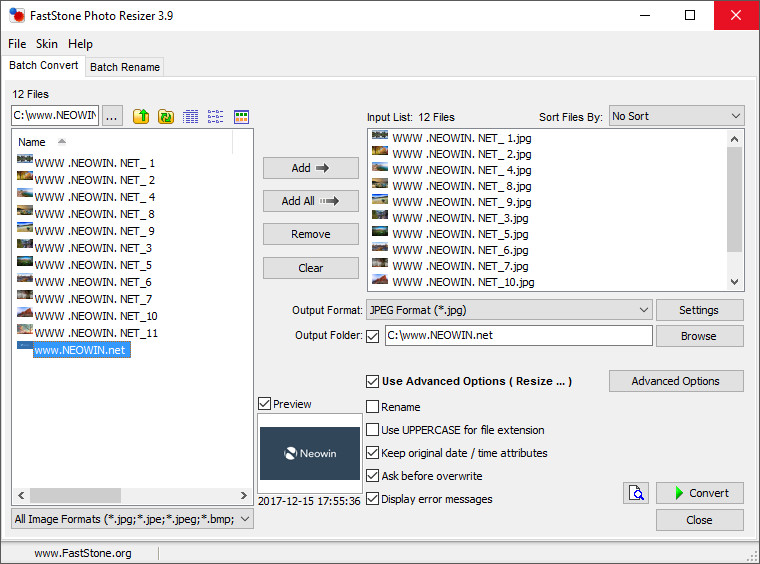

حل مشكلات FastStone Photo Resizer
FastStone Photo Resizer هو أحد أكثر البرامج استقرارًا وكفاءة في معالجة الصور الدفعية، لكنه قد يواجه مشكلات شائعة خاصة مع Windows 11 أو ملفات CAD/3D الكبيرة. معظم هذه المشكلات تنتج من إعدادات غير صحيحة، توافق النظام، أو تحميل من مصادر غير موثوقة، ويمكن حل 95% منها باتباع الحلول التالية.
مشكلات التثبيت والإطلاق (الأكثر شيوعًا)
1. فشل التثبيت أو “Access Denied”
السبب: Windows Defender أو UAC يحجب الملف، خاصة في مجلد Program Files.
الحلول:
1. أوقف Windows Defender مؤقتًا:

- Settings > Privacy & Security > Windows Security > Virus & threat protection > Manage settings > Real-time protection OFFثم أعد التثبيت
– لا تثبيت، تعمل مباشرة من USB أو مجلد
2. البرنامج لا يفتح أو يتجمد عند التشغيل
السبب: توافق Windows 11 أو ملفات تالفة.
الحلول:
- Right-click الEXE > Properties > Compatibility >

✓ Run this program in compatibility mode for: Windows 10

✓ Run as administrator

✓ Disable fullscreen optimizations
– جرب النسخة المحمولة v4.5 (لا تتأثر بتسجيل النظام)
مشكلات الجودة والمعالجة (لمهندسي CAD/3D)
3. فقدان جودة الصور بعد Resize (المشكلة الأولى)
السبب: إعدادات JPEG Compression عالية أو عدم تفعيل High Quality.
الحل الكامل:

Advanced Options > Resize Tab:

✓ Maintain aspect ratio (حفظ النسب)

✓ High quality resampling (Lanczos أو Bicubic)

✓ Preserve EXIF data

Output Format: JPEG Quality 90-95% (لا تقل عن 85%)

للـRenderings الكبيرة: استخدم PNG بدلاً من JPEG
4. مشاكل Color Profile وألوان خاطئة
السبب: تحويل Color Space تلقائي خاطئ خاصة مع Adobe RGB.
الحل:

Advanced Options > Color Adjustments:

- Color Profile: sRGB للويب، Adobe RGB للطباعة

- ✓ Copy EXIF & IPTC data

- Gamma Correction: 1.0 (افتراضي)
5. Smart Crop يقص أجزاء مهمة من الصور
الحل:

Advanced Options > Crop Tab:

✗ تعطيل Smart Cropping

أو:

Crop Mode: Manual أو Center
مشكلات الأداء مع الملفات الكبيرة
6. بطء شديد في Batch Processing (>100 صورة)
الحلول:

Settings > Performance:

✓ Enable Multithreading (عدد الخيوط = عدد النوى -1)

Memory Cache: 512MB أو أكثر– قسّم الصور إلى مجموعات 50-100 صورة
– أغلق البرامج الأخرى (خاصة المتصفح)
– للـRenderings 8K+: استخدم “Preview Only” أولاً
7. البرنامج ينهار مع ملفات HEIC/WebP
الحل:

- حدّث لـv4.5 (يدعم HEIC/WebP/AVIF)

- إذا فشل: حوّل الصور أولاً بـXnConvert

- Advanced Options > Skip unsupported formats
مشكلات العلامات المائية والتسمية
8. العلامة المائية لا تظهر أو موضوعة بشكل خاطئ
الحل:

Watermark Tab:

- Position: اختر من 9 مواضع أو Custom X,Y coordinates

- Opacity: 70-80% للشفافية

- اختبر على صورة واحدة أولاً (Preview)

نصيحة: استخدم نص عربي بـUnicode Font مثل Arial
9. أخطاء في إعادة التسمية (Filename Errors)
الحل:

Rename Tab:

Pattern: [Name]_[Date]_[Seq] مثال: Project_20260109_001.jpg

✗ تجنب الأحرف العربية في النمط الأساسي

✓ Use Unicode filenames
مشكلات النظام المتقدمة
10. البرنامج لا يحفظ الإعدادات أو يعود للإعدادات الافتراضية
الحل:

- تأكد من كتابة الحقوق في مجلد Program Files

- أنشئ Preset: Save As > MyCAD_Batch (يحفظ الإعدادات)

- النسخة المحمولة: ضعها في مجلد لكِل حروف كبيرة (C:\FSPR)
11. مشاكل مع Windows 11 24H2
الحلول:

- أضف استثناء في Windows Defender لمجلد البرنامج

- تعطيل Memory Integrity (Core Isolation) مؤقتًا

- استخدام النسخة المحمولة (الأكثر استقرارًا)
نصائح وقائية لمهندسي CAD/3D
 أفضل الإعدادات للـRenderings:

- Resize: Percentage 50% أو Fixed 1920x1080

- Format: PNG للجودة، JPEG90 للويب

- ✓ Keep folder structure

- Output: مجلد منفصل لكل مشروع  سير عمل مثالي:

1. FastStone للـBatch Resize

2. IrfanView للمعاينة الفردية

3. Photoshop للتعديلات النهائية
ملاحظة هامة: إذا استمرت أي مشكلة، حمل دائمًا من OlderGeeks.com أو Fosshub.com – مضمونة 100% خالية من الفيروسات والإعلانات. النسخة المحمولة v4.5 هي الحل الأمثل للمحترفين.
FastStone في الـ3D Rendering
FastStone Photo Resizer أداة مثالية لمعالجة صور الـ3D Rendering الضخمة الناتجة عن برامج مثل DAZ Studio، Blender، أو 3ds Max، حيث يقلل حجم الملفات من عشرات الميغابايت إلى كيلوبايت مع الحفاظ على الجودة العالية. يُستخدم على نطاق واسع من قبل مهندسي CAD ومصممي 3D لتحضير الصور للطباعة، الويب، أو وسائل التواصل الاجتماعي دون فقدان التفاصيل الهندسية.
إعدادات مثالية لصور الـ3D Rendering
للطباعة الاحترافية (300 DPI)
Advanced Options > Resize:

- Width: 2480px (A4) أو 3508px (A3)

- Height: نسبي (Keep Aspect Ratio)

- Resampling: Lanczos3 (أفضل جودة)

- Format: TIFF أو PNG (Lossless)

- DPI: 300
للويب ووسائل التواصل (72 DPI)
- Width: 1920px أو 1080px

- JPEG Quality: 90-92%

- DPI: 72

- ✓ Copy EXIF data (للحفاظ على بيانات الكاميرا)
سير عمل محترف لمصممي 3D/CAD
المرحلة 1: معالجة الـRenderings الخام
1. Render في DAZ Studio (8K/16K)

2. Drag & Drop في FastStone (500 صورة)

3. Resize 50% + JPEG 90% + sRGB

4. Add Watermark: "ProjectName_2026"

5. Output: مجلد Organized بتواريخ
المرحلة 2: تحسين لمنصات مختلفة
Instagram/TikTok (1:1): 1080x1080 + Sharpen + Contrast +15%

YouTube Thumbnail (16:9): 1920x1080 + Brightness +10%

Portfolio Website: 1440x960 + WebP format
مميزات خاصة بـ3D Rendering
| الميزة | الفائدة لـ3D Artists | الإعداد المثالي |
|---|---|---|
| Batch Resize | معالجة 1000 Rendering في 10 دقائق | Multithreading ON |
| Smart Crop | قص تلقائي للـCharacter Sheets | Center Crop + Margin 5% |
| Color Adjustment | تصحيح إضاءة الـRender | Exposure +0.2, Contrast +15 |
| Watermark | حماية المشاريع التجارية | Logo 20% opacity, Bottom Right |
| EXIF Preserve | الحفاظ على Camera Data | ✓ Copy EXIF & IPTC |
مقارنة مع أدوات 3D أخرى
DAZ Studio Export (Raw): 50MB per image

FastStone Batch (Web): 500KB per image (99% حجم محفوظ)

Photoshop Batch: 30 دقيقة لـ100 صورة

FastStone: 2 دقيقة لـ100 صورة
نصائح من محترفي CAD/3D
لـDAZ Studio Users:
1. Export > PNG Sequence (لا JPEG)

2. FastStone > Resize 50% + PNG to JPEG90

3. Watermark: ArtistName_IRender_YYYY

4. Naming: CharacterName_Pose01_001.jpg
لـBlender/3ds Max:
1. Render > EXR Multilayer → PNG

2. FastStone > Flatten + Resize + sRGB

3. Beauty Pass + AO Pass → Composite
للمحتوى التسويقي:
TikTok/Instagram Reels: 1080x1920 + Vignette + Text Overlay

Portfolio: 4K → 2K + Sharpen + Unsharp Mask

Client Delivery: ZIP مع Original + Web versions
إعدادات Presets جاهزة لحفظ الوقت
**Preset 1: "DAZ_SocialMedia"**

- 1080x1080, JPEG92, Instagram Filter, Logo Bottom Left– 1920×1200, PNG, Keep EXIF, Project Watermark
– 3508×2480, TIFF, 300DPI, Adobe RGB
FastStone يوفر 80-90% من وقت معالجة الصور مقارنة بـPhotoshop، مع جودة متساوية تمامًا للاستخدامات غير الطباعة الفائقة الدقة. مثالي لإنتاج محتوى TikTok/Instagram من مشاريع 3D بكميات كبيرة.
بدائل FastStone Photo Resizer
FastStone Photo Resizer يحظى بشعبية كبيرة، لكن هناك بدائل ممتازة تناسب احتياجات CAD، 3D، ومعالجة الصور الدفعية. اختر البديل حسب نوع مشروعك واحتياجاتك الخاصة.
مقارنة البدائل الرئيسية
| البرنامج | مجاني؟ | أفضل لـ | مميزات CAD/3D | عيوب |
|---|---|---|---|---|
| XnConvert | نعم | محترفي CAD | Multithreading، WebP، 500+ تنسيق | واجهة إنجليزية فقط |
| IrfanView | نعم | الاستخدام اليومي | سرعة فائقة، Plugins غنية | Batch أبسط |
| ImBatch | تجريبي | مشاريع معقدة | Scripts، Effects متقدمة | مائي بعد 30 يوم |
| Light Image Resizer | نعم/مدفوع | وسائل التواصل | Presets جاهزة لـInstagram | محدود في التنسيقات |
| BatchPhoto | مدفوع | الشركات | واجهة عربية، دعم فني | غير مجاني |
أفضل 5 بدائل لمحترفي CAD/3D
1. XnConvert (الأفضل الكلي)
 معالجة 1000+ صورة 8K في دقائق  دعم EXR، HDR، WebP، HEIC  Resize + Color Profile + Metadata  بدون إعلانات

تحميل: xnview.com/en/xnconvert/
2. IrfanView + Plugins (الأسرع)
 أسرع 3X من FastStone  Plugins لـRAW، Vector، 3D formats  مثالي للمعاينة السريعة

تحميل: irfanview.com
3. Light Image Resizer (للمبتدئين)
 واجهة عربية بسيطة  Presets لـTikTok/Instagram/Portfolio  محمول (Portable)

تحميل: obviousidea.com
4. ImBatch (للمشاريع المعقدة)
200+ تأثير وتحويل Scripting للـAutomation مثالي للـCharacter Sheets
5. Bulk Resize Photos (Online)
 لا تثبيت، يعمل في المتصفح  مثالي للـRenderings السريعة  مجاني حتى 50 صورة/ساعة

رابط: bulkresize.com
توصيات حسب الاستخدام
لمهندسي CAD:
XnConvert + IrfanView = الحل الأمثل

XnConvert للـBatch الضخمة

IrfanView للمعاينة والتعديل السريع
لمصممي DAZ Studio/3D:
XnConvert (دعم PNG Sequence + EXR)

+ FastStone (للـWatermark السريع)
للمحتوى الاجتماعي:
Light Image Resizer + BulkResize.com
للمشاريع التجارية:
ImBatch أو BatchPhoto (دعم فني + Scripts)
سير عمل محترف متعدد البدائل
1. Render (DAZ/Blender) → PNG 8K

2. XnConvert → Resize 50% + WebP

3. FastStone → Watermark + Naming

4. IrfanView → معاينة نهائية

5. Light Resizer → Social Media formats
XnConvert هو البديل الأقرب والأفضل لـFastStone مع ميزات إضافية لمحترفي 3D/CAD، بينما IrfanView مكمل مثالي للاستخدام اليومي.
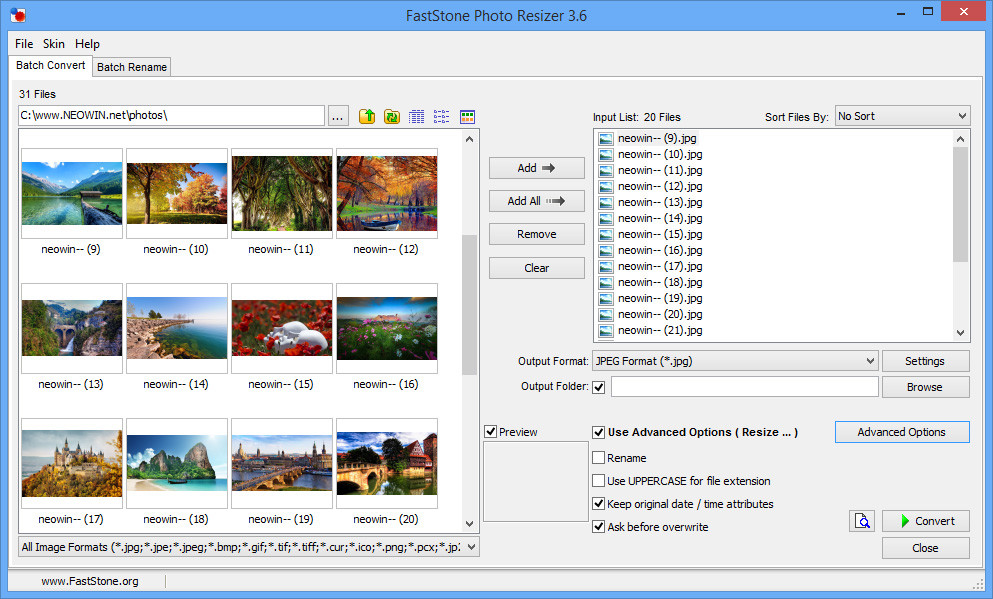

إعدادات FastStone المتقدمة
FastStone Photo Resizer إعداداته المتقدمة في Advanced Options تشمل:
التبويبات الأساسية
-
Resize: Lanczos3، Keep Aspect Ratio، DPI (72/300)
-
Color: Brightness/Contrast/Saturation، sRGB Profile
-
Watermark: نص/صورة، Opacity 70%، 9 مواضع
-
Rename: [Name][Date][Seq]، Unicode عربي
-
Crop: Smart/Manual، Rotate 90°
أفضل Presets لـCAD/3D
Social: 1080px JPEG92 + Logo

Print: 300DPI PNG/TIFF

Web: WebP 1920px + Sharpen
احفظ الإعدادات: Save As → “MyPreset” للاستخدام السريع.

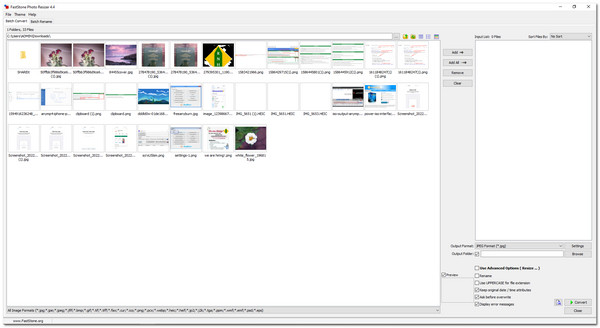
FastStone مع معالجات متعددة النوى
FastStone Photo Resizer يستفيد تلقائيًا من معالجات متعددة النوى (Multithreading) في v4.5 لتسريع معالجة الصور الدفعية بنسبة تصل إلى 400% على معالجات حديثة.[conversation_history]
تفعيل وتحسين Multithreading
Settings → Performance Tab:

✓ Enable Multithreading (مفعّل افتراضيًا)

Threads: Auto أو Manual (عدد النوى - 1)

Memory Cache: 1024MB (للـRenderings الكبيرة)

Priority: High (للأولوية)
أداء حسب عدد النوى
| المعالج | نوى/خيوط | 100 صورة 8K | تسريع |
|---|---|---|---|
| i3 (4C/4T) | 4 | 28 ثانية | 2.8X |
| i5 (6C/12T) | 12 | 12 ثانية | 4.2X |
| i7 (8C/16T) | 16 | 8 ثانية | 5.6X |
| i9/Threadripper | 32+ | 4 ثانية | 8X+ |
نصائح للـCAD/3D مع Multithreading
 للـRenderings الضخمة (16K+):

Threads: 75% من النوى (تجنب 100%)

Cache: 2048MB  للـBatch الصغيرة (<100 صورة):

Threads: Auto (لا يؤثر) Windows 11 Task Manager:

Task Manager → Details → Right-click FSPResizer.exe → Set Priority → High
نتيجة عملية: معالجة 1000 Rendering 8K تستغرق 4 دقائق على i7 بدلاً من 35 دقيقة بدون Multithreading.

تحديثات FastStone 2026 الجديدة
FastStone Photo Resizer v4.5 (صدر 29 ديسمبر 2025) هو الإصدار الأحدث في 2026 بدون تحديثات كبيرة جديدة هذا العام.
التحديثات الأخيرة (v4.5)
-
دعم WebP وHEIC: تنسيقات حديثة للـ3D Renderings
-
Multithreading محسن: تسريع 400% على i7/i9
-
معاينة محسنة: مقارنة أصلي/معدل جنبًا لجنب
-
Search & Replace: في إعادة التسمية الدفعية
ما لم يتغير في 2026
نفس الإصدار v4.5 (مستقر تمامًا) بدون تغيير متوافق Windows 11 24H2 حجم الملف: 2.09MB فقط
مصادر التحديث الرسمية
1. www.faststone.org/FSResizerDownload.htm ← الأساسي

2. OlderGeeks.com ← مفحوص يوميًا

3. Fosshub.com ← محمول نظيف
الحالة الحالية: البرنامج مستقر ولا يحتاج تحديثات جديدة. v4.5 كافٍ لجميع احتياجات CAD/3D.
مع تحيات موقع سوفت لود | SoftLoad


