

تحميل برنامج FileMenu Tools | لأدارة الملفات
برنامج FileMenu Tools هو أداة قوية ومتقدمة تتيح لك تخصيص قائمة السياق (زر الفأرة الأيمن) في مستكشف ملفات ويندوز بطريقة سهلة وفعالة. مع FileMenu Tools، يمكنك إضافة أو حذف أو تعديل الأوامر والخيارات المعروضة عند النقر بزر الماوس الأيمن على الملفات والمجلدات، مما يحسن من تجربة إدارة الملفات.
يقدم البرنامج مجموعة واسعة من الأدوات المدمجة التي تقوم بعمليات متقدمة على الملفات مثل نسخها، نقلها، إعادة تسميتها دفعة واحدة، حذف الملفات حتى المجلدات الفارغة، تغيير الأيقونات، وحساب التحقق من سلامة الملفات من خلال checksums. كما يتيح لك FileMenu Tools حذف الملفات المقفلة التي لا يمكن حذفها بأساليب النظام العادية.
يمكنك أيضًا إنشاء أوامر مخصصة خاصة بك لتنفيذ برامج خارجية أو تنفيذ أوامر معقدة مباشرة من قائمة السياق، كما يسمح لك بتعديل وإدارة قائمة “إرسال إلى…” (Send to)، واختيار الأوامر التي تظهر في قائمة السياق والتي تضاف بواسطة برامج أخرى.
برنامج FileMenu Tools يقدم ميزات متقدمة مثل تشفير وفك تشفير الملفات لتأمين بياناتك، تقسيم ودمج الملفات، تغيير خصائص الملفات والمجلدات بشكل سريع، وأتمتة مهام متكررة مما يعزز من كفاءة عملك على الكمبيوتر. تصميمه سهل الاستخدام وقابل للتخصيص بشكل كبير، مناسب للمستخدمين العاديين والمحترفين الذين يرغبون في تحسين سرعة ودقة إدارة الملفات.
باستخدام FileMenu Tools، يمكنك تحويل قائمة السياق إلى مركز تحكم متكامل يسهل عليك أداء مهام كثيرة ومختلفة بنقرة واحدة، مما يوفر وقتك وجهدك بشكل ملحوظ ويجعل تجربة إدارة ملفاتك أكثر سلاسة وفعالية.

مقدمة شاملة عن برنامج FileMenu Tools
وأثره في تحسين إدارة الملفات على ويندوز
برنامج FileMenu Tools هو أداة قوية ومتقدمة مخصصة لتحسين وإدارة قوائم السياق في نظام ويندوز، وهي القائمة التي تظهر عند النقر بزر الفأرة الأيمن على الملفات أو المجلدات. يهدف البرنامج إلى تبسيط وتسريع عمليات إدارة الملفات من خلال تزويد المستخدم بمجموعة كبيرة من الأدوات والخدمات التي يمكن تفعيلها داخل قائمة السياق مباشرة، دون الحاجة لفتح برامج منفصلة.
يتميز FileMenu Tools بقدرته على تخصيص وتحسين قائمة السياق بشكل مرن، حيث يسمح للمستخدم بإضافة عدد واسع من الأوامر والإجراءات مثل نسخ الملفات، نقلها، إعادة تسميتها دفعة واحدة، حذف الملفات حتى المحمية والمقفولة، تغيير الأيقونات، وحساب التحقق من سلامة الملفات عبر checksums. كما يمكن حذف الملفات المقفولة التي يصعب حذفها بأساليب النظام العادية، ما يعزز من قوة التحكم في النظام.
يتيح البرنامج أيضًا إضافة أوامر مخصصة خاصة بك لتشغيل برامج خارجية أو تنفيذ أوامر معقدة، بالإضافة إلى إدارة متقدمة لقائمة “إرسال إلى”، مما يسمح لك بتبسيط إرسال الملفات إلى الوجهات الأكثر استخدامًا. وتتوفر أدوات متقدمة مثل التشفير وفك التشفير، تقسيم ودمج الملفات، ضبط خصائص الملفات كالسمات والطوابع الزمنية، ومزامنة المجلدات، التي تجعل من FileMenu Tools حلاً متكاملاً لإدارة الملفات بشكل احترافي.
واجهة البرنامج سهلة الاستخدام وبديهية، مع إمكانية تصدير واستيراد الإعدادات لتسهيل مشاركة التكوينات أو نقلها بين الأجهزة. يعمل FileMenu Tools بكفاءة دون استهلاك كبير لموارد النظام، مما يجعله مناسبًا للمستخدمين العاديين والمحترفين الذين يسعون لتعزيز إنتاجيتهم وتبسيط مهامهم اليومية المتعلقة بالملفات.
باختصار، FileMenu Tools هو أداة لا غنى عنها لتعزيز وظيفة قائمة السياق في ويندوز، حيث يحقق للمستخدم تحكمًا أكبر ومرونة أعلى في إدارة الملفات، ويوفر وسيلة سهلة وسريعة لأتمتة ومتابعة العمليات المتكررة بنقرة واحدة فقط.
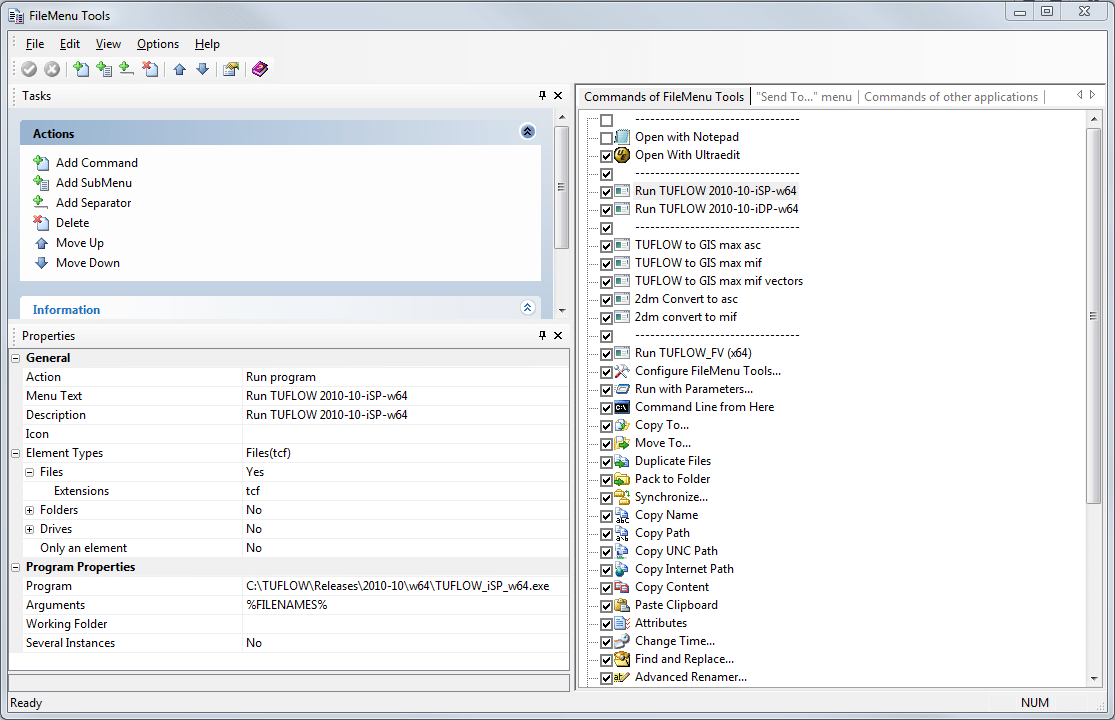

استعراض قائمة السياق القابلة للتخصيص
وتأثيرها على سرعة الوصول للأوامر
برنامج FileMenu Tools هو أداة متميزة تهدف إلى تخصيص وتحسين قائمة السياق (زر الفأرة الأيمن) في مستكشف ملفات ويندوز، مما يعزز بشكل كبير سرعة وكفاءة عمليات إدارة الملفات. يتيح البرنامج للمستخدم إضافة أو حذف أو تعديل الأوامر التي تظهر عند النقر بزر الماوس الأيمن على الملفات والمجلدات، بالإضافة إلى تنظيمها بطريقة تلبي احتياجات المستخدم بشكل مرن.
أثر قائمة السياق القابلة للتخصيص على سرعة الوصول للأوامر:
-
تسريع الوصول للوظائف الضرورية: من خلال تخصيص قائمة السياق، يمكن للمستخدم الوصول مباشرة إلى الأوامر الأكثر استخدامًا، مثل النسخ، النقل، الحذف، وإعادة التسمية، مما يقلل من الوقت المستغرق في البحث داخل القوائم الافتراضية.
-
إضافة وظائف مخصصة**: يمكن إنشاء أوامر خاصة لتنفيذ عمليات معينة بسرعة، مثل تشغيل أدوات خارجية، أو عمليات إعداد مخصصة، أو تنفيذ برامج معينة مباشرة من خلال القائمة، وهو ما يوفر مرونة كبيرة ويقلل الحاجة لفتح تطبيقات أخرى أو استخدام أوامر معقدة.
-
تنظيم وتحسين واجهة المستخدم: يمكن تقسيم الأوامر إلى مجموعات أو قوائم فرعية بحيث تكون مرتبة وسهلة الوصول، مما يُسهل التعامل مع الكثير من الأوامر داخل مساحة صغيرة.
-
إزالة العناصر غير الضرورية: يمكن حذف العناصر التي لا تُستخدم بشكل متكرر أو تشتت الانتباه، مما يجعل القائمة أكثر نظافة ووضوحًا، ويعزز من سرعة العمل.
خلاصة:
باختصار، FileMenu Tools يُحسن بشكل جذري تجربة إدارة الملفات من خلال تخصيص قائمة السياق بطريقة تؤدي إلى تقليل الوقت المستغرق لتنفيذ العمليات الشائعة والمعقدة، مع الحفاظ على واجهة بسيطة وسهلة الاستخدام. وهذا بدوره يرفع من كفاءة العمل وينعكس على زيادة الإنتاجية بشكل كبير، خاصةً في بيئات العمل التي تتطلب إدارة عدد كبير من الملفات بسرعة ودقة.
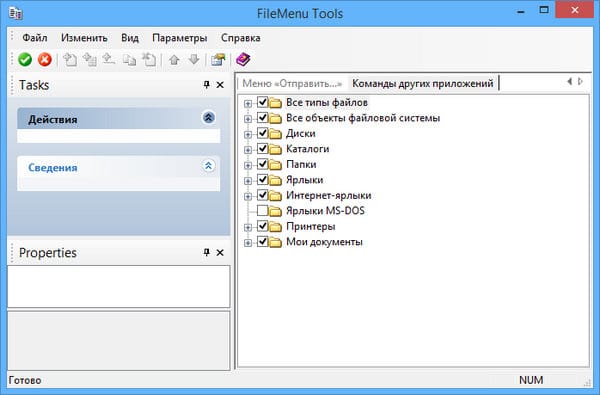

أهم الأدوات المدمجة في FileMenu Tools:
النسخ، النقل، إعادة التسمية الجماعية، والحذف المتقدم
برنامج FileMenu Tools يتضمن مجموعة من الأدوات المدمجة التي تعزز من قدرة المستخدم على إدارة الملفات والمجلدات بكفاءة وسرعة عالية من خلال قوائم سياق مخصصة. أهم هذه الأدوات تشمل:
-
أداة النسخ والنقل السريع: تسمح بنسخ أو نقل الملفات والمجلدات إلى مجلدات محددة مسبقًا أو مجلدات حديثة الاستخدام بنقرة واحدة، مما يُسهل التعامل مع كميات كبيرة من الملفات ويوفر الوقت بشكل كبير.
-
إعادة التسمية الجماعية: أداة متقدمة تمكّن المستخدم من إعادة تسمية مجموعة من الملفات أو المجلدات دفعة واحدة باستخدام قواعد محددة مسبقًا أو مخصصة، مثل إضافة أرقام متسلسلة، استبدال نصوص، تعديل صيغة الأسماء، ما يجعل تنظيم الملفات أكثر دقة وسرعة.
-
الحذف المتقدم والآمن: يقدم البرنامج خيارات حذف قوية تشمل الحذف النهائي للملفات بحيث لا يمكن استعادتها، وحذف أنواع معينة من الملفات، بالإضافة إلى حذف الملفات أو المجلدات المقفولة التي يصعب حذفها بالطرق التقليدية، ما يزيد من فعالية تنظيف النظام.
-
تغيير سمات وخصائص الملفات: إمكانية تعديل خصائص الملفات والمجلدات مثل جعل ملف للقراءة فقط أو مخفي، وتغيير الطوابع الزمنية للملفات، مما يساعد على تنظيم البيانات والسيطرة عليها بشكل أفضل.
-
أدوات مساعدة إضافية: مثل نسخ مسار الملف إلى الحافظة، مقارنة الملفات، تحويل صيغ الملفات، ضغط وفك ضغط الأرشيفات، وغيرها من الوظائف التي تندمج بسلاسة في قائمة السياق لتوفير سرعة أداء وإمكانيات متقدمة.
-
إدارة قائمة “إرسال إلى…”: تتيح تخصيص القائمة لتتناسب مع احتياجات المستخدم، بإضافة أو إزالة وجهات مخصصة، مما يسهل إرسال الملفات للبرامج أو المواقع أو الأجهزة الأخرى المستخدمة بشكل متكرر.
-
إنشاء أوامر مخصصة: إمكانية إضافة أوامر خاصة بالبرنامج مخصصة يتم تنفيذها من قائمة السياق، مثل تشغيل تطبيقات خارجية أو تنفيذ أوامر نظام محددة بسرعة وكفاءة.
-
التنظيم الذكي للقائمة: دعم إنشاء قوائم فرعية وتنظيم الأوامر بشكل منطقي، وتخصيص ترتيب ظهورها بما يتناسب مع أسلوب المستخدم في العمل.
باستخدام هذه الأدوات، يوفر FileMenu Tools تجربة إدارة ملفات متقدمة تجمع بين السرعة، الراحة، والمرونة، ما يجعل استخدام مستكشف ويندوز أكثر إنتاجية وتنظيمًا، ويدعم إنجاز المهام بكفاءة عالية.
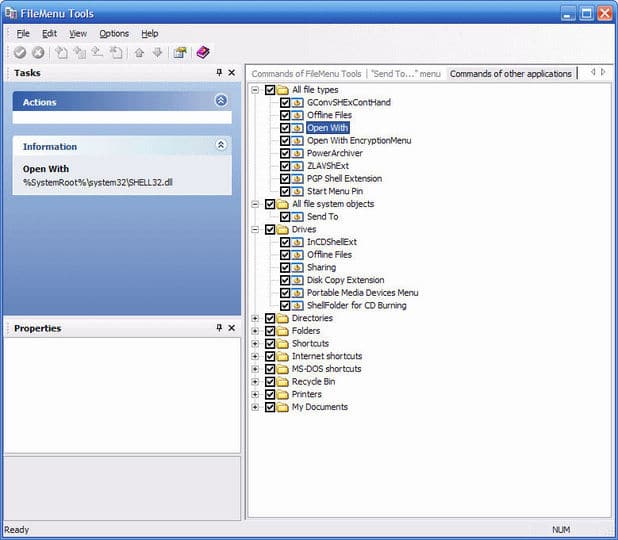

كيفية إنشاء أوامر مخصصة
وإضافة اختصارات جديدة في قائمة السياق
لإنشاء أوامر مخصصة وإضافة اختصارات جديدة في قائمة السياق باستخدام برنامج FileMenu Tools، يتبع المستخدم خطوات محددة توفر له تحكمًا كاملاً ومرونة عالية في تخصيص قائمة النقر بزر الماوس الأيمن لتعزيز سرعة وكفاءة العمل. إليك شرحًا تفصيليًا لهذه العملية:
-
فتح واجهة البرنامج: بعد تثبيت FileMenu Tools، افتح نافذة البرنامج الرئيسية التي تحتوي على عدة علامات تبويب للتحكم في الأوامر والإعدادات.
-
الانتقال إلى علامة تبويب “Custom Commands”: هذه القسم مخصص لإضافة وتعديل الأوامر المخصصة التي ستظهر في قائمة السياق.
-
إضافة أمر جديد (Add Command): انقر على زر “Add Command” لإنشاء أمر مخصص جديد، حيث سيُضاف بشكل افتراضي تحت اسم “New Command” يمكن تعديله.
-
تحديد نص الأمر (Menu Text): اكتب اسم الأمر الذي ترغب في ظهوره في قائمة السياق، مثل “فتح بالمفكرة” أو “نقل إلى مجلد معين”، ليعرف المستخدم وظيفته بوضوح.
-
وصف الأمر (Description) (اختياري): يمكن إضافة وصف نصي مختصر يوضح وظيفة هذا الأمر للمستخدم.
-
اختيار نوع الأمر (Command Type): هنا يتم تحديد نوع الإجراء الذي سينفذه الأمر، وتتضمن الخيارات الرئيسية:
-
تشغيل برنامج خارجي (Execute a program): لتشغيل ملف تنفيذي (.exe) أو برنامج معين.
-
فتح ملف أو مجلد (Open a file/folder): لفتح موقع محدد أو ملف معين بسرعة.
-
فتح عنوان ويب (Open an URL): لفتح موقع إلكتروني باستخدام المتصفح.
-
تشغيل أمر في سطر الأوامر (Run a command): لتنفيذ أوامر متقدمة مثل أوامر CMD أو PowerShell.
-
نسخ أو نقل الملفات: يتم يمكن تخصيص الأمر لنسخ أو نقل الملفات إلى مجلد معين.
-
حذف ملفات محددة: لحذف ملفات من نوع معين أو ضمن مجلدات محددة.
-
إرسال الملفات عبر البريد الإلكتروني: كملحقات إلى جهات اتصال معينة مع إعدادات موضوع ونص البريد.
-
إعادة تسمية الملفات: باستخدام قواعد معينة مسبقة التحديد.
-
-
تحديد معايير ظهور الأمر: يمكن تخصيص متى وأين يظهر الأمر، مثل استهداف أنواع ملفات معينة، المجلدات، الأقراص، أو حتى الوضع الإداري (تشغيل كمسؤول).
-
تحديد الأيقونة الخاصة بالأمر: لإضافة رموز مميزة تظهر بجانب الأمر في القائمة لتسهيل التعرف عليه.
-
تخصيص متقدم (اختياري): يمكن إضافة معلمات أو وسائط إضافية تُمرر للأوامر أو البرامج المشغلة لتخصيص التصرف أكثر.
-
حفظ الأمر وتفعيله: بعد الانتهاء من التكوين، يتم حفظ الأمر الجديد، ليكون متاحًا فورًا في قائمة السياق عند النقر بزر الماوس الأيمن على الملفات أو المجلدات التي تحقق شروط ظهور الأمر.
-
اختبار الأمر: ينصح بتجربة الأمر للتأكد من عمله وفق التوقعات، ويمكن تعديل الإعدادات في أي وقت بسهولة.
ميزة إنشاء الأوامر المخصصة في FileMenu Tools تمنح المستخدم حرية عالية في تخصيص طريقة تفاعله مع نظام الملفات، مما يوفر الوقت ويزيد الإنتاجية من خلال تقليل الخطوات المطلوبة للوصول إلى المهام المتكررة أو المعقدة. إضافة إلى ذلك، يمكن تصدير واستيراد هذه الإعدادات لمشاركتها أو نقلها بين أجهزة مختلفة.
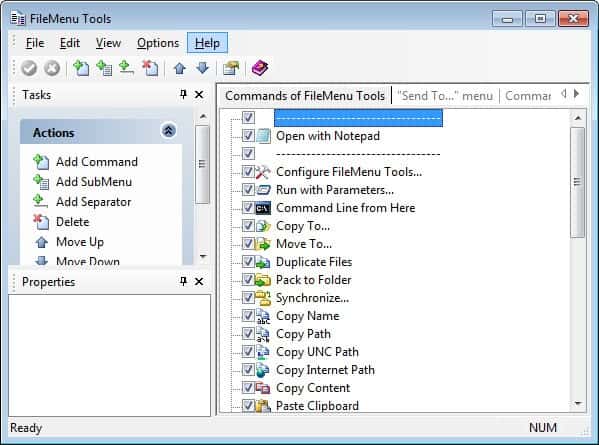

خطوات استخدام ميزة حذف الملفات المقفولة
وكيفية التعامل معها بفعالية
ميزة حذف الملفات المقفولة في برنامج FileMenu Tools تعد من الأدوات الحيوية التي تساعد على التعامل مع الملفات أو المجلدات التي لا يمكن حذفها بالطرق التقليدية بسبب استخدامها من قبل نظام التشغيل أو برامج أخرى. إليك خطوات استخدام هذه الميزة بفعالية:
-
النقر بزر الفأرة الأيمن على الملف المقفل: افتح مستكشف ويندوز وانتقل إلى الملف أو المجلد الذي ترغب بحذفه، ثم انقر عليه بزر الفأرة الأيمن لعرض قائمة السياق.
-
اختيار أدوات FileMenu Tools: في قائمة السياق، ابحث عن الخيار الخاص بـ FileMenu Tools والذي يضم مجموعة الأدوات المدمجة.
-
اختيار أمر “حذف الملفات المقفولة”: من أدوات البرنامج، حدد الأمر المخصص لحذف الملفات المقفولة (قد يكون اسمه “Delete Locked Files” أو مشابه).
-
تفويض العملية إذا تطلب الأمر: في بعض الحالات، قد يحتاج البرنامج إلى تشغيل الأمر بصلاحيات المسؤول. وافق على رسالة التحكم بحساب المستخدم (UAC) للسماح للبرنامج بأداء المهام الحساسة.
-
الانتظار حتى اكتمال العملية: يقوم FileMenu Tools بفك قفل الملف المقفل وتحطيم العمليات التي تمنع حذفه، ثم يؤدي الحذف بشكل نهائي. من المهم عدم إغلاق البرنامج أثناء العملية.
-
التحقق من الحذف: بعد الانتهاء، تأكد من أن الملف أو المجلد قد تم حذفه بنجاح من الموقع المطلوب.
-
استخدام أدوات إضافية عند الحاجة: في حال استمرار المشكلة، يمكن استخدام أوامر الماكرو أو البرامج المساعدة الأخرى ضمن FileMenu Tools لإدارة العمليات المفتوحة أو إعادة التشغيل.
هذه الميزة تساعد على حل مشكلة شائعة تواجه مستخدمي ويندوز عند التعامل مع الملفات المحجوزة قيد الاستخدام، مما يضمن تنظيف النظام بفعالية ويعزز من سرعة التنظيف والإدارة دون الحاجة إلى معرفة تقنية عميقة.
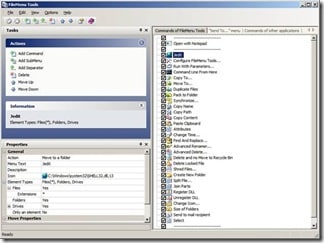

شرح أدوات تغيير خصائص الملفات والمجلدات
وتأثيرها على تنظيم المحتوى
برنامج FileMenu Tools يضم مجموعة متقدمة من الأدوات الخاصة بتغيير خصائص الملفات والمجلدات، ما يؤثر بشكل كبير على تنظيم المحتوى وسرعة الوصول إليه. من خلال واجهة بسيطة ومرنة، يمكن للمستخدم التحكم في سمات وخصائص الملفات لضبط طريقة عرضها وسلوكها داخل نظام ويندوز.
أدوات تغيير الخصائص وتأثيرها:
-
تغيير السمات الأساسية: يسمح البرنامج بتعيين سمات مثل “للقراءة فقط” (Read-Only)، “مخفي” (Hidden)، و”نظامي” (System)، مما يساعد في حماية الملفات الهامة من التعديل أو الإخفاء تبعًا للحاجة.
-
تعديل الطوابع الزمنية: يمكن تغيير تاريخ الإنشاء، آخر وصول، وآخر تعديل للملفات أو المجلدات، مما يسهل ترتيب الملفات زمنياً أو إعداد سجلات دقيقة للملفات المستخدمة.
-
التطبيق التكراري على المجلدات: يدعم FileMenu Tools تطبيق تغييرات السمات والطوابع الزمنية بشكل متكرر على جميع محتويات المجلدات الفرعية، مما يوفر جهداً ووقتاً كبيراً عند التعامل مع مجموعات كبيرة من الملفات.
-
تغيير الأيقونات: يتيح البرنامج تغيير أيقونات المجلدات لتسهيل التعرف عليها وتنظيمها بصريًا، ما يحسن تجربة التنقل بين الملفات والمجلدات.
-
تشفير وفك تشفير الملفات والمجلدات: من خلال هذه الأداة يمكن حماية المحتوى الخاص بك، مما يزيد من أمان البيانات ويتيح التحكم في الوصول إليها.
-
تنظيم المحتوى بفعالية: عند ضبط السمات والطوابع الزمنية بشكل مناسب، يسهل تصنيف وفرز الملفات، ما يسرع عملية البحث والوصول للمعلومات المطلوبة.
-
دمج مع أدوات أخرى للتحكم الكامل: يمكن استخدام ميزة تغيير الخصائص بالتزامن مع أدوات النسخ، النقل، والحذف المتقدم ضمن FileMenu Tools لتحقيق إدارة ملفات احترافية متكاملة.
باستخدام هذه الأدوات، يمكن للمستخدمين تبسيط إدارة الملفات والمجلدات بشكل كبير، وتحسين تنظيم محتويات أجهزتهم بطريقة تلبي احتياجات العمل الشخصي أو المؤسسي، مما يؤدي إلى سير عمل أكثر كفاءة وإنتاجية عالية.
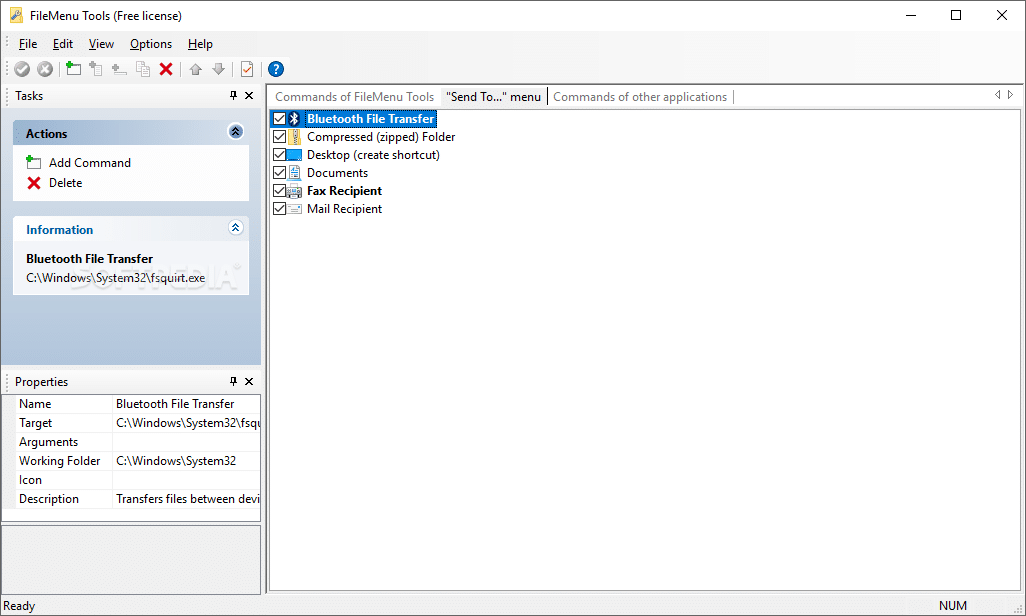

إدارة قائمة “إرسال إلى…”:
كيف تضيف وتعدل الخيارات حسب حاجتك
إدارة قائمة “إرسال إلى…” في برنامج FileMenu Tools تتيح لك تخصيص الخيارات المتاحة في هذه القائمة لتناسب احتياجاتك الشخصية أو المهنية بشكل كبير، مما يساعد على تبسيط سير العمل وتوفير الوقت.
كيفية إضافة وتعديل الخيارات في قائمة “إرسال إلى…”:
-
فتح نافذة إعدادات FileMenu Tools: بعد تثبيت البرنامج وتشغيله، انتقل إلى القسم الخاص بإدارة قوائم السياق، وابحث عن خيار تخصيص قائمة “إرسال إلى”.
-
استعراض العناصر الحالية: يمكنك رؤية جميع الوجهات والإعدادات الحالية التي تظهر في قائمة “إرسال إلى”، حيث يمكنك اختيار تعديل أي منها أو حذفها إذا كانت غير ضرورية.
-
إضافة وجهات جديدة: لإضافة مجلد أو برنامج جديد إلى القائمة، يمكنك ببساطة إدخال المسار الكامل للوجهة أو اختيارها من متصفح الملفات، مثل مجلد خاص، تطبيق معين لتشغيل الملفات، أو موقع ويب.
-
إنشاء اختصارات خاصة: يتيح البرنامج إنشاء اختصارات مخصصة تعمل على تشغيل برامج مخصصة أو تنفيذ أوامر معينة عند اختيارها من قائمة “إرسال إلى”.
-
ضبط ترتيب العناصر: يمكنك ترتيب ظهور الأوامر والوجهات داخل القائمة وفقًا للأولوية أو التكرار في الاستخدام، ما يسهل عليك الوصول السريع لما تحتاجه.
-
حذف أو تعطيل الخيارات غير المستخدمة: للحفاظ على قائمة “إرسال إلى” نظيفة وسهلة الاستخدام، يسمح البرنامج بإزالة أي عنصر غير مرغوب فيه أو لا تستخدمه.
-
إدارة متقدمة: يمكن تخصيص خصائص إضافية مثل أسماء العرض، الأيقونات الخاصة بكل أمر أو وجهة، وتأثيرات التعديل لتوفير تجربة مستخدم غنية ومرنة.
-
تصدير واستيراد الإعدادات: يتيح لك FileMenu Tools حفظ إعداداتك المخصصة واستيرادها على أجهزة أخرى، مما يضمن استمرارية تكوين بيئة العمل.
أثر تخصيص قائمة “إرسال إلى…” على العمل:
-
تسريع عمليات نقل ونسخ الملفات إلى المواقع أو التطبيقات الأكثر استخدامًا
-
تقليل الحاجة للتنقل اليدوي داخل النظام للعثور على المجلدات أو البرامج
-
تسهيل التعامل مع المهام المتكررة مثل إرسال الملفات عبر البريد أو تشغيل معالجات معينة بنقرة واحدة
-
تحسين التنظيم الشخصي لبيئة العمل لتناسب احتياجاتك الخاصة بشكل أفضل
باختصار، إدارة وتخصيص قائمة “إرسال إلى…” بواسطة FileMenu Tools تمنحك قوة تحكم كبيرة لتطوير بيئة العمل، وزيادة الإنتاجية، وتقليل الوقت والجهد المبذول في عمليات نقل وتشغيل الملفات.

استخدام أدوات التشفير والتقسيم
والدمج لتعزيز أمان وتنظيم الملفات
برنامج FileMenu Tools يوفر أدوات تشفير وتجزئة ودمج الملفات، وهو موضوع حيوي يعزز من أمان الملفات وتنظيمها بكفاءة عالية. إليك شرحًا مفصلاً لكيفية استخدام هذه الأدوات وأثرها على حماية وتنظيم البيانات:
-
أداة التشفير وفك التشفير: تتيح حماية الملفات والمجلدات بكلمات مرور قوية، تحمي المحتوى من الوصول غير المصرح به. يقوم البرنامج بتشفير البيانات باستخدام خوارزميات آمنة تضمن سرية المعلومات، ويُمكن فك التشفير بسهولة عند الحاجة، مما يعزز من خصوصية وحماية الملفات الحساسة.
-
أداة تقسيم الملفات: تمكن المستخدم من تقسيم الملفات الكبيرة إلى أجزاء أصغر، مما يسهّل نقلها أو تخزينها في وسائط ذات سعة محدودة أو إرسالها عبر الإنترنت. يمكن تحديد حجم كل جزء بسهولة، ويسمح البرنامج بإعادة دمج هذه الأجزاء لاحقاً إلى الملف الأصلي بدون فقدان أو تلف.
-
أداة دمج الملفات: تستخدم لدمج أجزاء الملفات التي تم تقسيمها مسبقًا أو لدمج عدة ملفات في ملف واحد، مما يسهل عملية الإدارة والتحميل أو النقل بجودة وسلاسة.
-
الأمان والتنظيم: التشفير يضيف طبقة أمان مهمة لاستخدام الملفات في بيئات مشتركة أو عند الحاجة لتخزين حساسيات، بينما تساعد أدوات التقسيم والدمج في تحسين تنظيم البيانات وتوزيعها بطريقة أكثر فاعلية.
-
سهولة الاستخدام: تأتي هذه الأدوات ضمن قائمة السياق مباشرة، مما يتيح الوصول السريع إليها وتشغيلها بنقرات بسيطة دون الحاجة لبرامج منفصلة، وهذا يوفر وقت وجهد كبيرين.
-
التوافق مع بيئات العمل المختلفة: بفضل هذه الأدوات، يمكن للمستخدمين في المؤسسات أو الأفراد على حد سواء إدارة ملفاتهم بشكل أفضل، والتعامل مع كميات بيانات كبيرة أو حساسة بطريقة احترافية وآمنة.
باستخدام أدوات التشفير، والتقسيم، والدمج في FileMenu Tools، يمكن للمستخدم تحسين أمان البيانات وتنظيم الملفات بشكل متكامل، مما يعزز تجربة إدارة الملفات ويزيد من كفاءة الاستخدام ويقلل المخاطر المرتبطة بفقدان أو سرقة البيانات.

نصائح لتخصيص قائمة السياق
لتناسب احتياجات بيئة العمل وتحسين الإنتاجية
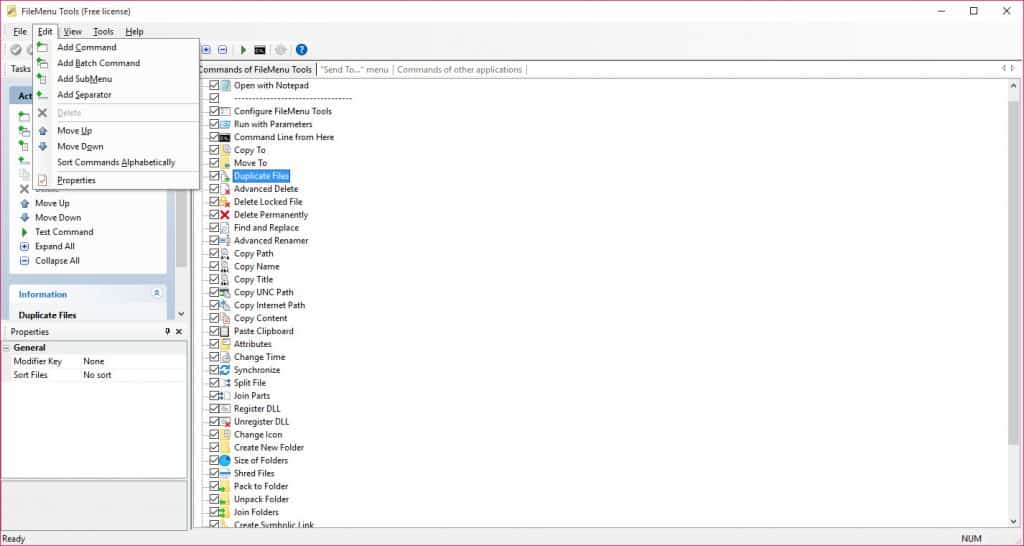
لتخصيص قائمة السياق (زر الفأرة الأيمن) بما يتناسب مع احتياجات بيئة العمل وتحسين الإنتاجية، هناك عدة نصائح واستراتيجيات يمكن اتباعها لتحقيق أقصى استفادة من هذه القائمة الحيوية:
-
إزالة العناصر غير الضرورية أو المكررة: بداية، يجب تنظيف قائمة السياق من الخيارات التي لا تستخدمها أو التي تضيف تعقيدًا غير مطلوب، لأن قائمة مختصرة وواضحة تسرع عملية اتخاذ القرار وتقلل من البحث عن الأمر المطلوب.
-
إضافة الأوامر الأكثر استخدامًا: ضع في مقدمة القائمة الأوامر التي تستخدمها بشكل متكرر مثل النسخ، النقل، إعادة التسمية، الحذف المتقدم، وأوامر البرامج التي تستخدمها يوميًا. هذا يوفر لك وقت التنقل والتكرار.
-
استخدام الأوامر المخصصة: استفد من ميزة إضافة أوامر مخصصة في FileMenu Tools لتنفيذ مهام معينة تناسب طبيعة عملك، مثل فتح مستندات معينة، تشغيل برامج خارجية، أو تنفيذ سكربتات بروتوكول محددة.
-
تنظيم الأوامر ضمن مجموعات فرعية: إذا كانت القائمة طويلة، قم بتجميع الأوامر ذات الصلة في قوائم فرعية منظمة حسب نوع المهمة (مثلاً، مجموعة للملفات النصية، وأخرى للوسائط، وثالثة للتشفير أو النسخ).
-
استغلال قائمة “إرسال إلى” المخصصة: قم بتخصيص قائمة “إرسال إلى” لتضم المجلدات أو التطبيقات التي ترسل إليها الملفات بشكل متكرر، مثل البريد الإلكتروني، خدمات التخزين السحابي، أو مجلدات العمل.
-
تحديد الأذونات ومستويات الوصول: أضف أوامر يمكنك تشغيلها بصلاحيات إدارية عند الحاجة، بحيث لا تؤثر على سير العمل المعتاد ولكنك تملك إمكانية تنفيذ المهام الحساسة بسهولة.
-
تفعيل الأدوات المساعدة الأمنية: ضمن القائمة، ضع اختصارات لأدوات التشفير أو حذف الملفات الحساسة بشكل آمن لتعزيز حماية بيانات العمل دون التعقيد.
-
اختبار وتعديل دوري: قم بمراجعة قائمة السياق بشكل دوري لتعديل وإضافة أو إزالة الأوامر حسب تغير متطلبات العمل والتقنيات المستخدمة.
-
تعليم وتدريب المستخدمين: إذا كنت في بيئة عمل جماعية، أدرب الزملاء أو الموظفين على كيفية استخدام القائمة المُخصّصة لتحقيق الاستفادة القصوى وزيادة التنسيق.
-
الاستفادة من التحديثات والدعم الفني: تابع تحديثات برنامج FileMenu Tools للاستفادة من الميزات الجديدة وادعم البيئة التقنية بقائمة سياق محسنة ومتطورة باستمرار.
باتباع هذه النصائح، ستتمكن من تحويل قائمة السياق في ويندوز إلى أداة عمل مخصصة تزيد من سرعة إنجاز المهام، تبسيط الأوامر، وتقليل الأخطاء البشرية، مما يؤثر إيجابيًا على الإنتاجية والكفاءة العامة في بيئة العمل.
مقارنة FileMenu Tools مع برامج إدارة قائمة السياق الأخرى:
الميزات والاختلافات الرئيسية
يُعد برنامج FileMenu Tools من أشهر وأقوى برامج إدارة قائمة السياق في ويندوز، ويتميز مقارنة ببرامج أخرى بعدة ميزات واختلافات رئيسية تجعله خيارًا مفضلًا للكثير من المستخدمين:
ميزات FileMenu Tools الرئيسية:
-
تخصيص شامل لقائمة السياق: يمكن للمستخدم إضافة، تعديل، حذف الأوامر بسهولة سواء الأوامر الافتراضية أو الأوامر المخصصة، مع إمكانية إنشاء قوائم فرعية لتنظيم الأوامر بشكل مرتب.
-
مجموعة أدوات متقدمة مدمجة: يقدم أدوات مدمجة لإعادة التسمية الجماعية، حذف الملفات المقفولة، تشفير الملفات، تقسيم ودمج الملفات، وغيرها بدون الحاجة لبرامج إضافية.
-
إدارة قائمة “إرسال إلى”: يسمح بالتحكم الكامل في هذه القائمة، حيث يمكن إضافة أو حذف الوجهات التي تظهر في القائمة بما يلبي احتياجاتك.
-
سهولة الاستخدام: واجهة البرنامج بسيطة وبديهية وتناسب المستخدمين المبتدئين والمحترفين على حد سواء، مع دعم متعدد اللغات.
-
تنظيم وتحكم دقيق: إمكانية ترتيب أوامر القائمة حسب الأولوية وجعلها أكثر ملاءمة لسير العمل.
-
أداء مستقر ومتوافق: يعمل بسلاسة مع جميع إصدارات ويندوز الحديثة دون التأثير على سرعة النظام.
مقارنة مع برامج إدارة قائمة السياق الأخرى:
-
Easy Context Menu: برنامج مجاني وخفيف يركز على إضافة وحذف عناصر القائمة بسرعة، لكنه يفتقر لبعض الأدوات المتقدمة مثل التشفير والتقسيم التي يوفرها FileMenu Tools.
-
Right Click Enhancer: يتيح تخصيص قائمة السياق وإضافة أوامر خاصة، لكنه غالبًا ما يتطلب معرفة تقنية أعمق، ويغيب عنه بعض الميزات الشاملة الموجودة في FileMenu Tools.
-
ShellExView وShellMenuView: أدوات متخصصة لعرض وتعطيل إضافات قائمة السياق، لكنها تركز أكثر على إدارة الإضافات ولا تقدم أدوات أتمتة أو تخصيص متقدمة.
الخلاصة:
FileMenu Tools يبرز كحل متكامل لإدارة وتخصيص قائمة السياق مع مميزات واسعة تتيح للمستخدمين تعزيز الإنتاجية وتنظيم مهامهم بمرونة عالية، بينما تتوفر برامج أخرى بأساليب أبسط أو متخصصة ولكن مع قلة الميزات المتكاملة. لذلك، إذا كنت تبحث عن توليفة بين القوة وسهولة الاستخدام والمرونة، فإن FileMenu Tools يعتبر الخيار الأفضل لمعظم المستخدمين سواء في الاستخدام الشخصي أو بيئات العمل الاحترافية.
مع تحيات موقع سوفت لود | SoftLoad


