

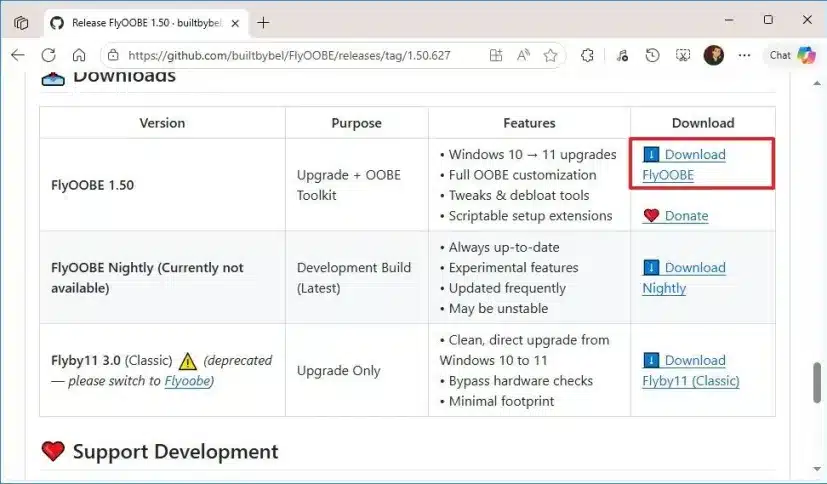
تحميل برنامج FlyOobe | لتخصيص قائمة السياق في الويندوز
برنامج FileMenu Tools هو أداة متخصصة تساعد المستخدمين على تخصيص وتحسين قائمة السياق في نظام ويندوز بشكل احترافي وسهل الاستخدام. يسمح البرنامج بإضافة أو إزالة وتعديل الأوامر التي تظهر عند النقر بزر الفأرة الأيمن على الملفات والمجلدات، مما يمنح المستخدم تحكمًا كاملاً في تنظيم وإدارة مهامه اليومية بكفاءة.
يتميز FileMenu Tools بمجموعة واسعة من الأدوات المدمجة التي تسهل التعامل مع الملفاتFlyOobe مثل إعادة التسمية الجماعية، حذف الملفات المقفولة، التشفير، تقسيم ودمج الملفات، وتنظيم قائمة “إرسال إلى” لتناسب احتياجات المستخدم بشكل خاص. يتمتع البرنامج بواجهة بديهية تسمح للمستخدمين من جميع المستويات التقنية بتخصيص قائمة السياق بسلاسة، مع دعم إمكانيات متقدمة مثل إنشاء أوامر مخصصة، ضبط ترتيب العناصر، وإدارة إضافات قائمة السياق من برامج أخرى.
يعزز FileMenu Tools من إنتاجية العمل من خلال اختصارات وإجراءات مباشرة تُنفذ بنقرة زر دون الحاجة لخوض تعقيدات البرمجة أو التنقل بين النوافذ، كما يقدم أداءً مستقرًا ومتوافقًا مع مختلف إصدارات ويندوز. إنه الحل الأمثل لمن يبحث عن أدوات متكاملة لتسهيل وتنظيم مهام إدارة الملفات بطريقة مرنة وفعالة.
باختصار، FileMenu Tools يمكّن المستخدمين من تحويل قائمة النقر بزر الماوس الأيمن إلى مركز تحكم متكامل يُسهل إدارتهم اليومية للملفات ويُحسن من تجربة استخدام ويندوز بشكل كبير.
ماهو برنامج FlyOobe
ودوره في تثبيت ويندوز 11 على الأجهزة القديمة
برنامج FlyOobe هو أداة قوية ومتقدمة تُمكن المستخدمين من تثبيت نظام ويندوز 11 على الأجهزة القديمة أو التي لا تستوفي متطلبات النظام الرسمية مثل TPM 2.0 و Secure Boot والمعالجات الحديثة. يعتمد FlyOobe على إصدار خاص من إعداد Windows Server لتخطي فحوصات توافق الأجهزة الشائعة والعقبات التقنية التي تمنع التثبيت.
يعمل البرنامج على تبسيط عملية الترقية من ويندوز 10 إلى 11 بشكل آمن وسلس بدون الحاجة لتهيئة الجهاز أو فقدان الملفات والتطبيقات، ويتيح تحميل ملفات ISO الخاصة بويندوز 11 تلقائيًا مع خيارات تخصيص تجربة الإعداد الأولي (OOBE)، منها تخطي تسجيل الدخول بحساب مايكروسوفت، وتهيئة الإعدادات لتعزيز الأداء وخفة النظام.
يدعم FlyOobe تثبيت ويندوز 11 حتى على أجهزة بدون وحدات التحكم بالأمان TPM أو التي تحتوي على معالجات قديمة، مما يعيد إحياء الأجهزة القديمة ويمنع الاضطرار لشراء أجهزة جديدة لتحديث النظام. بفضل أدوات إزالة الانتفاخ المدمجة، يساهم أيضًا في تنظيف النظام من التطبيقات الغير مرغوب فيها والحفاظ على سلاسة العمل.
باختصار، يمثل FlyOobe حلًا مبتكرًا وموثوقًا لمن يرغب في تجربة ويندوز 11 على أجهزتهم القديمة بسهولة وبخطوات معدودة، مع الحفاظ على الأداء والمرونة في تخصيص التثبيت حسب الحاجة، مما يوسع نطاق استخدام ويندوز 11 بشكل مهم وسط المستخدمين ذوي الأجهزة غير المدعومة رسميًا.
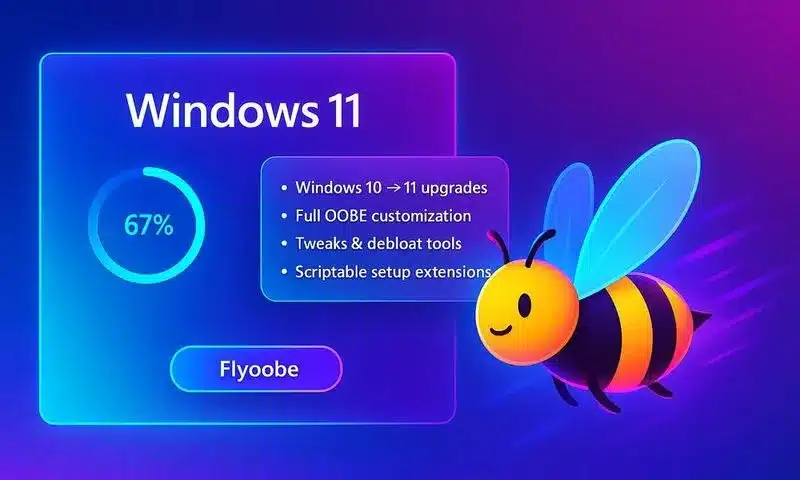
كيفية تجاوز متطلبات نظام ويندوز 11 باستخدام FlyOobe
تجاوز متطلبات نظام ويندوز 11 باستخدام برنامج FlyOobe يتم بطريقة سهلة وآمنة، مما يتيح للمستخدمين تثبيت النظام على أجهزة قديمة أو غير مدعومة رسميًا من قبل مايكروسوفت.
أولًا، يقوم FlyOobe باستخدام نسخة خاصة من نظام Windows Server تُخوّل تخطي الفحوصات الأمنية التقليدية مثل TPM 2.0، Secure Boot، وأيضًا فحص مواصفات المعالج. هذا يعني أن البرنامج يستبدل عملية التحقق الصارمة للعتاد بآلية تخفيفية تتيح التثبيت على عتاد غير متوافق.
ثانيًا، يتم تحميل ملف ISO الرسمي لويندوز 11 تلقائيًا عبر سكريبت ذكي داخل البرنامج دون تدخل المستخدم، مما يسهل عملية الحصول على النسخة الصحيحة المُحدّثة.
ثالثًا، أثناء التثبيت، يقوم FlyOobe بحقن التعديلات البرمجية اللازمة لإلغاء فحوصات التوافق على مستوى النظام، ويتيح إعدادات مخصصة لتخطي متطلبات تجربة الإعداد الأولي (OOBE) مثل إنشاء حساب محلي وتخطي الاتصال بالإنترنت.
رابعًا، يتضمن البرنامج سكريبتات PowerShell لإزالة التطبيقات الافتراضية غير الضرورية وتحسين أداء النظام، مما يجعل تجربة ويندوز 11 أخف وأسرع على الأجهزة الضعيفة.
أخيرًا، البرنامج يدعم تحديثات ويندوز 11 الحديثة، ويضمن أمان واستقرار النظام بعد التثبيت مع القدرة على التخصيص الكامل للأسلوب الذي تريد به استخدام ويندوز 11 على جهازك.
بذلك، يوفر FlyOobe حلاً عمليًا ومجانيًا يوسع نطاق مستخدمي ويندوز 11 ليشمل أصحاب الأجهزة القديمة، ويمنحهم فرصة استخدام أحدث تقنيات مايكروسوفت بدون الحاجة لاستبدال أجهزتهم.
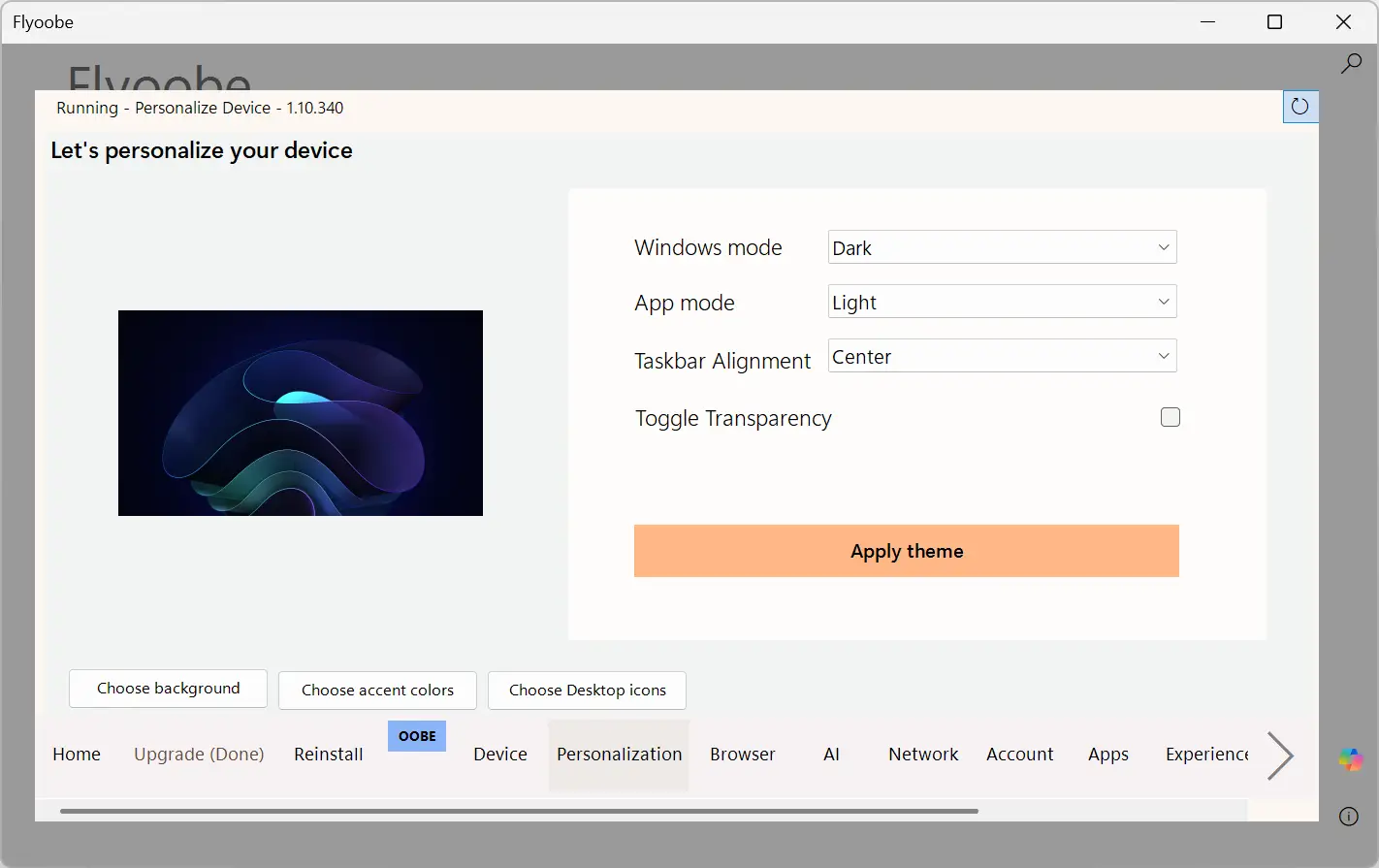
خطوات استخدام FlyOobe
لترقية ويندوز 10 إلى ويندوز 11 بسهولة وأمان
لترقية ويندوز 10 إلى ويندوز 11 بسهولة وأمان باستخدام برنامج FlyOobe، يمكن اتباع الخطوات التفصيلية التالية:
-
تحميل برنامج FlyOobe: قم بزيارة الموقع الرسمي أو المصادر الموثوقة لتحميل أحدث إصدار من برنامج FlyOobe، حيث يدعم تثبيت نظام ويندوز 11 على الأجهزة القديمة والغير مدعومة.
-
تحضير النظام الحالي: يُفضل عمل نسخة احتياطية من ملفاتك المهمة والنظام قبل البدء في الترقية، لضمان أمان البيانات في حال حدوث أي طارئ.
-
تشغيل FlyOobe كمسؤول: بعد التثبيت، شغّل البرنامج بامتيازات المسؤول لضمان السماح له بإجراء التعديلات اللازمة على النظام.
-
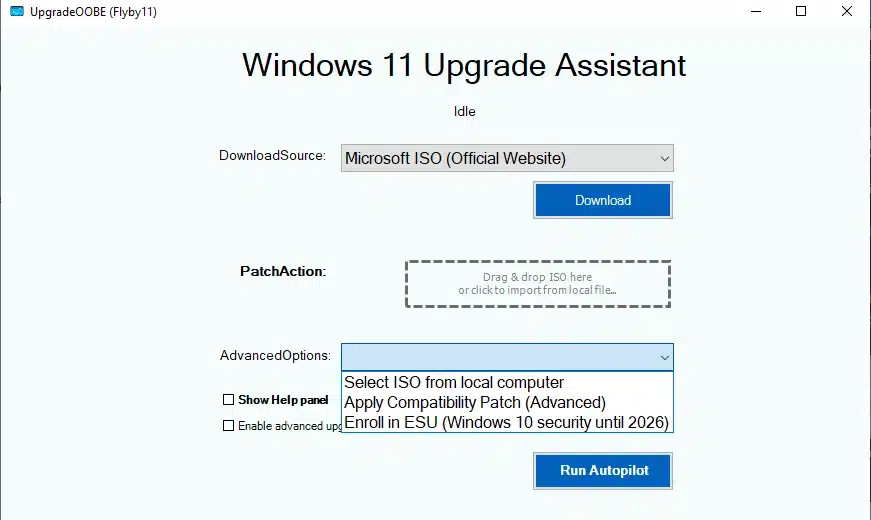
اختيار خيار الترقية: يوفر البرنامج خيار الترقية المباشرة من ويندوز 10 إلى 11، اختر هذا الخيار لبدء العملية بدون الحاجة إلى فورمات أو إعادة تثبيت يدوية.
-
تجاوز متطلبات النظام: يقوم FlyOobe تلقائيًا بتجاوز متطلبات TPM 2.0 و Secure Boot وفحص المعالج، مما يمكن الجهاز من الترقية حتى لو كان غير مدعوم رسميًا.
-
تحميل ملفات الويندوز الضرورية: سيتولى البرنامج تحميل ملفات ويندوز 11 المحدثة (مثل نسخة 24H2 أو 25H2) تلقائيًا وتحضيرها للتثبيت.
-
تخصيص الإعدادات الأولية (OOBE): يمكنك تعديل إعدادات أول تشغيل للنظام، مثل اختيار حساب محلي، تخطي طلب الاتصال بالإنترنت، وإزالة التطبيقات الافتراضية غير المرغوب فيها.
-
بدء التثبيت والترقية: بعد الانتهاء من الإعدادات، يبدأ التثبيت تلقائيًا مع الحفاظ على البرامج والملفات دون الحاجة لعملية فورمات.
-
مراقبة العملية والاستعانة بالدعم: تتيح واجهة FlyOobe متابعة سير الترقية، وفي حال حدوث أي مشكلة، يمكن الرجوع للدعم أو استخدام خيارات استرداد النظام حسب الحاجة.
-
إكمال التثبيت وضبط الأداء: بعد انتهاء التثبيت، يمكن استخدام أدوات FlyOobe لتحسين الأداء وتسريع النظام، مع تخصيص خيارات التحديث والتحكم في التطبيقات.
باستخدام هذه الخطوات، يتيح FlyOobe وسيلة سهلة وآمنة لترقية ويندوز 10 إلى 11 على الأجهزة القديمة أو غير المدعومة، مما يوفر تجربة نظام حديثة دون الحاجة لاستبدال الأجهزة أو خسارة البيانات.
مميزات FlyOobe في تخفيف حجم ويندوز 11 وتحسين أداء النظام
استخدام برنامج FlyOobe لترقية ويندوز 10 إلى ويندوز 11 بسهولة وأمان يتم عبر مجموعة من الخطوات العملية التي تجعل العملية بسيطة حتى للمستخدمين غير الخبراء، وفيما يلي شرح مفصل للخطوات:
-
التحميل والتثبيت: قم أولًا بتحميل أحدث إصدار من برنامج FlyOobe من الموقع الرسمي أو من مصادر موثوقة، ثم فك ضغط الملف وتشغيل البرنامج بصلاحيات المسؤول.
-
النسخ الاحتياطي: يُفضل عمل نسخة احتياطية لملفاتك ونظامك لضمان حماية بياناتك في حال حدوث أي مشكلة أثناء الترقية.
-
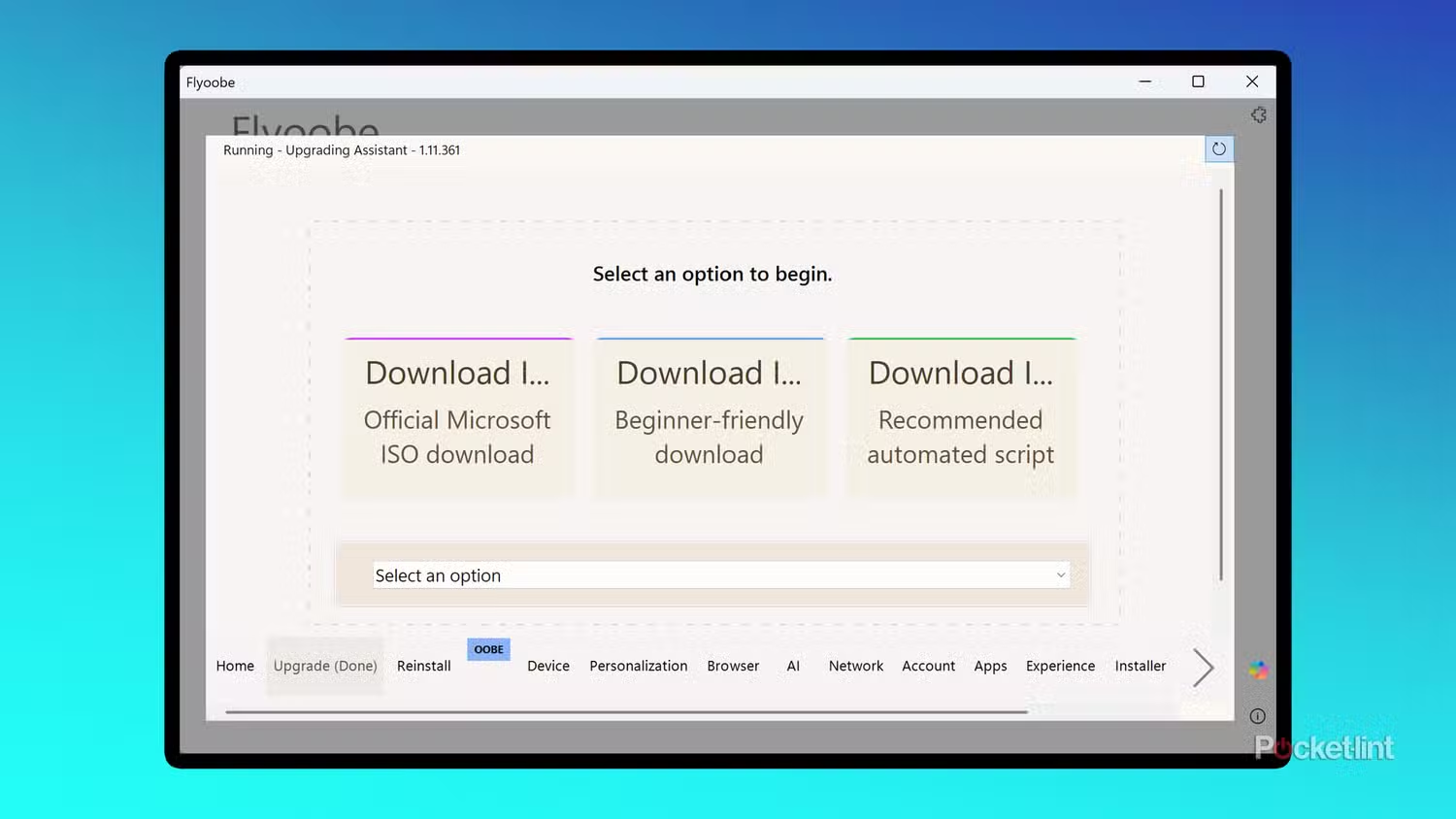
اختيار ملف ISO: يسمح البرنامج بتنزيل نسخة ويندوز 11 الرسمية تلقائيًا أو اختيار ملف ISO موجود على جهازك، وهذا يعطيك حرية اختيار الإصدار الذي تريد ترقية النظام إليه.
-
تجاوز متطلبات النظام: ينتقل البرنامج تلقائيًا لتجاوز المتطلبات الصارمة لويندوز 11 مثل TPM 2.0، Secure Boot، ومتطلبات المعالج مما يتيح الترقية على الأجهزة القديمة أو غير المدعومة رسميًا.
-
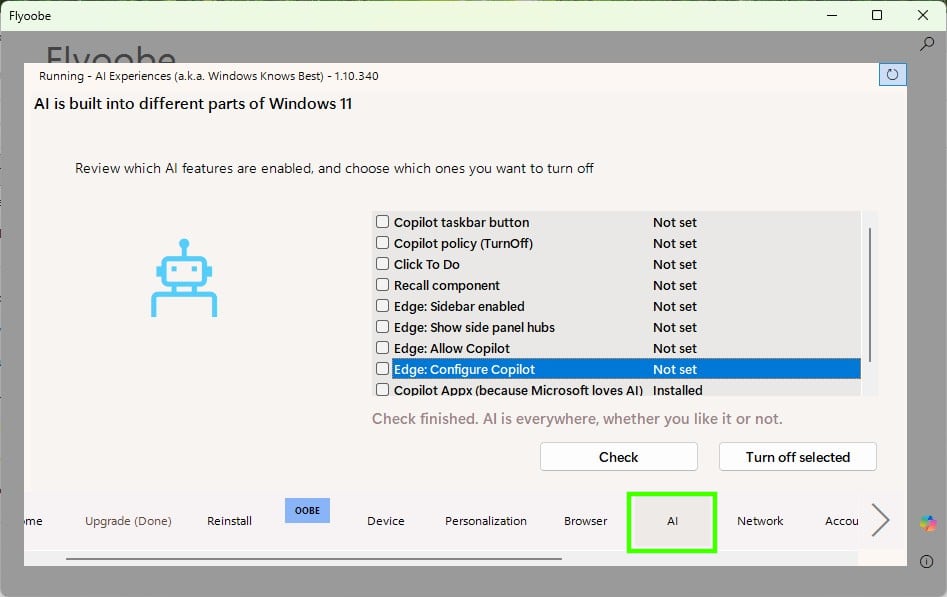
تخصيص الإعدادات الأولية (OOBE): يمكنك تعديل إعدادات التثبيت التي تشمل تخطي الخطوات الإلزامية مثل تسجيل الدخول بحساب مايكروسوفت، إيقاف التطبيقات المدمجة غير المرغوب فيها، وتعطيل خيارات الذكاء الاصطناعي.
-
بدء عملية الترقية: بعد تعيين الإعدادات، يبدأ البرنامج بترقية ويندوز 10 إلى 11 مع الحفاظ على بيانات المستخدم والتطبيقات المثبتة، مما يلغي الحاجة إلى إعادة التثبيت من الصفر.
-
مراقبة التقدم: توفر واجهة FlyOobe معلومات عن تقدم التحديث مع إمكانية التوقف أو الاستئناف حسب الحاجة.
-
الانتهاء والتكوين بعد التثبيت: عند الانتهاء، يمكن استخدام أدوات FlyOobe لضبط إعدادات النظام مثل تعيين المتصفح الافتراضي، تمكين أو تعطيل التحديثات، وتحسين أداء النظام.
-
المساعدة والدعم: يوفر البرنامج دليلًا تفاعليًا لمساعدة المستخدمين الجدد في إتمام الخطوات بنجاح.
-
تحديثات مستمرة: FlyOobe يحصل على تحديثات دورية لإضافة دعم لتحسينات ويندوز 11 الجديدة وضمان التوافق مع أحدث الإصدارات.
بهذه الخطوات، يمكنك ترقية جهازك من ويندوز 10 إلى 11 باستخدام FlyOobe بسهولة وأمان، حتى لو كان جهازك غير مدعوم رسميًا، مع الحفاظ على البرامج والملفات دون فقدان أي بيانات.

كيفية تخصيص إعدادات OOBE في ويندوز 11 بواسطة FlyOobe
برنامج FlyOobe يتيح لك تخصيص تجربة الإعداد الأولي لويندوز 11 (OOBE) بمرونة غير مسبوقة، مع قدرات واسعة لتجاوز التقييدات التقليدية وتعزيز تجربة المستخدم. فيما يلي شرح مطول لكيفية تخصيص إعدادات OOBE باستخدام FlyOobe:
-
تخطي خطوات الإعداد التقليدية: يتيح FlyOobe تخطي الشاشات الإلزامية في تجربة الإعداد الأولي للنظام، مثل طلب الاتصال بالإنترنت، إنشاء حساب مايكروسوفت، والموافقة على شروط الاستخدام، مما يُسرّع بدء استخدام ويندوز 11.
-
إنشاء حساب محلي بسهولة: بدلاً من إجبار المستخدم على حساب مايكروسوفت، يوفر البرنامج خيار إنشاء حساب مستخدم محلي مباشر، مما يحافظ على الخصوصية ويقلل من التعقيد في الإعداد.
-
تخصيص إعدادات اللغة والمنطقة: يمكن ضبط اللغة، المنطقة الزمنية، وإعدادات الإدخال بشكل مخصص ليكون النظام ملائمًا للمستخدم منذ البداية.
-
إزالة البرامج المدمجة غير المرغوب فيها (Debloat): يدعم FlyOobe اختيار التطبيقات التي تريد إزالتها مسبقًا، مثل ألعاب Xbox، تطبيقات التواصل الاجتماعي والبرامج المثبتة افتراضيًا التي قد تستهلك موارد النظام.
-
ضبط إعدادات الخصوصية والتتبع: يسمح البرنامج بتكوين خيارات الخصوصية، مثل تعطيل جمع البيانات والتتبع telemetry، مما يحسن من خصوصية المستخدم ويحمي بياناته.
-
إعداد تخصيصات سطح المكتب والتعامل مع الخلفيات: يمكنك تحديد الإعدادات الأولية مثل اختيار خلفية الشاشة، وضع الإضاءة (داكن أو فاتح)، وتخصيص شريط المهام ليكون النظام مهيأ حسب رغبتك.
-
تخصيص إعدادات الشبكة وتحديث النظام: يمكن تخطي متطلبات الشبكة أو إعدادها تلقائيًا، مع خيارات للتحكم في كيفية تلقي التحديثات حفاظًا على الأداء والاستقرار.
-
تفعيل أو تعطيل ميزات الذكاء الاصطناعي: يدعم البرنامج خيارات لإيقاف ميزات AI وCopilot لتقليل استخدام الموارد أو عدم الرغبة في هذه الوظائف.
-
تشغيل سكريبتات PowerShell أثناء التثبيت: يمتاز FlyOobe بدعم إضافات مخصصة ضمن عملية التثبيت، حيث يمكن تشغيل أوامر برمجية لأتمتة تثبيت برامج إضافية، تطبيق سياسات خاصة، أو الانضمام إلى دومين.
-
واجهة استخدام سهلة ومرنة: يوفر البرنامج واجهة تحقق منها المستخدمين بخيارات متقدمة وواضحة لتخصيص كل جوانب إعداد النظام الأولي دون حاجة لخبرة تقنية كبيرة.
باستخدام FlyOobe، تستطيع تجاوز التجربة التقليدية المعقدة لـ OOBE، وتخصيص ويندوز 11 بالكامل حسب متطلباتك، مما يسرع من عملية التثبيت ويوفر بيئة عمل مهيأة بدقة وخصوصية عالية منذ الخطوة الأولى.
طرق إزالة التطبيقات غير المرغوب فيها
وتعطيل الذكاء الاصطناعي في ويندوز 11 عبر FlyOobe
برنامج FlyOobe يوفر مجموعة متقدمة من الأدوات لإزالة التطبيقات غير المرغوب فيها وتعطيل ميزات الذكاء الاصطناعي في ويندوز 11، ما يعزز من أداء النظام ويقلل من استهلاك الموارد بطريقة سهلة ومباشرة.
أولاً، يتيح البرنامج أثناء عملية التثبيت إمكانية اختيار إزالة التطبيقات الافتراضية المثبتة مسبقاً من النظام مثل ألعاب Xbox، تطبيقات التواصل ومنصات البث، وبرامج أخرى لا يحتاجها المستخدم، مما يؤدي إلى تقليل حجم النظام وتسريع الأداء العام.
ثانياً، يدعم FlyOobe تعطيل ميزات الذكاء الاصطناعي المدمجة في ويندوز 11، بما في ذلك مساعد Copilot ووظائف التتبع والترشيح الذكي، وهو ما يساهم في تحسين خصوصية المستخدم وتقليل استهلاك المعالج والذاكرة.
ثالثاً، يتم تنفيذ هذه الإجراءات قبل اكتمال تثبيت النظام أو خلاله، من خلال سكريبتات مخصصة تعمل تلقائياً، فتكون نتائج إزالة التطبيقات وتعطيل خدمات الذكاء الاصطناعي فعالة بدون الحاجة لتدخل يدوي بعد التثبيت.
رابعاً، يوفر البرنامج واجهة سهلة تسمح للمستخدم بالتحكم الدقيق في اختيار العناصر التي يريد إزالتها أو تعطيلها، مع دعم التحديث المستمر ليواكب التغييرات في نظام ويندوز 11.
وأخيراً، تساعد هذه الخصائص المستخدمين، خاصة أصحاب الأجهزة الضعيفة أو القديمة، على الحصول على نسخة ويندوز 11 خفيفة وسريعة، مع الحفاظ على الخصوصية وتقليل الحاجة لموارد ضخمة من الجهاز.
باختصار، FlyOobe يجعل من تجربة ويندوز 11 أكثر ملاءمة للمستخدمين الذين يرغبون في بيئة نظيفة وخالية من التطبيقات غير المرغوب فيها مع تحكم كامل في ميزات الذكاء الاصطناعي لتعزيز الأداء والخصوصية.
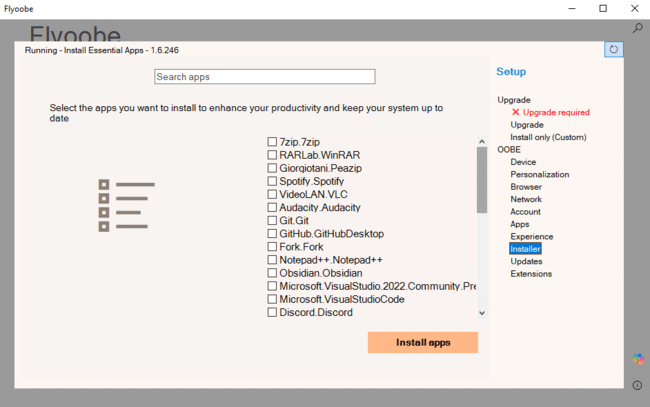

دعم FlyOobe لأجهزة كمبيوتر بدون TPM 2.0 و Secure Boot
برنامج FlyOobe يقدم حلاً مبتكرًا لتثبيت ويندوز 11 على أجهزة كمبيوتر قديمة أو غير مدعومة رسمياً بفضل قدرته على تجاوز متطلبات النظام الصارمة مثل TPM 2.0 و Secure Boot. يتم ذلك عن طريق استخدام نسخة مخصصة من إعداد Windows Server خلال عملية التثبيت، حيث تعمل هذه النسخة على تخطي الفحوصات التقليدية التي تفرضها مايكروسوفت على الأجهزة.
يحقن FlyOobe التعديلات البرمجية اللازمة لإلغاء فحص TPM و Secure Boot أثناء التثبيت، مما يسمح لك بالترقية حتى لو كان جهازك يفتقر لهذه المواصفات. البرنامج يدير تحميل نسخة الويندوز 11 الرسمية ويتم تثبيتها بسلاسة مع تجاوز آليات الحماية تلقائياً، دون الحاجة لتدخلات معقدة من المستخدم.
بالإضافة إلى ذلك، يدعم FlyOobe تخصيص إعدادات التثبيت وتجربة الإعداد الأولي (OOBE) لتسهيل استخدام ويندوز 11 على الأجهزة غير المدعومة، من خلال تخطي متطلبات تسجيل الدخول بحساب مايكروسوفت، تعطيل التطبيقات الافتراضية غير المرغوب فيها، وإزالة ميزات الذكاء الاصطناعي التي قد تبطئ الأداء.
ومع ذلك، يتعين على المستخدمين العلم أن التحديثات المستقبلية لويندوز 11 قد تفرض شروطاً جديدة قد تؤثر على أجهزة غير المدعومة، لكن حالياً معظم التحديثات الأمنية متاحة لهذه الأجهزة عبر FlyOobe.
في المجمل، يوفر FlyOobe فرصة ذهبية لإعادة إحياء الأجهزة القديمة أو المستبعدة من الترقية الرسمية، ما يوفر التكلفة ويقلل من النفايات الإلكترونية، مع ضمان تجربة ويندوز 11 كاملة وآمنة على الأجهزة التي لم تكن لتحصل عليها بطريقة رسمية.
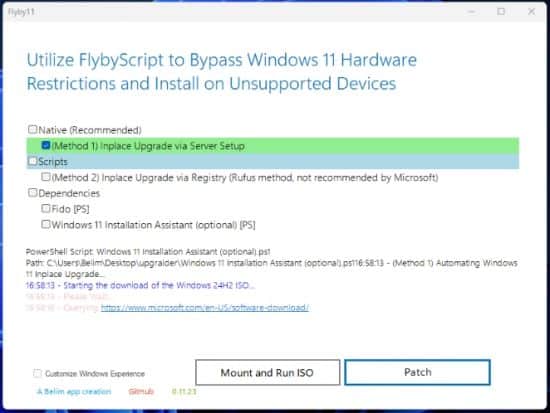

مقارنة FlyOobe بأدوات تثبيت ويندوز 11 الأخرى:
الميزات والاختلافات
برنامج FlyOobe يختلف عن أدوات تثبيت ويندوز 11 الأخرى بشكل واضح في عدة نواحي تركز على سهولة الاستخدام، التجاوز الذكي للمتطلبات الصارمة، وتحسين أداء النظام:
-
التجاوز الكامل لمتطلبات TPM 2.0 و Secure Boot: بينما تعتمد كثير من أدوات تثبيت ويندوز 11 على تهيئة يدويّة معقدة أو متطلبات رسمية، يقدم FlyOobe حلاً مدمجًا قائمًا على نسخة Windows Server تُزيل هذه القيود تلقائيًا، مما يسمح بتثبيت سلس حتى على الأجهزة القديمة جدًا.
-
تكامل إزالة التطبيقات والتخفيض الدائم (Debloat): يدمج FlyOobe عمليات إزالة التطبيقات الافتراضية غير المرغوب فيها وتعطيل خصائص الذكاء الاصطناعي، اللازمتين لتحسين الأداء، بينما قد تحتاج الأدوات الأخرى إلى خطوات يدوية إضافية.
-
تخصيص تجربة OOBE الشاملة: يتيح البرنامج تخصيص إعدادات الإعداد الأولي بشكل كامل، كالتحكم بحساب المستخدم، تخطي التهيئة الإلزامية، وإدارة الخصوصية، ما يزيد من راحة المستخدم مقارنة بالأدوات الأخرى التي تقدم خيارات أقل أو معقدة.
-
تحديثات مستمرة وسلسة: يحصل FlyOobe على تحديثات دورية تكيفه مع نسخ ويندوز الجديدة، وتراعي احتياجات المستخدمين، في حين أن بعض الأدوات المنافسة قد تتأخر أو توفر دعمًا محدودًا.
-
واجهة استخدام مبسطة: تم تصميم واجهة FlyOobe بحيث تكون سهلة الاستخدام حتى لغير المختصين، وهذا يجعل عملية التثبيت والترقية في متناول الجميع، مع توفير شرح وخيارات واضحة.
-
الترقية مع الحفاظ على البيانات: يدعم الترقية المباشرة من ويندوز 10 إلى 11 مع الحفاظ على البرامج والملفات، عكس بعض الأدوات التي قد تتطلب تثبيتًا نظيفًا مع فقدان البيانات أو الحاجة لنسخ احتياطية.
-
تحسينات في الأداء واستهلاك الموارد: FlyOobe يساعد على تخفيف حجم ويندوز 11 عبر إزالة البرامج والتطبيقات غير الضرورية وتحسين أداء النظام، ما لا توفره كل الأدوات الأخرى بنفس المستوى.
-
مفتوح المصدر ولديه مجتمع داعم: بعض أدوات تثبيت ويندوز 11 تفتقر لهذه الميزة، بينما FlyOobe يقدم شفافية في العمل ودعم من مجتمع المستخدمين والمطورين.
في المجمل، FlyOobe يقدم مزيجًا من القوة، السهولة، والمرونة التي تجعله مميزا في سوق أدوات تثبيت ويندوز 11، خصوصًا للأجهزة القديمة أو ذات المواصفات البسيطة، مع توفير تجربة استخدام محسنة مقارنة بالبدائل الأخرى.
تحديثات FlyOobe الأخيرة وأثرها في تحديثات
ويندوز 11 وتحسين تجربة المستخدم
تحديثات FlyOobe الأخيرة لعبت دورًا مهمًا في تحسين تجربة تثبيت وتحديث ويندوز 11، خصوصًا على الأجهزة غير المدعومة رسميًا، ومن أبرز هذه التحديثات:
-
دعم إصدار Windows 11 25H2: قامت FlyOobe بتحديث برنامجها ليتوافق مع آخر إصدارات ويندوز 11، مما يضمن للمستخدمين الاستفادة من أحدث الميزات والتحسينات الأمنية دون مشاكل في التثبيت أو التحديث.
-
توسيع روتين التنظيف وإزالة البرامج غير المرغوب فيها: أصبح بإمكان المستخدمين إزالة المزيد من التطبيقات الافتراضية، المكونات المتعلقة بالذكاء الاصطناعي، والبرامج التي تستهلك موارد النظام دون فائدة، مما يساهم في تخفيف حجم النظام وتحسين الأداء.
-
واجهة مبسطة ومحسّنة: أتاحت التحديثات الجديدة واجهة أكثر سلاسة وسهولة في الاستخدام، مع تحسين تجربة المستخدم عبر تناغم الألوان، إخفاء القوائم الجانبية للعمل بوضوح، وتعزيز الوظائف النهائية.
-
ميزة Windows Update Tamer: إضافة مهمة تسمح للمستخدمين بالتحكم في تحديثات ويندوز بشكل أعمق، حيث يمكن إيقاف التحديثات مؤقتًا أو حتى لسنوات طويلة (حتى 10 سنوات)، مما يوفر مرونة عالية في إدارة النظام ويتجنب تحديثات قد تؤثر على استقرار الأجهزة القديمة.
-
تحسينات في آلية التحقق والتحديث: إعادة تصميم عملية التحقق من وجود تحديثات للبرنامج نفسه ونقلها إلى GitHub جلب مزيدًا من الاستقرار وسهولة الوصول إلى الوثائق والأدلة المصاحبة.
-
تصحيح الأخطاء وتحسينات الأمان: تم إصلاح عدة أخطاء تتعلق بعرض تقدم التثبيت وإزالة التطبيقات، مما جعل عملية الترقية والتثبيت أكثر استقرارًا وأمانًا.
-
إدخال ميزات التخصيص الأوتوماتيكية: دعم أفضل للبرمجة النصية التي تعمل أثناء التثبيت لتخصيص بيئة ويندوز 11 بشكل دقيق حسب رغبة المستخدم.
باختصار، تحديثات FlyOobe رفعت مستوى التوافق والأداء، وسهّلت عملية التثبيت والترقية لأجهزة كمبيوتر قديمة وغير مدعومة، مع منح المستخدمين تحكمًا أكبر في إدارة النظام وتحديثاته، وبالتالي تجربة استخدام ويندوز 11 أصبحت أكثر ثقة ومرونة.
نصائح وحلول للمشكلات الشائعة أثناء تثبيت ويندوز 11 باستخدام FlyOobe
أثناء تثبيت ويندوز 11 باستخدام برنامج FlyOobe، قد تواجه بعض المشكلات الشائعة التي يمكن تجاوزها باتباع النصائح والحلول التالية:
-
مشكلة توافق الجهاز وعدم استيفاء متطلبات النظام
يتجاوز FlyOobe معظم شروط TPM 2.0 و Secure Boot، ولكن قد تظهر رسائل خطأ عند وجود إعدادات BIOS غير صحيحة. الحل هو التأكد من تفعيل خيارات الأمان في BIOS أو تعطيلها إذا كانت تسبب مشكلات، بالإضافة إلى تحديث BIOS إذا كان ذلك ممكنًا. -
خطأ في تحميل أو قراءة ملف ISO
قد يتسبب ملف تثبيت ويندوز 11 في الفشل إذا كان غير مكتمل أو تالف. ينصح بإعادة تحميل الملف من المصدر الرسمي، ويفضل استخدام FlyOobe لتحميل نسخة ISO تلقائيًا لضمان صحتها. -
مشكلات أثناء التخطي أو تخصيص OOBE
إذا واجهت توقفًا أو فشلًا في تخطي خطوات إعداد الحساب أو الاتصال بالإنترنت، تأكد من صحة إعدادات FlyOobe الخاصة بتخصيص OOBE، واستخدم الخيارات الافتراضية عند الضرورة لإكمال التثبيت. -
فشل الترقية مع الحفاظ على البيانات
في بعض الحالات قد ترفض عملية الترقية الحفاظ على البرامج والملفات. ينصح بالتأكد من وجود مساحة كافية على القرص، وتعطيل البرامج التي قد تتداخل مع الترقية مثل مضادات الفيروسات مؤقتًا. -
تجميد أو بطء أثناء عملية التثبيت
قد ينتج هذا عن ضعف الجهاز أو مشاكل في الذاكرة. ينصح بفصل الأجهزة الخارجية غير الضرورية، وإجراء التثبيت على أقل سرعة ممكنة، أو استخدام وضع التثبيت النظيف كخيار بديل. -
مشكلات التحديث بعد التثبيت
يُفضل استخدام ميزة Windows Update Tamer في FlyOobe للتحكم في تحديثات النظام تجنبًا لمشاكل عدم التوافق أو توقف النظام بعد التحديثات. -
التعامل مع مشكلات الشبكة أثناء التثبيت
إذا واجهت مشاكل في الاتصال بالإنترنت خلال الإعداد، استخدم خيار تخطي اتصال الإنترنت في FlyOobe لتجاوز هذه المرحلة. -
أخطاء في تمكين أو تعطيل الذكاء الاصطناعي
عند تعطيل ميزات AI، تأكد من استخدام النسخة الأحدث من FlyOobe حيث تم تحسين هذه الأدوات لتجنب المشكلات. -
مشكلة في صلاحيات المستخدم أو شهادة التوقيع
يشترط تشغيل FlyOobe كمسؤول لتفادي مشكلات الصلاحيات، ويجب التأكد من تفعيل التوقيعات الرقمية في النظام لتجنب تعقيدات التثبيت. -
عدم تلقي التحديثات المستقبلية على الأجهزة القديمة
ينبغي الانتباه إلى أن الأجهزة غير المدعومة قد تواجه صعوبة في الحصول على تحديثات مايكروسوفت الرسمية مستقبلاً، لذا ينصح بمراقبة التحديثات واستخدام نسخة احتياطية منتظمة.
باتباع هذه النصائح والحلول، يمكن تجاوز غالبية المشكلات الشائعة أثناء تثبيت ويندوز 11 باستخدام FlyOobe، مما يضمن تجربة سلسة وناجحة للحصول على نظام حديث على الأجهزة القديمة أو غير المدعومة رسميًا.
مع تحيات موقع سوفت لود | SoftLoad


