

تحميل برنامج FonePaw Screen Recorder | لتسجيل شاشة الكمبيوتر
برنامج FonePaw Screen Recorder، في عصرنا الرقمي المتسارع، أصبحت الحاجة إلى أدوات التقاط الشاشة وتسجيلها ضرورة لا غنى عنها أكثر من أي وقت مضى. سواء كنت صانع محتوى ترغب في إعداد شروحات تقنية على يوتيوب، أو معلماً يقدم دروساً عبر الإنترنت، أو طالباً يسجل محاضراته للرجوع إليها لاحقاً، أو حتى لاعباً محترفاً (Gamer) يطمح لمشاركة أفضل لحظات لعبه مع أصدقائه ومتابعيه؛ فإن امتلاك برنامج قوي لتسجيل الشاشة هو الخطوة الأولى نحو النجاح.
وسط بحر من البرامج المتاحة في السوق، يبرز اسم لامع يجمع بين البساطة والقوة، وهو برنامج FonePaw Screen Recorder. في هذا المقال التفصيلي، سنأخذك في رحلة شاملة للتعرف على كل ما يخص تحميل برنامج FonePaw Screen Recorder، ومميزاته الحصرية، وكيفية استخدامه خطوة بخطوة، لتتمكن من توثيق كل ما يدور على شاشة حاسوبك بأعلى جودة ممكنة.

ما هو برنامج FonePaw Screen Recorder؟
برنامج FonePaw Screen Recorder هو أداة احترافية ومتعددة الاستخدامات مصممة لتسجيل كل نشاط يحدث على شاشة الكمبيوتر الخاص بك، سواء كان يعمل بنظام ويندوز (Windows) أو ماك (Mac). لا يقتصر دور البرنامج على كونه مجرد كاميرا تلتقط الشاشة، بل هو استوديو متكامل يتيح لك تسجيل الفيديو، التقاط الصوت (من النظام أو الميكروفون أو كليهما معاً)، وتسجيل كاميرا الويب، وحتى التقاط صور ثابتة (Screenshots) بجودة فائقة.
تم تطوير البرنامج ليناسب جميع فئات المستخدمين؛ فواجهته الرسومية البسيطة والبديهية تجعله سهل الاستخدام للمبتدئين الذين لا يمتلكون أي خبرة سابقة في تحرير أو تسجيل الفيديو، بينما توفر إعداداته المتقدمة خيارات واسعة للمحترفين للتحكم في معدل الإطارات (Frame Rate)، جودة الفيديو، وصيغ الإخراج المتعددة.
لماذا تختار FonePaw Screen Recorder عن غيره؟
تتعدد الأسباب التي تجعل المستخدمين يفضلون تحميل برنامج FonePaw Screen Recorder وتفضيله على المنافسين:
-
الخفة والسرعة: لا يستهلك البرنامج موارد النظام بشكل كبير، مما يعني أنك تستطيع تسجيل الشاشة أثناء تشغيل برامج ثقيلة دون مواجهة مشكلة “التهنيج” أو التقطيع.
-
عدم وجود علامة مائية (في النسخة المدفوعة): يتيح لك البرنامج إنتاج مقاطع فيديو نظيفة واحترافية خالية من أي علامات مائية مزعجة تشوه المحتوى الخاص بك.
-
التحديثات المستمرة: يتلقى البرنامج دعماً مستمراً من الشركة المطورة لضمان توافقه مع أحدث إصدارات أنظمة التشغيل وإضافة ميزات جديدة بانتظام.
الميزات الرئيسية لبرنامج FonePaw Screen Recorder
لعل أكثر ما يميز هذا البرنامج هو ترسانة الأدوات التي يوفرها للمستخدم. إليك تفصيلاً لأبرز هذه الميزات:
تسجيل الشاشة والصوت بجودة استثنائية (HD/4K)
يتيح لك البرنامج تسجيل الشاشة بدقة تصل إلى 4K، مما يضمن وضوحاً تاماً للتفاصيل، وهو أمر بالغ الأهمية عند تسجيل الشروحات البرمجية التي تحتوي على نصوص صغيرة. بالإضافة إلى ذلك، يمكنك التحكم في مصدر الصوت؛ حيث يمكنك تسجيل صوت النظام الداخلي فقط، أو صوت الميكروفون الخارجي فقط، أو دمجهما معاً بشكل متزامن، مع توفر ميزة تقليل الضوضاء (Noise Cancellation) المدمجة لتنقية الصوت.
وضع تسجيل الألعاب المخصص (Game Recorder)
إذا كنت من عشاق الألعاب، فإن هذا البرنامج يوفر وضعاً خاصاً لتسجيل الألعاب (Game Recording Mode). يقوم هذا الوضع بالتركيز على نافذة اللعبة وتخصيص موارد المعالج وبطاقة الرسوميات (Hardware Acceleration) لضمان تسجيل اللعب بسلاسة تامة بمعدل إطارات يصل إلى 60 إطاراً في الثانية (60 FPS)، دون التسبب في إسقاط الإطارات (Frame drops) أو التأثير على أداء اللعبة نفسها.
إضافة تأثيرات وملاحظات توضيحية في الوقت الفعلي
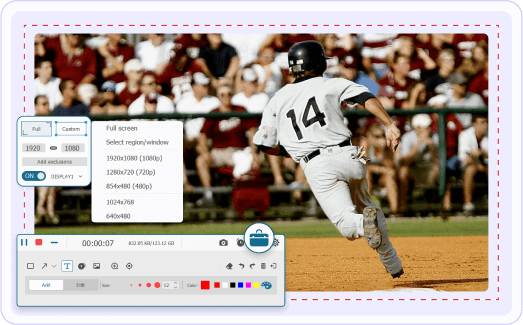
من أروع ميزات FonePaw Screen Recorder هي إمكانية الرسم على الشاشة أثناء التسجيل. يمكنك إضافة نصوص، أسهم، دوائر، أو خطوط لتسليط الضوء على نقطة معينة في الشرح دون الحاجة إلى استخدام برامج مونتاج خارجية بعد انتهاء التسجيل. هذه الميزة توفر الكثير من الوقت وتجعل مقاطعك التعليمية أكثر تفاعلية واحترافية.
تسجيل كاميرا الويب (Webcam) المتزامن
لتجربة أكثر شخصية، يتيح لك البرنامج دمج تسجيل كاميرا الويب مع تسجيل الشاشة في نفس الوقت (ميزة صورة داخل صورة – Picture in Picture). يمكنك وضع نافذة الكاميرا في أي زاوية من زوايا الشاشة، وتغيير حجمها، مما يجعله مثالياً لتسجيل ردود الأفعال (React videos) أو التفاعل المباشر مع الطلاب.
تسجيل الشاشة المجدول (Task Schedule)
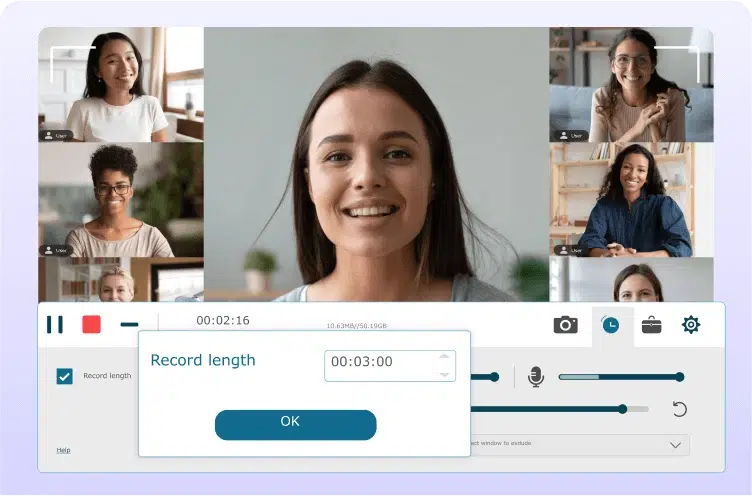
هل لديك اجتماع مهم أو بث مباشر ترغب في تسجيله ولكنك لن تكون متواجداً أمام الكمبيوتر؟ ميزة الجدولة تتيح لك ضبط البرنامج لبدء وإيقاف التسجيل تلقائياً في وقت محدد مسبقاً.

استخدامات برنامج FonePaw Screen Recorder في الحياة العملية
يغطي البرنامج طيفاً واسعاً من الاستخدامات التي تلبي احتياجات مختلف شرائح المستخدمين في الوطن العربي:
لصناع المحتوى واليوتيوبرز
يعتبر البرنامج الرفيق المثالي لصناع المحتوى المتخصصين في الشروحات التقنية، مراجعات البرامج، أو حتى محتوى الألعاب. بفضل أدوات التحرير المباشرة والقدرة على تصدير الفيديوهات بصيغ متوافقة مع منصات التواصل الاجتماعي (مثل MP4، MOV، GIF)، يختصر البرنامج نصف الطريق نحو نشر المحتوى.
للتعليم عن بعد والمحاضرات الأكاديمية
مع انتشار ثقافة التعليم الإلكتروني، أصبح تسجيل المحاضرات أو دروس منصات مثل Zoom أو Microsoft Teams أو Google Meet أمراً يومياً. يساعد البرنامج الطلاب على تسجيل الدروس لمراجعتها لاحقاً، ويساعد المعلمين على إعداد مواد تعليمية غنية ومشاركتها مع طلابهم بسهولة.
في بيئة العمل والاجتماعات الافتراضية
في عالم الأعمال، يمكن استخدام FonePaw لتسجيل الاجتماعات المهمة، عروض تقديمية (Presentations)، أو حتى تسجيل رسائل فيديو سريعة للزملاء في العمل لشرح كيفية استخدام أداة معينة بدلاً من كتابة رسائل بريد إلكتروني طويلة ومعقدة.
متطلبات تشغيل برنامج FonePaw Screen Recorder
لضمان عمل البرنامج بكفاءة وسلاسة، يجب التأكد من أن جهازك يلبي المتطلبات الأساسية التالية، وهي لحسن الحظ متطلبات بسيطة جداً وتتوفر في معظم الأجهزة الحالية:
متطلبات تشغيل نظام الويندوز (Windows)
-
نظام التشغيل: يدعم أنظمة Windows 11, Windows 10, Windows 8/8.1, و Windows 7 (معمارية 32 بت و 64 بت).
-
المعالج (CPU): معالج Intel أو AMD بسرعة 1 جيجاهرتز (GHz) أو أسرع. (يُفضل معالجات متعددة النواة لتسجيل الألعاب بجودة عالية).
-
الذاكرة العشوائية (RAM): 1 جيجابايت كحد أدنى (يُنصح بـ 2 جيجابايت أو أكثر لضمان سلاسة الأداء).
-
مساحة التخزين: مساحة خالية على القرص الصلب لا تقل عن 100 ميجابايت لتثبيت البرنامج (بالإضافة إلى مساحة إضافية لحفظ الفيديوهات المسجلة).
-
بطاقة الرسوميات (GPU): يدعم تسريع الأجهزة عبر بطاقات NVIDIA و AMD و Intel.
متطلبات تشغيل نظام الماك (macOS)
-
نظام التشغيل: يدعم إصدارات macOS 10.12 (Sierra) والإصدارات الأحدث (بما في ذلك macOS Sonoma و Ventura).
-
المعالج: متوافق تماماً مع معالجات Intel ومعالجات Apple Silicon الحديثة (M1, M2, M3).
كيفية تحميل وتثبيت برنامج FonePaw Screen Recorder
لضمان الحصول على نسخة آمنة وخالية من الفيروسات، نوصي دائماً بالتحميل من المصادر الموثوقة مثل الموقع الخاص بنا:
خطوات التحميل
- توجه إلى اللينكات الخاصة بنا في اخر المقال.
- انتقل إلى السيرفر المناسب لك للتحميل.
- اضغط على زر التحميل لتحميل النسخة الكاملة الخالية من الفيروسات.
خطوات التثبيت على جهاز الكمبيوتر
-
بعد اكتمال التنزيل، ابحث عن ملف التثبيت (عادةً ما يكون باسم fonepaw-screen-recorder.exe للويندوز) وقم بالنقر عليه نقراً مزدوجاً.
-
ستظهر لك نافذة التثبيت، اختر لغة التثبيت المفضلة لك، ثم انقر على “موافق” (OK).
-
وافق على اتفاقية ترخيص المستخدم النهائي (EULA) بالضغط على “I accept the agreement” ثم “التالي” (Next).
-
حدد مسار التثبيت (القرص C غالباً هو الافتراضي) واضغط “التالي”.
-
يمكنك اختيار إنشاء اختصار للبرنامج على سطح المكتب.
-
انقر على “تثبيت” (Install) وانتظر بضع ثوانٍ حتى تنتهي العملية.
-
بمجرد الانتهاء، انقر على “إنهاء” (Finish) وسيتم فتح البرنامج تلقائياً.
شرح كيفية استخدام FonePaw لتسجيل الشاشة كالمحترفين
بعد أن قمت بتحميل برنامج FonePaw Screen Recorder وتثبيته بنجاح، إليك الدليل المبسط للبدء في إنتاج أول فيديو لك:
أولاً: الإعدادات والتحضير قبل التسجيل
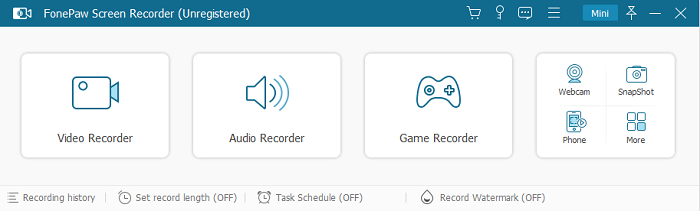
عند فتح البرنامج، ستواجه واجهة أنيقة تحتوي على عدة خيارات رئيسية (Video Recorder, Audio Recorder, Game Recorder). لتسجيل الشاشة بالكامل مع فيديو وصوت:
-
انقر على “Video Recorder” (مسجل الفيديو).
-
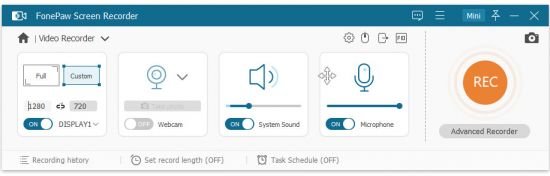
في الجزء الأيسر، يمكنك تحديد مساحة التسجيل. اختر “Full” لتسجيل الشاشة بالكامل، أو “Custom” لتحديد جزء أو نافذة معينة فقط من الشاشة للتسجيل.
-
في الجزء الأوسط، تأكد من تفعيل زر الكاميرا (Webcam) إذا كنت تريد ظهورك في الفيديو.
-
في الجزء الأيمن، ستجد خيارات الصوت. قم بتشغيل “System Sound” لالتقاط صوت الكمبيوتر، وتشغيل “Microphone” لتسجيل صوتك. يمكنك ضبط مستوى الصوت لكل منهما بشكل مستقل.
ثانياً: بدء عملية التسجيل وإضافة التوضيحات
-
عندما تكون مستعداً، اضغط على الزر الدائري الكبير المكتوب عليه “REC” لبدء التسجيل. سيظهر عد تنازلي مدته 3 ثوانٍ قبل البدء الفعلي.
-
أثناء التسجيل، ستظهر لوحة تحكم صغيرة عائمة. يمكنك النقر على أيقونة “القلم” أو “الحقيبة” لفتح أدوات التحرير (الألوان، الأسهم، المربعات) والرسم مباشرة على الشاشة لفت انتباه المشاهد.
-
إذا احتجت إلى استراحة، يمكنك النقر على زر الإيقاف المؤقت (Pause)، ثم استئناف التسجيل لاحقاً.
ثالثاً: إنهاء التسجيل والحفظ
-
عند الانتهاء، انقر على زر المربع الأحمر (Stop) لإنهاء عملية التسجيل.
-
سيقوم البرنامج فوراً بنقلك إلى نافذة المعاينة (Preview)، حيث يمكنك تشغيل الفيديو ومشاهدته.
-
توفر نافذة المعاينة أداة قص بسيطة تتيح لك إزالة الأجزاء غير المرغوب فيها من بداية أو نهاية الفيديو.
-
أخيراً، انقر على “حفظ” (Save)، وحدد المجلد الذي ترغب في تصدير الفيديو إليه. مبروك! لديك الآن فيديو عالي الجودة جاهز للمشاركة.

الخاتمة
في نهاية هذا الدليل، يمكننا القول بثقة إن قرارك بـ تحميل برنامج FonePaw Screen Recorder هو خطوة ذكية في الاتجاه الصحيح نحو تطوير جودة إنتاجك الرقمي. سواء كان هدفك احترافياً أو تعليمياً أو ترفيهياً، فإن المزيج الذي يقدمه هذا البرنامج من واجهة مستخدم سهلة الفهم، وأدوات تحرير قوية، وجودة تسجيل خالية من العيوب، يجعله الخيار الأمثل للمستخدم العربي الباحث عن التميز والاحترافية. لا تدع الأفكار واللحظات الهامة تفوتك؛ قم بتحميل البرنامج اليوم، وابدأ في توثيق وصناعة محتوى إبداعي يترك بصمة لدى جمهورك!
مع تحيات موقع سوفت لود | SoftLoad


