

تحميل برنامج Glary Absolute Uninstaller | لتنظيف وتسريع الجهاز
برنامج Glary Absolute Uninstaller، هل تعاني من بطء شديد في جهاز الكمبيوتر الخاص بك؟ هل تلاحظ اختفاء مساحة التخزين على قرصك الصلب دون أن تعرف السبب الحقيقي وراء ذلك؟ من منا لم يواجه تلك المشكلة المزعجة عندما يحاول حذف برنامج معين، ليجد أن هذا البرنامج العنيد قد ترك خلفه مئات الملفات ومفاتيح “الريجستري” التي تظل قابعة في أحشاء النظام لتسبب له الشلل البطيء.
إذا كنت تعتمد فقط على أداة إزالة البرامج الافتراضية الموجودة في نظام تشغيل “ويندوز” (Windows Add/Remove Programs)، فأنت للأسف تمنح البرامج فرصة لترك مخلفاتها في جهازك. لكن لا داعي للقلق؛ الحل التكنولوجي الأمثل والمجاني بين يديك الآن. في هذا المقال الشامل والمتوافق مع أفضل معايير السيو (SEO)، سنأخذك في جولة تفصيلية نتعرف من خلالها على كل ما يخص تحميل برنامج Glary Absolute Uninstaller، وما هي مميزاته، وكيف يمكنه أن يعيد لجهازك حيويته وسرعته الأصلية، وكأنك قمت بشرائه للتو.
ما هو برنامج Glary Absolute Uninstaller؟
برنامج Absolute Uninstaller هو أداة قوية ومجانية بالكامل، تم تطويرها بواسطة الشركة التقنية العريقة Glarysoft، وهي الشركة ذاتها التي أطلقت حزمة الصيانة الشهيرة (Glary Utilities). تم تصميم هذا البرنامج خصيصاً ليحل محل أداة إلغاء التثبيت الافتراضية والضعيفة في نظام ويندوز.
الهدف الأساسي من البرنامج هو الإزالة الشاملة والعميقة (Complete Uninstallation) للبرامج والتطبيقات المثبتة على حاسوبك. فهو لا يكتفي بحذف ملفات التشغيل الأساسية فحسب، بل يقوم بعملية مسح دقيقة وذكية للنظام بعد انتهاء الحذف ليتعقب أي ملفات مؤقتة (Junk Files)، أو مجلدات فارغة، أو إدخالات تالفة في سجل النظام (Registry Keys) تابعة للبرنامج المحذوف، ليقوم باقتلاعها من جذورها بشكل نهائي.
لماذا تحتاج إلى بديل لأداة ويندوز الافتراضية؟
لكي ندرك القيمة الحقيقية وراء تحميل برنامج Glary Absolute Uninstaller، يجب أن نفهم أولاً المشكلة التقنية التي نعاني منها مع أداة ويندوز التقليدية (Programs and Features):
-
حذف سطحي: أداة ويندوز تعتمد على ملف الـ Uninstaller الخاص بالبرنامج نفسه لتقوم بحذفه. المشكلة أن العديد من المطورين لا يقومون ببرمجة أدوات الحذف الخاصة ببرامجهم بشكل جيد، مما يجعلها تحذف واجهة البرنامج وتترك ملفات الإعدادات والملفات المؤقتة.
-
تراكم المخلفات (Software Leftovers): مع مرور الوقت، وتكرار تثبيت وحذف عشرات البرامج والألعاب، تتراكم المئات من المجلدات والملفات المخفية في مجلدات حساسة مثل
AppDataوProgramData. -
تضخم سجل النظام (Registry Bloat): سجل ويندوز هو العقل المدبر لنظام التشغيل. عندما تُترك فيه آلاف المفاتيح التالفة للبرامج المحذوفة، يستغرق الويندوز وقتاً أطول في الإقلاع، ويبدأ النظام في إظهار رسائل خطأ مفاجئة، ويصبح الأداء العام بطيئاً بشكل ملحوظ.
هنا يتدخل برنامج Glary Absolute Uninstaller كطبيب جراح، يستأصل البرنامج المطلوب وكل ما يتعلق به بذكاء وسرعة، ليضمن بقاء نظامك نظيفاً ومستقراً.
الميزات والخصائص الفريدة في برنامج Absolute Uninstaller
إن قرار تحميل برنامج Glary Absolute Uninstaller لن يكون مجرد إضافة لبرنامج عادي، بل هو استثمار في صحة جهازك. إليك أبرز الميزات التي تجعله يتفوق على منافسيه:
1. الإزالة الشاملة من الجذور (Deep Cleanup)
البرنامج مزود بخوارزمية فحص متقدمة. بمجرد أن تنتهي خطوة إزالة البرنامج العادية، يقوم Absolute Uninstaller فوراً بفحص القرص الصلب وسجل النظام لاكتشاف أي آثار (Leftovers) لم يتم مسحها، ويقدم لك قائمة بها لتأكيد حذفها بنقرة واحدة، مما يوفر مساحات تخزينية هائلة.
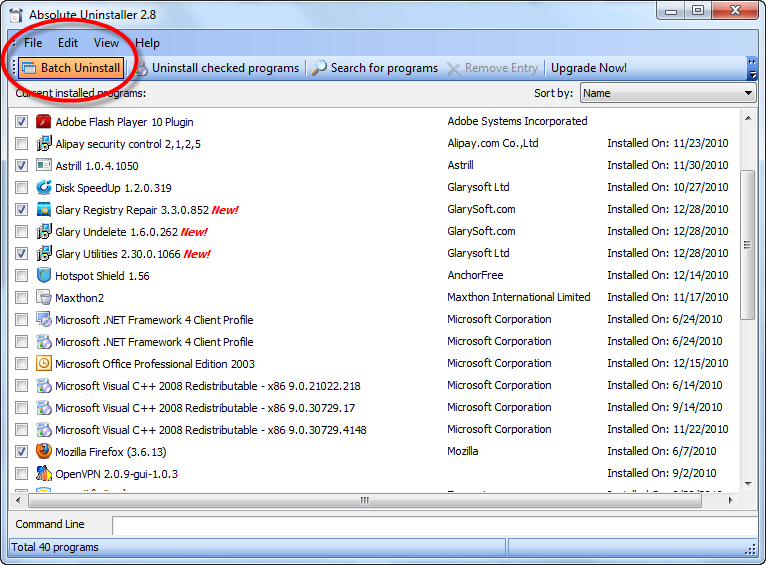
2. الحذف الجماعي للبرامج (Batch Uninstall)
هذه هي الميزة الذهبية في البرنامج! إذا اشتريت جهاز كمبيوتر محمول (لابتوب) جديداً، غالباً ما تجده مليئاً بالبرامج الافتراضية المزعجة (Bloatware) التي تفرضها الشركات المصنعة. بدلاً من حذفها واحداً تلو الآخر—وهو أمر يستهلك الكثير من الوقت والجهد—يمكنك من خلال البرنامج تحديد جميع البرامج التي لا ترغب بها دفعة واحدة، والضغط على زر الحذف، ليقوم البرنامج بإزالتها جميعاً بشكل متتالٍ وتلقائي.
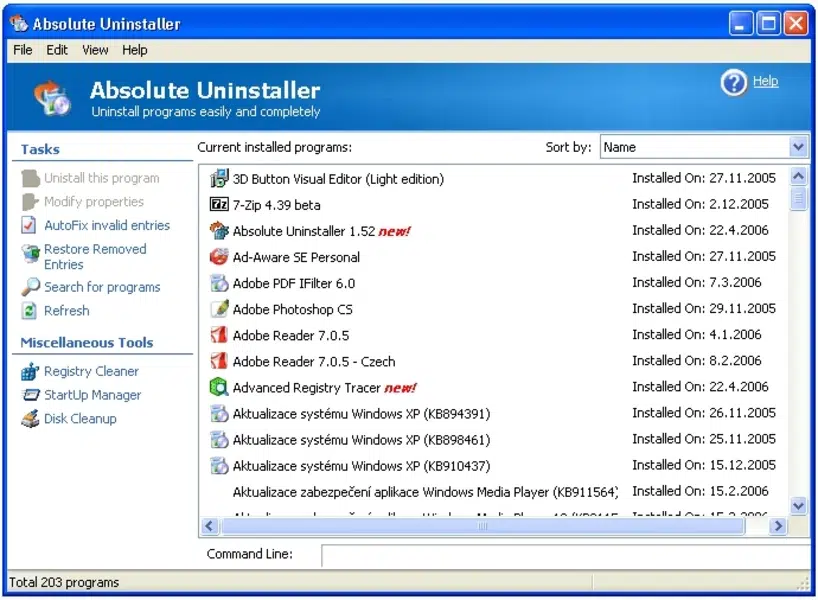
3. إصلاح إدخالات البرامج التالفة (Autofix Invalid Entries)
أحياناً تقوم بحذف مجلد برنامج يدوياً بطريق الخطأ، ويبقى اسمه معلقاً في قائمة البرامج المثبتة داخل الويندوز، وكلما حاولت حذفه تظهر لك رسالة خطأ. برنامج Absolute Uninstaller يمتلك ميزة إصلاح الإدخالات غير الصالحة وتصحيحها أو إزالتها من القائمة تماماً لتنظيف واجهة المستخدم.
4. واجهة مستخدم بديهية وسهلة (User-Friendly Interface)
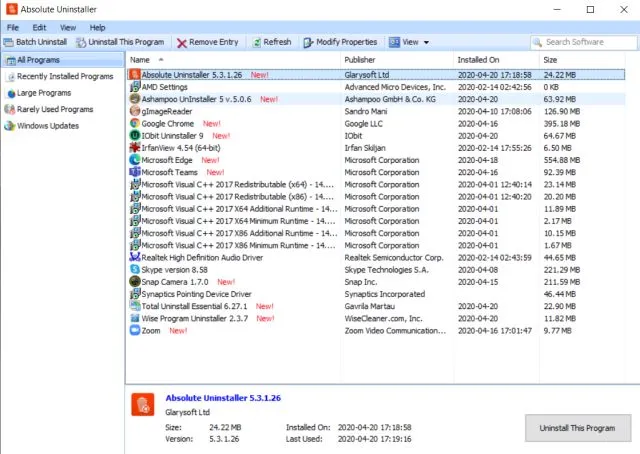
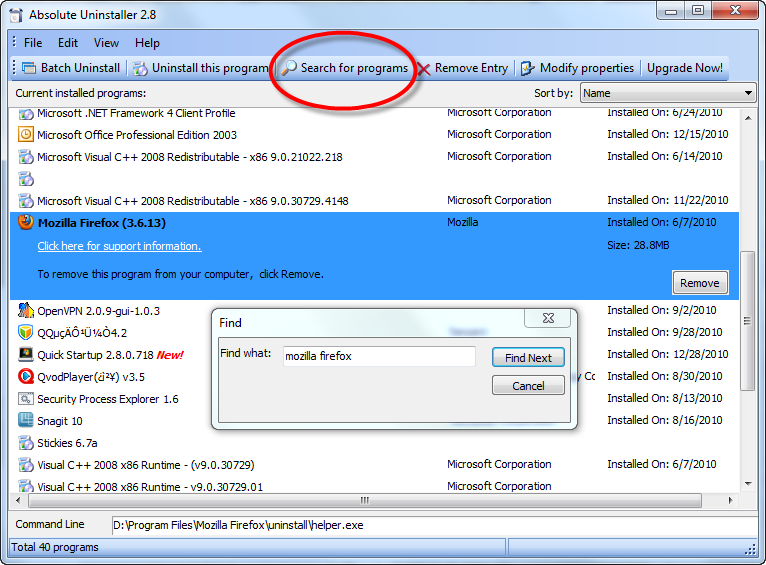
تم تصميم البرنامج ليكون في متناول جميع المستخدمين العرب، سواء كانوا محترفين أو مبتدئين. الواجهة بسيطة جداً، تعرض لك البرامج المثبتة مع أيقوناتها الحقيقية، ويمكنك ترتيبها حسب الحجم (لمعرفة البرامج التي تستهلك مساحة كبيرة) أو حسب تاريخ التثبيت (لمعرفة البرامج الحديثة التي ربما سببت مشكلة لجهازك).
5. خفيف جداً على موارد النظام (Lightweight)
بعكس برامج الصيانة الأخرى التي تكون ثقيلة وتستهلك الذاكرة العشوائية (RAM)، يتميز هذا البرنامج بحجمه الصغير جداً (أقل من 10 ميجابايت)، ولا يعمل في الخلفية بشكل دائم ليستهلك موارد جهازك، بل يعمل فقط عندما تحتاجه.
6. النسخ الاحتياطي (Backup and Restore)
لتوفير أقصى درجات الأمان، يتيح لك البرنامج إمكانية عمل نسخة احتياطية من معلومات البرامج المثبتة قبل إجراء أي عملية حذف، بحيث إذا قمت بحذف شيء عن طريق الخطأ أو حدث خلل ما، يمكنك استعادة الوضع كما كان عليه بسهولة.
متطلبات تشغيل برنامج Glary Absolute Uninstaller
كما ذكرنا، البرنامج مصمم ليكون صديقاً لجميع الأجهزة، حتى تلك القديمة والضعيفة جداً. إليك المواصفات الأساسية:
-
نظام التشغيل: يتوافق بالكامل مع جميع إصدارات ويندوز تقريباً (Windows 11, 10, 8.1, 8, 7, Vista, XP, 2000)، ويدعم كلاً من نواتي 32-bit و 64-bit.
-
المعالج (CPU): أي معالج من نوع Intel أو AMD سيفي بالغرض.
-
الذاكرة العشوائية (RAM): 512 ميجابايت تكفي لتشغيله بسلاسة تامة.
-
مساحة التخزين: مساحة فارغة لا تتعدى 20 ميجابايت على القرص الصلب لتثبيت البرنامج.
خطوات تحميل برنامج Glary Absolute Uninstaller وتثبيته
العملية سهلة للغاية ولا تتطلب أي خبرة تقنية معقدة. اتبع الخطوات التالية لضمان الحصول على نسخة آمنة وخالية من الفيروسات، نوصي دائماً بالتحميل من المصادر الموثوقة مثل الموقع الخاص بنا:
-
التوجه إلى الموقع الخاص بنا: توجه إلى اللينكات الخاصة بنا في اخر المقال.
-
بدء التحميل: انتقل إلى السيرفر المناسب لك للتحميل، اضغط على زر التحميل لتحميل النسخة الكاملة الخالية من الفيروسات.
-
التثبيت على الجهاز (Installation): * بعد اكتمال التحميل، قم بفتح الملف الذي يحمل صيغة
.exe(مثلausetup.exe).-
ستظهر لك نافذة التثبيت، انقر على Next (التالي).
-
وافق على شروط الاستخدام (License Agreement).
-
اختر المسار الذي ترغب في تثبيت البرنامج فيه، ثم اضغط Install.
-
نصيحة هامة: في بعض الأحيان قد تعرض برامج التثبيت خيارات لتثبيت أشرطة أدوات (Toolbars) أو برامج إضافية؛ تأكد من إزالة علامة الصح (✔️) من أمام أي برامج إضافية لا تحتاجها قبل الضغط على (Finish).
-
كيفية استخدام البرنامج كالمحترفين لتنظيف حاسوبك
الآن وبعد أن أتممت عملية تحميل برنامج Glary Absolute Uninstaller بنجاح، إليك الطريقة المثلى لاستخدامه واستعادة سرعة جهازك:
الخطوة الأولى: استعراض البرامج
عند فتح البرنامج، سيقوم بعمل مسح سريع لمدة ثوانٍ معدودة، ثم سيعرض لك قائمة بجميع البرامج والألعاب المثبتة على جهازك. ستلاحظ وجود أيقونات بجوار البرامج توضح حالتها (مثلاً برامج تم تثبيتها حديثاً).
الخطوة الثانية: استخدام ميزة الحذف الجماعي (Batch Uninstall)
إذا أردت التخلص من عدة برامج دفعة واحدة:
-
انقر على خيار Batch Uninstall الموجود في الشريط العلوي للبرنامج.
-
ستظهر مربعات تحديد (Checkboxes) بجوار كل برنامج في القائمة.
-
قم بوضع علامة (✔️) بجوار كل البرامج والألعاب التي تريد اقتلاعها من جهازك.
-
انقر على زر Uninstall Checked Programs (إلغاء تثبيت البرامج المحددة).
-
سيقوم البرنامج بفتح نوافذ الإزالة الخاصة بكل برنامج تباعاً، وما عليك سوى تأكيد الحذف.
الخطوة الثالثة: الإزالة العميقة وتنظيف المخلفات
بعد الانتهاء من عملية الحذف العادية، ستظهر لك نافذة منبثقة تفيد بأن البرنامج يبحث عن آثار وبقايا (Leftovers).
-
انتظر بضع ثوانٍ حتى تكتمل عملية البحث.
-
سيعرض لك قائمة بمفاتيح الريجستري والمجلدات الفارغة التي تركها البرنامج المحذوف.
-
تأكد من تحديدها جميعاً، واضغط على Delete لضمان تنظيف النظام بشكل لا رجعة فيه.
مقارنة سريعة: Absolute Uninstaller مقابل البرامج الأخرى
ربما تتساءل: لماذا أختار تحميل برنامج Glary Absolute Uninstaller وهناك برامج أخرى معروفة مثل Revo Uninstaller أو IObit Uninstaller؟
-
الخفة والسرعة: في حين أن بعض البرامج الأخرى قد تستهلك مساحة كبيرة وتأتي محملة بميزات معقدة لا يحتاجها المستخدم العادي، يتميز Absolute Uninstaller بأنه خفيف جداً ويركز على مهمة واحدة ويؤديها بامتياز.
-
المجانية المطلقة: العديد من البرامج المنافسة تقدم نسخاً تجريبية (Trial) أو نسخاً مجانية مقيدة بميزات محدودة جداً وتطلب منك الدفع مقابل (النسخة الـ Pro) للقيام بالحذف العميق. بينما هذا البرنامج يقدم لك الميزات الأساسية المهمة (مثل الحذف الجماعي والتنظيف العميق) مجاناً بالكامل (Freeware).
-
البساطة: واجهته ليست مزدحمة بالألوان والأدوات المربكة، مما يجعله الخيار الأمثل للمستخدم العربي الذي يبحث عن الأداء الفعال والمباشر دون تعقيدات التقنية.
الخاتمة
في عصرنا الحالي، أصبحت بياناتنا وأجهزتنا جزءاً لا يتجزأ من حياتنا اليومية والمهنية. ومع الاستخدام المتكرر وتجربة برامج وتطبيقات جديدة بشكل مستمر، يصبح من الضروري امتلاك أداة صيانة قوية تحمي نظام ويندوز من الترهل والبطء.
إن تحميل برنامج Glary Absolute Uninstaller يُعد خطوة ذكية واستباقية للحفاظ على جهاز الكمبيوتر الخاص بك بأفضل حالة ممكنة. من خلال قدرته على استئصال البرامج من جذورها، وتنظيف مساحات التخزين المهدرة، وتوفير ميزة الحذف الجماعي الفريدة، سيوفر لك هذا البرنامج المجاني الكثير من الوقت، وسيحميك من الاضطرار لعمل “فورمات” لجهازك وفقدان إعداداتك كل فترة.
مع تحيات موقع سوفت لود | SoftLoad


