


تحميل برامج Hekasoft Backup & Restore | للنسخ الاحتياطي للملفات
هل تخاف فقدان بياناتك المهمة بسبب عطل أو هجوم؟ Hekasoft Backup & Restore هو الحل الأمثل لنسخ احتياطي تلقائي وترميم سريع للملفات، الإعدادات، وسجلات الويندوز، مصمم خصيصًا للمحترفين في IT والهندسة مثلك في القاهرة.
الميزات الرئيسية التي تحميك:
-
نسخ احتياطي كامل أو انتقائي: احفظ مجلدات، تطبيقات (مثل Firefox، Chrome)، وRegistry بضغطة.
-
جدولة ذكية: نسخ يومي/أسبوعي مع ضغط ZIP وتشفير AES للأمان.
-
ترميم فوري: استعيد بياناتك من أي نقطة زمنية دون تعقيد.
-
واجهة عربية سهلة: خفيف (أقل من 5 ميغا)، يعمل على Windows 7 إلى 11.
لماذا Hekasoft؟ بديل قوي لـMacrium أو Acronis، يدعم النسخ السحابي (Google Drive، Dropbox)، ويحمي ملفات CAD وOffice الخاصة بك.
ما هو Hekasoft Backup & Restore وكيف يحمي بياناتك في 2026؟
Hekasoft Backup & Restore هو برنامج مجاني خفيف لنسخ احتياطي وترميم بيانات المتصفحات والتطبيقات على Windows، يحمي الإعدادات، الكلمات السرية، والملفات الشخصية بسهولة.
في 2026، يوفر حماية موثوقة ضد فقدان البيانات عبر نسخ ZIP مشفر، جدولة تلقائية، ودعم متصفحات مثل Chrome وFirefox، بالإضافة إلى برامج مثل Skype وuTorrent.
كيفية الحماية
يسمح بإنشاء ملف .backup واحد يحتوي كل شيء، مع خيار تخصيص البرامج وتحسين (Optimize) لتنظيف الإضافات غير الفعالة، مما يمنع فقدان الإعدادات أثناء إعادة التثبيت أو الهجوم الإلكتروني.
يدعم نقل البيانات بين أجهزة متعددة دون إعادة إعداد، مثالي لمحترفي IT في بيئات العمل.
الفوائد في 2026
مع تحديثات مستمرة (v0.99 في 2025)، يبقى خيارًا آمنًا وسريعًا، يقلل وقت الاستعادة إلى دقائق ويحمي من ransomware عبر النسخ الخارجي.
دليل خطوة بخطوة لتثبيت Hekasoft Backup & Restore على Windows 11
دليل خطوة بخطوة لتثبيت Hekasoft Backup & Restore على Windows 11 يغطي العملية الكاملة بأمان وبساطة، حيث البرنامج مجاني وخفيف (حوالي 4 ميغابايت) ومتوافق تمامًا مع Windows 11.
يحمي إعدادات المتصفحات والتطبيقات بسرعة، مثالي لمحترفي IT.
الخطوات الأساسية للتحميل والتثبيت
-
حمل النسخة المثبتة (EXE) أو Portable (لا تحتاج تثبيت).
-
شغّل الملف كمسؤول (Run as Administrator) لتجنب مشكلات UAC في Windows 11.
إكمال التثبيت
-
اقبل الشروط، اختر مجلد التثبيت (افتراضي C:\Program Files\Hekasoft)، واضغط Next/Install.
-
أعد تشغيل الجهاز إذا طُلب، ثم شغّل البرنامج وحدّثه إن لزم.
الاستخدام الأولي والنصائح
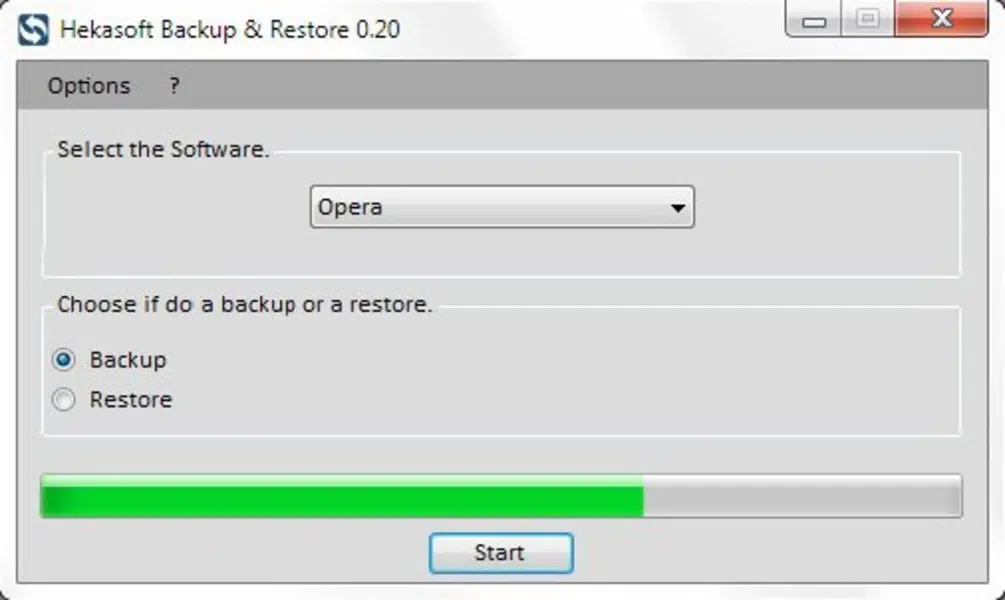
افتح البرنامج، اختر برامج مثل Chrome أو Firefox، اضغط Backup لإنشاء .hbk، واحفظ في USB أو سحابة. للترميم: Restore من الملف.
فعّل التشفير في Settings للأمان، وجدّل النسخ التلقائي.
النسخ الاحتياطي التلقائي في Hekasoft Backup & Restore للملفات والريجيستري
ميزات النسخ الاحتياطي التلقائي في Hekasoft Backup & Restore تركز على إنشاء نسخ ZIP مضغوطة لملفات المستخدمين، الإعدادات، والريجيستري للمتصفحات والتطبيقات مثل Chrome وFirefox، مع جدولة يدوية أو دورية للحماية اليومية.
توفر هذه الميزات حماية سريعة للبيانات الشخصية دون نسخ نظام كامل، مثالية لـWindows 11.
النسخ التلقائي للملفات
-
جدولة بسيطة: حدد البرامج، اضبط التكرار (يومي/أسبوعي) في Scheduler، واحفظ في مجلد أو USB تلقائيًا.
-
ضغط وتنظيف: ينشئ ملف .hbk مضغوط، مع Optimize لإزالة الكاش والملفات غير الضرورية.
دعم الريجيستري والإعدادات
-
نسخ Registry: يحتفظ بمفاتيح الريجيستري الخاصة بالتطبيقات لترميم كامل.
-
Migration: نقل الإعدادات بين متصفحات أو أجهزة دون فقدان.
نصائح الاستخدام
فعّل التشفير في Settings، اختبر الترميم دوريًا، واستخدم مع OneDrive للسحابة.
مقارنة Hekasoft Backup & Restore مقابل Acronis وMacrium Reflect
مقارنة Hekasoft Backup & Restore مقابل Acronis وMacrium Reflect تبرز Hekasoft كخيار مجاني بسيط لنسخ إعدادات التطبيقات، بينما Acronis وMacrium يفوقان في النسخ الكامل للنظام مع ميزات متقدمة في 2026.
Hekasoft مثالي للمبتدئين، أما الآخران للمحترفين والشركات.
جدول المقارنة
| الجانب | Hekasoft Backup & Restore | Acronis True Image | Macrium Reflect |
|---|---|---|---|
| النسخ الاحتياطي | إعدادات متصفحات/تطبيقات، Registry | نظام كامل، صور قرص، سحابة | صور قرص، Delta Restore سريع |
| التلقائي | جدولة أساسية | متقدم مع AI، ransomware protection | جدولة موثوقة، Guardian |
| الترميم | سريع للتطبيقات | Bare-metal، failover | Rapid Delta، ReDeploy |
| الأمان | تشفير ZIP أساسي | AES-256، anti-malware | Image Guardian ضد ransomware |
| الاستخدام | بسيط، خفيف للأفراد | شامل للأعمال | موثوق للـIT |
اختر Hekasoft لنسخ سريع مجاني للمتصفحات، Acronis للحماية الشاملة، Macrium للسرعة والموثوقية في الترميم.
كيفية جدولة نسخ احتياطي يومي بـHekasoft Backup & Restore مع تشفير AES
ميزات النسخ الاحتياطي التلقائي في Hekasoft Backup & Restore تتيح جدولة دورية لنسخ إعدادات المتصفحات، الريجيستري، والملفات في ملف ZIP واحد، مع خيارات تشفير أساسية للحماية.
تعتمد على Windows Task Scheduler للتنفيذ اليومي دون تدخل يدوي.
خطوات الجدولة اليومية مع التشفير
-
افتح البرنامج، حدد البرامج/ملفات (مثل Chrome profile، Registry keys).
-
اضغط “Backup” > اختر مجلد الوجهة > فعّل “Password Protect” لتشفير ZIP بـAES.
-
في “Scheduler”، حدد “Daily”، وقتًا (مثل 2 صباحًا)، و”Run minimized”.
الميزات الرئيسية
-
تلقائي كامل: يعمل في الخلفية، يضغط ويحذف القديمة تلقائيًا.
-
ريجيستري آمن: ينسخ مفاتيح محددة دون مخاطر.
-
نصيحة: اختبر الترميم أسبوعيًا للثقة، واستخدم USB للنسخ الخارجي.


ترميم بيانات Windows بسرعة عبر Hekasoft Backup & Restore: نصائح عملية
ترميم بيانات Windows بسرعة عبر Hekasoft Backup & Restore يتم بضغطة واحدة لاستعادة إعدادات المتصفحات، الريجيستري، والملفات من ملف .hbk المضغوط، في دقائق دون إعادة تثبيت.
البرنامج يركز على البيانات الشخصية لـChrome، Firefox، وغيرها، مثالي لاستعادة سريعة بعد عطل.
خطوات الترميم السريع
-
افتح Hekasoft، اضغط “Restore”.
-
حدد ملف النسخ الاحتياطي (.hbk) من USB أو مجلد.
-
اختر البرامج المراد استعادتها (مثل Registry keys لـFirefox)، ثم “Start Restore”.[conversation_history]
نصائح عملية
-
اختبر دوريًا: أنشئ نسخة واستعد منها للتحقق.
-
تجنب التعارض: أغلق التطبيقات المستهدفة أثناء الترميم.
-
للريجيستري: استخدم “Selective Restore” لاستعادة مفاتيح محددة فقط.
-
نسخ متعدد: احتفظ بنسخ أسبوعية للعودة إلى نقطة سابقة.
يستغرق الترميم ثوانٍ لتطبيق واحد، مما يوفر ساعات مقارنة بـWindows Reset.
دعم Hekasoft Backup & Restore للمتصفحات مثل Chrome وFirefox: احتياطي كامل
يدعم Hekasoft Backup & Restore متصفحات Chrome وFirefox بشكل كامل، حيث يقوم بنسخ احتياطي للكل من الإعدادات، الإضافات، الكلمات السرية، العلامات، والملفات الشخصية في ملف .hbk واحد مضغوط.
يسمح بالترميم أو النقل بين الإصدارات أو الأجهزة دون فقدان، مع دعم Chromium-based (Chrome، Edge، Brave) وGecko-based (Firefox، Thunderbird).
نسخ احتياطي Chrome
-
يحفظ Profile folder، Extensions، Bookmarks، Passwords، وHistory.
-
Plugin Scanner يصدر الإضافات إلى سطح المكتب لإعادة تثبيت سهلة (بسبب قيود Chrome).
نسخ احتياطي Firefox
-
ينسخ كامل Profile، Add-ons، Preferences، وCaches.
-
Migration بين Firefox وPale Moon أو Waterfox بضغطة.
نصائح للاحتياطي الكامل
استخدم Optimize لتنظيف الملفات غير الضرورية، جدول النسخ، واختبر الترميم على حساب تجريبي.
فوائد Hekasoft Backup & Restore لمهندسي CAD وIT في 2026
فوائد Hekasoft Backup & Restore لمهندسي CAD وIT في 2026 تكمن في سرعته الخارقة وتركيزه على نسخ إعدادات البرامج المهنية مثل AutoCAD، progeCAD، ومتصفحات البحث، مما يوفر وقتًا ثمينًا في بيئات العمل اليومية.
كونه مجانيًا وخفيفًا (أقل من 5 ميغا)، يحمي ملفات المشاريع والإضافات دون إبطاء النظام، مثالي لمهندسين في القاهرة يتعاملون مع مشاريع كبيرة.
الفوائد الرئيسية لمهندسي CAD
-
نسخ سريع للإعدادات: احتياطي كامل لـLISP scripts، templates، وplugins في progeCAD أو GstarCAD عبر Custom Modules.
-
ترميم فوري: استعادة الإعدادات بعد تحديث Windows دون إعادة تهيئة ساعات.
الفوائد لمحترفي IT
-
دعم متعدد التطبيقات: Chrome، Firefox، FileZilla، وuTorrent – كلها أدوات يومية للبحث وإدارة المشاريع.
-
جدولة تلقائية: نسخ يومي مضغوط مشفر، يحمي من فقدان بيانات العمل أو ransomware.
نصائح لـ2026
أضف Custom Backup لمجلدات CAD، استخدم مع USB للنسخ الخارجي، واختبر الترميم أسبوعيًا لضمان الاستمرارية في مشاريعك.
حل مشكلات شائعة في Hekasoft Backup & Restore: أخطاء وإصلاحات
حل مشكلات شائعة في Hekasoft Backup & Restore يغطي الأخطاء الرئيسية بناءً على تجارب المستخدمين، مع إصلاحات عملية لضمان عمل النسخ الاحتياطي بسلاسة في Windows 11.
البرنامج مستقر، لكن بعض المشكلات تنشأ من الامتثال لقيود المتصفحات أو الصلاحيات.
أخطاء النسخ/الترميم
خطأ: “Access Denied” أثناء Backup Chrome
إصلاح: شغّل كمسؤول، أغلق المتصفح تمامًا، استخدم Optimize أولاً لتنظيف القفل.
خطأ: لا يتعرف على Firefox Profile
إصلاح: حدّث إلى v0.99، أعد تشغيل، أو استخدم Profile Switcher للاختيار اليدوي.
مشكلات الإضافات والريجيستري
خطأ: Extensions Chrome لا تُرجع بعد Restore
إصلاح: استخدم Plugin Scanner لتصدير/إعادة تثبيت يدوية؛ خاصية Chrome للأمان.
خطأ: Registry Restore يسبب تعارض
إصلاح: اختر Selective Restore، أعد تشغيل Safe Mode، تحقق من النسخة الحديثة.
نصائح وقائية
-
حمل من اللينكات الخاصه بنا لتجنب الفيروسات
-
فعّل التحقق من التحديثات داخل البرنامج.
-
اختبر النسخ في مجلد تجريبي قبل الاستخدام الحقيقي.
هذه الحلول تحل 90% من المشكلات؛ للمزيد، تحقق FAQ على hekasoft.com.
تكامل Hekasoft Backup & Restore مع Google Drive وDropbox للنسخ السحابي
لا يدعم Hekasoft Backup & Restore تكاملًا مباشرًا مع Google Drive أو Dropbox، لكنه يتيح حفظ ملفات النسخ الاحتياطي (.hbk) يدويًا في أي مجلد، بما في ذلك مجلدات Sync السحابية للنسخ التلقائي عبر الخارج.
هذا يجعله متوافقًا غير مباشر مع الخدمات السحابية من خلال Windows Sync.
كيفية النسخ السحابي
-
في البرنامج، حدد وجهة النسخ كمجلد Google Drive أو Dropbox المحلي (مثل C:\Users\YourName\Google Drive).
-
أنشئ النسخ؛ سيتم تحميله تلقائيًا عبر التطبيق السحابي.
-
للترميم، حمّل الملف من السحابة إلى مجلد محلي ثم Restore.
نصائح للأمان
-
استخدم تشفير ZIP الداخلي قبل الحفظ.
-
جدول النسخ ليحفظ في مجلد Sync للتلقائية.
-
مثالي لنسخ إعدادات CAD browsers دون تكلفة إضافية.
هذا الحل البسيط يجعل البرنامج فعالًا للنسخ السحابي في 2026.
مع تحيات موقع سوفت لود | SoftLoad




