
تحميل برنامج iDownerGo | لتنزيل وتحويل المحتوى من الإنترنت
يعتبر iDownerGo أداة شاملة تجمع بين وظائف التنزيل والتحويل في واجهة واحدة. بدلاً من مجرد تنزيل الملفات، يمكن للبرنامج تحويلها إلى صيغ مختلفة أثناء عملية الحفظ، مما يجعله مثالياً لأولئك الذين يحتاجون إلى تنسيق معين لتشغيل الملفات على أجهزة مختلفة. الواجهة بسيطة وواضحة، مما يسهل على أي شخص، حتى المبتدئين، استخدام البرنامج.
يقوم البرنامج تلقائياً بالتعرف على الروابط التي تنسخها من متصفحك، مما يسهل عملية التنزيل. كما أنه يدعم التنزيل من العديد من المواقع، بما في ذلك منصات الفيديو ومواقع بث الموسيقى. بالإضافة إلى ذلك، يتيح لك البرنامج تنزيل محتوى إضافي مثل قوائم التشغيل والترجمات، مما يوفر تجربة تنزيل متكاملة.
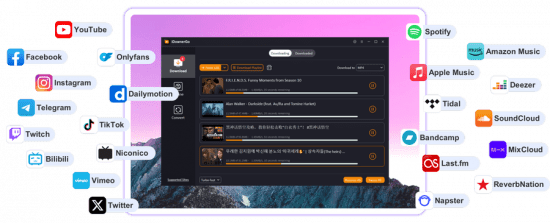
مميزات برنامج iDownerGo
- تنزيل متعدد الصيغ والجودة: يتيح لك تنزيل الفيديو بدقة تصل إلى 8K، والصوت بجودة عالية تصل إلى 320kbps. يمكنك اختيار الجودة والتنسيق (مثل MP4، MKV، MP3) قبل بدء التنزيل.
- تنزيل قوائم التشغيل والترجمات: يدعم البرنامج تنزيل قوائم التشغيل الكاملة من بعض المواقع، بالإضافة إلى إمكانية استخراج الترجمات المصاحبة للفيديو.
- متصفح مدمج: يحتوي على متصفح ويب داخلي يتيح لك تصفح مواقع الفيديو مباشرة من داخل البرنامج والبدء في التنزيل بضغطة زر.
- وضع الخصوصية (Private Mode): يوفر وضعاً خاصاً يسمح لك بوضع الملفات التي تم تنزيلها في مجلد محمي بكلمة مرور، مما يوفر خصوصية إضافية.
- واجهة سهلة الاستخدام: عملية التنزيل بسيطة جداً، حيث يمكنك فقط نسخ رابط الفيديو وسيقوم البرنامج بتحليله تلقائياً.
- سرعة تنزيل عالية: يستخدم البرنامج تقنيات لتحسين سرعة التنزيل والتحويل، مما يوفر الوقت.
طريقة تشغيل واستخدام برنامج iDownerGo
- التثبيت: قم بتنزيل البرنامج وتثبيته على جهاز الكمبيوتر الخاص بك.
- فتح البرنامج: بعد التثبيت، قم بتشغيله. ستظهر الواجهة الرئيسية مع شريط البحث في الأعلى وأقسام مختلفة على الجانب الأيسر.
- بدء التنزيل:
- الطريقة السهلة: انتقل إلى موقع الفيديو الذي تريده، وقم بنسخ رابط الفيديو من شريط العنوان في المتصفح. سيقوم البرنامج تلقائياً بالتعرف على الرابط وفتح نافذة إعدادات التنزيل.
- الطريقة اليدوية: يمكنك أيضاً لصق الرابط يدوياً في شريط البحث في البرنامج.
- تخصيص إعدادات التنزيل: بعد لصق الرابط، ستظهر لك نافذة يمكنك من خلالها:
- اختيار الجودة: حدد الدقة التي تريد تنزيل الفيديو بها (مثل 1080p، 4K).
- اختيار التنسيق: اختر ما إذا كنت تريد تنزيل الفيديو (MP4, MKV) أو الصوت فقط (MP3, AAC).
- تنزيل الترجمات: إذا كانت متوفرة، يمكنك تفعيل خيار تنزيل الترجمات.
- بدء عملية التنزيل: بعد تحديد الإعدادات، انقر على زر “تنزيل” (Download). يمكنك متابعة تقدم التنزيل في قسم “Downloading” (قيد التنزيل) في البرنامج.
- الوصول إلى الملفات: بعد اكتمال التنزيل، ستجد الملفات في قسم “Downloaded” (تم التنزيل) ويمكنك فتحها من هناك.

متطلبات تشغيل برنامج iDownerGo
يعتبر البرنامج خفيفاً نسبياً على موارد النظام، ويمكن تشغيله على معظم أجهزة الكمبيوتر الحديثة.
- نظام التشغيل: يعمل على أنظمة Windows 10 (64-bit) و Windows 11.
- المعالج: أي معالج حديث.
- الذاكرة العشوائية (RAM): 2 جيجابايت كحد أدنى.
- مساحة القرص الصلب: يتطلب مساحة صغيرة للتثبيت، بالإضافة إلى مساحة كافية لحفظ الملفات التي يتم تنزيلها.
- الاتصال بالإنترنت: يتطلب اتصالاً بالإنترنت للقيام بعمليات التنزيل.
مع تحيات موقع سوفت لود | SoftLoad


