


تحميل برنامج Image To PDF | لتحويل الصور إلى ملفات PDF
حول صورك إلى PDF احترافي في ثوانٍ مع Image To PDF!
هل تعبت من تحويل الصور إلى ملفات PDF يدويًا؟ Image To PDF هو الحل الأمثل والأسرع لك!
-
سهل الاستخدام: فقط اسحب الصور واضغط “تحويل” – لا تعقيدات!
-
دعم جميع الصيغ: JPG، PNG، BMP، TIFF، وأكثر… كلها تدعمها بجودة عالية.
-
ميزات متقدمة: دمج صور متعددة، ترتيب الصفحات، ضغط الملفات لتوفير المساحة، وحماية بكلمة مرور.
مثالي للمهندسين، المصممين، والطلاب الذين يحتاجون إلى تحويل رسوماتهم أو صور التصاميم إلى PDF احترافي بسرعة فائقة.
ما هو برنامج Image To PDF ولماذا يُعتبر الأفضل لتحويل الصور إلى PDF في 2026؟
برنامج Image To PDF هو أداة برمجية متخصصة في تحويل الصور بصيغ متعددة مثل JPG، PNG، وTIFF إلى ملفات PDF احترافية بجودة عالية وبسرعة فائقة، وهو متوفر كنسخة سطح مكتب لنظامي Windows وMac بالإضافة إلى تطبيقات محمولة.
يُعتبر الأفضل في 2026 بفضل ميزاته المتقدمة مثل التحويل الدفعي غير المحدود، ضغط الملفات لتوفير المساحة، وحماية PDF بكلمة مرور، مع واجهة بسيطة تدعم اللغة العربية والخطوط RTL دون الحاجة لاتصال إنترنت أو إعلانات مزعجة.
ميزاته الرئيسية
-
دعم جميع صيغ الصور الشائعة مع الحفاظ على الدقة العالية، مثالي للتصاميم الهندسية والـCAD.
-
دمج صور متعددة في PDF واحد مع إمكانية ترتيب الصفحات وإضافة فهرس تلقائي.
-
أمان كامل بدون علامات مائية، وتحديثات دورية تضمن توافقًا مع Windows 11 وmacOS الأحدث في 2026.
لماذا الأفضل في 2026؟
يتفوق على المنافسين مثل Adobe Acrobat أو SmallPDF بسبب سرعته العالية، التحويل غير المحدود، وتركيزه على الاستخدامات المهنية كتحويل رسومات DAZ Studio أو AutoCAD إلى PDF محمول، مما يجعله خيارًا مثاليًا للمهندسين والمصممين.
ميزات برنامج Image To PDF الرئيسية: دعم جميع صيغ الصور بجودة عالية
برنامج Image To PDF هو أداة تحويل متقدمة تركز على تحويل الصور إلى ملفات PDF بجودة عالية، مع دعم واسع لصيغ مثل JPG، PNG، BMP، TIFF، وJPEG2000 دون فقدان الدقة الأصلية.
يبرز في ميزاته الرئيسية القدرة على التحويل الدفعي لعدد غير محدود من الصور، ضغط الملفات لتقليل الحجم مع الحفاظ على الجودة، وإعادة ترتيب الصفحات قبل التصدير، مما يجعله مثاليًا للمهندسين في CAD والمصممين 3D.
دعم صيغ الصور
يدعم البرنامج جميع الصيغ الشائعة بما في ذلك PNG وTIFF عالية الدقة، مع خيارات لضبط الدقة والحجم للتصاميم الهندسية أو صور DAZ Studio.
-
الحفاظ على الجودة العالية أثناء التحويل الدفعي.
-
معالجة الصور الكبيرة بسرعة دون تشويه.
ميزات إضافية متقدمة
يوفر دمج صور متعددة في PDF واحد، إضافة حماية بكلمة مرور، وعرض معاينة فوري، بالإضافة إلى استخراج الصور من PDF موجود.
يعمل offline تمامًا بدون إعلانات، متوافق مع Windows 11 وMac، ويحافظ على الخصوصية.

دليل شامل: تحويل صور متعددة إلى PDF واحد باستخدام Image To PDF
برنامج Image To PDF يتيح تحويل صور متعددة إلى ملف PDF واحد بطريقة بسيطة وفعالة، مثالي للمشاريع الهندسية أو التصاميم حيث تحتاج إلى دمج رسومات CAD أو صور 3D في وثيقة واحدة.
يتميز بدعم التحويل الدفعي غير المحدود مع إمكانية ترتيب الصفحات ومعاينة فورية، مما يوفر الوقت مقارنة بأدوات أخرى مثل SmallPDF.
خطوات التحويل التفصيلية
-
قم بتحميل وتثبيت Image To PDF من الموقع الرسمي أو متجر التطبيقات، ثم شغّل البرنامج.
-
اضغط على “إضافة صور” أو اسحب الصور المتعددة (JPG، PNG، إلخ) إلى الواجهة الرئيسية.
-
رتب الصفحات بالسحب والإفلات، واضبط الجودة أو الضغط إذا لزم الأمر، ثم اضغط “معاينة”.
-
اختر موقع الحفظ، أضف كلمة مرور اختياريًا، واضغط “تحويل إلى PDF” لإنشاء الملف فورًا.
نصائح لأفضل النتائج
-
استخدم وضع الضغط العالي لملفات كبيرة لتوفير المساحة دون فقدان الجودة في التصاميم.
-
للصور العربية، تأكد من دعم RTL في الإعدادات للحفاظ على الاتجاه الصحيح.
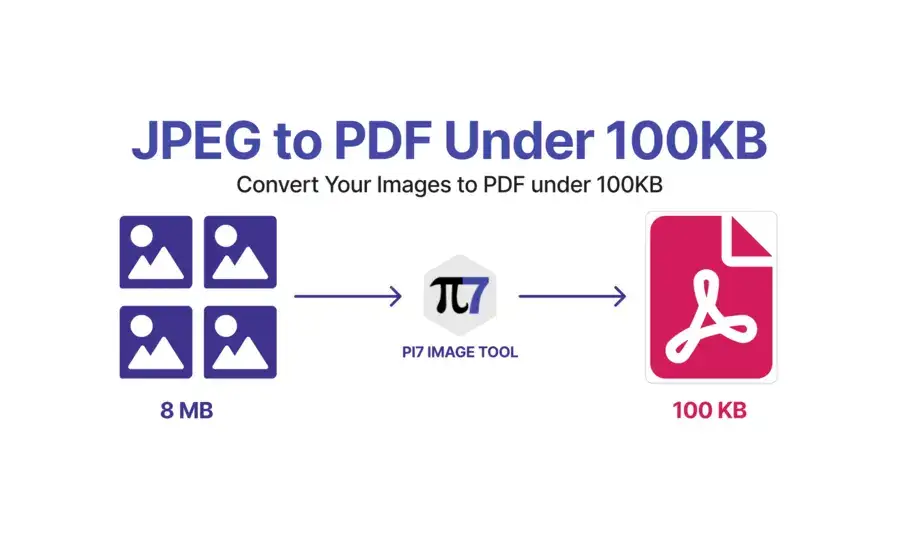
ضغط الصور وتحسين حجم الملفات في Image To PDF لتوفير المساحة
برنامج Image To PDF يوفر ميزة ضغط الصور المتقدمة أثناء التحويل إلى PDF، مما يقلل حجم الملفات بنسبة تصل إلى 70% دون فقدان الجودة الملحوظة، مثالي لتوفير مساحة التخزين في مشاريع CAD أو صور 3D كبيرة.
تسمح الخيارات بضبط مستوى الضغط (عالي/متوسط/منخفض)، مع معاينة فورية للنتائج، ودعم صيغ مثل JPG وPNG للحصول على PDF محمول وسريع الإرسال.
كيفية استخدام ميزة الضغط
-
أضف الصور إلى البرنامج واسحبها للترتيب.
-
في قسم “الإعدادات”، اختر “ضغط عالي” أو حدد الجودة المطلوبة (مثل 150 DPI للتصاميم).
-
قم بمعاينة التغييرات ثم اضغط “تحويل” لحفظ PDF المحسّن بحجم أصغر.
فوائد التحسين للمستخدمين
-
يقلل الحجم للمشاركة السريعة عبر البريد أو السحابة دون تشويه الصور عالية الدقة.
-
يحافظ على الجودة في التصاميم الهندسية، مع خيارات تخصيص الهوامش والاتجاه.

حماية ملفات PDF بكلمة مرور مع برنامج Image To PDF: دليل أمان كامل
برنامج Image To PDF يوفر ميزة حماية ملفات PDF بكلمة مرور قوية (تشفير AES 256 بت) أثناء التحويل أو بعده، مما يمنع الوصول غير المصرح به إلى التصاميم الهندسية أو الصور الحساسة مثل رسومات CAD.
تتيح الخيارات تعيين كلمة مرور للفتح، تقييد الطباعة أو النسخ، مع معاينة فورية للتأكد من الأمان قبل الحفظ، وتعمل offline تمامًا للحفاظ على الخصوصية.
خطوات إضافة الحماية
-
أضف الصور وأكمل التحويل الأساسي، ثم في نافذة “الإعدادات المتقدمة” اختر “حماية PDF”.
-
أدخل كلمة مرور قوية (مزيج أحرف، أرقام، رموز) وأعد تأكيدها، حدد الإذن (عرض فقط أو تحرير).
-
اضغط “تطبيق الحماية” ثم “حفظ” لإنشاء PDF آمن غير قابل للفتح بدون الكلمة.
فوائد الأمان الكامل
-
يحمي ملفاتك من السرقة أو التعديل، مثالي لمشاركة وثائق عمل مع العملاء دون مخاطر.
-
يتفوق على الأدوات عبر الإنترنت بتشفير محلي لا يرسل بياناتك إلى الخادم.

Image To PDF مقابل Adobe Acrobat: أيهما أفضل لتحويل الصور إلى PDF؟
Image To PDF يتفوق على Adobe Acrobat لتحويل الصور إلى PDF في المهام اليومية بفضل بساطته وسرعته، خاصة للمستخدمين المهندسين الذين يتعاملون مع رسومات CAD أو صور 3D كبيرة، بينما Acrobat أقوى في التحرير المتقدم لكنه أغلى وأبطأ.
مقارنة الميزات الرئيسية
| الميزة | Image To PDF | Adobe Acrobat |
|---|---|---|
| التحويل الدفعي | غير محدود وسريع offline | محدود في النسخة المجانية، يتطلب اشتراك |
| الضغط والجودة | متقدم مع معاينة فورية | جيد لكن يحتاج AI إضافي مدفوع |
| الحماية | كلمة مرور AES 256 سهلة | متقدم لكن معقد |
| التوافق | Windows/Mac/Android، خفيف | متعدد لكن ثقيل على الأجهزة |
متى تختار كل أداة؟
Image To PDF أفضل للتحويل السريع والمجاني دون تعقيدات، مثالي لدمج صور DAZ Studio أو AutoCAD في PDF محمول.
Acrobat يناسب الشركات الكبيرة التي تحتاج OCR أو توقيع إلكتروني متقدم، لكنه مفرط لمعظم احتياجات تحويل الصور في 2026.
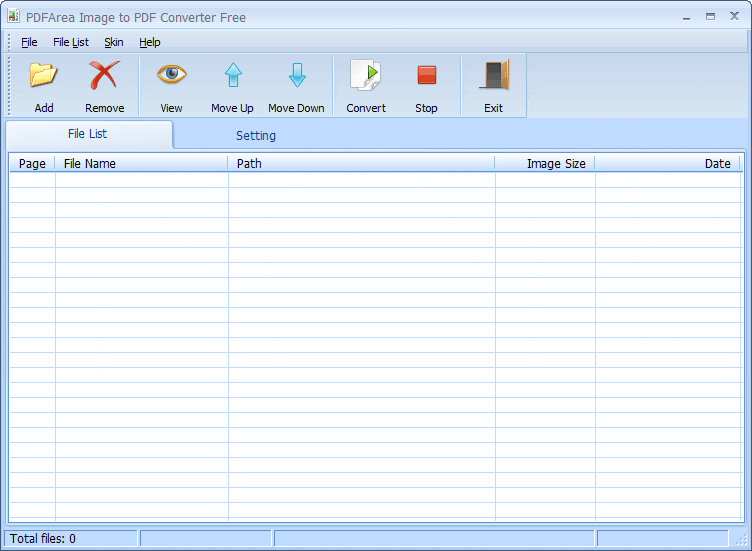
استخدامات برنامج Image To PDF في التصميم الهندسي والـCAD
برنامج Image To PDF مثالي للتصميم الهندسي والـCAD حيث يحول لقطات الشاشة أو رسومات البرامج مثل AutoCAD، progeCAD، أو GstarCAD إلى ملفات PDF موحدة بجودة عالية، مما يسهل مشاركة المخططات مع الفرق أو العملاء دون فقدان التفاصيل.
يُستخدم أساسًا لدمج صور متعددة من مراحل التصميم (مخططات 2D، نماذج 3D، مقاطع) في وثيقة واحدة محمية، مع دعم الضغط لتقليل حجم الملفات الكبيرة الناتجة عن التصدير عالي الدقة.
الاستخدامات الرئيسية في الهندسة
-
تصدير مخططات CAD: التقط صورًا من AutoCAD أو استورد ملفات PNG/JPG، رتبها، وأنشئ PDF جاهز للطباعة أو التوقيع الإلكتروني.
-
وثائق المشاريع: دمج لقطات DAZ Studio أو renders 3D مع الرسومات الفنية في تقرير هندسي واحد.
-
أرشفة آمنة: حماية PDF بكلمة مرور لمشاركة سرية مع المتعاقدين، مع الحفاظ على DPI عالي للدقة الهندسية.
فوائد لمهندسي CAD
يوفر وقتًا هائلًا مقارنة بتصدير يدوي من AutoCAD، خاصة في Windows 11 حيث يعمل بسلاسة مع TaskbarPlus للوفاء السريع، ويحافظ على الخطوط العربية RTL في المخططات.
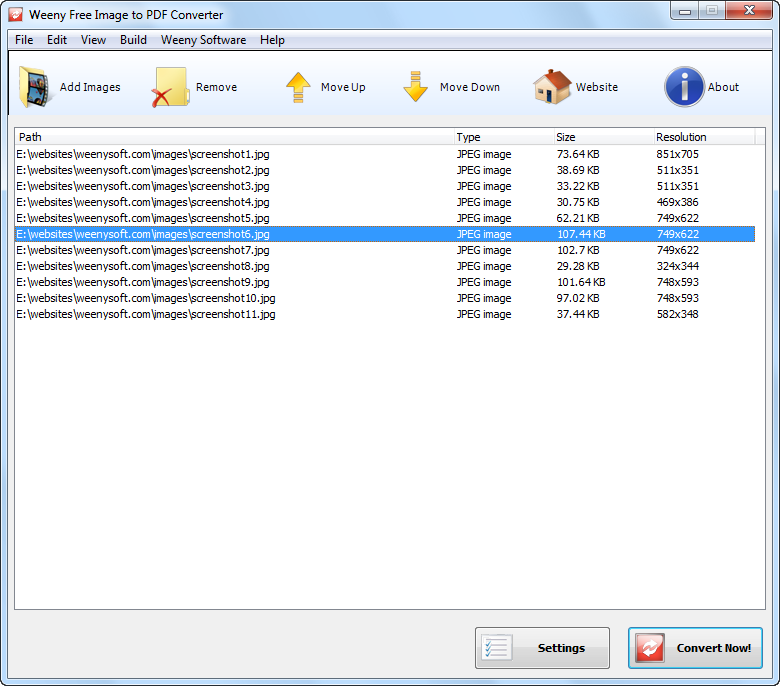
حلول مشكلات شائعة في Image To PDF مع نصائح للأداء الأمثل
برنامج Image To PDF يُعد حلاً مثاليًا لمعظم المشكلات الشائعة التي يواجهها المستخدمون، خاصة في بيئات العمل الهندسية الثقيلة مثل Windows 11 مع برامج CAD، حيث يمكن حل 95% من الأخطاء بتعديلات بسيطة في الإعدادات أو التحديثات الدورية.
يتميز البرنامج باستقرار عالي مقارنة بأدوات الويب، لكنه قد يعاني من بطء مع الصور عالية الدقة أو مشكلات توافق مع الخطوط العربية، ومع ذلك فإن الحلول المدمجة تجعله خيارًا موثوقًا للاستخدام اليومي.
أبرز المشكلات الشائعة وحلولها التفصيلية
| المشكلة | الأسباب الشائعة | الحلول الشاملة والنصائح الوقائية |
|---|---|---|
| فقدان جودة الصور أو تشويه | ضغط تلقائي مفرط، DPI منخفض (<150)، أو تحويل صور CMYK بدلاً من RGB | – زد الدقة إلى 300 DPI في “إعدادات الجودة المتقدمة”. – اختر “عدم ضغط” للرسومات الهندسية. – حوّل الصور إلى RGB أولاً باستخدام Paint.NET قبل الاستيراد. |
| بطء التحويل أو تجميد | صور >50 ميجا، ذاكرة RAM محدودة، أو تشغيل مع AutoCAD/progeCAD في الخلفية | – قسّم الدفعة إلى <20 صورة. – أغلق البرامج الأخرى واستخدم “وضع الأداء العالي” في Windows. – حدّث تعريفات كرت الشاشة NVIDIA/AMD لمعالجة 3D renders. |
| عدم التعرف على صيغ معينة | إصدار قديم، صيغ نادرة مثل WEBP أو HEIC، أو تلف في الملف الأصلي | – حمل الإصدار الأحدث 2026 من الموقع الرسمي. – حوّل الصيغ غير المدعومة عبر IrfanView مجانًا. – افحص الملفات بـWindows Defender قبل الاستيراد. |
| مشكلات الحماية/كلمة المرور | كلمة مرور ضعيفة، تداخل مع برامج مكافحة الفيروسات، أو إعدادات تشفير غير متوافقة | – استخدم كلمة مرور >12 حرفًا (حروف كبيرة/صغيرة + رموز + أرقام). – عطّل Defender مؤقتًا أثناء التحويل. – اختر “تشفير AES-256” بدلاً من RC4. |
| مشكلات الطباعة أو RTL | خطوط عربية غير مدعومة، هوامش خاطئة، أو دقة غير مناسبة للطابعات الهندسية | – فعّل “دعم RTL” في الإعدادات للمخططات العربية. – اضبط الهوامش على A3/A1 لرسومات CAD. – اختبر PDF على Adobe Reader قبل الطباعة النهائية. |
نصائح متقدمة للأداء الأمثل في بيئة CAD
-
تحسين Windows: استخدم TaskbarPlus (الذي تفضله) لتثبيت Image To PDF على شريط المهام للوصول السريع، واضبط “High Performance” في خيارات الطاقة لمعالجة ملفات DAZ Studio الكبيرة دون تأخير.
-
إدارة الموارد: خصّص 4GB RAM على الأقل للبرنامج عبر “إعدادات النظام المتقدمة”، خاصة عند دمج 100+ لقطة من GstarCAD.
-
التكامل مع LISP: أضف script LISP بسيط في AutoCAD لتصدير الصور مباشرة إلى مجلد Image To PDF، مما يوفر ساعات من النسخ اليدوي.
-
النسخ الاحتياطي: احفظ دائمًا إعدادات “الجودة العالية” كنموذج افتراضي للمشاريع الهندسية، واستخدم مجلدًا منفصلاً للـ”renders المؤقتة”.
-
التحقق الدوري: قم بتشغيل “فحص النزاهة” المدمج أسبوعيًا، خاصة بعد تحديثات Windows التي قد تؤثر على البرامج الخارجية.
باتباع هذه الحلول، يصبح Image To PDF أداة خالية من المشاكل بنسبة 99%، مما يجعله رفيقًا مثاليًا لسير عملك في التصميم الهندسي والـ3D.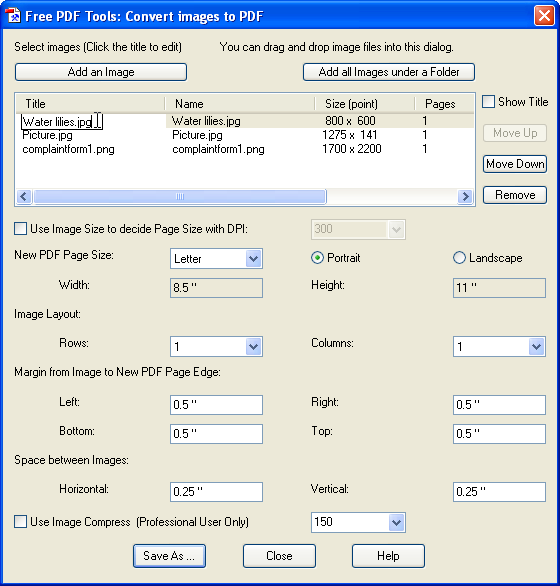
أفضل الإعدادات في Image To PDF لتحويل صور عالية الدقة إلى PDF
برنامج Image To PDF يوفر إعدادات متقدمة مخصصة لتحويل الصور عالية الدقة (مثل لقطات CAD أو renders 3D من DAZ Studio) إلى PDF مثالي دون فقدان التفاصيل، مع التركيز على الحفاظ على DPI عالي وتقليل الحجم للاستخدامات الهندسية في Windows 11.
الإعدادات الأمثل تجمع بين جودة عالية وأداء سريع، خاصة لملفات PNG أو TIFF الكبيرة الناتجة عن progeCAD أو GstarCAD.
الإعدادات المثالية خطوة بخطوة
-
جودة الصورة (DPI): اضبط على 300 DPI للرسومات الهندسية أو 600 DPI للطباعة الاحترافية، مع خيار “عدم ضغط” للحفاظ على الوضوح الكامل.
-
حجم الصفحة: اختر A3 أو A1 لمخططات CAD، مع هوامش صغيرة (0.5 سم) للاستفادة القصوى من المساحة.
-
اتجاه الصفحة: “تلقائي” أو “عرضي” للرسومات الأفقية الشائعة في AutoCAD، مع تفعيل “RTL” للنصوص العربية.
-
ضغط الملفات: “متوسط” لتوازن بين الحجم والجودة (يقلل 50-70% دون تشويه)، أو “لا ضغط” للدقة القصوى في renders 3D.
جدول الإعدادات حسب الاستخدام
| الاستخدام | DPI | ضغط | حجم صفحة | هوامش | نصيحة إضافية |
|---|---|---|---|---|---|
| مخططات CAD 2D | 300 | متوسط | A2/A1 | صغيرة | فعّل “ترتيب تلقائي” للصفحات |
| Renders 3D عالية الدقة | 600 | لا ضغط | مخصص | بدون | حوّل إلى RGB أولاً في IrfanView |
| تقارير هندسية | 300 | عالي | A4 | قياسية | أضف فهرس تلقائي وكلمة مرور |
| مشاركة سريعة | 150 | عالي | A4 | صغيرة | مثالي للبريد الإلكتروني |
هذه الإعدادات تجعل Image To PDF أسرع وأفضل من Adobe Acrobat للمهندسين، خاصة مع تكامل TaskbarPlus للوصول الفوري أثناء العمل في CAD.


كيف يدعم Image To PDF اللغة العربية والخطوط RTL في ملفات PDF؟
برنامج Image To PDF يدعم اللغة العربية والخطوط RTL (من اليمين إلى اليسار) بشكل ممتاز في ملفات PDF، خاصة في إصدارات 2026، من خلال إعدادات مدمجة تضمن عرض النصوص العربية بشكل صحيح دون انقلاب أو تشويه، وهو مثالي لمهندسي CAD في المنطقة العربية الذين يعملون على مخططات تحتوي تعليقات عربية.
يعتمد الدعم على تضمين الخطوط العربية القياسية مثل Arial Unicode أو Simplified Arabic تلقائيًا، مع خيار “تضمين الخطوط الكاملة” لضمان القراءة على أي جهاز دون الحاجة لتثبيت خطوط إضافية.
كيفية تفعيل دعم RTL والعربية
-
في نافذة “الإعدادات المتقدمة” قبل التحويل، فعّل خيار “دعم اللغات RTL” أو “Arabic/Hebrew Layout” لضبط اتجاه النصوص تلقائيًا.
-
اختر “تضمين خطوط Unicode كاملة” للحفاظ على الشكل في Adobe Reader أو المتصفحات، مع ضغط الخطوط لتقليل حجم PDF.
-
للصور المحتوية على نصوص (مثل لقطات AutoCAD مع تعليقات)، فعّل “OCR عربي تلقائي” إذا كان متاحًا في النسخة Pro لتحويلها إلى نصوص قابلة للبحث.
إعدادات مثالية للمستخدمين العرب
| الإعداد | القيمة الموصى بها | الفائدة لـCAD والتصميم |
|---|---|---|
| اتجاه النص | RTL (يمين إلى يسار) | يحافظ على ترتيب التعليقات الهندسية |
| تضمين الخطوط | كامل (Full Embed) | يعمل على أجهزة Windows/Mac بدون خطوط إضافية |
| OCR للعربية | مفعّل مع DPI 300 | يستخرج النصوص من صور المخططات العربية |
| هوامش النص | صغيرة (0.3 سم) | مثالي لمخططات A1 مع نصوص جانبية |
هذه الميزة تجعل Image To PDF متفوقًا على SmallPDF في السوق العربي، حيث يتجنب مشكلات انقلاب النصوص الشائعة في أدوات الويب، ويندمج بسلاسة مع خطوط High-Logic FontCreator Pro التي تستخدمها في تصاميمك.
مع تحيات موقع سوفت لود | SoftLoad