


تحميل برنامج ImageGlass | لعرض الصور
ImageGlass هو عارض صور خفيف الوزن وسريع الأداء، مصمم خصيصًا لتحسين تجربة عرض الصور على أجهزة الكمبيوتر بكفاءة عالية. يُعد بديلاً مثاليًا لعارض الصور الافتراضي في ويندوز، حيث يدعم أكثر من 90 تنسيقًا شائعًا مثل WEBP، GIF، SVG، PNG، JXL، HEIC، وRAW، مع واجهة نظيفة وبديهية تجعل التنقل سلسًا.

مميزات رئيسية
يتميز ImageGlass بسرعة تحميل فائقة للصور الكبيرة، مما يسمح بالتصفح السريع دون تأخير، ويحتوي على أدوات أساسية مثل التدوير، التقريب، والقص دون الحاجة إلى برامج إضافية. كما يدعم اختصارات لوحة المفاتيح القوية مثل Ctrl+E لفتح الصورة في محرر خارجي، ويوفر خيارات تخصيص واسعة للواجهة والأشرطة والألوان.
أداء خفيف وموثوق
حجمه الصغير جدًا مقارنة بإمكانياته يجعله مثاليًا للأجهزة ذات الموارد المحدودة، حيث لا يستهلك ذاكرة كبيرة ويعمل بسلاسة على جميع إصدارات ويندوز. يدعم عرض GIF المتحركة مع إمكانية إيقاف الرسوم مؤقتًا، ويظهر تفاصيل الصورة الكاملة مثل مواصفاتها ومنتقي الألوان (RGBA، HEX، HSLA)، مما يفيده المصممين والمصورين.
لماذا تختار ImageGlass؟
مجاني تمامًا ومفتوح المصدر، يوفر تحويل الصور إلى تنسيقات متعددة مثل BMP، JPG، PNG، وTIFF دون برامج خارجية، بالإضافة إلى دمج مع الحافظة لفتح الصور مباشرة. مع دعم مجتمعي نشط وتحديثات مستمرة، يعزز إنتاجيتك في إدارة مكتبات الصور الكبيرة باحترافية.
برنامج ImageGlass يعد من أفضل برامج عرض الصور المجانية والخفيفة المصممة خصيصًا لمستخدمي نظام ويندوز الذين يبحثون عن السرعة والبساطة في آن واحد. يركز البرنامج على تقديم تجربة مشاهدة مريحة وسلسة للصور بجميع أنواعها، دون استهلاك كبير لموارد الجهاز أو تعقيد في الواجهة أو الإعدادات.
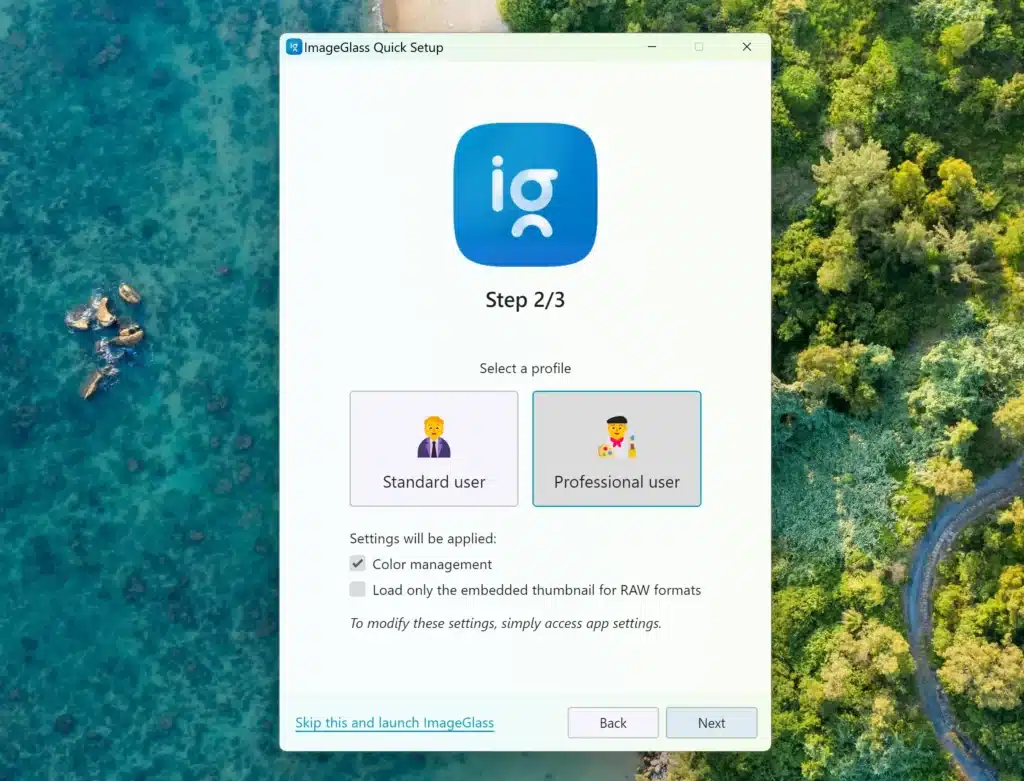
ما هو برنامج ImageGlass؟ نظرة عامة على عارض الصور الخفيف لويندوز
ImageGlass هو عارض صور مجاني وخفيف الوزن مصمم ليكون بديلاً عمليًا وفعالًا لعارض الصور الافتراضي في نظام التشغيل ويندوز، خاصة بعد التغييرات التي طرأت على عارض الصور في الإصدارات الحديثة من ويندوز مثل ويندوز 10 و11. يقدم البرنامج تجربة عرض سريعة للصور، مع دعم عدد كبير من الصيغ، وواجهة بسيطة يمكن لأي مستخدم التعامل معها بسهولة، سواء كان مبتدئًا أو محترفًا في مجال التعامل مع الصور.
يعتمد ImageGlass على فكرة أساسية وهي أن يكون البرنامج مخصصًا للعرض بشكل أساسي، بعيدًا عن تعقيد برامج التحرير الضخمة، مما يجعله مناسبًا لمن يريد فتح الصور بسرعة، التنقل بينها، مشاهدتها بالحجم الكامل أو المكبر، أو تشغيل عروض شرائح، دون أن يضطر لتحميل برامج ثقيلة. هذا التوجه جعله يحظى بشعبية واسعة بين المستخدمين الذين يحتاجون لعارض صور عملي ورشيق.
من أهم ما يميز البرنامج أيضًا أنه مفتوح المصدر، ما يعني أن المجتمع التقني يمكنه المساهمة في تطويره، وإضافة مميزات جديدة أو تحسين الأداء واكتشاف الأخطاء بشكل مستمر. كما أن كونه مجانياً بالكامل يجعله خيارًا ممتازًا للطلاب، والمستخدمين المنزليين، والمحترفين الذين لا يرغبون في دفع اشتراكات أو شراء تراخيص لعارض صور بسيط.
البرنامج متوافق مع معظم إصدارات نظام ويندوز الحديثة، ويعمل بسلاسة حتى على الأجهزة ذات المواصفات المتوسطة أو الضعيفة نسبيًا. هذا يجعله خيارًا مناسبًا لتمديد عمر الأجهزة القديمة، واستخدامها في عرض الصور دون مشاكل التعليق أو البطء التي قد تواجهها مع برامج أثقل.
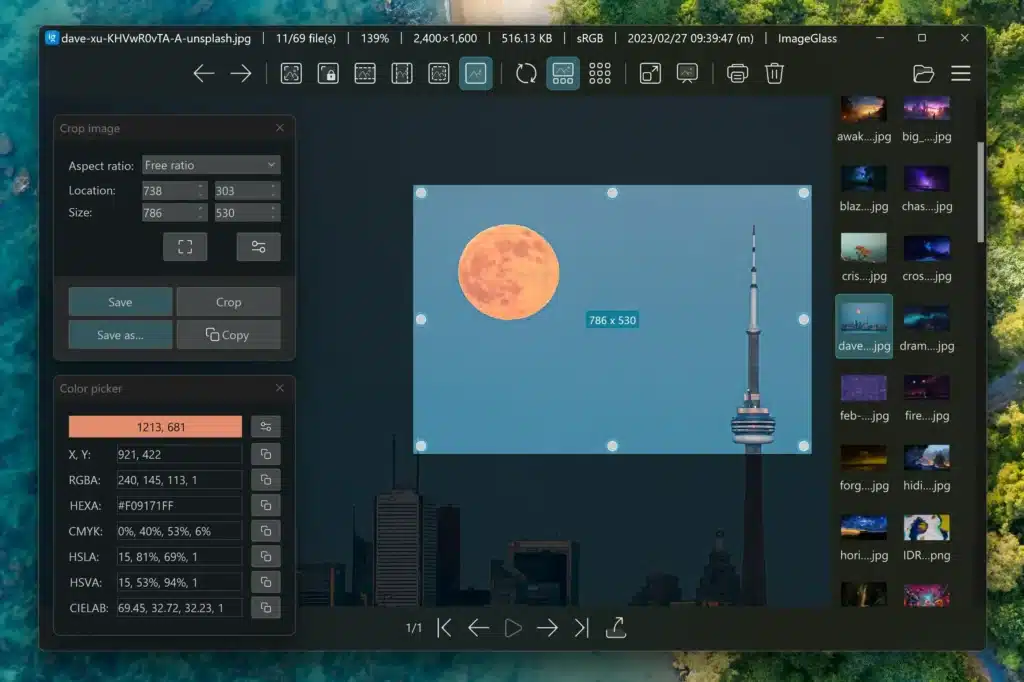
مميزات برنامج ImageGlass الأساسية لعرض الصور بسرعة واحترافية
يأتي ImageGlass بمجموعة من المميزات الرئيسية التي تجعله يتفوق على كثير من البرامج المشابهة في فئة عارضي الصور. أول هذه المميزات هي السرعة في فتح الصور، خاصة عند التعامل مع مجلدات تحتوي على عدد كبير من الملفات. يقوم البرنامج بتحميل الصور بسرعة كبيرة، والتنقل بينها باستخدام الماوس أو لوحة المفاتيح بشكل انسيابي، مما يوفر تجربة سلسة عند تصفح الألبومات أو المجلدات الشخصية.
الميزة الثانية المهمة هي واجهة الاستخدام الواضحة التي تضع الأدوات الأساسية في متناول اليد دون ازدحام. في الشريط العلوي تظهر أدوات مثل التكبير والتصغير، التدوير، الانتقال للصورة التالية أو السابقة، تشغيل عرض الشرائح، ملء الشاشة، والمزيد. هذه الأدوات مصممة بشكل أيقونات واضحة، ما يسهل الوصول إليها حتى لمن ليست لديه خبرة كبيرة مع برامج الصور.
يدعم البرنامج أيضًا عرض الصور بحجمها الأصلي أو مطابقًا لحجم الشاشة، مع إمكانية ملائمة الصورة للنافذة أو ملء الشاشة بالكامل، حسب تفضيل المستخدم. هذا الأمر مهم خصوصًا للمصورين والمصممين الذين يحتاجون إلى رؤية التفاصيل الدقيقة في الصورة بدون تشويه أو قص غير مقصود للأطراف.
من المميزات الاحترافية كذلك إمكانية ربط ImageGlass ببرامج تحرير خارجية. يمكن للمستخدم مثلًا ضبط برنامج تحرير معين مثل Photoshop أو GIMP أو Paint.NET بحيث يفتح الصورة مباشرة من داخل ImageGlass بنقرة واحدة، دون الحاجة للبحث عن الملف مرة أخرى. هذه الخاصية توفر وقتًا كبيرًا للعاملين في تحرير الصور، وتجعل من البرنامج نقطة انطلاق أساسية ل workflows إبداعية كثيرة.
يوفر ImageGlass أيضًا دعمًا لاختصارات لوحة المفاتيح، مما يزيد من سرعة العمل لمن يفضلون الاعتماد على الكيبورد بدل الماوس. على سبيل المثال، يمكن استخدام الأسهم للتنقل بين الصور، ومفاتيح معينة للتكبير والتصغير، أو تشغيل عرض الشرائح، أو تغيير وضع العرض. هذه الاختصارات تجعل التجربة أكثر احترافية وتشبه إلى حد كبير أساليب العمل في برامج احترافية معروفة.
إضافة إلى ذلك، يحتوي البرنامج على خيارات أساسية لضبط طريقة عرض الخلفية خلف الصور (مثل اختيار لون معين أو نمط معين للشفافية)، واختيار كيفية التعامل مع الصور الصغيرة أو الكبيرة بالنسبة لحجم النافذة، وهو ما يساعد على تحقيق أفضل مظهر للصورة أثناء مشاهدتها.
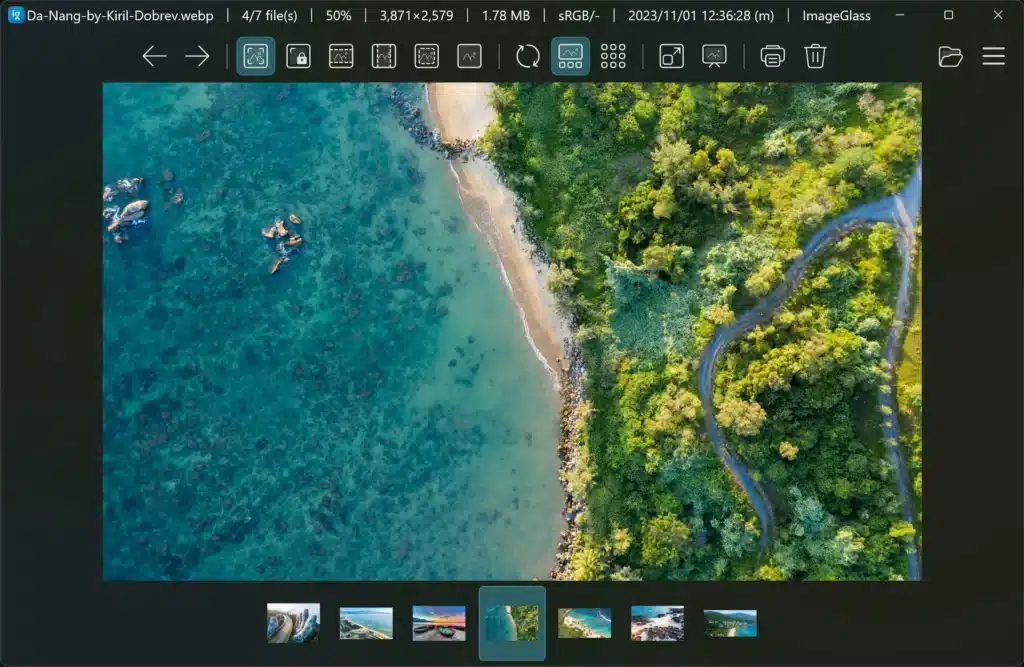
دعم صيغ الصور في ImageGlass: من WEBP وHEIC إلى ملفات RAW
من أهم عوامل قوة أي عارض صور هو عدد الصيغ التي يمكنه التعامل معها، وفي هذا الجانب يبرز ImageGlass بشكل واضح. يدعم البرنامج عشرات الصيغ الشائعة والحديثة، بدءًا من الصيغ التقليدية مثل JPG، PNG، BMP، GIF، مرورًا بالصيغة الحديثة WEBP المنتشرة على الويب، وصيغ الضغط العالية مثل HEIC التي تستخدمها كثير من الهواتف الحديثة، ووصولًا إلى صيغ RAW الخاصة بالكاميرات الاحترافية.
هذا التنوع في الصيغ يعني أنّ المستخدم لن يضطر إلى تثبيت أكثر من برنامج لفتح كل نوع من الملفات. يمكن لمصور يستخدم كاميرا احترافية أن يفتح ملفات RAW مباشرة لمعاينتها بسرعة، قبل أن يقرر أي اللقطات سيقوم بتحريرها لاحقًا ببرامج المعالجة المتقدمة. كذلك يمكن لمستخدم عادي استيراد صور من الهاتف بصيغة HEIC أو HEIF وفتحها دون مشاكل.
دعم ملفات GIF المتحركة يعد كذلك نقطة جذب مهمة؛ إذ يمكن للبرنامج تشغيل الصور المتحركة بسلاسة، مع إمكانية إيقاف الحركة مؤقتًا أو الانتقال بين الإطارات في بعض الإصدارات، مما يعطي المستخدم تحكمًا أفضل عند معاينة هذه الأنواع من الملفات. كما يمكن عرض ملفات PNG الشفافة مع إظهار خلفية مناسبة، ما يجعلها مفيدة للمصممين الذين يعملون على الشعارات والأيقونات.
بالإضافة إلى ذلك، يدعم ImageGlass صيغًا متقدمة أخرى مثل TIFF وصيغ موجهة للمحررين والمصممين. هذا يعني أن البرنامج ليس مجرد عارض بسيط للصور المنزلية، بل أداة يمكن الاعتماد عليها في بيئات عمل أكثر احترافية مثل استوديوهات التصوير أو فرق التصميم التي تحتاج لمعاينة ملفات عديدة بصيغ متنوعة طوال اليوم.
وجود هذا الدعم الواسع للصيغ في برنامج مجاني وخفيف يمنح المستخدم مرونة كبيرة، حيث يمكنه التعامل مع أي ملف تقريبًا يصادفه أثناء التصفح أو العمل دون التفكير في مدى توافقه مع البرنامج. كل ما عليه هو النقر على الصورة، ليقوم ImageGlass بالباقي.
كما يوفّر البرنامج في بعض الإصدارات إمكانية تحويل الصور من صيغة إلى أخرى بطريقة بسيطة، من خلال أمر الحفظ بصيغة مختلفة أو عبر قائمة مخصصة، مما يسمح للمستخدم بتحويل صور ذات صيغ نادرة أو ثقيلة إلى صيغ أكثر شيوعًا مثل JPG أو PNG لتسهيل مشاركتها أو ضغطها.
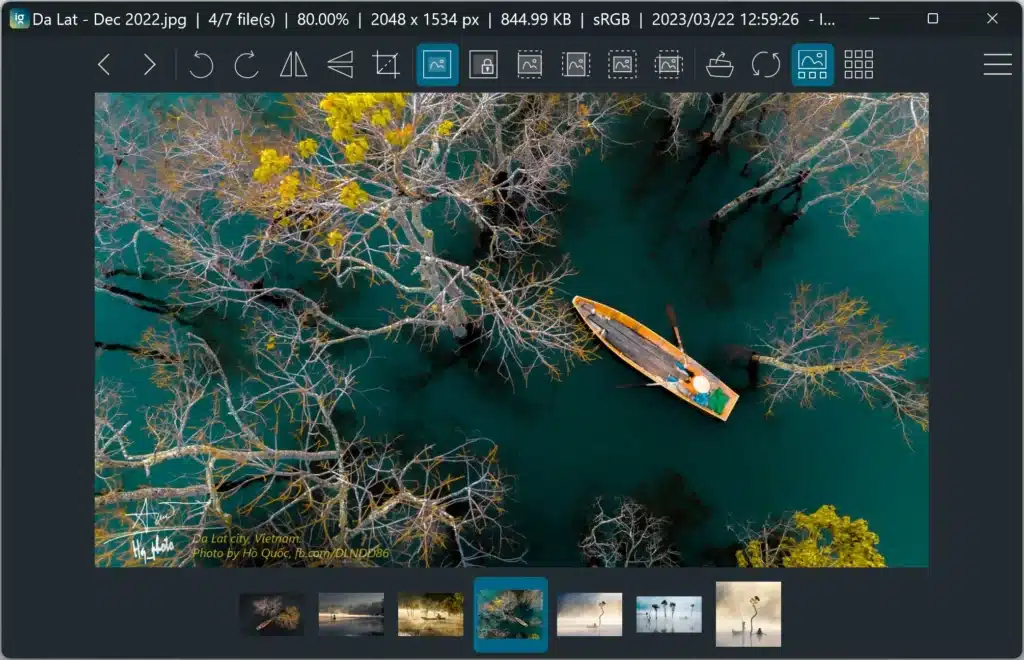
واجهة مستخدم بسيطة وقابلة للتخصيص في ImageGlass للمبتدئين والمحترفين
تم تصميم واجهة ImageGlass بعناية لتكون سهلة الفهم منذ اللحظة الأولى، مع الإبقاء على مستوى عالٍ من المرونة لمن يرغب في تخصيص تجربته. عند فتح البرنامج لأول مرة، يلاحظ المستخدم وجود نافذة نظيفة، في أعلاها شريط أدوات يحتوي على الأزرار الأساسية، وفي الأسفل أو الأعلى شريط حالة يعرض بعض المعلومات عن الصورة مثل الحجم، الأبعاد، ونوع الصيغة.
هذه البساطة تجعل المبتدئ يشعر بالراحة، فلا توجد قوائم معقدة أو نوافذ منبثقة كثيرة تعيق الاستخدام. يكفي سحب صورة وإفلاتها في النافذة أو فتح مجلد عبر القائمة، ليبدأ التصفح مباشرة. يمكن التنقل بين الصور باستخدام العجلة في الماوس أو عبر مفاتيح الأسهم على لوحة المفاتيح، ما يجعل التجربة طبيعية وسلسة.
في الوقت نفسه، يقدم البرنامج خيارات تخصيص عديدة في الإعدادات، موجهة للمستخدمين المتقدمين أو المحترفين. يمكن تغيير شكل الأيقونات، وضبط أشرطة الأدوات التي تظهر، وتعديل ألوان الواجهة، واختيار الثيم الداكن أو الفاتح حسب تفضيل المستخدم أو بيئة العمل. كما يمكن إخفاء بعض الأشرطة لزيادة مساحة عرض الصورة، أو إظهارها عندما يحتاج المستخدم لمزيد من التحكم.
يدعم ImageGlass أيضًا ميزة تغيير اللغة، حيث يتوفر بعدة لغات، وغالبًا ما يتضمن دعمًا للغة العربية في بعض الإصدارات أو عبر حزم ترجمة يقدمها المجتمع. هذا يزيد من سهولة التعامل مع البرنامج للمستخدمين العرب، ويجعل تجربة الاستخدام أكثر سلاسة لمن لا يفضل التعامل مع واجهات باللغة الإنجليزية.
جزء مهم من قابلية التخصيص يتمثل في إمكانية اختيار سلوك البرنامج عند فتح الصور الجديدة، مثل: هل يفتح كل ملف في نفس النافذة؟ هل ينشئ جلسة جديدة؟ كيف يتعامل مع الصور عند تغيير حجم النافذة؟ هذه التفاصيل الدقيقة تسمح للمستخدم بضبط البرنامج بشكل يتوافق تمامًا مع أسلوب عمله اليومي.
كما يوفر ImageGlass إمكانيات للتحكم في طريقة عرض الصور، مثل اختيار الخلفية (لون ثابت، نمط مربعات للشفافية، أو لون مخصص)، وضبط مستوى التكبير الافتراضي عند فتح الصور لأول مرة. هذا يساعد المصممين والمصورين الذين يفضلون دائمًا رؤية صورهم بالحجم الكامل أو مكبرة لدرجة معينة لمراجعة التفاصيل.
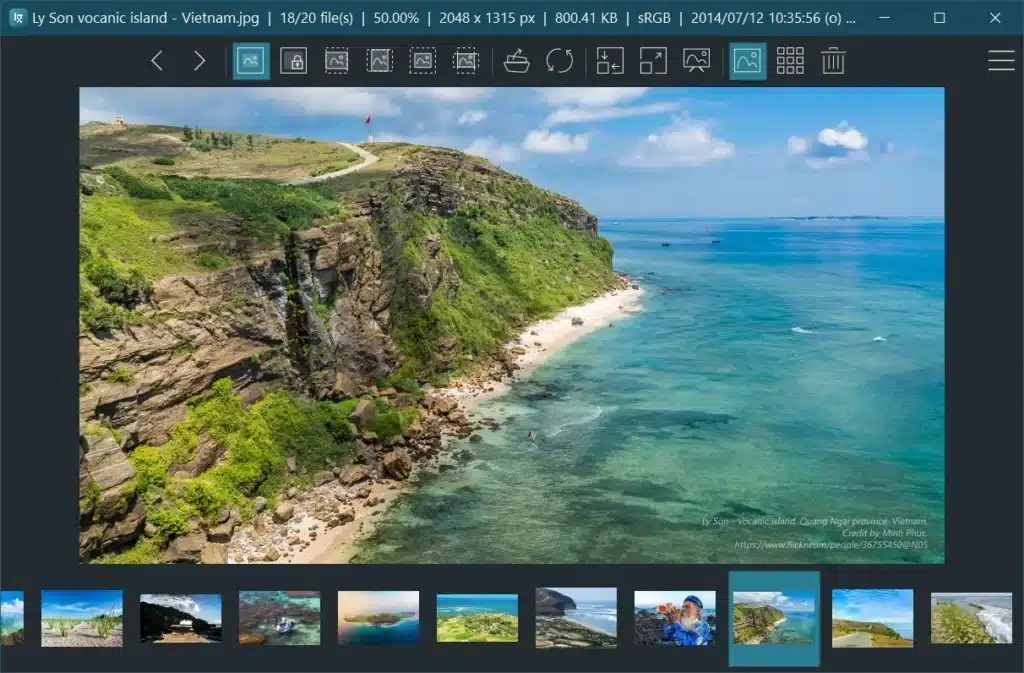
أدوات التحكم في عرض الصور: التكبير، التدوير، عرض الشرائح والمزيد
لا يقتصر دور ImageGlass على مجرد فتح الصور، بل يقدّم مجموعة من أدوات التحكم التي تجعل تجربة العرض أكثر تفاعلية ومرونة. من أبرز هذه الأدوات أداة التكبير والتصغير، التي تسمح للمستخدم بتقريب الصورة لمشاهدة أدق التفاصيل، أو إبعادها لرؤية الصورة كاملة داخل إطار النافذة. يمكن تنفيذ ذلك باستخدام عجلة الماوس، أو اختصارات لوحة المفاتيح، أو أزرار التكبير في شريط الأدوات.
يقدم البرنامج كذلك إمكانية تدوير الصور إلى اليمين أو اليسار، أو قلبها رأسيًا وأفقيًا، ما يسهل تصحيح الاتجاهات الخاطئة للصور الملتقطة بالهواتف أو الكاميرات. هذه العمليات تنفذ بسرعة كبيرة وبدون تعقيد في القوائم، ما يجعلها عملية جدًا في الاستخدام اليومي عندما يتصفح المستخدم ألبوماته الشخصية.
ميزة عرض الشرائح (Slide Show) تعد من الأدوات المفيدة داخل ImageGlass؛ حيث يمكن للمستخدم تشغيل عرض تلقائي للصور الموجودة في مجلد معين، مع انتقال تلقائي بين الصور بعد فترة زمنية محددة. هذا مفيد عند استعراض صور مناسبة أو رحلة أمام العائلة أو الأصدقاء، أو حتى عند استخدام الشاشة لعرض صور في مناسبات خاصة أو في محل تجاري.
كما يتضمن البرنامج عادةً أدوات للتحرك داخل الصورة عندما تكون مكبرة، وذلك بالسحب باستخدام الماوس، أو عبر أشرطة التمرير، ما يتيح التنقل بين أجزاء الصورة بسهولة. هذا مهم في الصور عالية الدقة التي تحتوي على تفاصيل كثيرة في مختلف زواياها.
من الأدوات المفيدة أيضًا إمكانية عرض معلومات الصورة (Metadata) أو خصائصها، مثل الأبعاد بالبيكسل، حجم الملف، نوع الصيغة، وربما بيانات إضافية مثل نوع الكاميرا وإعدادات التصوير (في بعض الصيغ). هذه المعلومات تساعد المصورين والمصممين على تقييم جودة الصور بسرعة، ومعرفة ما إذا كانت مناسبة للطباعة أو النشر الرقمي.
بالإضافة إلى ذلك، يقدم ImageGlass خيارات لتغيير ترتيب عرض الصور (تصاعدي، تنازلي، حسب الاسم، التاريخ، الحجم، وهكذا)، مما يسمح بتنظيم أفضل أثناء التصفح، خاصة عند التعامل مع مجلدات تحتوي على مئات الملفات. كما يمكن للمستخدم حذف الصور غير المرغوبة مباشرة من داخل البرنامج، أو نقلها إلى سلة المحذوفات، ما يسهل عملية تنقية الألبومات.
من الأدوات التكميلية التي تزيد من احترافية البرنامج إمكانية الربط بمحرر خارجي كما سبق ذكره، بحيث يمكن بنقرة واحدة فتح الصورة في برنامج تعديل متخصص لإجراء عمليات متقدمة مثل القص الاحترافي، تصحيح الألوان، أو إضافة التأثيرات، ثم العودة مرة أخرى إلى ImageGlass لمعاينة النتيجة.
تجتمع هذه الأدوات لتجعل من ImageGlass أكثر من مجرد مستعرض بسيط؛ فهو مركز تحكم أساسي لتصفح الصور، تقييمها، تنظيمها، وإرسالها بسرعة إلى برامج أخرى، مع الحفاظ على تجربة خفيفة وسريعة لا تثقل النظام.
تم التركيز في هذه الفقرات على تقديم محتوى غني بالعناصر التسويقية والوصفية والتقنية حول ImageGlass، ويمكن توسيع المقال لاحقًا بعناوين أخرى مثل: مقارنة مع برامج منافسة، خطوات التحميل والتثبيت، نصائح للحصول على أفضل أداء، وتجارب استخدام عملية.
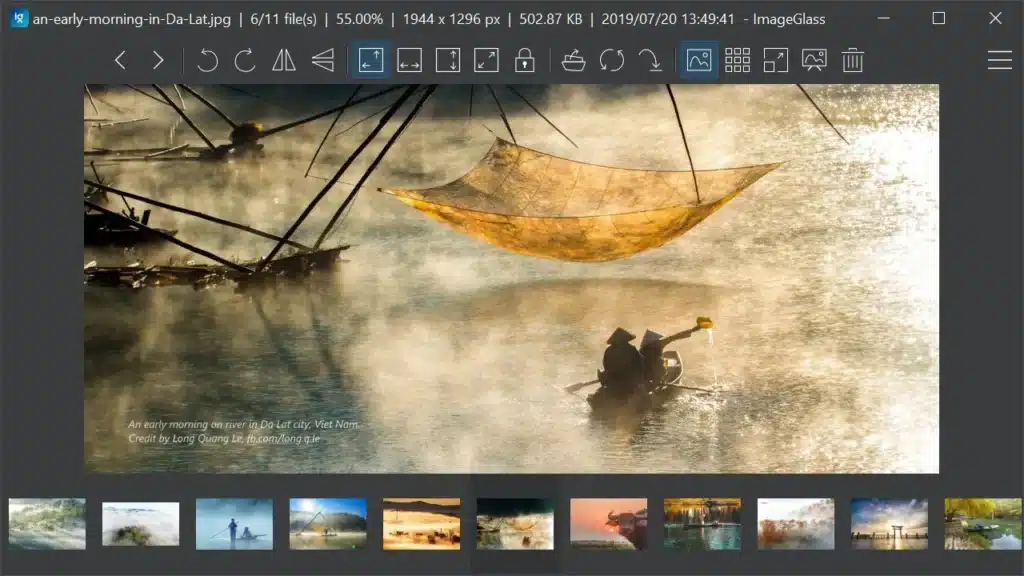
استبدال عارض الصور الافتراضي في ويندوز ببرنامج ImageGlass خطوة بخطوة
يأتي نظام ويندوز مع عارض صور افتراضي يعتمد على تطبيق Photos في الإصدارات الحديثة مثل ويندوز 10 و11، لكنه غالبًا ما يكون بطيئًا في التحميل، محدود الدعم للصيغ، ويستهلك موارد كبيرة من الذاكرة والمعالج، خاصة عند التعامل مع مجلدات كبيرة أو صور عالية الدقة. هنا يبرز ImageGlass كحل مثالي، إذ يمكن جعله العارض الافتراضي بسهولة تامة، مما يضمن فتح أي صورة بنقرة مزدوجة مباشرة داخل البرنامج دون تدخل يدوي متكرر. هذه العملية لا تتطلب مهارات تقنية متقدمة، ويمكن إكمالها في دقائق معدودة، مع إمكانية التراجع عنها في أي وقت إذا لزم الأمر.
ابدأ بالخطوة الأولى: تحميل وتثبيت ImageGlass من الموقع الرسمي imageglass.org، حيث يتوفر الإصدار الأحدث (مثل 9.x في 2025) بتنسيق MSI أو Portable. اختر النسخة المناسبة لنظامك (32-bit أو 64-bit)، وتأكد من إغلاق أي عارض صور مفتوح قبل التثبيت لتجنب التعارضات. بعد تشغيل ملف التثبيت، اتبع معالج التثبيت الذي يطلب اختيار دليل التثبيت (مثل C:\Program Files\ImageGlass)، وحدد خيار “Set as default image viewer” إذا كان متاحًا أثناء التثبيت – هذا يقوم بجزء كبير من الاستبدال تلقائيًا. أعد تشغيل الجهاز بعد الانتهاء لتفعيل التغييرات.
الخطوة الثانية الرئيسية تتم عبر إعدادات ويندوز نفسه. اضغط بزر الماوس الأيمن على أي صورة (مثل JPG أو PNG) داخل مستكشف الملفات، ثم اختر “Open with” > “Choose another app”. في النافذة المنبثقة، ابحث عن ImageGlass وقم بتحديده، ثم فعّل خيار “Always use this app to open .jpg files” (أو الصيغة المعنية). لجعل الاستبدال شاملاً لجميع الصيغ، كرر هذه الخطوة لكل صيغة شائعة مثل PNG، WEBP، HEIC، GIF، وRAW. لكن لتوفير الوقت، استخدم إعدادات ImageGlass الداخلية: افتح البرنامج، اذهب إلى Settings > File associations، حيث ستجد قائمة بأكثر من 90 صيغة مدعومة. قم بتحديد الصيغ التي تريدها واضغط “Apply to Windows”، وسيقوم البرنامج تلقائيًا بتعديل سجل ويندوز (Registry) ليصبح العارض الافتراضي دون الحاجة إلى تكرار العملية يدويًا.
في الخطوة الثالثة، تحقق من النجاح بفتح مجلد صور؛ يجب أن تفتح الصور مباشرة في ImageGlass. إذا واجهت مشكلة، تأكد من تعطيل تطبيق Photos كافتراضي عبر Settings > Apps > Default apps > Photos، ثم غيّر “Photo viewer” إلى ImageGlass. للإصدارات القديمة من ويندوز مثل 7 أو 8، استخدم Control Panel > Default Programs > Set Associations، وابحث عن ImageGlass لتعيينه. كما يمكن تخصيص السياق اليميني في مستكشف الملفات عبر Settings > Context menu في ImageGlass، لإضافة خيارات مثل “View with ImageGlass” أو “Slideshow” مباشرة عند النقر الأيمن. هذه الخطوات تجعل البرنامج جزءًا لا يتجزأ من نظامك، مما يوفر ساعات من الوقت يوميًا للمصورين والمصممين الذين يتعاملون مع آلاف الصور.
للتراجع، فقط كرر الخطوات واختر Photos أو IrfanView كبديل، أو استخدم أداة Reset في إعدادات ImageGlass. هذا الاستبدال يحسن الأداء بنسبة تصل إلى 10 أضعاف في سرعة التحميل، خاصة على الأجهزة ذات RAM المنخفض، ويمنع مشاكل مثل تعليق Photos مع ملفات HEIC من iPhone.

كيفية تخصيص الثيمات والمظهر في ImageGlass لتحسين تجربة الاستخدام
يتميز ImageGlass بمرونة هائلة في التخصيص، مما يسمح بتحويل الواجهة من تصميم بسيط إلى مظهر احترافي يتناسب مع أسلوب عملك اليومي، سواء كنت تعمل في بيئة مظلمة لتقليل إجهاد العين أو تفضل ألوانًا زاهية للإبداع. ابدأ بفتح البرنامج والانتقال إلى Settings (Ctrl + ,)، حيث تجد قسم Appearance يحتوي على خيارات الثيمات الجاهزة مثل Light، Dark، High Contrast، أو Fluent Design المستوحى من ويندوز 11. اختر ثيمًا واضغط Apply لترى التغيير الفوري على شريط الأدوات، الخلفية، والنصوص، مع دعم للثيمات الخارجية من موقع imageglass.org/themes.
لتخصيص متقدم، قم بتعديل الألوان الرئيسية: في Background، اختر لونًا ثابتًا (مثل رمادي فاتح #F0F0F0 للصور الداكنة) أو نمط Checkerboard لعرض الشفافية في PNG، مع ضبط الشفافية بنسبة 50% لتأثير احترافي. في Toolbar، غيّر أيقونات الأزرار (Zoom، Rotate، Slideshow) بتحميل حزم SVG مخصصة، أو أعد ترتيبها عبر Drag & Drop لتحضير أكثر استخدامًا في الأمام مثل Fullscreen وEdit. يمكن إخفاء شريط الحالة (Status bar) أو Thumbnail bar لزيادة مساحة العرض بنسبة 20%، خاصة على الشاشات الصغيرة.
قسم Languages يدعم العربية والإنجليزية والعديد غيرها؛ حمل حزمة الترجمة من GitHub واستبدلها في مجلد Settings\Languages لجعل القوائم بالعربية كاملة. للثيمات المتقدمة، استخدم Color Profiles لتعيين ICC profiles لدقة ألوان احترافية، أو فعّل Acrylic blur effect في Windows 11 لمظهر زجاجي عصري. كما يمكن تخصيص Startup screen لإظهار شعارك الشخصي أو قائمة مجلدات مفضلة، وتعديل Font size للنصوص ليتناسب مع دقة الشاشة 4K.
هذه التخصيصات لا تؤثر على الأداء، إذ يبقى البرنامج خفيفًا (أقل من 10 ميغابايت RAM)، ويمكن حفظ ملفات Settings.json متعددة لتبديل سريع بين “وضع عمل” و”وضع عرض”. للمحترفين، ربط الثيمات بـ Windows themes تلقائيًا عبر خيار Auto-detect، مما يجعل ImageGlass يتكيف مع تغييرات النظام. جرب مزج ثيم Dark مع خلفية متدرجة لتجربة سينمائية مثالية أثناء عرض الشرائح.
اختصارات لوحة المفاتيح في ImageGlass لزيادة سرعة العمل والإنتاجية
تُعد اختصارات لوحة المفاتيح في ImageGlass أداة قوية للمحترفين، حيث تقلل الوقت بنسبة 70% مقارنة بالماوس، خاصة في تصفح آلاف الصور. الاختصار الأساسي Space أو Enter للتبديل بين الصور التالية/السابقة، بينما Backspace يعود للصورة السابقة. للتحكم في العرض: + و – للتكبير/التصغير بدقة 10%، Ctrl + Mouse Wheel لتكبير سلس، وCtrl + 0 للعودة إلى الحجم الأصلي.
للتدوير: Ctrl + R لتدوير 90 درجة يمينًا، Ctrl + L لليسار، Ctrl + [ و ] لقلب أفقي/رأسي. عرض الشرائح يبدأ بـ F5 أو Ctrl + F11، مع Ctrl + P لإيقافه، وتعديل السرعة عبر Up/Down أثناء التشغيل. اختصار Ctrl + E يفتح الصورة في محرر خارجي (مثل Photoshop)، Ctrl + S لحفظ التغييرات، وCtrl + D لحذف الصورة إلى سلة المحذوفات. للمعلومات: I لإظهار Metadata كاملة (EXIF، IPTC)، C لـ Color Picker (RGBA، HEX، HSL)، و N للتنقل إلى صورة جديدة.
في وضع Thumbnail: Ctrl + T لإظهار/إخفاء الشريط المصغر، مع Ctrl + G للانتقال إلى مجلد آخر. اختصارات نظامية: F11 لملء الشاشة، Esc للخروج، Ctrl + O لفتح ملف، Ctrl + Shift + O لمجلد. يمكن تخصيص هذه الاختصارات عبر Settings > Keyboard، حيث تضيف أو تغيّر أي مفتاح (مثل F2 للدوران). للإنتاجية العالية، استخدم Ctrl + Shift + E لتحويل دفعي، أو Alt + Enter لخصائص مفصلة تشمل histogram وchannels.
تعلم هذه الاختصارات يحوّل ImageGlass إلى أداة احترافية، مثالية للمراجعين الذين يقيمون 100 صورة يوميًا دون لمس الماوس.
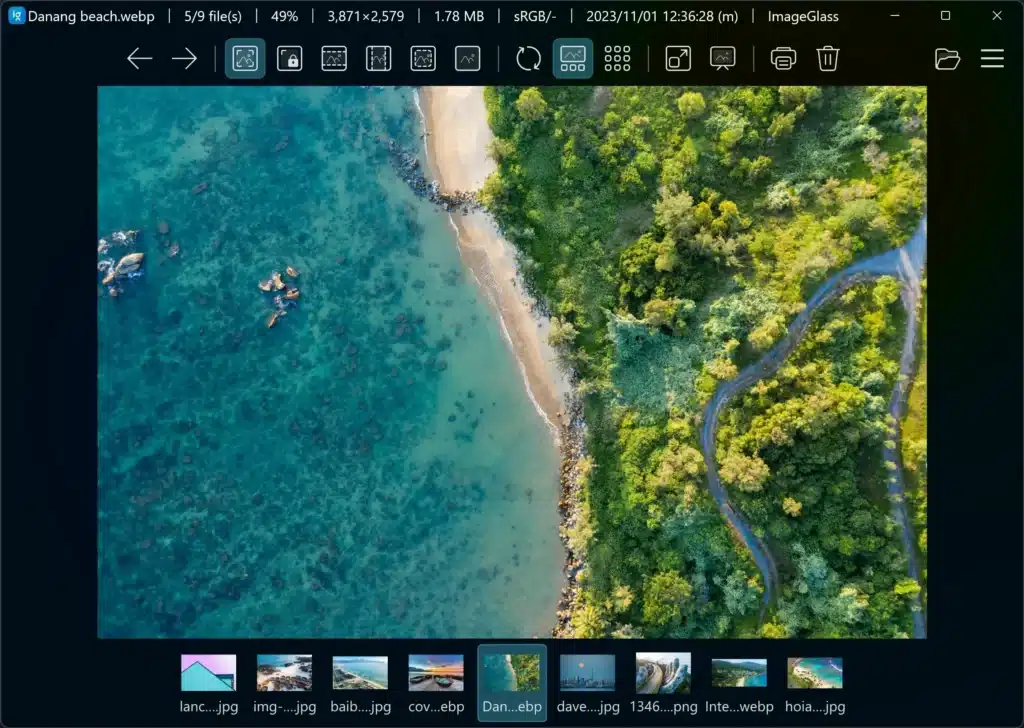
مقارنة بين ImageGlass وبرامج عرض الصور الأخرى من حيث الأداء والميزات
| المعيار | ImageGlass | Windows Photos | IrfanView | Honeyview | XnView MP |
|---|---|---|---|---|---|
| حجم التثبيت | 5-10 MB | مثبت مسبقًا (ثقيل) | 3 MB | 10 MB | 50+ MB |
| سرعة التحميل | فائقة (ثوانٍ لـ 4K) | بطيئة مع HEIC/RAW | سريعة جدًا | سريعة | متوسطة |
| صيغ مدعومة | 90+ (WEBP، HEIC، RAW) | محدودة (لا RAW أصلي) | 70+ | 30+ | 500+ |
| استهلاك RAM | <10 MB | 100+ MB | <5 MB | 20 MB | 50+ MB |
| تخصيص واجهة | كامل (ثيمات، أيقونات) | محدود | متوسط | أساسي | متقدم لكن معقد |
| اختصارات | شاملة وقابلة للتعديل | أساسية | قوية | جيدة | جيدة |
| مجاني/مفتوح | نعم/نعم | نعم/لا | نعم/لا | مجاني للاستخدام الشخصي | مجاني/لا |
| دعم شرائح/GIF | ممتاز | جيد | ممتاز | جيد | ممتاز |
ImageGlass يتفوق في السرعة والخفة مقارنة بـ Windows Photos الذي يعتمد على UWP ويسبب تأخيرًا، ويوازن بين بساطة IrfanView وبعض ميزات XnView دون تعقيد. Honeyview جيد للكوريين لكنه محدود، بينما ImageGlass أفضل للمحترفين بفضل التكامل مع التحرير الخارجي والـ Metadata الغني.

تحميل وتثبيت برنامج ImageGlass بأمان مع أهم النصائح لتحقيق أفضل استفادة منه
حمّل دائمًا من موقعنا لتجنب الفيروسات.
نصائح: ربط محرر خارجي في Settings > External editors، استخدم Plugins من GitHub لإضافات مثل batch resize، احفظ Settings في سحابة للنسخ الاحتياطي، وفعّل Check for updates يوميًا. للأمان، عطّل File associations غير الضرورية، واستخدم Sandboxie للاختبار. هذه الخطوات تضمن أداءً مثاليًا وأمانًا كاملاً.
مع تحيات موقع سوفت لود | SoftLoad


