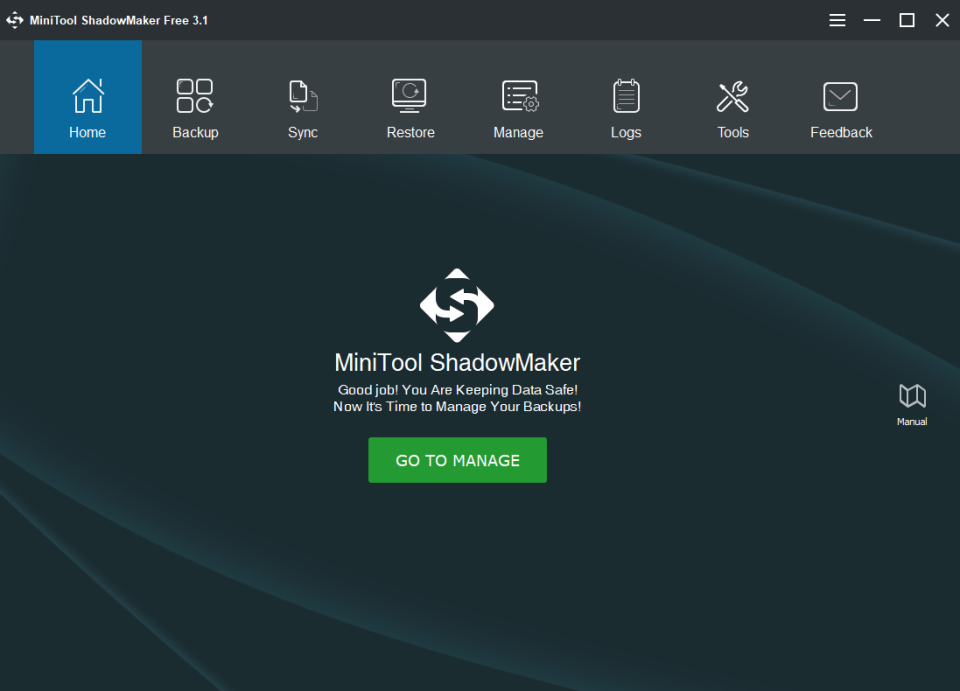
تحميل برنامج MiniTool ShadowMaker | لحماية البيانات واستنساخ الأقراص
برنامج MiniTool ShadowMaker، في عالمنا الرقمي المتسارع، أصبحت البيانات هي الأصول الأكثر قيمة، سواء كانت ملفات عمل حساسة، أو مستندات شخصية، أو حتى نظام التشغيل بكامل إعداداته وبرامجه. مع تزايد التهديدات السيبرانية مثل فيروسات الفدية (Ransomware)، وانهيارات الأنظمة المفاجئة، وتلف الأقراص الصلبة، لم يعد الاعتماد على الحظ خياراً متاحاً. بينما تلعب برامج إدارة الأقراص المتقدمة دوراً حيوياً في تقسيم وتوسيع المساحات، وتتدخل أدوات استعادة البيانات لإنقاذ ما يمكن إنقاذه بعد وقوع الكوارث، يأتي دور برامج النسخ الاحتياطي كخط دفاع أول واستباقي يضمن لك عدم الوصول إلى مرحلة فقدان البيانات من الأساس.
إذا كنت تبحث عن حل جذري وموثوق، فإن تحميل برنامج MiniTool ShadowMaker يمثل أحد أفضل القرارات التقنية التي يمكنك اتخاذها لحماية حاسوبك. في هذا الدليل الشامل والمفصل، سنغوص في أعماق هذا البرنامج العملاق، لنستكشف ميزاته، وطرق استخدامه، وكيف يمكنه أن يكون أداة إنقاذ حقيقية لنظامك وملفاتك.

ما هو برنامج MiniTool ShadowMaker؟
برنامج MiniTool ShadowMaker هو أداة احترافية ومتكاملة تم تطويرها بواسطة شركة MiniTool العريقة، والمتخصصة في حلول التخزين وإدارة الأقراص. صُمم هذا البرنامج خصيصاً ليقدم حلولاً متقدمة في مجالات النسخ الاحتياطي (Backup)، واستنساخ الأقراص (Disk Cloning)، واستعادة القدرة على العمل بعد الكوارث (Disaster Recovery) لمستخدمي أنظمة التشغيل ويندوز (Windows).
لا يقتصر دور البرنامج على أخذ نسخة من ملفاتك فقط، بل يمتد لإنشاء “صورة” (Image) كاملة لنظام التشغيل بجميع قطاعاته (Sectors)، مما يسمح لك باستعادة حاسوبك إلى حالته الطبيعية في غضون دقائق معدودة في حال انهيار النظام (System Crash) أو الشاشة الزرقاء المميتة (BSOD)، دون الحاجة إلى إعادة تثبيت الويندوز والبرامج من الصفر.
لماذا يُعد تحميل برنامج MiniTool ShadowMaker الخيار الأمثل؟
تتعدد برامج النسخ الاحتياطي في السوق، ولكن يتميز MiniTool ShadowMaker بمجموعة من الخصائص التي تجعله يتفوق في بيئات العمل الشخصية والاحترافية على حد سواء:
-
واجهة مستخدم بديهية: بالرغم من تعقيد العمليات التي يقوم بها البرنامج في الخلفية، إلا أن واجهته الرسومية (GUI) مصممة بعناية لتكون سهلة الاستخدام، مما يتيح للمبتدئين والمحترفين التعامل معه بسلاسة.
-
الشمولية في الأداء: يغنيك البرنامج عن تحميل عدة تطبيقات منفصلة، فهو يجمع بين النسخ الاحتياطي للملفات، والمزامنة، واستنساخ الأقراص في منصة واحدة.
-
السرعة والكفاءة: يعتمد البرنامج على خوارزميات ضغط متقدمة تقلل من حجم النسخ الاحتياطية وتسرع من عملية القراءة والكتابة، مما يوفر مساحة التخزين ووقت المعالجة.
-
الأمان العالي: يدعم البرنامج تشفير النسخ الاحتياطية بكلمات مرور لمنع الوصول غير المصرح به لبياناتك الحساسة.
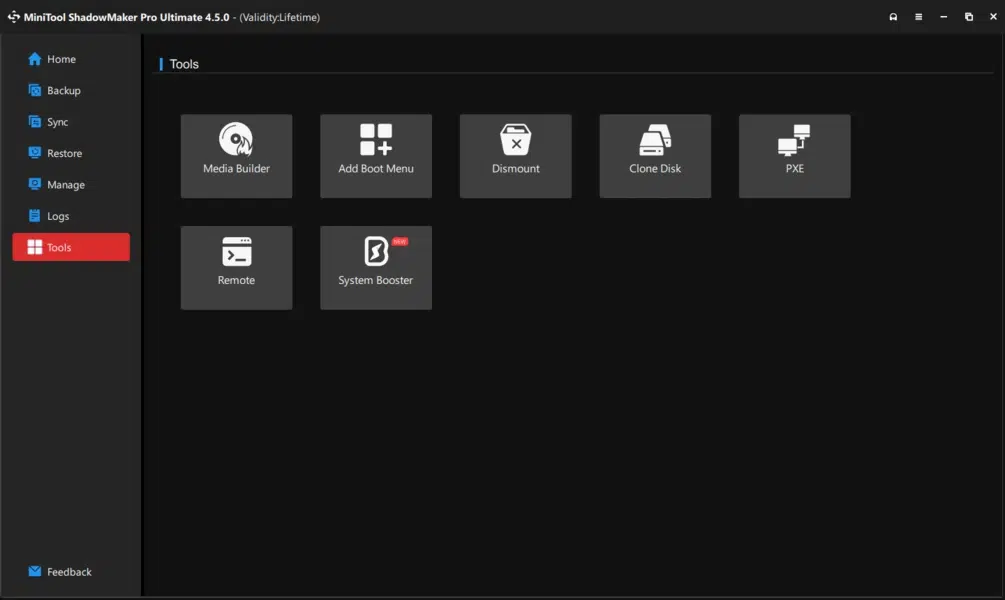
الميزات التقنية الشاملة في البرنامج
بمجرد إتمام تحميل برنامج MiniTool ShadowMaker وتثبيته، ستكتشف ترسانة من الأدوات التقنية المصممة لحماية كل بايت من بياناتك:
النسخ الاحتياطي للنظام والملفات (System & File Backup)
يتيح لك البرنامج إنشاء نسخة احتياطية كاملة لمحرك الأقراص (C:) الخاص بالنظام، بما في ذلك إعدادات النظام، والريجستري، والتطبيقات المثبتة. بالإضافة إلى ذلك، يمكنك اختيار ملفات أو مجلدات محددة لنسخها احتياطياً. الميزة الأبرز هي إمكانية جدولة هذه العمليات (Scheduling) لتتم تلقائياً يومياً، أسبوعياً، أو شهرياً، أو حتى عند وقوع حدث معين (مثل تسجيل الدخول للنظام).
استنساخ الأقراص الصلبة (Disk Cloning)
تعتبر أداة الاستنساخ من أهم الميزات التي يبحث عنها المستخدمون، خاصة عند الرغبة في ترقية القرص الصلب القديم (HDD) إلى قرص سريع من نوع (SSD)، أو عند الانتقال إلى قرص ذي سعة تخزينية أكبر. يقوم البرنامج بنقل كل شيء بنسبة 100% (Sector-by-Sector Clone) من القرص المصدر إلى القرص الهدف، بحيث يمكنك ببساطة إزالة القرص القديم، وتركيب الجديد، وإقلاع النظام فوراً دون أي إعدادات إضافية.
المزامنة الآلية للملفات (File Sync)
إذا كنت تعمل على مستندات متجددة باستمرار وتحتاج إلى وجود نسخة مطابقة لها في مكان آخر (مثل قرص خارجي أو خادم شبكة)، فإن ميزة مزامنة الملفات تقوم بتحديث النسخة الاحتياطية لحظياً أو مجدولاً لتطابق الملفات الأصلية تماماً.
بيئة الإنقاذ الآمنة (WinPE Bootable Media)
ماذا لو انهار الويندوز تماماً وأصبح جهازك غير قادر على الإقلاع؟ هنا تبرز عبقرية ميزة WinPE Media Builder. يتيح لك البرنامج حرق بيئة إنقاذ مصغرة على محرك أقراص فلاش (USB) أو أسطوانة (CD/DVD). عند حدوث الكارثة، يمكنك الإقلاع من هذا الفلاش درايف للوصول إلى واجهة MiniTool ShadowMaker واستعادة النظام من النسخة الاحتياطية المحفوظة مسبقاً.
دعم بيئات الشبكات وأداة PXE Boot
للمحترفين ومديري الأنظمة (IT Administrators)، يوفر البرنامج أداة PXE Boot التي تسمح لك بإقلاع عدة أجهزة كمبيوتر على نفس الشبكة المحلية (LAN) باستخدام ملف صورة واحد، مما يسهل عملية صيانة الأجهزة المتعددة واستعادة النظام لها في وقت واحد دون الحاجة لوسائط إنقاذ لكل جهاز على حدة.
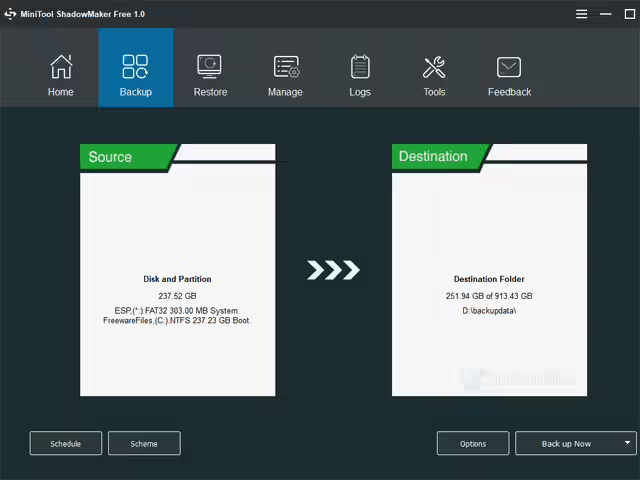
استراتيجيات النسخ الاحتياطي المدعومة
لتحسين استهلاك مساحة التخزين، لا يكتفي البرنامج بنسخ كل شيء في كل مرة، بل يدعم تقنيات ذكية متقدمة:
-
النسخ الاحتياطي الكامل (Full Backup): يقوم بإنشاء نسخة متطابقة تماماً من جميع البيانات المحددة. هذه الطريقة تستهلك المساحة والوقت الأكبر ولكنها الأسهل في الاستعادة.
-
النسخ الاحتياطي التزايدي (Incremental Backup): يقوم بنسخ الملفات التي تم تغييرها أو إضافتها فقط منذ آخر عملية نسخ احتياطي (سواء كانت كاملة أو تزايدية). هذه الطريقة توفر المساحة والوقت بشكل هائل.
-
النسخ الاحتياطي التفاضلي (Differential Backup): ينسخ البيانات التي تغيرت منذ آخر نسخة احتياطية كاملة فقط. توفر توازناً ممتازاً بين سرعة النسخ وسرعة استعادة البيانات.
مقارنة بين الإصدار المجاني (Free) والإصدار الاحترافي (Pro)
يوفر المطور نسختين رئيسيتين لتلبية مختلف الاحتياجات. يوضح الجدول التالي أبرز الفروق الجوهرية لمساعدتك في اتخاذ القرار قبل تحميل برنامج MiniTool ShadowMaker:
| الميزة | الإصدار المجاني (Free Edition) | الإصدار الاحترافي (Pro Edition) |
| النسخ الاحتياطي للملفات والنظام | مدعوم | مدعوم |
| استنساخ الأقراص (Cloning) | للأقراص غير الخاصة بالنظام (Data Disks) | مدعوم لجميع الأقراص (بما فيها نظام التشغيل) |
| النسخ التزايدي والتفاضلي | مدعوم | مدعوم بشكل أوسع وأسرع |
| بيئة الإنقاذ WinPE | مدعوم | مدعوم مع إضافة تعريفات مخصصة |
| التشفير وحماية بكلمة مرور | غير مدعوم | مدعوم |
| تغيير حجم الأقسام أثناء الاستنساخ | غير مدعوم | مدعوم |
| الدعم الفني | مجتمع المستخدمين والمنتديات | دعم فني مخصص (24/7) |
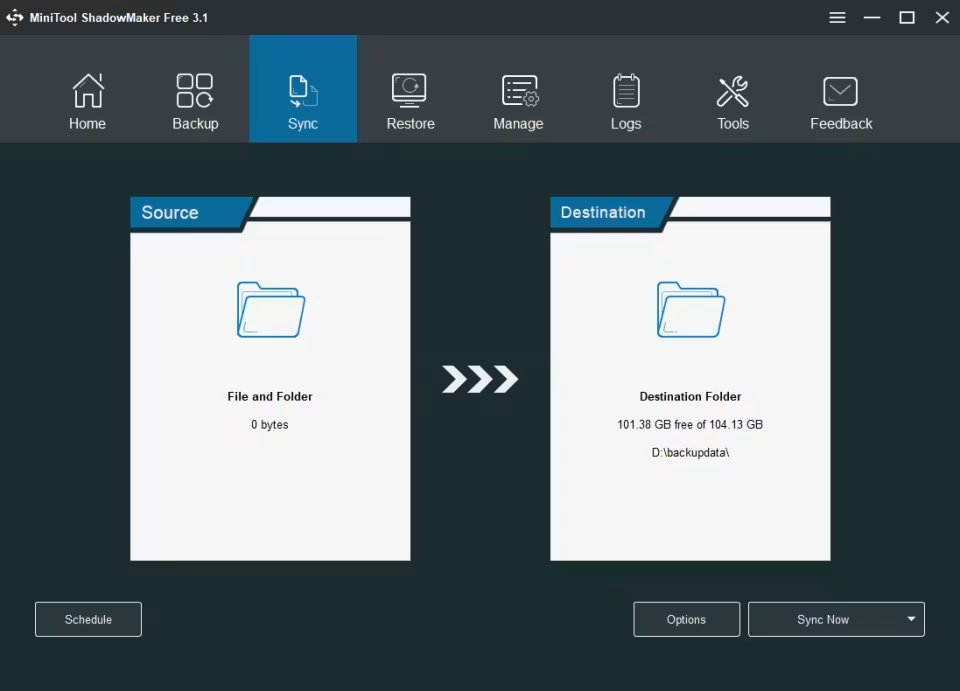
كيفية استخدام البرنامج: خطوات استنساخ قرص صلب (من HDD إلى SSD)
تعد عملية ترقية القرص الصلب للحصول على أداء أسرع من أكثر المهام التقنية شيوعاً. يتيح لك البرنامج القيام بذلك بأمان تام. اتبع الخطوات التالية بحذر:
متطلبات النظام والأجهزة المدعومة
من مميزات البرنامج كفاءته العالية واستهلاكه المنخفض لموارد الجهاز، مما يجعله مناسباً حتى للأجهزة القديمة.
-
أنظمة التشغيل المدعومة: Windows 11 / 10 / 8.1 / 8 / 7 (بإصداري 32-bit و 64-bit). وتدعم النسخ الخاصة بالخوادم أنظمة Windows Server.
-
المعالج (CPU): معالج بتردد 1 جيجاهرتز (GHz) أو أسرع (يدعم معالجات Intel و AMD).
-
الذاكرة العشوائية (RAM): 1 جيجابايت كحد أدنى (يُنصح بـ 2 جيجابايت أو أكثر لعمليات الاستنساخ السريعة وبيئة WinPE).
-
أنظمة الملفات المدعومة: FAT16, FAT32, NTFS, exFAT, Ext2/3/4.
-
وسائط التخزين: يدعم الأقراص الصلبة التقليدية (HDD)، أقراص الحالة الصلبة (SSD – SATA/NVMe/PCIe)، الأقراص الخارجية، وحدات تخزين الشبكة (NAS)، وأجهزة RAID.
الخاتمة
إن ترك بياناتك الثمينة ونظام التشغيل الخاص بك عُرضة للأعطال المفاجئة أو الهجمات الفيروسية هو مخاطرة لا داعي لها. من خلال تحميل برنامج MiniTool ShadowMaker، أنت تضع بين يديك أداة احترافية، سلسة، وشاملة تضمن لك راحة البال.
مع تحيات موقع سوفت لود | SoftLoad